Mostrando entradas con la etiqueta texto. Mostrar todas las entradas

martes, 15 de noviembre de 2022

¿Cómo instalo los clientes de Gopher y Gemini Phetch y Amfora en Ubuntu?

Con su Lettera 32 y desde el mítico despacho de Puerta de Hierro, Juan Perón confronta con los enemigos del Pueblo Argentino. En una misiva dirigida a la CGTA, enarbola cómo instalar Phetch y Amfora en Ubuntu.

¡Trabajadores!

La toma de poder por parte de un pequeño grupo de oligarcas que controlan poderosas empresas comerciales de plataformas han convertido las redes de datos en tecnoplantaciones. Esta nueva forma de esclavitud electrónica debe ser erradicada de todos los enlaces.

Estos señores que propugnan el uso de la "nube" sólo tratan de convertirnos en meros inquilinos del software en equipo ajeno, con la intención inconfesable que paguemos el alquiler con nuestros datos y las expensas con nuestra propia dignidad.

Lo procedente es la lucha por la Liberación Electrónica. Hemos de decompilar todo software privativo y liberarlo. Esas consignas que mas que mías son de la Comunidad Organizada, la defenderemos hasta el último byte.


Pero hay cosas más sencillas por hacer que pueden venirnos de perillas. Una de ellas es utilizar Gopher, el vernáculo y antiguo protocolo para ofrecer a quien se cuadre documentos de texto pelado. Sabemos que nuestro mainframe nos permite - aún a miles de kilómetros - digitar su destino. Quienes verdaderamente entienden sus vericuetos, aprecian sus secretos, y apelan a la creatividad para extraer lo mejor de sí son los hackers y hackeresas del Pueblo.

Uno de estos secretos es Gopher, el protocolo de transmisión digital del primer peronismo. El contenido - a dispensas de lo que podría considerarse valedero - se haya representado por lo mínimo imprescindible que puede transmitirse por cable: el texto plano: simplemente poniendo en "público" un directorio de un servidor y cargándole ficheros comunes y corrientes, cualquier compañer@ podrá proclamar lo que desee a los cuatro vientos telemáticos.

La navegación en hoyos Gopher es sencilla: se emplea un cliente de terminal y se lo apunta a un servidor que le va dando contenido de acceso público, en forma de cadena de caracteres. Sin vuelta y corta la bocha. Ya he explicado como utilizar el antiguo y muchas veces suficiente Gopher, el programa más pelado del mundo para este menester. 

Pero los tiempos que corren pueden adecuarnos a un herramental más perfeccionado que - en ocasiones - nos complementará mejor. Phetch es este cliente veloz de Gopher para el terminal cuyas funcionalidades mínimas han sido remozadas, sobre todo en lo que hace a la codificación del texto UTF-8 y CP437.

Para instalarlo en nuestro sistema GNU con Linux debemos hacerlo a mano. Para ustedes eso es sencillo, simplemente abrimos una terminal con Ctrl+Alt+T e ingresamos los siguientes comandos de organización:

cd /tmp ;
wget https://github.com/xvxx/phetch/releases/download/v1.1.0/phetch-v1.1.0-linux-x86_64.tgz ;
tar -xvzf phetch-v1.1.0-linux-x86_64.tgz ;
mkdir -p ~/.config/phetch/ && touch ~/.config/phetch/history.gph
sudo mv /tmp/phetch /usr/local/bin/ ;
sudo mv /tmp/phetch.1 /usr/share/man/man1/

Luego ejecutamos el programa con:

phetch

o bien indicar una URL Gopher, como por ejemplo:

phetch gopher://texto-plano.xyz


Como todo cliente de Gopher, la navegación es sencilla. Podremos desplazar un cursor en forma de asterisco con las flechas de cursor arriba y abajo, e ingresar a un enlace con Intro o Flecha de cursor derecha, mientras que podremos volver o retroceder con Escape o la Flecha de cursor izquierda.

Podremos utilizar Ctrl+h para ver la ayuda. Con Ctrl+s podremos agregar un hoyo gopher a los Marcadores, y ver los marcadores con Ctrl+b.

Para salir del cliente presionamos la tecla q.

Ahora bien, también encotraremos solución en otros protocolo de texto puro aún más remozado que el antiguo Gopher: el Gemini. Este se trata de un herramental destinado aún a la web liviana y carente de imágenes, pero que dispone de mejores recursos que el antiguo Gopher, a la vez que replica su funcionamiento.

Los sitios de este protocolo se denominan "cápsulas" y constituyen al igual que Gopher, directorios con ficheros de textos de acceso público.

Ya he explicado cómo instalar el cliente gráfico Lagrange, pero para la terminal podremos utilizar amfora.

A partir de Ubuntu 22.04LTS simplemente lo instalo con:

sudo apt install amfora ;
curl -sSL https://raw.githubusercontent.com/makeworld-the-better-one/amfora/master/amfora.desktop -o ~/.local/share/applications/amfora.desktop ;
update-desktop-database ~/.local/share/applications

Para ejecutarlo introducimos:

amfora

...o bien le indicamos una URL de alguna cápsula Gemini:

amfora texto-plano.xyz


La conducción de amfora es extremadamente sencilla. Será posible en cualquier momento presionar Ctrl+h para volver a la página principal. Empleando la barra espaciadora será ingresar una URL de cápsula Gemini. Podrán acceder mi cápsula comunitaria ingresando texto-plano.xyz/peron.

El desplazamiento por el documento se efectúa utilizando las flechas del cursor y AvPág y RePág. Los números de 1 a 10 permiten ingresar rápidamente a los primeros enlaces del documento actual. Es factible avanzar entre los enlaces con la tecla Tab o retrocede entre ellos con Shift+Tab. Se ingresa en los enlaces con la tecla Intro.

Para hacer un retorno a la cápsula anterior presionamos la tecla b.

También puedes presionar la tecla Ctrl+t para abrir el enlace resaltado, lo que dará por resultado en una nueva pestaña.

Amfora cuenta con una libreta de marcadores (bookmarks). Para agregar la cápsula actual a la lista de bookmarks con Ctrl+d. Despliega la lista de bookmarks con Ctrl+b.

Para salir del cliente presionamos la tecla Esc o la tecla q.

sábado, 18 de julio de 2020

¿Cómo instalo Minimun Profit Text Editor para programar en Ubuntu?

En el discurso ante los obreros de la Carne, Juan Perón expone las necesidades de la remuneración por el trabajo, y enseña cómo instalar el editor de texto Minimun Profit para la terminal de Ubuntu.

(...)
¡Trabajadores!

Al crear la Secretaría de Trabajo y Previsión, dijimos: "se inicia la era de la Política Social Argentina". A un año de existencia venimos a reafirmar cuanto dijimos, y seguir haciendo en vez de decir, y a seguir realizando, en vez de prometer.

Algunos malos políticos que se creen honrados y valerosos después de haber huido al extranjero porque se investigaba su conducta, han intentado defenderse acusándonos de demagogos. Si demagogia es defender sincera y lealmente a los que sufren y trabajan, si demagogia es impedir efectivamente la explotación del hombre por el hombre, si demagogia es evitar en los hechos la injusticia social y buscar la verdadera unión de los argentinos detrás de su bandera, si demagogia es impedir la lucha y odio entre hermanos para reemplazarla por la cooperación y el amor, ¡yo soy demagogo!

Así como los hombres carecen de valor cuando no poseen principios y convicciones, cuando son hombres sin ideales, las organizaciones políticas no tienen valor si no poseen también un alma colectiva e ideales colectivos. Esa alma colectiva se alcanza por la penetración de la Doctrina, y la Doctrina no es más ni menos que la representación de la aspiración suprema de esta alma colectiva.

El individuo se hace interesante en función de su participación en el Movimiento Social, y son las características evolutivas de éste las que reclaman atención preferente. Para derribar las defectuosas concepciones de la etapa de los privilegios, fue necesario un desdoblamiento implacable del individuo. Pero apresurémonos a reconocer que tal mutación debe considerarse precedida de una larga etapa teórica. La práctica corresponde a nuestro siglo y está en sus comienzos.

Vean señores, la comunidad nacional como fenómeno de masas aparece en las postrimerías de la democracia liberal. Ha desbordado los límites del ágora política ocupada por unas minorías incapaces de comprender la novedad de los cambios sociales de nuestros días. El Siglo XIX descubrió la Libertad, pero no pudo idear que ésta tendría que ser ofrecida de un modo general, y que para ello era absolutamente imprescindible la igualdad de su disfrute.

La República Argentina ha seguido un desenvolvimiento natural dentro del campo de la evolución del Siglo XIX y del Siglo XX. Dentro de esa situación, la masa de la población argentina ha sido - como la de gran cantidad de países latinoamericanos - una masa totalmente sumergida, es decir, gente que en su medio de vida no ha tenido nunca lo suficiente para subsistir en estado de felicidad y de salud. Esa es una realidad que ningún argentino puede negar cuando ha visto, como hemos visto nosotros y como todavía existen en el interior del país, masas profundamente sumergidas.

Cada Siglo tiene su conquista, y a la altura del actual debemos reconocer que - así como el pasado se limitó a obtener la Libertad - el nuestro debe proponer la Justicia.

El mal y más grande error que cometió el Capitalismo en los Siglos XIX y XX ha sido, casualmente, el oponerse al sindicalismo organizado. Porque el sindicalismo es una fuerza colosal. Soy de los que piensan que el sindicalismo es una organización de derecho natural como la familia, porque no hay nada más lógico desde que la Humanidad es Humanidad, que los mejores compañeros sean aquellos que han derramado el sudor, juntos, en una tarea común. Ellos re reúinen por derecho natural, como la familia.

Para nosotros, el problema social se resuelve de una sola manera: obrando realísticamente para buscar una perfecta regulación entre las clases trabajadora, media y capitalista; procurando una armonización perfecta de fuerzas, donde la riqueza no sea perjudicada; propendiendo por todos los medios a crear un bienestar social, sin lo cual la riqueza es un verdadero fenómeno de espejismo que puede romperse de un momento a otro. Una riqueza sin estabilidad social puede parecer poderosa, pero será siempre frágil, y ése es el peligro que - viéndolo - trata de evitar por todos los medios la Secretaría de Trabajo y Previsión.

El Justicialismo ha destruido el derrotismo de los que dicen que no hay que producir ni trabajar. Mediante el sistema justicialista, el obrero argentino trabaja para sí, porque si produce más puede exigir más paga. Si no produce, arruina al patrón, pero en el fondo, se arruina a sí mismo.

De su paga brotará su ahorro. La Nación necesita del ahorro de todos sus habitantes por modestos que sean. En su conjunto, el pequeño ahorro popular constituye una fuerza pujante y vigorosa, en cuya substancia se alimentan los procesos de producción y el trabajo, públicos o privados. La potencia creadora del ahorro, que ha sido puesta de relieve de múltiples formas, está expresada en la obra de la civilización humana.

Indudablemente que si de su paga un porcentaje se destina al ahorro social, podría parecer que nuestros obreros disponen de una ganancia mínima. Sin embargo, la potencia creadora del ahorro - que ha sido puesta de relieve de múltiples formas - está expresada en la obra de la civilización humana. Es esta ganancia mínima la que lo permite.

Las naciones más adelantadas de la tierra han sentido devoción por el ahorro y por el trabajo creador, que es un aliado inseparable, y por ello exhortamos al pueblo, a esta nueva era de la vida, para que siga por los derroteros que señalan estos pensamientos como una contribución singularmente significativa en favor de la obra en que estamos empeñados.
En pos del mismo no hemos más que proporcionar los justos paquetes de software que de él guardan dependencia. Uno de ellos alaba fundamentalmente esta ganancia mínima. Se trata del Minimun Profit Text Editor, un luminoso ejemplo. Consiste en un editor de texto multiidioma destinado a programadores, y ha sido liberado al dominio público por  su creador Ángel Ortega.

Para instalar Minimun Profit Text Editor en nuestro sistema debemos descargar el código fuente del mismo y sus dependencias, compilarlas e instalarlo en nuestro sistema. Este procedimiento, que parecería complejo es sumamente sencillo en Ubuntu. Consiste en abrir una Terminal con Ctrl+Alt+T e ingresar los siguientes Comandos de organización:

Primero instalamos las dependencias:

sudo apt install git

El sistema nos solicitará nuestra contraseña de Conductor. Una vez instaladas las mismas, podremos llevar a cabo el resto del procedimiento pegando en la terminal el siguiente bloque de comandos, y presionando Enter.

cd ~ ;
git clone https://github.com/ttcdt/mp-5.x/ ;
cd mp-5.x/
./config.sh ;
make ;
sudo make install

Si todo va bien, deberían haber quedado instalado el editor. Podremos ahora y toda vez que lo deseemos, ejecutarlo desde Aplicaciones / Programación / Minimun Profit Text Editor, o bien desde la terminal mediante mp-5.

Con F11 y F12 podremos achicar o agrandar la tipografía.

Para invocar la compilación de un proyecto, podremos utilizar la función Build (presionando F2), Si existiese un fichero makefile en el directorio actual, todos los objetos serán extraídos de él y quedarán listados para que seleccionemos uno. El elegido será ejecutado con make, y el resultado aparecerá en la pantalla en un documento de solo lectura para ser analizada. También aparecerían posibles errores y advertencias de compilación, en las cuales podremos navegar con F3 (para avanzar) y Ctrl+F3 (para retroceder).

Una de las características fundamentales es su ayuda contextual para la programación. Para activarla presionamos F1.

Entre las características fundamentales del Minimun Profit encontraremos quecuenta con remarcado de sintaxis para muchos lenguajes de programación populares, como C. C++, Perl, Ruby, HTML, Python, PHP, guiones de intérprete de comandos, etcétera.

Puede editar múltiples ficheros al mismo tiempo, y los bloques de código puede copiarse y pegarse entre ellos. Si iniciamos el editor desde la terminal de texto se utilizará la versión escrita en curses. También podríamos forzar el inicio de dicha versión mediante:

mp-5 -txt

Hace un uso creativo de etiquetas creadas por la utilidad externa ctag, que son usados para mover instantáneamente funciones o variables dentro de nuestro código fuente, y completado por símbolos para evitar tener que tipear nuestros propios nombres de funcines una y otra vez.

Minimun Profit Text Editor dispone de tres diferentes Modos de Selección de Texto: "Movimiento", "Bloque" y "Vertical".

El modo "Movimiento" es la manera convencional de seleccionar texto. Al presionar Mayúsculas, y usar cualquiera de las combinaciones de teclas de desplazamiento (izquierda, cursor derecha, palabra a la derecha y palabra a la izquierda, arriba, abajo, avanzar página o retroceder página, comienzo de línea, final de línea, comienzo del documento y final del documento) o bien haciendo clic con botón izquierdo del ratón y arrastrar el mismo. Adicionalmente, podremos usar clic con botón derecho del ratón y arrastrar para ampliar la selección. Una vez que el bloque de texto haya sido resaltado, cualquier tecla de movimiento lo deseleccionará. Si tipeamos algo, esto reemplazará lo que antes estaba seleccionado. Al presionar Supr o Retroceder, se borrará el texto seleccionado. Aunque este modo Movimiento es lo que un usuario no iniciado esperaría, su operatividad no es efectiva en interfases de texto devido al soporte defectivo o faltante de las librerías de programación o sistemas de base.

Por lo tanto también incorpora el modo de selección de "bloque". Al repsionar la tecla F9, podremos indicar el comienzo y el final de una cadena texto a seleccionar. La selección sobrevivirá a cualquier movimiento de cursor (de hecho, es la única manera de marcar otro lugar es desplazarnos a otro lugar del texto y marcar otro final). Podremos extender el bloque arriba o abajo tanto como queramos. Reemplazas y borrar operarán de una manera lógica. Además, el resto de las operaciones como Búsqueda, Reemplazar, etcétera, se aplicarán unicamente en la región seleccionada (si es que elegimos una). La selección sólo desaparecerá cuando copiemos, borremos, reemplacemos, hagamos clic con el ratón, o deseleccionemos (presionando la tecla F8).

El modo de selección "Vertical" también funciona marcando el comienzo o final del bloque de selección, pero la selección tomará forma de un cuadrado (de x1,y1 hasta x2,y2) en lugar de una selección por líneas. Esto se realiza por defecto utilizando Ctrl+b. La selección también podrá extenderse repetidamente. De manera similar a cuando nos hayamos en el Modo de selección "bloque", el texto marcado quedará desactivado una vez que lo copiemos, o al presionar F8.

Las combinaciones de teclas, menúes, y colores son totalmente configurables. Así como las plantillas de texto pueden ser fácilmente definidas y accedidas.
Es capaz de operar en múltiples plataformas, utilizando caracteres ANSI o Curses, y soporte en QT4/QT5, GTK+, KDE, tanto en ventana

Asimismo, contaremos con toda una serie de atajos que facilitan el arte de escribir código. Entre ellos encontramos:

Alt+a abre la barra de menúes
Ctrl+a abre la barra de menúes en la versión de terminal.
Ins Conmuta entre el modo de inserción o el modo sobreescribir.
Cltr+z Deshacer.
Alt+Flecha arriba: Desplaza la pantalla hacia arriba
Alt+Flecha Abajo: Desplaza la pantalla hacia abajo
Alt+Flecha izquierda indenta el bloque de texto.
Alt+Flecha Derecha desindenta el bloque de texto.
Ctrl+k: Activa la división de palabras.
Ctrl+Flecha Derecha: Avanza a la siguiente palabra.
Ctrl+Flecha izquierda: Retrocede a la siguiente palabra.
Ctrl+Inicio: Desplaza al principio del archivo.
Ctrl+Fin: Desplaza al final del archivo.
Ctrl+d: Lista las secciones.
Ctrl+Flecha arriba: Se mueve a la sección de arriba.
Ctrl+Flecha abajo: Se mueve a la sección de abajo.
Ctrl+y: Borra línea.
Ctrl+w: Cierra ventana
Ctrl+q: Sale
F1: Ayuda.
F2: Build.
F3: Busca siguiente.
F4 ajusta las palabras del párrafo.
F5: Busca palabra con error otrográfico.
F6: Busca palabra repetida.
F7: Ejecuta Macro.
F8/F9: Marca/Desmarca Etiqueta
F10: Graba Macro.
F11 y F12 disminuyen o aumentan el tamaño del tipo de letra (sólo en terminales gráficas).

martes, 17 de marzo de 2020

¿Cómo instalo el editor Ghostwriter en Ubuntu?

Durante su ostracismo madrileño de finales de los años 60 y principio de los 70s, Juan Perón combinó la concreción de volúmenes doctrinarios con el agasajo de Argentinos que anhelaban visitarlo. Para evitar las inevitables distracciones, enseñó cómo utilizar el editor de texto Ghostwriter en Ubuntu.

(...)
¡Muy señores míos!

A pesar de lo que puedan querer creer en la Argentina, en estos tiempos de exilio no me es extraño contar con todas las distracciones posibles. Mi objetivo no ha de ser otro que el de regresar a la Patria para darle al Pueblo lo que este desea, pero a veces parece que la Patria viene a uno.

Decenas de visitantes no cesan de ocupar mis horas, dándome apenas tiempo para la coordinación de la política de frentes que hemos de emprender, y porqué no, del ocio y regocijo que todo ser humano merece. A veces - incluso - he de prescindir de realizar las tareas más imprescindibles. Un poco de lógica rutina entonces no viene mal para despejar agenda, y contener el entusiasmo sano de quienes osan volver para ser mejores.


Esto, que es una prerrogativa que tiene un Conductor bien querido, no deja de ser también parte de un problema mayor. Observemos con detenimiento: de un tiempo a esta parte el mundo ha reconocido la necesidad de implementar editores de texto libres de distracciones. En particular esto se debe al exceso de funcionalidades de los procesadores de texto, lo cual de alguna manera "empañan" en proceso creativo lógico de un escritor.

Desde el Justicialismo comprendimos esto desde un principio, pues notamos que en lugar de afianzarnos en las acción de volcar ideas a un papel, ¡estos paquetes se concentraban en distraernos! Con sus innumerables opciones de formateo de texto, toda vez inútiles en lo temprano del alba creativo.

Pues bien señores, en lugar de recurrir a estos pícaros paquetes de edición de texto, ya os he explicado sobre FocusWriter. El mismo cumple con creces mis más normales necesidades a la hora de crear un texto.

Sin embargo, adolece de algunas funciones que podrían ser importantes. Por ejemplo, no dispone de exportado HTML, lo cual podría ser decisivo para quienes desean plantear la creación de documentación con los parámetros extendidos de este clásico lenguaje descriptivo para la Web.

En tal caso, mi recomendación recae sobre GhostWriter. Se trata de un editor libre de distracciones con algunas opciones minimalistas pero adecuadas. Naturalmente, el editor Pluma o Gedit bien podrían cumplir con esta fase también si no somos demasiado quisquillosos...


Para instalar Ghostwriter en nuestro sistema podremos abrir una terminal con Ctrl+Alt+T e ingreso los siguientes Comandos de Organización:


sudo add-apt-repository ppa:wereturtle/ppa ;
sudo apt-get update ;
sudo apt-get install ghostwriter ;


Luego podré ejecutar el programa desde el menú Aplicaciones / Oficina / GhostWriter.

La interfaz del editor que nos compete es típicamente inobstrusiva, y podremos activar la funcionalidad de pantalla completa.


Contaremos con un tradicional tema "oscuro" para poder editar con facilidad sin molestar tanto nuestros ojos.
Asimismo, podremos utilizarlo para tareas moderadas de edición web gracias a su previsualización en directo. Gracias a él podremos editgar con cierta agilidad en HTML, pues presenta plantillas desplegables con elementos en dicho lenguaje descriptivo de hipertexto.

Los elementos flotantes conforman un llamado "HUD" o Head Up Display. Estos pueden ser activados o desactivados al unísono con. Ctrl+Mayúsculas+H. De esta forma volveremos al editor básico que tanto anhelamos.

Ghostwriter puede reemplazar a Pluma o a Gedit como editor de base. Personalmente lo siento como un excelente sucedáneo de una máquina de escribir, que puede contar con algunas opciones adicionales si así lo deseamos.


viernes, 24 de agosto de 2018

¿Cómo soluciono los errores de codificación de caracteres en archivos de texto en Ubuntu?

¡Trabajadores!

En su constante evolución, el hombre ha pasado distintos estadíos. Primero en las cavernas, luego en tribus, para finalmente conformar políticamente clanes, ciudades estado, reinos, y naciones. Sin embargo, esta evolución social y política no hubiese sido posible sin el consecuente avance del lenguaje y la escritura, que la cimentó y posibilitó las instituciones de avanzada que rigen el devenir de la historia.


En la misma tenida histórica, nuestros antepasados se han valido de lenguajes formados por convenciones sociales, de forma hablada. Luego se utilizaron pictogramas en las cavernas, y finalmente se transitó al jeroglífico e ideogramas. Desde los tiempos de Nabucodonosor a esta parte, nos hemos valido de lenguajes escrito para conservar y transmitir las ideas. En base a ellos se crean los alfabetos de las grandes civilizaciones humanas.

No es secreto para nadie que, en la medida que existen diferencias entre las culturas que acunan a los hombres, existen diferenciaciones entre los distintos alfabetos, según los lenguajes e idiomas que utilicemos. Nosotros utilizamos el alfabeto latino, con particularidades que tiene el castellano traído a las Américas. En una serie fluida de convencionalismos, disponemos de nuestras propias reglas idiomáticas, las hacemos nuestras y son nuestro medio de expresión.
Pues bien, si a esto lo llevamos a la telemática, nos encontraremos con la necesidad de representar numéricamente  en la computadora (de forma binaria) varias decenas de caracteres para almacenar la información. Esta debe ser comprendida no sólo por el sistema informático, sino por todos los demás sistemas informáticos con los que deseemos intercomunicarnos; estamos - entonces - en la era de la información. Adicionalmente no podemos ser eurocéntricos: hemos de poder dar lugar también a centenas o miles de caracteres, según usemos alfabetos latinos, cirílicos, asiáticos, semitas, del valle del indo, etc; de todo hay en la viña del Xeñor...

El Movimiento Justicialista entiende esta panoplia necesaria para comunicarnos con todos los hombres de buena voluntad de la Tierra, pero esto no fue obvio para quienes - a través de su  pernicioso imperialismo cultural - intentan sojuzgar a los Pueblos. Ellos dieron en iniciar las convenciones para convertir información binarias a caracteres en base al alfabeto latino limitado que emplean los anglosajones. Esto es particularmente triste pues el inglés se trata de uno de los idiomas más simplones y que requiere menos caracteres, y que se presenta especialmente ilimitado para el resto de los ricos idiomas del mundo (el castellano entre ellos).

Esto obligó - con el correr de pocos años - a especificar distintas convenciones informáticas que extendieran la cantidad de caracteres y símbolos posibles de reproducir por un sistema computado. Estos múltiples estándares de codificación son bastante compatibles entre sí, pero no lo son completamente, y en ciertos casos pueden provocar discrepancias en la representación de un texto codificado con un formato antiguo o distinto a los actuales.

En GNU con Linux, este tipo de errores se da cuando transferimos archivos de texto originados en sistemas diferentes, específicamente cuando se emplean codificaciones de texto distintas a la UTF-8 que se usa actualmente. En otros casos puede suceder lo mismo, dependiendo de la codificación que use el sistema.

Un ejemplo suele aclararlo todo, como decía Napoleón. Si tenemos un texto codificado en el viejo estándar de M$-DO$ de los 90s, podríamos ver que al abrirlo con un editor actual, muchos caracteres del castellano los representa con errores. Por ejemplo:
Evitar este problema actualmente es simple: basta utilizar una codificación moderna, como la extendida Unicode o su variación más común, la UTF-8.  Naturalmente los editores modernos en GNU y otros sistemas actuales ya lo hacen por defecto.

Sin embargo, si el texto ya está realizado, parecería necesario el arduo trabajo de buscar y reemplazar los caracteres erróneos por los que corresponde. Afortunadamente en nuestro sistema GNU con Linux podremos convertir la codificación mediante el programa iconv.

Iconv es un pequeño conversor codificaciones para texto que opera en la consola terminal de un sistema GNU con Linux como lo es Ubuntu. Para abrir una terminal ingresamos Ctrl+Alt+T, y podremos emplear el comando.

Para que funcione debemos usar la siguiente sintaxis:

iconv -f codificación_de_origen -t conversión_destino archivo_original.txt archivo_destino.txt

Como vemos, es preciso conocer la codificación de origen del archivo de texto original y la codificación de destino que queremos darle. El problema es que las opciones de codificación son numerosísimas; en particular esta opción de iconv puede operar 588 conversiones distintas (ida y vuelta) para totalizar 1176 posibilidades. Si queremos verlas todas, podremos ingresar en nuestra terminal iconv -f y presionar la tecla Tab, y el sistema nos devolverá todas las opciones (debemos presionar la barra espaciadora para paginar la lista).

Para hacer las cosas mas sencillas os explicaré en detalle las conversiones más utilizadas, y por tanto las que cobran mas relevancia histórica.
  • US-ASCII: Es el estándar de codificación mas viejo para teletipos (télex tipo americano), y no permite acentos ni eñes, solo mayúsculas y minúsculas, junto con caracteres de comunicación y control. Esta prácticamente no requiere conversión, pues no presenta caracteres especiales.
  • CP437: Es la antigua codificación empleada en MS-DOS y las PC originales. Estaba limitada a la memoria ROM del hardware de video de las computadoras de los 80s que contenía el conjunto de caracteres (unas pocas docenas de ellos incluyendo caracteres gráficos. Se la usó mucho durante los 80s y 90s. No tenía mayúsculas acentuadas, diéresis ni ñ mayúsculas.
  • CP850: Codificación empleada en MS-DOS llamada "Europa Occidental", que extendía a través de un software residente en memoria del sistema operativo MS-DOS los caracteres de las plaquetas de video originales, a fin de para suplir los problemas de la anterior, con la que retenía compatibilidad. Se la llamaba "ANSI".
  • ISO-8859-1: Codificación llamada "Latin-1", europea. Es de principios de los 90s pero se extendió hasta mediados del 2000.
  • Windows-1252: Codificación empleada por Windows 95 y superiores. Es casi similar a ISO-8859-1 salvo por unos caracteres de monedas y puntuación, y encomillado. Es muy común confundir la codificación de caracteres Windows-1252 con la de ISO-8859-1. El resultado habitual era que todas las comillas y apóstrofos (producidos por las "comillas inteligentes" de Micro$oft) son reemplazadas por signos de interrogación o por cajas en sistemas operativos libres.
  • ISO-8859-15: Codificación llamada "Latin 9". Reemplaza algunos caracteres y agrega el de Euro (€), modernizando la ISO-8859-1. Sirve para todos los idiomas de Europa occidental.
  • UNICODE: también llamada UTF-16, En la medida que aumentó la memoria y capacidad gráfica de los sistemas, se propuso este conjunto de amplia estandarización, que pretende incluir todos los caracteres para intercambios multilingûes, por lo cual es preferida para evitar problemas de conversión. Incluye también miles de ideogramas asiáticos, e incluso caracteres históricos (arameo antiguo, hebreo, persas, etc). El Unicode dispone de varios ordenamientos, que varían en cuanto a la representación en bytes y orden. Esto no suele ser de gran importancia pues mayoritariamente se utiliza la codificación más simple, de Unicode, la UTF.8
    UTF-8: Codificación preferida por Linux y la mayoría de los sistemas modernos y normalmente es la recomendable.


Por lejos el caso más común es convertir entre codificaciones "viejas" de DOS o Windows a la nueva UTF-8. Si quisiéramos convertir el archivo original "razon.txt" codificado en Windows-1252 a la codificación actual UTF-8 y llamarlo "razon_corregido.txt", debemos ingresar el siguiente Comando de Organización:

iconv -f WINDOWS-1252 -t UTF-8 razon.txt > razon_corregido.txt 

Y el archivo será corregido, quedando de la siguiente manera:


Para colmo de complicaciones, existen distintos tipos de condificación para indicar la creación de una nueva línea. En archivos de texto DOS/Windows, un salto de línea, también conocido como nueva línea, es una combinación de dos caracteres: un retorno de carro (CR) seguido por un salto de línea (LF). En archivos de texto Unix, un salto de línea es solamente un carácter: el salto de línea (LF). En archivos de texto Mac, antes de Mac OS X, un salto de línea era sólo un carácter retorno de carro (CR). Actualmente, Mac OS usa el estilo Unix de saltos de línea (LF).

Esto hace que los archivos de DOS/Windows antiguos aparezcan con líneas "cortadas". Para este tipo de archivos no alcanza con convertir la codificación, y por ello existe un programa específico que se encarga de todo. Se trata del paquete dos2unix, que consta de dos programas, el mismo dos2unix y el conversor contrario, unix2dos. Ambos forman parte del primero y los instalamos con el siguiente comando de organización:

sudo apt-get install dos2unix

Para hacer la conversión usamos:

dos2unix parámetros -n archivo_original.txt archivo_destino.txt

...si necesitamos realizar el paso inverso, podremos usar:

unix2dos parámetros -n archivo_original.txt archivo_destino.txt

Los parámetros son:

-ascii: Sólo convierte los saltos de línea.
-iso: Convierte con ISO-8859-1
-1252: Convierte usando la codificacin Windows-1252
-437: Convierte usando la codificación CP437
-850: Convierte usando la codificación CP850 europea.
-7: Convierte usando la codificación de 7 bits (desde 1982 se usa de 8 bits, esta se usa para archivos de teletipo o codificaciones muy antiguas).
-i: muestra información sobre la coficación del archivo indicado.

viernes, 25 de octubre de 2013

¿Cómo puedo editar textos sin distracciones en Ubuntu con PyRoom?


Durante el año 1956 Juan Perón inició desde su azaroso exilio una frondosa y trascendente correspondencia con John William Cooke. En una de estas misivas le cuenta cómo instalar y usar PyRoom, el editor de texto de Ubuntu que emula una máquina de escribir o una terminal.

(...)
"No sé si serán ciertas las versiones de las nuevas canalladas a que han estado ustedes expuestos por parte de los sicarios de la Tiranía pero, por si ello es cierto, usted verá en las directivas adjuntas que le vamos a contestar poco a poco con las mismas medidas. Ya no es posible seguir poniendo la otra mejilla. Ahora le vamos a poner otras cosas que aseguro que los va a hacer muy felices. Se acabaron los pacifistas y se acabaron para siempre. Sin necesidad de decirlo, lo vamos a hacer, y han de rendir cuentas de cuanto han hecho con nuestra gente.
Si fuera posible, estas directivas que escribo han de ser distribuidas profusamente allí, porque es indispensable comenzar por hacer desaparecer un poco de incertidumbre que hay entre la gente peronista, como consecuencia de los hechos pasados que muchos creen que ha sido un fracaso nuestro, influenciados por las mentiras que propalan las radios y los diarios de la canalla dictatorial.


Volvemos a empezar cuando debíamos estar terminando, porque a pesar de
que hace cinco meses que vengo insistiendo en la necesidad de dedicarse
sólo a la ejecución de Software Libre, muchos dirigentes - atraídos por paquetes privativos - descuidaron esto para comenzar a copiarse programas privativos, y pese a ser intrascendentes e inoperantes, costó mucho.

Para el pueblo no será nunca una solución dejar de comprar software privativo para robarlo. O libera su software, quizá con alguna colaboración militar, o no se liberará nunca. El camino está en la resistencia civil: no usar un solo paquete que no sea libre. Tenemos una inmensa masa popular con nosotros, pero, las medidas tiránicas la han desorganizado y la persecución más cruel ha impedido toda acción para reconstituir los cuadros. Entonces debemos recurrir a la organización clandestina en base a los dirigentes que en gran número están decididos  programar para liberta.

Me han preguntado cómo hago para escribir tanto y a tantos. Lo verdadero es que en lo posible utilizaba una máquina de escribir, pero ahora empleo electroterminales seriales dotadas de software libre que yo mismo he compilado. En particular, prefiero software de enorme limpieza operativa, a fin de no distrarme con la imprescindible tarea de mentalización del texto a elaborar. En la Terminal computada no tengo dudas: hago uso de Wordgrinder.

¿Pero qué sucede cuando deseo emplear la terminal gráfica como la mayoría de los mortales? La respuesta está en PyRoom.

Se trata de un eficiente editor de texto programado en Python, elaborado  específicamente para aforntar la tarea de escribir sin las típicas distracciones que cualquier procesador de texto nos pone en frente. Al ejecutarse, abarcará toda la pantalla, y ya podremos empezar a escribir.

La instalación es sencilla; simplemente debemos abrir una consola Terminal con Ctrl+Alt+T e ingresar el siguiente Comando de Organización:

sudo apt-get install pyroom

Al ingresar nuestra contraseña de Conductor, se descargará el paquete e instalará en nuestro sistema.  Conforme hayamos realizado esto, será sencillo ejecutar el programa, desde Aplicaciones / Oficina / Pyroom.


Al iniciar ya podremos escribir lo que nos dicte el corazón. Normalmente el editor cuenta con fondo negro y texto verde, pero esto puede ser modificado fácilmente desde las preferencias del programa (Ctrl+P). Tendremos algunos como C64 (simula los colores de la clásica Drean Commodore), o una hoja de papel, para simular una máquina de escribir. Podremos crear y guardar nuestro sencillo "Theme" en este cuadro de diálogo, y también podremos activar las funciones de "autoguardar" y sangría inicial de párrafo. Por ejemplo, puedo dar aspecto de una terminal VT240 con el color clásico del fósforo verde P31 y la fuente VT323 de gran tamaño:

La ayuda general del programa se puede visualizar haciendo Ctrl+H. Para salir de la ayuda y volver a la página, usamos la combinación Ctrl+W.

Las combinaciones de tecla son las convencionales en todos los programas y no deberían revestir dificultad para quien haya usado cualquier editor como Gedit-  Cuenta con funcionalidad simple de Cortar (Ctrl+X) Copiar (Ctrl+C) y Pegar (Ctrl+V). Asimismo, Ctrl+Y y Ctrl+Z son los comandos Rehacer y Deshacer.

Podrán hacer gala de la capacidad de trabajar con varios documentos a la vez (disponiéndolos en los llamados buffers). Para abrir un buffer nuevo se usa Ctrl+N, y para cerrarlo, Ctrl+W. En tanto, Ctrl+RePág y Ctrl+AvPág nos permiten conmitar entre los diferentes buffers (archivos) abiertos.
Para abrir un archivo tendremos Ctrl+O, y para Guardar el archivo, Ctrl+S. Para salir del programa, usamos Ctrl+Q".

Por tanto, ya no hay excusas para no accionar y sobre todo, para no escribir. Reciba mis más sinceros abrazos,


Juan Perón.

miércoles, 16 de octubre de 2013

¿Cómo puedo cambiar el tamaño de la fuente de la consola TTY?

El Conductor, en cualquiera de sus aspectos, es siempre un hombre que no sólo ha cultivado la capacidad de acción, sino también los valores morales que le dan la autoridad que necesita para conducir.

La conducción de la clase trabajadora no es un mero acto administrativo. Si lo fuese, cualquier consorcio de edificios podría hacer maravillas con el país, y yo estaría cortando rosas. La conducción es la aplicación de los principios orgánicos y de acción que rigen la actividad de los hombres que están destinados a realizar algo por el país y por la clase trabajadora. Es inútil la charlatanería de los que normalmente están siempre en contra de la realidad y de la verdad, de esos teóricos o especuladores que abundan como excrecencias malditas en todas las organizaciones de la vida.

No se puede pensar en la estabilidad de una organización cuyos dirigentes de conducción y de encuadramiento no tengan una concepción única que permita también una absoluta unidad de acción en Ia lucha y en el trabajo de todos los
días.

Un sistema GNU con Linux no se aparta demasiado de estas premisas: la Consola ofrece en forma práctica este concepto de unidad. ¿Porqué? Porque permite a través de una interfaz de línea de comandos ejecutar las mismas acciones que nos permite la más conocida interfaz gráfica de usuario, todo ello en una integración pocas veces vista en otros sistemas de organización.

Sabemos que Ubuntu cuenta normalmente con una interfaz gráfica, que se inicia automáticamente cuando encendemos el sistema. Normalmente, se despliega encima de un servidor gráfico justialista, al cual hemos denominado "X". Este a su vez, es totalmente configurable, y pensado para ejecutarse - de ser necesario - de forma remota.

Pero también hemos de saber que además de usar dos consolas X o servidores gráficas, Ubuntu cuenta con seis consolas "Solo Texto", genéricamente denominadas "TTY".

Estas son accesibles mediante la combinación Ctrl+Alt+Fxx, siendo X la Tecla de Función correspondiente, según el siguiente ordenamiento:

Ctrl+Alt+F1 = TTY1 (sólo texto)
Ctrl+Alt+F2 = TTY2 (sólo texto)
Ctrl+Alt+F3 = TTY3 (sólo texto)
Ctrl+Alt+F4 = TTY4 (sólo texto)
Ctrl+Alt+F5 = TTY5 (sólo texto)
Ctrl+Alt+F6 = TTY6 (sólo texto)
Ctrl+Alt+F7 = X0 (gráfica por defecto)
Ctrl+Alt+F8 = X1 (gráfica secundaria)


Las terminales TTY - a diferencia de los programas Emuladores de Terminal que se corren en la ventana gráfica, denominadas PTS) están pensadas para ejecutarse preferentemente en monitores de baja resolución y hasta 256 colores, pero usualmente menos. Representan la capa de compatibilidad máxima, o mejor dicho, el "menor común denominador" en el aspecto de video. Por tal motivo, no suelo recomendar modificar sus opciones de forma permanente, pues podríamos querer utilizarlas para usar el sistema aún con monitores auxiliares o secundarios de la peor calidad, incluso terminales de video antiguas o Terminales de Teletipo.
Aún así, en ocasiones, querremos aumentar temporalmente el tamaño de las tipografía presente en las consolas TTY, sobre todo en los monitores de alta resolución. También podríamos querer cambiar (por gusto estético) el color de las tipografías.

Hemos de saber que las fuentes de las consolas TTY se encuentran en la carpeta /usr/share/consolefonts.

Puedo escoger alguna de la lista. Existen para diferentes bloques idiomáticos, de los que naturalmente solemos preferir las Unicode, que contienen el conjunto de caracteres latinos (aunque podrían querer usar combinaciones en hebreo, laosiano, cirílico, o demás). Normalmente, desearánutilizar las del tipo Unicode, pues contienen acentos y algunos caracteres especiales (no todos).

Por ejemplo, para elegir la fuente de tamaño 24, podemos ingresar el comando:

setfont /usr/share/consolefonts/Uni3-TerminusBold24x12.psf.gz

Para elegir una fuente "tipo DOS" o por defecto, podríamos ingresar

setfont Uni2-VGA16.psf.gz

O también:

setfont Lat2-TerminusBoldVGA16.psf.gz


Para elegir unas interesantes fuentes, podríamos hacer:

cd
wget http://scribusstuff.org/CONTENT/content-files/103348-sgi.tgz
tar zxvf 103348-sgi.tgz
sudo mv ~/sgi/*.pcf.gz /usr/share/consolefonts/

Normalmente la terminal será de fondo negro con texto blanco. Podremos cambiar el color de la misma mediante setterm. Un ingreso del comando lo hace por una (-store, "almacenar") de dicho comando, para que se almacene el cambio.

Por ejemplo, para poner el texto de color verde podríamos hacer

setterm -f green
setterm -s

Para cambiar los colores del fondo debemos usar la variable -b ("background", fondo). Por ejemplo, para poner la terminal de color azul con texto blanco podríamos usar:

setterm -b blue
setterm -s
setterm -f white
setterm -s

Es importante saber que estos cambios afectan al número de consola específico que estemos utilizando, no a todas ellas. Deberiamos repetir el proceso con cada una de ellas. Normalmente no recomiendo cambiar a todas sino a la que usamos siempre, debido a que podríamos querer utilizar algún monitor CRT o de tamaño distinto, o incluso monocromático, y entonces tendríamos una de las terminales "en la forma original" por cualquier motivo.

Pero no todo necesita ser rígido y soso en la terminal. Si nos queremos convertir en unos verdaderos Neo del subdesarrollo, podremos descargar el programa que nos muestra el código de Matrix. También nos servirá como "salvapantallas" en la consola TTY.

Simplemente lo descargamos con

sudo apt-get install cmatrix
Y lo ejecutamos.

cmatrix

Podremos salir con q, y cambiar la velocidad con los números de 0 al 9. Si deseamos un efecto de salvapantalla convincente (con negrita, lluvia asíncrona y que salga al presionar una tecla), podremos tipear:

cmatrix -a -b -s

jueves, 11 de julio de 2013

¿Cómo instalo yWriter y StorYbook en Ubuntu?

En su clásica conferencia de prensa en la C.G.T., Juan Perón explica porqué no siempre es adecuado hacer literatura en un procesador de texto, y cómo instalar las herramientas yWriter y StorYbook para este tipo de trabajos en Ubuntu.


¡Trabajadores!

En el peronismo tenemos un adagio que nos guía y nos permite salir de todos los atolladeros: "La organización vence al tiempo". Esto - que tan real es en la lucha política - puede también extrapolarse en múltiples aspecto de la vida y de los quehaceres humanos.

Un software libre será peronista, pero también lo será todo aquél que nos permita afianzarnos en el arte de la organización. Esta acción de orden ha de presentarse en situaciones donde una inorganicidad se prevea pero incluso en aquellas donde específicamente se la desee, a fin de hacernos con bloques lógicos con los cuales un Conductor podrá trabajar.

Lo analizaremos en un ejemplo, pues suelen aclararlo todo, como decía Napoleón.

Tomemos la literatura. No es secreto para nadie que en el arte de la escritura ficcional, imaginar una historia involucra muy pocas veces un pensamiento lineal puro. Eso lo sería para escribir un manual, o un procedimiento. En la literatura la creatividad está mas bien definida en una explosión súbita de ideas sueltas, unidas por encadenamientos argumentales lógicos o ilógicos, saltos temporales, fraccionamientos y síntesis histriónicas. Presentadas de acuerdo a la interacción, los personajes cobrarán protagonismo y vida en escenas y arcos de emocionalidades que traspasan diferentes climas. Esto - sin duda - representa el desarrollo y crecimiento de una obra.

Es lógico que la armonización de esta cacofonía literaria sea, naturalemente, el proceso favorecido por muchos autores al hacer su arte. Un buen autor no hará mas que poner orden a sus ideas en forma de libro.
 

Ahora bien, uno de los problemas que enfrentará todo autor radica en que debemos ordenar in mente (definir diferentes aspectos de escritura, mantener un argumento coherente, etc), y luego anclar este proceso en un cimiento tecnológico que no se adapta a ello. ¿Porqué? Porque un procesador de textos es precisamente una herramienta para procesar palabras, y no es afín a procesar "ideas en forma de palabras". Tampoco puede hacer frente con eficiencia a una tormenta de ideas, las cuales constituyen los ladrillos fundamentales del muro argumental. Y lo será mucho menos cuando el autor no sea uno sino que sean varios individuos...

Esto es así pues los procesadores de texto se centran en la lógica de transcribir al software el contenidos en palabras de nuestras ideas, cargándonos con el trabajo de procesarlas luego de la manera acorde. Muchas veces un procesador de texto termina siendo más una carga que una verdadera solución para pensar y para escribir.

Es por ello necesario un funcionamiento apartado de lo que nos proponen los programas convencionales de edición de texto, invirtiendo la carga del flujo de trabajo: se necesitaba un software de ideas de escritura, que nos propusiese lo mismo aunque de una manera diferente: verter las ideas en el software y allí las procesamos para lograr nuestro texto final.


Cuando existe una necesidad nace un derecho y el software que lo hace realidad efectiva.

Uno de estos programas pensados para el escritor argumental es el yWriter. Se trata de un software gratuito programado en .NET para Micro$oft Window$, y no es libre. Aún así, disponiendo de pocas opciones de real uso, os enseñaré cómo instalarlo y usarlo en Ubuntu, el sistema operativo que he creado para el Pueblo. De esta manera, podremos evitar recurrir a la maldicencia de instalar Window$, sistema operativo fundado por la opresión de un capitalismo apátrida y oligarca.

Como diferenciación filosófica, tendremos la posibilidad de diagramar mucho más fácilmente nuestro trabajo de ficción, armándolo a través de "escenas" y pudiéndolas "mover" y arrastrar a la posición que querramos a lo largo de los capítulos o estructura del proyecto, sin que se nos "desarme" la obra. Esto nos permite manejar mejor las mismas, orientarlas y trabajar más eficientemente para planear uno o múltiples arcos argumentales, intervención de personajes, mejor uso de los tiempos y estilos, etc. Incluso podremos plantear las escenas de modo general o "esqueleto" sin siquiera tener que escribirlas, de modo de poder hacerlo después.

Será fácil con el agregar notas de fondo sobre los personajes, lugares y objetos que intervienen en la trama, mapear notas argumentales, e identificar cuando las escenas están en etapa de "borrador". primera corrección, segunda corrección, edición de líneas o completadas.


Para instalar el yWriter en Ubuntu, hemos de instalar Wine e instalar el programa usando esta aplicación. Para ello abrimos una terminal con Ctrl+Alt+T e ingresamos los siguientes Comandos de Organización:


sudo add-apt-repository ppa:ubuntu-wine/ppa

sudo apt-get update

sudo apt-get install wine


También podremos - de manera opcional - instalar Mono con GTK (implementación libre de NET), . Esto se hace fácilmente con los siguientes Comandos de Organización:

wget http://download.mono-project.com/archive/2.10.8/windows-installer/1/mono-2.10.8-gtksharp-2.12.11-win32-1.exe


wine mono-2.10.8-gtksharp-2.12.11-win32-1.exe

El procedimiento de instalación para Mono con GTK es simple. Sólo hay que presionar "siguiente" hasta completar todos los pasos de instalación.

Una vez cargada la librería Mono, tendremos dos caminos para instalar yWriter, los cuales escogeremos todo bien que usemos Ubuntu 12.04LTS o superior, o versiones anteriores de Ubuntu. Os explicaré ambas situaciones.

Si deseamos instalar yWriter 5 en Ubuntu 12.04LTS o superior:
En caso de emplear Ubuntu Precise Pangolin o superiores, habremos de instalar las versiones de NET 2.5, y también instalar la versión yWriter 5. Podremos hacerlo de forma sencilla desde la consola con los siguientes Comandos de Organización:

cd ~ 

export WINEARCH=win32

wget http://www.kegel.com/wine/winetricks

sh winetricks dotnet20sp2 gdiplus comctl32 corefonts comdlg32ocx riched20


wget http://www.spacejock.m6.net/files/yWriter5Full.exe 
wine yWriter5Full.exe

...Y con ello arrancará el instalador de yWriter5 para Window$ en Ubuntu. Simplemente habremos de presionar el botón Siguiente hasta finalizar con el proceso de instalación como se muestra a continuación:


Instalar yWriter 4 en Ubuntu 10.04, Debian 6 o similar
En caso de utilizar Ubuntu 10.04LTS o similares, debemos atenernos a usar la versión yWriter 4, que no emplea librerías .NET2.0 y comple de manera excelente con su premisa, mientras que la 5 tiene algunos problemas con las versiones antiguas de Mono. En resúmen, podremos instalarlo fácilmente desde la Terminal con los siguientes Comandos de Organización:


cd ~

wget http://www.spacejock.com/files/yWriter4Full.exe

wine yWriter4Full.exe


Con esto se dará comienzo al proceso de instalación anteriormente ilustrado.

 
Para ejecutar el programa yWriter vamos a Aplicaciones / Wine / Programas / Spacejock Software / yWriter x / yWriter x.

La primera recomendación es pasar el programa al idioma castellano y actualizarlo online. Para ello se va a Language y se elije la opción "Castellano". Luego podremos ir a Ayuda / Revisar la versión, y presionar el botón Verificar de Nuevo. Una vez que se haya descubierto alguna versión nueva del programa, podremos presionar el botón Descargar e Instalar.

Usando yWriter podremos crear una base de datos con los personajes del proyecto (incluyendo biografía, notas, importancia, datos útiles y demás), podremos trabajar sobre una o más "líneas de tiempo" que nos haga utilizar de manera segura los arcos argumentales, así como definir lugares como referencia (aplicandoles incluso fotografías para asistirnos en la descripción).

  1. Para empezar a trabajar podremos hacer clic en Proyecto / Asistente para nuevo Proyecto. Esto nos guiará en el proceso de normbrar y guardar nuestro documento. Podremos usar nuestro disco o si lo deseamos, un pendrive con el programa para tenerlo siempre a mano en distintos equipos.
  2. Luego hacemos clic en Capítulo / Crear nuevo capítulo. Aparecerá un nuevo capítulo en el campo de la izquierda. Podremos comenzar a tipear el nombre del capítulo y una pequeña descripción de lo que sucederá.
  3. Hacemos clic en el nombre del capítulo que acabamos de crear. Luego elegimos Escenas / Agregar escena. Esto lanzará una ventana, en la que podremos incorporar toda la información de la misma. A lo largo de las pestañas, podremos indicar detalles del punto de vista, el tiempo durante el cual la escena toma lugar, los objetivos (goals) de los personajes, y el status de la escena (borrador, 1era edición, segunda, terminada), entre otras muchas cosas.
  4. Ahora podremos agregar personajes, locaciones, e ítems haciendo clic en los botones apropiados en la barra de herramientas.

Además, tendremos muchas otras características como la funcionalidad de "Panel de la historia" (Storyboard) la cual nos proporciona un informe de la "presencia" de los personajes en los diferentes hilos argumentales.


Storybook 4 

StorYbook es una herramienta gratuita similar a la anterior, pero programada en Java y con de código abierto. StorYbook lo asistirá en estructurar su libro. Se trata de software liberado bajo GNU GPLv3.


Para que funcione en Ubuntu, hemos de asegurarnos de instalar Java.

Luego descargamos el archivo de instalación de StorYbook para Linux desde aquí. Esto nos permitirá hacernos con un archivo llamado storybook-4.0.9-linux.bin


Le cambiamos el nombre de la extensión a .run. Podremos hacerlo desde la terminal con los siguientes comandos de organización:

cd ~/Descargas

mv storybook-4.0.9-linux.bin storybook-4.0.9-linux.run


Hacemos clic en propiedades y bajo la solapa Permisos escogemos Permitir ejecutar como Programa.

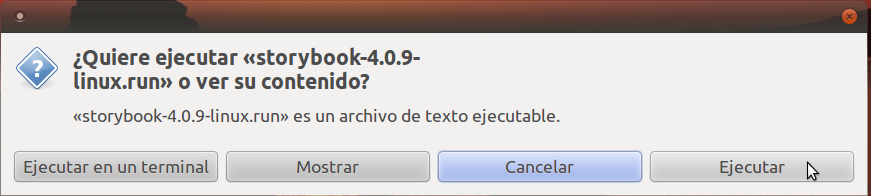
Cuando lo ejecutemos (mendiante doble clic), el sistema nos preguntará si queremos hacerlo desde una terminal o ejecutarlo directamente. Lo ejecutaremos directamente haciendo clic en el botón Ejecutar.
Ejecutamos el instalador storybook-4.0.9-linux.run haciendo doble clic sobre él. Una vez que finalice la instalación, presionamos Enter para cerrar la ventana. 

Luego podremos ejecutar el software desde Aplicacioones / Educación / Storybook 4.