Mostrando entradas con la etiqueta Wine. Mostrar todas las entradas

sábado, 28 de febrero de 2026

¿Cómo convierto PhotoCD a JPG en Ubuntu?

En sus amplios conceptos pronunciados el 24 de febrero de 1949 ante los representantes de gremios obreros acerca del panorama nacional, Juan Perón expone la necesidad aprender a elaborar y cumplimentar planes, a la vez que amplía sobre la conversión de Kodak PhotoCD a JPG en Ubuntu.

(...) 

Todos mis planes han sido muy sencillos, porque el secreto no está en hacer un gran plan y no cumplirlo, sino en hacer un plan más modesto y cumplirlo

Cuando vinimos aquí no teníamos un centavo; teníamos solamente la verdad, que vale por todos los millones. Yo tenía que hacer todo lo que había que cumplir, que representaban diez mil millones de pesos: ferrocarriles, teléfonos, marina mercante, construcciones que estábamos haciendo, la nacionalización de los seguros, compañías estatales, en fin, todo eso que estaba desordenado, y yo decía: "¿de dónde saco tanta plata?". Convoqué a mis amigos, les planteé la situación y les pregunté qué podíamos hacer. Pensamos mucho sobre el asunto y, al final, alguien pensó que si vendíamos nuestra cosecha a diez veces su valor íbamos a juntar mucha plata. Así surgió la primera idea tan importante. Durante tres años teníamos que vender todo lo que producíamos a diez veces más

¿Cuál es la ventaja económica que eso representa? Muy simplemente, es cuestión de sacar la cuenta: Bunge & Born se llevaba 1.500 millones de pesos al año, 200 a 300 millones se llevaban los ferrocarriles en concepto de beneficio. En concepto de dividendos de los teléfonos, salían del país 100 a 150 millones de pesos por año. Así podríamos seguir sumando; la deuda pública representaba dos millones de pesos diarios y la pagaban ustedes. 

Tengan en cuenta que con tres cosechas hemos pagado 10.000 millones para los ferrocarriles, teléfonos y marina mercante. Todo eso lo llevaban ellos, los fletes insumían 200 a 300 millones de pesos. En cambio, la marina mercante hoy es nuestra.

Es lógico que estén enojados, porque les hemos vendido caro. No obligamos a nadie a comprar; compró el que quiso, y así hemos puesto la economía argentina al día. Antes eran todas compañías extranjeras y hoy son todas argentinas. Pero eso queda ahora acá, lo manejamos nosotros y lo repartimos entre nosotros.

Es lógico que hayamos tenido que desplazar a señores que antes comercializaban la cosecha; han desaparecido los importadores y exportadores, o sea los intermediarios que se quedaban con el santo y la limosna. Esos señores tienen que ser enemigos nuestros; no pueden ser amigos. Tienen que ser enemigos porque sus negocios no marchan.

En el orden internacional quienes antes se llevaban gratis nuestros productos, tienen que pagarlos ahora a buen precio y se comprende que estén disgustados. Pero tampoco hubiera sido admisible que, para no disgustar a esos señores, hubiéramos tenido hambriento a nuestro pueblo en el país de la alimentación. Que se enojen, pero yo quiero que no se enojen los argentinos.

Nadie puede negar todo lo que hemos realizado, porque todo el mundo lo sabe y los obreros conocen la verdad porque hay muchos de ellos en el Gobierno. ¿Quién nos ha dado el dinero? ¿Cómo lo hemos hecho? Todo es nuestro, todo se ha pagado. Esto lo está viendo todo el mundo.

Pero todo lo realizado en el campo político, social y económico ha disgustado a cierta gente que ahora está, lógicamente, en contra de nuestro movimiento. Son los perjudicados, porque no pueden ser todos beneficiados. Si yo hubiera podido beneficiar a ellos y al pueblo, lo habría hecho; pero para poder beneficiar al pueblo tuvieron que perjudicarse ellos que habían perjudicado toda la vida al pueblo.

Todo lo llevado a cabo había que hacerlo con toda decisión. Por ello, actuamos decidida y rápidamente. Han pasado tres años, y ahora ellos se han puesto de acuerdo y han hecho un plan para anular todo lo que nosotros hemos realizado. Los enemigos que he enumerado a lo largo de esta conversación se han puesto de acuerdo para hacernos una zancadilla.

En el cómputo suele acaecer, por decantación, lo mismo que en estas políticas: debemos recurrir a planeamientos lo más simple posibles y cuya realización sea factible. Es así como uno puede - de forma lógica y con un sistema de pequeñas capacidades - afrontar los más grandes problemas de la informática.

Veamos un problema que pueda servirnos de ejemplo, para trazar a partir de él esta máxima y su conclusión. Recientemente, me he propuesto recuperar para el Pueblo algunas imágenes PCD antiguas recurriendo a un sistema Linux, en un reto que ponga en relevancia los estándares abiertos en cualquier tipo de archivo digital.

Vean señores, es sabido que en el mundo de la fotografía, si ha existido un formato de archivo propietario digno de considerar, este ha sido el Kodak Photo CD. Como resultado de varios desarrollos técnicos especialmente tendientes al escaneo digital de diapositivas y negativos, en 1991 la Eastman Kodak Corporation presentó su Kodak Photo CD Image Pac, o PCD, tendiente a convertirse en el formato de imagen preferencial para el franquiciado de laboratorios de fotoacabado profesional.

La idea detrás de la propuesta original era ofrecer comercialmente - junto al revelado y copia - el escaneo de alta resolución de todo tipo de películas fotográficas (desde las emulsiones en formato APS, pasando por el popular 35 milímetros, hasta carretes de formato medio), y lograr su almacenamiento en disco óptico

El sentido era permitir archivar digitalmente con la mayor calidad, a la vez que permitir visualizar instantáneamente las imágenes digitalizadas en un reproductor conectado a un televisor a color. Asimismo, permitir su posterior tratamiento informático y copiado (no bien el adecuamiento tecnológico necesario se hubiese producido, ya que pocas computadoras tenían por entonces la capacidad de visualizar fotografías a todo color y a grandes resoluciones).

La solución para poder abarcar tales propuestas resultaba - al momento de su introducción - divergente en cuanto a los requerimientos técnicos. Por este motivo cada archivo PCD consiste realmente de un contenedor de imagen multirresolución. Consta de una imagen con una resolución de 768x512 pixels a la que se bautizó Base (destinada a su visualización en pantalla televisiva), junto a reducciones de la misma clasificadas como Base/4 y Base/16, concebidas para una veloz revisión de miniaturas en modalidad "hoja de contactos" junto a otras imágenes en pantalla. La cereza en la torta la representaban los registros en alta resolución Base*4 (adecuado para APS), Base*16 (para 35mm) y Base*64 (opcionalmente reservada a tomas realizadas en formato medio, de 6x4,5" o 120mm). Se trataba de escaneos realizados con la resolución óptica nativa del escáner, la mayor permitida. Las equivalencias de tamaño de Base*16 es 3072x2048 pixels (o sea, 6,3 megapíxeles), mientras que el Base*64 logra unos estrafalarios 4096x6144 pixels (25 megapíxeles). Se trataba - y con mucha diferencia - del puntal tecnológico de la industria gráfica en ese momento.

Las peculiaridades no terminaban allí: los diferentes tamaños no se almacenan por separado como lo hacen las miniaturas dentro de los archivos JPEG, sino que cada una de las resoluciones más bajas consisten en un subconjunto albergado dentro de la imagen de tamaño nativo. Cada disco óptico del formato PhotoCD podía almacenar realísticamente un poco más que un centenar de imágenes en Base*16 (algo así como tres carretes de 35 milímetros de 36 exposiciones). En el caso de optar por los formatos medios de 6x4,5 pulgadas o 120 milímetros, gracias a Base*64 podrían almacenarse en un disco compactos hasta tres carretes, un total de 36 exposiciones con la máxima calidad de de 25 megapíxels.

El PCD tiene ventajas para su uso propiciado: recurre a un método de codificación particular denominadao PhotoYCC, que si bien guarda ciertas similitudes al actualmente popularizado método YCbCr, lo supera al ser capaz de representar información de luminancia por encima del 100% de brillo (al que define en términos de un patrón lumínico referencial, con independencia de la escena fotografiada). La latitud de exposición adicional que proporciona este método de codificación resulta particularmente útil a fin de dar cuenta de la representación de imágenes con objetos extremadamente brillantes (por ejemplo, resplandecientes), y - en este sentido - puede considerárselo un precursor de las técnicas utilizadas para abarcar el registro con alto rango dinámico (HDR) popularizadas en la actualidad

En otras palabras, PCD no tenía defectos técnicos de relevancia: para el momento de su lanzamiento, el Kodak PhotoCD implicaba alcanzar calidades prácticas de reproducción muy por encima del uso hogareño típico, y la comparativa instantaneidad que permitía demostró su utilidad al fotoperiodismo de avanzada. Simplemente fue un formato privativo, de proveedor único, y en la medida que los usuarios fueron decantando formatos de imágenes estandarizados, especialmente aquél con compresión JPEG - atendiendo a su empleo en redes de datos de bajo ancho de banda - Kodak perdió el interés en mantenerlo. Como consecuencia, el Kodak Photo CD quedó huérfano, y completamente inutilizado. 

Reproducir estos ficheros constituye entonces un desafío. La compañía dejó de vender el equipamiento utilizado para crear los archivos PCD, por lo que únicamente resta poder utilizar los discos ópticos PhotoCD (compatibles con el formato CD-ROM XA), y poder visualizarlo y tratarlo en equipos modernos. El formato de imagen si bien no es inaudito, es en sí inusual, razón por la cual fue rara la compatibilidad con software de terceros. Las peculiaridades técnicas de avanzada a la hora de diseñar el formato gráfico (definiendo niveles exacerbados de luz tal como existen en la realidad) tuvo cierta responsabilidad, al confundir a muchos desarrolladores, logrando herramientas de baja calidad relativa, cuyos programas tendían a recortar incorrectamente los datos PhotoYCC, produciendo conversiones a formatos de imágen TIFF y JPEG con ciertos niveles de subexposición.

El trabajo original de ingeniería sobre el formato inversa fue realizado por Hadmut Danisch de la Universidad de Karlsruhe (quien descifró el formato estudiando volcados hexadecimales de archivos de Photo CD) y posteriormente escribió hpcdtoppm, que convierte imágenes de Photo CD al formato PPM, a principios de los años 1990. Este se distribuyó ampliamente como parte de varias distribuciones de GNU, pero desde entonces ha sido abandonado casi por completo debido a preocupaciones sobre las restrictivas condiciones de licencia de hpcdtoppm y su falta de gestión del color.

Ted Felix estaba tan descontento con las ofertas de conversión existentes que se dedicó a revisar la antigua documentación publicada por Kodak, dando con una manera de corregir el problema en gran medida: Modificó un fichero propietario de una biblioteca dinámica .DLL para Window$ - que Kodak suministraba a las empresas de software - alterando a mano la tabla de valores que escala los niveles de luminancia del PhotoCD. Dicha biblioteca parcheada por Felix permite reemplazar la original, haciendo posible la creación de software alternativo para la conversión fiable bajo Window$ de 16 bits.

Indudablemente que a pesar de sus limitaciones, la labor de ingeniería inversa de Hadmut Danisch progresó para crear implementaciones de código abierto de decodificadores de Photo CD como la incluida en el mítico ImageMagick, suite de conversión de imágenes con un desarrollo activo. A pesar de contar con los mismos problemas a la hora de gestionar las altas luces, es llano emplearlo. Sólo basta con  instalarlo con:

sudo apt install imagemagick

...y convertir las imágenes PCD a partir de la resolución Base, con sólo ingresar:

convert image001.pcd image001.tiff

A pesar de sus resultados nativos, las imágenes así tratadas suelen resultar más oscuras y opacas de lo necesario. 

En 2009, Sandy McGuffog creó PCDtoJPEG liberándolo bajo GPLv2. El autor reconoce haberse basado en la labor de Danisch y contemplado una modificación similar a la de Felix. PCDtoJPEG permite así decodificar metadatos de Photo CD, gestionar el color y decodificar todas las variantes conocidas de archivos de Photo CD (no sólo la resolución Base), a la vez que maneja mejor los factores de exposición y la curva de gama del fichero obtenido. Lamentablemente, como tal el PCDtoJPEG sólo podría correr en el ambiente Window$.

Nadie duda que los factores de exposición así como las curvas sensitométricas son material de habla sobre los que los fotógrafos pueden discutir días enteros, pero considero contar con un conversor simple que opere adecuadamente con la mítica película registrada en el medio óptico del PhotoCD - aunque no sea nativo a GNU - es una ventaja difícil de soslayar.

Afortunadamente, el Justicialismo ha impuesto capas de abstracción que permite correr cierto tipo de software escrito para Window$ en Ubuntu, como muestra de la política pendular que nos caracteriza. De esta manera, el procedimiento será descargar PCDtoJPEG Window$ (que opera adecuadamente) y usarlo en GNU con Wine. 

Para ello abrimos una terminal e indicamos el siguiente bloque de comandos de Organización:

sudo apt install git wine ;
cd /tmp ;
git clone https://github.com/kmaragos/pcdtojpeg

Si bien no me he visto capaz de compilar nativamente PCDtoJPEG en Linux,  "podremos atar con alambre" y ejecutar el binario precompilado incluído con Wine; indicando el fichero PCD a convertir lograremos hacerlo.

wine /tmp/pcdtojpeg/Binaries/Windows/pcdtojpeg.exe /ruta/origen/IMG0001.PCD /ruta/destino/img0001.jpeg 

Obtendremos así el fichero de destino solicitado, en formato JPEG.

Pues bien señores, si el resultado nos convence podríamos querer automatizar esta funcionalidad e integrarla a nuestro sistema de una manera un poco más efectiva, con un simple guion. Inicialmente copiamos el ejecutable para Window$ al directorio /opt de nuestro sistema GNU:

sudo mkdir /opt/pcdtojpeg/ ;
sudo cp /tmp/pcdtojpeg/Binaries/Windows/pcdtojpeg.exe /opt/pcdtojpeg/

...y hecho esto, creamos un guion ejecutable. Abrimos el editor para crear guion para Linux:

nano /home/$USER/.local/bin/pcdtojpeg 

...y le pegamos el siguiente código que envuelva al programa para Window$ y nos permita ejecutarlo con Wine:

#!/usr/bin/bash
wine /opt/pcdtojpeg/pcdtojpeg.exe $1

Tras guardar los cambios con Ctrl+o y salir con Ctrl+x, otorgamos al guion los permisos de ejecución mediante:

chmod +x /home/$USER/.local/bin/pctojpeg

Y ya con esto, podremos ser capaces de convertir un fichero PCD en nuestro sistema GNU de la siguiente manera:

pcdtojpeg IMG0001.PCD

... y el guion convertirá el PCD de origen al fichero de destino IMG0001.jpg sin más trámite. De esta manera habremos hecho factible y real el hecho de lograr la conversión de un PCD a JPEG en Linux

Existe una moraleja que debemos tener en cuenta. Hoy en día, los principales fabricantes de cámaras digitales utilizan formatos de registro en bruto (RAW), generalmente de único proveedor, y en la mayoría de los casos mal documentado. ¿Qué tan fácil será acceder a esos archivos .SRF, .NEF y .CR2 dentro de 20 años? Incluso el formato DNG de Adobe - independiente del fabricante de cámaras y cuya especificación está disponible públicamente - se desarrolla y publica esclusivamente por el Capital. Solo podemos confiar en que este tipo de herramientas libres, o hacks demenciales sobre código fuente capaz de operar en máquinas compatibles puedan seguir realizando el trabajo.

jueves, 23 de enero de 2014

¿Cómo uso Wine para ejecutar programas de Micro$oft Window$ en Ubuntu, y configuro su tamaño de letra?

Durante su tercera presidencia, no fueron pocas las ocasiones en las cuales Juan Perón se reunió con figuras del quehacer político para definir el rumbo del país e indicarles cómo ejecutar programas para Window$ en Ubuntu, y cómo agrandarles el tamaño de las letras.

(...)
"Vean señores,

Nuestra Doctrina no está pensada para aplacar solamente una necesidad maquinal, está pensada para conmover y lograr la plenitud del espíritu humano. En otras palabras, está pensada para traer la Felicidad al hombre. Es por ello que el Justicialismo no busca únicamente la liberación del software, sino que busca que cada quien pueda usar para sí el software que le parezca, sin las falsas limitaciones a las cuales nos han querido enfrentar.

En estas ocasiones, se tuvo infeliz al Pueblos por medio de la vía legal. De esto creo que ya hemos hablado más que suficiente y más de lo que lo hubiésemos querido hacer, pero a mi edad he aprendido que vale aclararlo todo, como decía Napoleón. Nuestro Movimiento es uno de Liberación, y si bien siempre habremos de pagar lo menos posible, la misma ha de darse a cualquier costo. Los sacrificios y los años de Lucha nos avalan, y por tanto fue que hemos levantado la consigna "piratear es Libertar".

Esto es así porque existen fascinerosos y fulleros quienes - a las órdenes de una sinarquía sin Patria ni Bandera - osarán calificar a los que emplean sistemas operativos libres bajo el término de "piratas". A estos cipayos no habremos de temer, ni habremos de incarnos. Si así nos quieren llamar, pues bien, los piratearemos.

En 1945 no dudé en proclamar a los Peones que si sus patrones los encerraban para impedirles ir a votar, no temieran romper las tranqueras o los alambrados y fuesen a cumplir con la Patria. Yo los iba a respaldar. Y hoy les digo a quienes usan software que si los programadores lo encadenan tras una EULA (Acuerdo de Licencia de Usuario Final), es el deber de todo peronista, sin excepción, el de liberar ese software sin mirar a quien.

Pero ¿Cómo usar ese software, en caso de que además de estar encadenado, está programado para un sistema operativo de la ignominia y la ingnorancia, como lo es el Micro$oft Window$? Bueno, para ello contaremos con una plataforma adecuada de emulación, el WINE. Se trata escencialmente de una capa de compatibilidad que permite correr aplicaciones de ese tipo del sistema opresivo en otros libres como las distribuciones GNU con Linux de las cuales Ubuntu es ejemplo cabal.

Su instalación es simple. Para ello abrimos una consola Terminal presionando simultáneamente Ctrl+Alt+T e ingresamos el siguiente Comando de Organización:

sudo apt-get install wine

Ingresamos "a ciegas" nuestra contraseña de Conductor y al darle Enter quedará instalado el sistema de ejecución. Para acceder al programa, podremos utilizar Aplicaciones / Wine. Este es el entorno de ejecución, mas los programas que lo usen deberán instalarse en el sistema usando Wine. Aún así, antes de ponernos a instalar programas para Window$ (libres o privativos) debemos saber que ya deberíamos contar el programa privativo Bloc de Notas (notepad.exe) para evaluar el correcto funcionamiento de Wine con una aplicación ejecutable simple. Podríamos correrla desde Aplicaciones / Wine / Programas / Bloc de Notas.

Para instalar otros programas diferentes, debemos acceder al archivo EXE de instalación (naturalmente de Window$). Hacemos clic con el botón derecho del ratón y escogemos la opción "Abrir con Wine Cargador de programas de Windows". Esto arrancará el programa de instalación dentro del emulador, y permitirá cargar el programa en nuestro sistema, dentro de Wine. Naturalmente que el proceso de instalación corresponde de forma similar a la de un programa para Micro$oft Window$, y por lo tanto recomendamos utilizar normalmente los parámetros por defecto para mayor compatibilidad.

Por ejemplo, en este caso he instalado el Manga Studio 4.0EX, herramienta privativa, pero especializada con gran perfección en el trazado de este tipo de arte. La ejecuto desde Aplicaciones / Wine / Programas / Manga Studio 4.0EX / Manga Studio 4.0 EX
Normalmente, encontraremos un inconveniente de poca seriedad, pero al cual el Justicialismo ha encontrado solución.

Verán, en aras de la mayor compatibilidad posible, Wine utiliza interfaz gráfica similar a la Window$ 98, poco estética. Pero sobre todo, emplea los tamaños convencionales VGA en los tipos de letra. Esto las hace demasiado pequeñas para leerlas con comodidad en una laptop, por ejemplo.

Afortunadamente, podremos aumentar el tamaño de las letras de Wine. Para ello hemos de modificar un archivo de configuración system.reg dentro del mismo que denota este parámetro de una manera relativamente críptica.


Para ello uso el siguiente comando en la Terminal:

sudo gedit ~/.wine/system.reg

Se abrirá el editor de texto peronista gedit, junto con el archivo de configuración system.reg que regula la actividad de Wine. Presionamos Ctrl+F ("buscar"), y en el cuadro de diálogo que aparezca buscamos la variable "logpixels", y presionamos el botón Buscar.
El sistema debería dar con una línea que dice

"LogPixels"=dword:00000060

Esta variable indica el tamaño de la fuente (letra). Hemos de editarla con un valor mayor que nos quede cómodo para nuestra vista. Por ejemplo, yo he utilizado:

"LogPixels"=dword:00000095

Luego guardamos el archivo con Ctrl+S y salimos con Ctrl+Q.

A continuación, podremos correr nuevamente la aplicación, y ya tendrá letras de mayor y más cómodo tamaño.

jueves, 11 de julio de 2013

¿Cómo instalo yWriter y StorYbook en Ubuntu?

En su clásica conferencia de prensa en la C.G.T., Juan Perón explica porqué no siempre es adecuado hacer literatura en un procesador de texto, y cómo instalar las herramientas yWriter y StorYbook para este tipo de trabajos en Ubuntu.


¡Trabajadores!

En el peronismo tenemos un adagio que nos guía y nos permite salir de todos los atolladeros: "La organización vence al tiempo". Esto - que tan real es en la lucha política - puede también extrapolarse en múltiples aspecto de la vida y de los quehaceres humanos.

Un software libre será peronista, pero también lo será todo aquél que nos permita afianzarnos en el arte de la organización. Esta acción de orden ha de presentarse en situaciones donde una inorganicidad se prevea pero incluso en aquellas donde específicamente se la desee, a fin de hacernos con bloques lógicos con los cuales un Conductor podrá trabajar.

Lo analizaremos en un ejemplo, pues suelen aclararlo todo, como decía Napoleón.

Tomemos la literatura. No es secreto para nadie que en el arte de la escritura ficcional, imaginar una historia involucra muy pocas veces un pensamiento lineal puro. Eso lo sería para escribir un manual, o un procedimiento. En la literatura la creatividad está mas bien definida en una explosión súbita de ideas sueltas, unidas por encadenamientos argumentales lógicos o ilógicos, saltos temporales, fraccionamientos y síntesis histriónicas. Presentadas de acuerdo a la interacción, los personajes cobrarán protagonismo y vida en escenas y arcos de emocionalidades que traspasan diferentes climas. Esto - sin duda - representa el desarrollo y crecimiento de una obra.

Es lógico que la armonización de esta cacofonía literaria sea, naturalemente, el proceso favorecido por muchos autores al hacer su arte. Un buen autor no hará mas que poner orden a sus ideas en forma de libro.
 

Ahora bien, uno de los problemas que enfrentará todo autor radica en que debemos ordenar in mente (definir diferentes aspectos de escritura, mantener un argumento coherente, etc), y luego anclar este proceso en un cimiento tecnológico que no se adapta a ello. ¿Porqué? Porque un procesador de textos es precisamente una herramienta para procesar palabras, y no es afín a procesar "ideas en forma de palabras". Tampoco puede hacer frente con eficiencia a una tormenta de ideas, las cuales constituyen los ladrillos fundamentales del muro argumental. Y lo será mucho menos cuando el autor no sea uno sino que sean varios individuos...

Esto es así pues los procesadores de texto se centran en la lógica de transcribir al software el contenidos en palabras de nuestras ideas, cargándonos con el trabajo de procesarlas luego de la manera acorde. Muchas veces un procesador de texto termina siendo más una carga que una verdadera solución para pensar y para escribir.

Es por ello necesario un funcionamiento apartado de lo que nos proponen los programas convencionales de edición de texto, invirtiendo la carga del flujo de trabajo: se necesitaba un software de ideas de escritura, que nos propusiese lo mismo aunque de una manera diferente: verter las ideas en el software y allí las procesamos para lograr nuestro texto final.


Cuando existe una necesidad nace un derecho y el software que lo hace realidad efectiva.

Uno de estos programas pensados para el escritor argumental es el yWriter. Se trata de un software gratuito programado en .NET para Micro$oft Window$, y no es libre. Aún así, disponiendo de pocas opciones de real uso, os enseñaré cómo instalarlo y usarlo en Ubuntu, el sistema operativo que he creado para el Pueblo. De esta manera, podremos evitar recurrir a la maldicencia de instalar Window$, sistema operativo fundado por la opresión de un capitalismo apátrida y oligarca.

Como diferenciación filosófica, tendremos la posibilidad de diagramar mucho más fácilmente nuestro trabajo de ficción, armándolo a través de "escenas" y pudiéndolas "mover" y arrastrar a la posición que querramos a lo largo de los capítulos o estructura del proyecto, sin que se nos "desarme" la obra. Esto nos permite manejar mejor las mismas, orientarlas y trabajar más eficientemente para planear uno o múltiples arcos argumentales, intervención de personajes, mejor uso de los tiempos y estilos, etc. Incluso podremos plantear las escenas de modo general o "esqueleto" sin siquiera tener que escribirlas, de modo de poder hacerlo después.

Será fácil con el agregar notas de fondo sobre los personajes, lugares y objetos que intervienen en la trama, mapear notas argumentales, e identificar cuando las escenas están en etapa de "borrador". primera corrección, segunda corrección, edición de líneas o completadas.


Para instalar el yWriter en Ubuntu, hemos de instalar Wine e instalar el programa usando esta aplicación. Para ello abrimos una terminal con Ctrl+Alt+T e ingresamos los siguientes Comandos de Organización:


sudo add-apt-repository ppa:ubuntu-wine/ppa

sudo apt-get update

sudo apt-get install wine


También podremos - de manera opcional - instalar Mono con GTK (implementación libre de NET), . Esto se hace fácilmente con los siguientes Comandos de Organización:

wget http://download.mono-project.com/archive/2.10.8/windows-installer/1/mono-2.10.8-gtksharp-2.12.11-win32-1.exe


wine mono-2.10.8-gtksharp-2.12.11-win32-1.exe

El procedimiento de instalación para Mono con GTK es simple. Sólo hay que presionar "siguiente" hasta completar todos los pasos de instalación.

Una vez cargada la librería Mono, tendremos dos caminos para instalar yWriter, los cuales escogeremos todo bien que usemos Ubuntu 12.04LTS o superior, o versiones anteriores de Ubuntu. Os explicaré ambas situaciones.

Si deseamos instalar yWriter 5 en Ubuntu 12.04LTS o superior:
En caso de emplear Ubuntu Precise Pangolin o superiores, habremos de instalar las versiones de NET 2.5, y también instalar la versión yWriter 5. Podremos hacerlo de forma sencilla desde la consola con los siguientes Comandos de Organización:

cd ~ 

export WINEARCH=win32

wget http://www.kegel.com/wine/winetricks

sh winetricks dotnet20sp2 gdiplus comctl32 corefonts comdlg32ocx riched20


wget http://www.spacejock.m6.net/files/yWriter5Full.exe 
wine yWriter5Full.exe

...Y con ello arrancará el instalador de yWriter5 para Window$ en Ubuntu. Simplemente habremos de presionar el botón Siguiente hasta finalizar con el proceso de instalación como se muestra a continuación:


Instalar yWriter 4 en Ubuntu 10.04, Debian 6 o similar
En caso de utilizar Ubuntu 10.04LTS o similares, debemos atenernos a usar la versión yWriter 4, que no emplea librerías .NET2.0 y comple de manera excelente con su premisa, mientras que la 5 tiene algunos problemas con las versiones antiguas de Mono. En resúmen, podremos instalarlo fácilmente desde la Terminal con los siguientes Comandos de Organización:


cd ~

wget http://www.spacejock.com/files/yWriter4Full.exe

wine yWriter4Full.exe


Con esto se dará comienzo al proceso de instalación anteriormente ilustrado.

 
Para ejecutar el programa yWriter vamos a Aplicaciones / Wine / Programas / Spacejock Software / yWriter x / yWriter x.

La primera recomendación es pasar el programa al idioma castellano y actualizarlo online. Para ello se va a Language y se elije la opción "Castellano". Luego podremos ir a Ayuda / Revisar la versión, y presionar el botón Verificar de Nuevo. Una vez que se haya descubierto alguna versión nueva del programa, podremos presionar el botón Descargar e Instalar.

Usando yWriter podremos crear una base de datos con los personajes del proyecto (incluyendo biografía, notas, importancia, datos útiles y demás), podremos trabajar sobre una o más "líneas de tiempo" que nos haga utilizar de manera segura los arcos argumentales, así como definir lugares como referencia (aplicandoles incluso fotografías para asistirnos en la descripción).

  1. Para empezar a trabajar podremos hacer clic en Proyecto / Asistente para nuevo Proyecto. Esto nos guiará en el proceso de normbrar y guardar nuestro documento. Podremos usar nuestro disco o si lo deseamos, un pendrive con el programa para tenerlo siempre a mano en distintos equipos.
  2. Luego hacemos clic en Capítulo / Crear nuevo capítulo. Aparecerá un nuevo capítulo en el campo de la izquierda. Podremos comenzar a tipear el nombre del capítulo y una pequeña descripción de lo que sucederá.
  3. Hacemos clic en el nombre del capítulo que acabamos de crear. Luego elegimos Escenas / Agregar escena. Esto lanzará una ventana, en la que podremos incorporar toda la información de la misma. A lo largo de las pestañas, podremos indicar detalles del punto de vista, el tiempo durante el cual la escena toma lugar, los objetivos (goals) de los personajes, y el status de la escena (borrador, 1era edición, segunda, terminada), entre otras muchas cosas.
  4. Ahora podremos agregar personajes, locaciones, e ítems haciendo clic en los botones apropiados en la barra de herramientas.

Además, tendremos muchas otras características como la funcionalidad de "Panel de la historia" (Storyboard) la cual nos proporciona un informe de la "presencia" de los personajes en los diferentes hilos argumentales.


Storybook 4 

StorYbook es una herramienta gratuita similar a la anterior, pero programada en Java y con de código abierto. StorYbook lo asistirá en estructurar su libro. Se trata de software liberado bajo GNU GPLv3.


Para que funcione en Ubuntu, hemos de asegurarnos de instalar Java.

Luego descargamos el archivo de instalación de StorYbook para Linux desde aquí. Esto nos permitirá hacernos con un archivo llamado storybook-4.0.9-linux.bin


Le cambiamos el nombre de la extensión a .run. Podremos hacerlo desde la terminal con los siguientes comandos de organización:

cd ~/Descargas

mv storybook-4.0.9-linux.bin storybook-4.0.9-linux.run


Hacemos clic en propiedades y bajo la solapa Permisos escogemos Permitir ejecutar como Programa.

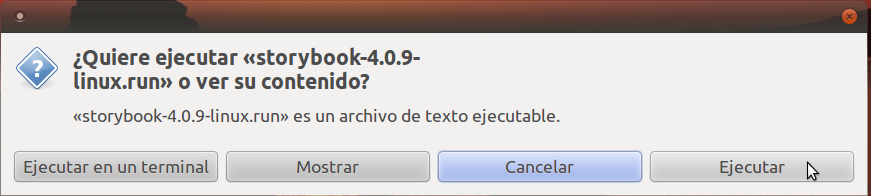
Cuando lo ejecutemos (mendiante doble clic), el sistema nos preguntará si queremos hacerlo desde una terminal o ejecutarlo directamente. Lo ejecutaremos directamente haciendo clic en el botón Ejecutar.
Ejecutamos el instalador storybook-4.0.9-linux.run haciendo doble clic sobre él. Una vez que finalice la instalación, presionamos Enter para cerrar la ventana. 

Luego podremos ejecutar el software desde Aplicacioones / Educación / Storybook 4.