viernes, 3 de junio de 2022

¿Cómo puedo utilizar la contraseña de aplicación OAuth2 con Gmail de Google desde Thunderbird en Ubuntu?

Sometido al ostracismo del exilio, Juan Perón explica cómo activar y utilizar la autenticación de dos pasos OAuth2 de Gmail de Google con Thunderbird en Ubuntu.

(...)

¡Trabajadores!

A partir de este 1 de junio, el oprobio ha caído no sólo sobre nuestra Patria, sino sobre todas las tierras habitadas por los hombres de Bien.

Es que el clásico y eficiente procedimiento de conexión al servidor de correo por usuario y contraseña para utilizar Gmail de Googl€ - operativo durante mucho tiempo - ha sido invalidado por tal abyecto proveedor de servicios telemáticos.

Lo notaremos ya que nuestros clientes de correo electrónico (Thunderbird, Alpine y otros), se atascará, y el servidor de correo nos solicitará nuestra contraseña de usuario a tonas y a locas , ni para sincronizar una casilla IMAP y mucho menos una POP3.

Por principio, esto no debe amilanarnos, ya que existen múltiples proveedores libres capaces de ofrecernos correo electrónico, tales como https://riseup.net/, https://autistici.org/ o bien https://mailnesia.com/. Hasta llegado el caso, podríamos hacerlo nosotros mismos.

Ahora bien, podremos seguir utilizando la casilla de correo electrónico sin cifrado que provee Googl€ por medio del procedimiento de autenticación de dos pasos, llamado OAuth. Aún así, debemos considerar gravemente que implica proveer un número de celular (normalmente asociado con un país de residencia). A su vez, la tarea de certificación implicaría utilizar el mismo dispositivo que utilizaremos para conectar el cliente (ya sea móvil o un equipo de escritorio). Esta supuesta mejora en seguridad esconde un elevadísimo riesgo a la privacidad electrónica individual y grupal. En particular, toda actividad de correo quedará asociada a una cuenta y a un dispositivo - y para peor - a uno geográficamente rastreable por medio de metadatos y metrías de conexión inalámbrica por ondas abiertas (pues de este modo operan las líneas telefónicas celulares).

Este riesgo cabría describirlo como inaceptable y defectuoso por diseño, por lo cual debemos considerar muy seriamente desechar directamente todo uso de Googl€ y sus servicios de opresión y vasallaje.

Sin embargo, en las condiciones en las cuales necesitemos continuar utilizando tan oprobioso mecanismo para un simple correo electrónico - que puede obtenerse de forma mas segura a través de otros proveedores menos invasivos que Googl€ - podríamos continuar utilizándolo activando el proceso OAuth2.

En primer lugar en nuestro cliente Thunderbird debemos presionar el botón ≡ y verificar las Preferencias Generales de nuestro cliente de correo electrónico. Para ello vamos al menú Preferencias y en la ventana elegimos el apartado  Privacía y Seguridad. La sección Contenido Web estará tildada por defecto la opción  Aceptar Cookies de los sitios.

Normalmente querríamos destildar esta opción, para evitar absolutamente descarga de cookies por un cliente de correo electrónico, atentos a que si no deseamos Aceptar Cookies de los Sitios, a partir del 1 de junio de 2022 deberíamos utilizar método de OAuth2 para poder acceder desde aplicaciones.

Para ello creareemos una excepción para la cookie de Googl€. Para hacer este temperamento, hacemos clic en el botón Excepciones...

En el campo Dirección del Sitio Web del cuadro de diálogo de Cookies - Excepciones, ingresamos la URL https://accounts.google.com y presionamos el botón Permitir. 

 Una vez que el sitio esté agregado, presionamos Guardar Cambios.

Crear contraseña para aplicación

Pues bien señores, cada aplicación podrá recibir una contraseña pasavante de 16 cifras - creada al azar por Googl€ - que puede emplearse para autorizar la recepción y envío de correo electrónico. Tal método nos permitirá reutilizar el correo electrónico Googl€ IMAP a través de los clientes como Thunderbird y mi favorito, el Alpine.

Es importante recalcar que esta contraseña pasavante sólo cobra utilidad para el servicio de correo Gmail, y no equivale a la del usuario de Googl€. Antiguamente, utilizábamos la contraseña de usuario de Googl€ para "entrar al mail", lo que a partir de ahora no tiene más efecto. La contraseña pasavante para la aplicación de correo puede guardarse en el llavero de contraseñas de Ubuntu, ya que permanece asociada al dispositivo (lo cual nos salva de tener que recordar una contraseña alfanumérica difícil). Es sabido mi recomendación de guardarla en algún medio seguro, entendiendo por esto en un registro papel físicamente protegido.

Para crear la contraseña pasavante, utilizamos un navegador certificado (Firefox funciona bien) desde el mismo dispositivo donde tenemos el cliente. Iremos a las opciones de la cuenta de Google, y generaremos una clave.

Para ello nos damos de alta al usuario de Google, y hacemos clic en el avatar de usuario, seleccionamos la opción "Gestionar tu cuenta de Googl€".

En la web de gestión, seleccionamos el apartado Seguridad, y activamos la sección Verificación de dos pasos. El procedimiento implicará dotar un número de teléfono móvil.

Si no desean hacer esto, bien pueden utilizar un servicio de SMS temporal con un número telefónico pasavante anónimo desde la web, tal como https://www.receivesms.org. 


En el caso de este servicio, han de seleccionar un país pasavante (naturalmente, no el propio), y luego un numero de teléfono celular pasavante que le darán a Googl€ para que les envíe el SMS, y presionamos el botón: Read SMS. Al cabo de unos segundos veremos el código pasavante, que empieza con una G- y una serie de pocos números que la componen. Con este código podremos crearemos una contraseña pasavante de aplicación para los clientes de correo de Linux. 

Para ello seleccionamos el apartado Contraseñas de Aplicaciones. En el selector desplegable Seleccionar Aplicación elegimos "Correo", y en el selector desplegable Seleccionar Dispositivo será necesario escoger "Otra (nombre personalizado)".

Le damos un nombre de dispositivo (por ejemplo, "Correo IMAP desde Linux") y presionamos el botón Generar.

El sistema OAuth enviará un código de verificación al teléfono móvil sosías, y al introducir el mismo en la web de autenticación de Googl€, se generará un código de contraseña de aplicación (pasavante) de 16 caracteres para la función de correo IMAP de Gmail.

Al mismo tiempo, debería arribar una notificación a la casilla de correo electrónico indicando que "se ha creado una contraseña de aplicación para iniciar sesión en tu cuenta".

Podrás utilizar ahora esta contraseña pasavante asociada a tu usuario de correo electrónico Gmail desde Thunderbird o bien otros clientes compatibles con OAuth2 desde Linux (por ejemplo, funciona también con Alpine).

Cuando aparezca ahora el diálogo de la contraseña, ingresamos la contraseña de 16 dígitos creada en Googl€. 

Una vez provista dicha contraseña pasavante, los clientes de correo deberían poder recibir correos y a su vez enviar mensajes. Deberían comprobar el correcto envío y recepción de correo electrónico desde dicha casilla de correo. También podrán agregar dicha contraseña pasavante al Gestor de Contraseñas de Ubuntu ("llavero"), de modo de no tener que ingresarlas toda vez que iniciemos sesión en el escritorio de Ubuntu.

Conforme se ha activado la Verificación de dos pasos, tendremos la posibilidad opcional de agregar una App de autenticador para smartphones. Yo no lo haré pues no puedo utilizarlos a no tener manos, pero quien así lo desee puede utilizar la App gratuita Aegis, disponible en F-droid, solo tienen que escanear desde la App un Código QR, guardar la cuenta y luego ingresar dicho Código aleatorio que recibido por Aegis para finalizar el procedimiento. Acto seguido estarán en condiciones de eliminar opcionalmente el numero de teléfono celular pasavante ingresado previamente.

Naturalmente han de notar que una vez que activado el proceso OAuth de la cuenta Google, podríamos nuevamente desactivar las Cookies en Thunderbird, porque recibir y enviar correo electrónico funcionará sin las cookies. Sin embargo, he de decirles que en caso de que el token OAuth de Gmail expirara (en algún momento futuro), el cuadro de diálogo aparecería nuevamente y habremos de generar otra contraseña pasavante.

En conclusión, Googl€ se encarga de erosionar el uso de sus servicios si no proveemos información que les permita el rastreo. No debe usarse este sistema y debe desechárselo en lo posible.

viernes, 20 de mayo de 2022

Se lanza el Programa Nacional de Formación para Jóvenes Instaladoras e Instaladores de Internet

El Ente Nacional de Comunicaciones (Enacom) abrió este viernes la inscripción online al programa de capacitación y formación de jóvenes de entre 18 y 30 años para el diseño, la instalación y el mantenimiento de redes de Internet, que apunta a convertir planes sociales en puestos de trabajo genuino y, al mismo tiempo, expandir la conectividad de alta calidad en todo el país.


En su primera etapa, la iniciativa contará con 1440 becas y estará destinado a beneficiarios del Programa Potenciar Trabajo y a beneficiarias y beneficiarios inscriptos en programas sociales nacionales, provinciales o municipales, detalló el Enacom en un comunicado.

El curso – que no tendrá costo alguno para los participantes y será financiado íntegramente por el Ente Nacional- tendrá una duración total de 48 horas cátedras, distribuidas en 8 semanas con 2 clases semanales de 3 horas cada una que se realizarán de forma virtual a través de la plataforma Zoom.

La primera convocatoria dispone de 240 vacantes para vecinas y vecinos de los municipios bonaerenses de Zona Norte, quienes, luego de inscribirse, realizarán una entrevista con profesionales de la Universidad Tecnológica Nacional (UTN) para confirmar su participación.

El “Programa Nacional de Formación para Jóvenes Instaladoras e Instaladores de Internet” tiene como objetivo aplicar un esquema de enseñanza integral para el desarrollo y tendido de redes ópticas FTTH (fibra hasta el hogar), wifi e IPTV (Televisión por Protocolo de Internet) como parte de las políticas desplegadas por el Estado nacional, a través del Ente, desde comienzos del año 2020.

La iniciativa se implementa mediante el trabajo conjunto entre Enacom, el Ministerio de Desarrollo Social de la Nación, la UTN y el Consejo Profesional de Ingeniería de Telecomunicaciones, Electrónica y Computación (Copitec), y cada organismo desempeñará un rol específico en el proceso formativo.

miércoles, 11 de mayo de 2022

¿Cómo instalo Moodle en Ubuntu?

Como profesor titular de Historia Militar en la Escuela Superior de Guerra, Juan Perón sobresalió como didacta. En el gabinete enseñó cómo instalar la plataforma de gestión de enseñanza Moodle en Ubuntu Server.

Vean cadetes, en los tiempos que corren, la enseñanza no puede detenerse. El herramental que nos ofrece el cómputo y la telemática puede y debe contribuir a las tarea de hacer de los educandos mejores hombres, pues ellos serán los dueños del porvenir.

La formación aislada no existe: debe plantearse con un método concienzudamente estudiado y aplicado por el titular, y comprendida por sus alumnos. Todo el material de cátedra, evaluación y concreción de los logros educativos no tienen sentido si quedan guardados en un libro, sin aplicarse en la vida real bajo una doctrina que también resulte iluminada. Es que el aprendizaje - por el sólo hecho de aprender "para aprobar" - no sirve. Más barato nos resultaría un calefactor de silla...

Pues bien señores, afortunadamente esta institución nos ha permitido evolucionar. Los profesores alemanes nos han provisto esta técnica a la que han llamado “elektronisch unterstütztes Lernen”, y yo nombro aprendizaje electrónico.

Poner una en el gabinete no es algo tan simple como podría parecer, ya que el mismo debe ser dotado no sólo del hardware y la infraestructura de red, sino del software de servidor, y sobre ella aplicar los conocimientos de operación. Esto - que se extiende a todo programa telemático - cobra especial relevancia cuando debe hacerse en un ámbito educativo, y sobre todo en el educativo militar, donde los resguardos y reaseguros no pueden soslayarse.

Mi puesto es el de tutor, y por tal motivo os enseñaré a desplegar en el terreno educativo operativo a Moodle.

Se trata esta de una plataforma de software liberado bajo GPLv3 orientada a la de gestión enseñanza en línea. Permite crear sitios web privados en los cuales educadores y educandos puedan lograr sus objetivos de aprendizaje.

Como toda instalación de servicios computados, debemos poner en funcionamiento un hardware-máquina, y tomar debida nota de los atributos de los software-maquina (escencialmente los nombres de usuario y las contraseñas que les corresponden. Los estamentos de este escalafón comprenderán:

  • Contraseña de administración de Ubuntu Server
  • Nombre de usuario de MySQL y la contraseña que utilizará Moodle
  • El nombre del administrador de Moodle y su contraseña de moodle.
  • Un usuario adicional de administración de Moodle y una contraseña adicional de Moodle.

1: Instalar Ubuntu Server

En este caso utilizaremos Ubuntu Server 20.04.05LTS para armar lo que llamamos siempre "pila LAMP" (servidor Linux+web Apache+base de datos MySQL+PHP). Como primer medida deberíamos instalar el Ubuntu Server si no lo tuviésemos instalado ((idealmente un SSD de al menos 120GB), proporcionando ya la contraseña de administrador de Ubuntu.

En la terminal nos aseguramos de actualizar dicho servidor con:

sudo apt update
sudo apt upgrade -y

2: Instalar Apache/MySQL/PHP

Abrimos la terminal y cargamos el PPA del lenguaje PHP7 en el servidor, mediante:

sudo add-apt-repository ppa:ondrej/php ;
sudo apt-get update

A continuación instalamos el servidor Apache y la base de datos MySQL

sudo apt install apache2 mysql-client mysql-server php7.4 libapache2-mod-php

Estableceremos la contraseña de administrador para MySQL, la cual necesitaremos en el paso 6. Esto se hace con:

sudo mysql_secure_installation

3: Instalar software adicional

sudo apt install git graphviz aspell ghostscript clamav php7.4-pspell php7.4-curl php7.4-gd php7.4-intl php7.4-mysql php7.4-xml php7.4-xmlrpc php7.4-ldap php7.4-zip php7.4-soap php7.4-mbstring

Reiniciamos Apache de manera que sus módulos se carguen correctamente en memoria:

sudo service apache2 restart

4: Descargar Moodle

Configuramos el repositorio local y descargaremos Moodle. A tal fin utilizaremos el directorio /opt del servidor.

cd /opt
sudo git clone git://git.moodle.org/moodle.git
cd /opt/moodle
sudo git branch -a
sudo git branch --track MOODLE_39_STABLE origin/MOODLE_39_STABLE
sudo git checkout MOODLE_39_STABLE

5: Copiar el repositorio local en /var/www/html/

Como configuramos un repositorio local en el paso anterior, lo copiaremos al directorio de inicio web luego de hacer las actualizaciones y aplicar cambios. Al contar con un repositorio local fuera del directorio raiz web (mo hemos hecho en /opt) nos permitirá preparar y actualizar por etapas en una manera más eficiente. Por ejemplo, si deseamos hacer cambios o agregar algunos plugins, podríamos descargar el plugin y copiarlo en el repositorio local de moodle. Luego de que agregaramos el plugins e hicieramos cualquier otro cambio, necesitaríamos editar el fichero /opt/moodle/.git/info/exclude. En dicho fichero querrá informaarle a get qué archivos/directorios excluir cuando realiza las actualizaciones cuando ejecute la actualización mediante sudo git pull. Una entrada de ejemplo podría ser el certificado mod localizado en /opt/moodle/mod/certificate de modo que dentro del fichero exclude debería agregar /mod/certificate debajo del último comentario.

Podría agregar entradas adicionales, una por línea, para cada plugin o fichero que querría cambiar. Si desease cambiar el fichero favicon.ico simplemente agregaría "favicon.ico" al fichero exclude. Cumplido esto, al ejecutar sudo git pull para actualizar Moodle a la última versión, excluirá dichos ficheros y directorios y sólo actualizará el código del núcleo de Moodle. Antes de copiar su raiz de web para actualizar, debería asegurarse y descargar y copiar sobre las últimas versiones de los plugins que hubiese agregado.

sudo cp -R /opt/moodle /var/www/html/ ;
sudo mkdir /var/moodledata ;
sudo chown -R www-data /var/moodledata ;
sudo chmod -R 777 /var/moodledata ;
sudo chmod -R 0755 /var/www/html/moodle

6: Configurar servidor MySQL

Primero cambiaremos el motor de almacenamiento a innodb y el formato de archivo por defecto a Barracuda. También necesitaremos configurar la variable innodb_file_per_table de MySQL para que Barracuda funcione adecuadamente.Para ello editaremos el fichero mysqld.cnf:

sudo nano /etc/mysql/mysql.conf.d/mysqld.cnf

Se abrirá Nano con el archivo de configuración mysqld.cnf. En él buscamos la sección [mysqld] y bajo las configuraciones básicas "Basic Settings" agregamos la siguiente línea al final de la última variable:

Nota: MySQL Versión 8.0 ya no requiere estas tres configuraciones.

default_storage_engine = innodb
innodb_file_per_table = 1
innodb_file_format = Barracuda

Guardamos los cambios con Ctrl+o y salimos del editor Nano con Ctrl+q.

Nota: Si para servir MySQL utiliza versiones más nuevas del servidor MariaDB sobre Ubuntu 20.04, estos cambios en su fichero config reportarán un error ("mysql unknown variable 'innodb_file_format=barracuda'"), de modo que agréguelos como comentarios y no aplique estos cambios, estos valores eran recibidos por la variable default.innodb_file_format, que fue deprecada en MariaDB 10.2 y ya ha sido removida de los MariaDB más nuevos.

Reinciaremos el servicio MySQL para que los cambios de configuración cobre resultado, con:

sudo service mysql restart

Acto seguido, crearemos la base de datos Moodle y el usuario de Moodle MySQL con los permisos adecuados. Usaremos la contraseña que creamos el el paso 1. 

sudo mysql -u root -p

Se presentará el prompt mysql>, y en el ingresaremos los comando de creación de base de datos:

mysql> CREATE DATABASE moodle DEFAULT CHARACTER SET utf8mb4 COLLATE utf8mb4_unicode_ci;

Nota: Utilizaremos 'utf8mb4' para obtener caracteres UTF-8 de 4 bits con soporte completo (incluyendo Emojis). Si no lo hiciéramos, es probable que la web de adminitración de MySQL se queje con molestos errores.

Naturalmente, indicamos el usuariodemoodle y la contraseñademoodle".

mysql> create user 'usuariodemoodle'@'localhost' IDENTIFIED BY 'contraseñademoodle';

mysql> GRANT SELECT,INSERT,UPDATE,DELETE,CREATE,CREATE TEMPORARY TABLES,DROP,INDEX,ALTER ON moodle.* TO 'usuariodemoodle'@'localhost';

mysql> quit;

Nota: Su usa MySQL 5.6+ al crear el usuario se puede recibir un error sobre el hash de la contraseña, por lo cual debe ajustarse la contraseña para usar el valor hash. Podrá hacerlo mediante:

mysql> SELECT password('contraseñademoodle');

Esto presentará en la terminal el hash de la contraseñademoodle, con la forma *AD51BAFB2GD003D3480BCED0DH81AB0BG1712535, querrá utilizar esto en la parte indicada como IDENTIFIED BY '

7: Completar la configuración

Para configurar el sitio PHP momentáneamente daremos permisos totales de escritura al directorio del servidor, con:

sudo chmod -R 777 /var/www/html/moodle

Abrimos el navegador web y lo dirigimos a la URL http://DIRECCION.IP.DEL.SERVIDOR/moodle

Seguimos las instrucciones de la web de configuración:

Cambiar la ruta de moodledata

/var/moodledata

Tipo de Base de Datos

Elija: mysqli

Configuración de Base de datos

Host server: localhost
Database: moodle
User: usuariodemoodle
Password: contraseñademoodle
Tables Prefix: mdl_

Revisiones del Ambiente

Esto indicará si algún elemento requerido para la ejecución de Moodle todavía no está instalado.

Presionamos Siguiente-Siguiente-Siguiente hasta confirmar la instalación.

Crear una Cuenta de Administrador del Sitio

Creamos nuestra Cuenta de Usuario Moodle que tendrá permisos de administración del sitio. La contraseña que elijamos debe contar con ciertos requerimientos de seguridad obvios.

Instalación Completa

Debemos recordar que como habíamos otorgado permisos a la raíz web para poder configurar moodle, ahora debemos revertir tales permisos para blindar la seguridad del servidor. Esto se hace ahora con:

sudo chmod -R 0755 /var/www/html/moodle

Gracias al Justicialismo ya podremos comenzar a utilizar Moodle.

Rutas de Sistema luego de instalar

Luego de instalar Moodle, deberíamos configurar las rutas de sistema. Cada entrada en Moodle tendrá su propia explicación. 

Con el navegador web vamos a la página web de administración de moodle. Y vamos a Administración de Sitio / Servidor / Rutas de Sistema.

Ingresamos lo siguiente

Ruta de du: /usr/bin/du
Ruta de apsell: /usr/bin/aspell
Ruta de dot: /usr/bin/dot

...y presionamos el botón Guardar los cambios.

Protección antivirus en Moodle

Para configurar la solución antivirus del servidor, en la terminal ingresamos:

sudo mkdir /var/quarantine ;
sudo chown -R www-data /var/quarantine

Y en la web de Moodle vamos a Administración del Sitio / Plugins / Plugins Antivirus / Administrar plugins antivirus.

Activamos ClamAV antivirus. Vamos a Configuración, le aplicamos las que querramos, y presionamos Guardar Cambios.

Nota: en versiones antiguas de Moodle se tildaba  "Usar ClamAV en ficheros subidos" y la ruta del antivirus ClamAV era : /usr/bin/clamscan Directorio de cuarentena : /var/quarantine y se presionaba Guardar Cambios.

Opcional 

Activar Zend OpCache

Agregamos las configuraciones recomendadas de OPcache al fichero 05-opcache.ini. Lo editaremos usando Nano con:

sudo nano /etc/php7/apache2/conf.d/05-opcache.ini

Nota: In Ubuntu 16.04 opcache.ini estava localizado en /etc/php/7.0/mods-available/opcache.ini

...y le consideramos el siguiente contenido:

[opcache]
opcache.enable = 1
opcache.memory_consumption = 128
opcache.max_accelerated_files = 10000
opcache.revalidate_freq = 60

; Requerido para Moodle
opcache.use_cwd = 1
opcache.validate_timestamps = 1
opcache.save_comments = 1
opcache.enable_file_override = 0

; Si algo no funciona en Moodle
;opcache.revalidate_path = 1 ; Puede corregir problemas con rutas incluídas

; Experimental para Moodle 2.6 y superior
;opcache.fast_shutdown = 1
;opcache.enable_cli = 1 ; Acelera el cron en CLI
;opcache.load_comments = 0 ; puede disminuir uso de la memoria, podría ser incompatible con add-ons y otras apps.

Reiniciamos el servidor Apache para que surta efecto.

sudo service apache2 restart

Con esto tendremos activado Zend OpCache. 

Cambiar la Raíz de Documentos

También puede instalar una interfaz gráfica para ver el estatus de carga de su Zend OpCache, aunque no está recomendado en servidores de producción:

cd /var/www/html/moodle/ ;
sudo wget https://github.com/rlerdorf/opcache-status/blob/master/opcache.php

Debemos también agregar este fichero opcache.php al fichero de configuración /opt/moodle/.git/info/exclude para que no resulte eliminado al actualizar la instalación.

Visitamos http://dirección.ip.del.servidor/moodle/opcache.php

Si no queremos que los usuarios finales tengan que ingresar http://servidor/moodle y queremos que directamente vayan a http://servidor para encontrarse con Moodle, habremos de editar la configuración de Apache para indicarle que use /var/www/html/moodle como el directorio raíz en lugar de hacerlo con  /var/www/html

Abrimos el archivo de configuración de Apache y cambiamos la raíz de documentos:

sudo nano /etc/apache2/sites-available/000-default.conf

Usamos Ctrl+w para buscar la cadena por defecto:

DocumentRoot /var/www/html

...y la modificamos a a:

DocumentRoot /var/www/html/moodle

Guardamo los cambios con Ctrl+o, salimos de Nano con Ctrl+x, y una vez devueltos a la terminal, reiniciamos el servicio web Apache para que surta efecto:

sudo service apache2 restart

Nota: Si ya teníamos Moodle instalado, haremos los cambios a continuación.

Editar config.php para Moodle

En las instrucciones de instalación, uno de los cambios sugeridos para raiz de web es usar "localhost". Esto está bien para evaluar el servidor nuevo durante el deployment. Sin embargo, si queremos ver la misma máquina en la red de área local o ver el sitio desde la Internet, habremos de coambiar dicha configuración.

En el fichero config.php existe la variable ($CFG->wwwroot en se puede configurar la dirección IP privada del servidor (ej. 192.167.0.1/moodle) como webroot. Dependiendo de la configuración de la red local, suele ser mejor configurar un nombre de red en lugar de la dirección IP privada, ya que estas podrían cambiar de tiempo en tiempo.

Finalmente, si desea usar la instalación en la internet, habrá de utilizar un nombre de dominio o una dirección_ip_publica_fija/moodle como su web root.

Editamos el fichero config.php de Moodle con Nano:

cd /var/www/html/moodle/ ;
sudo nano config.php

Usamos Ctrl+w para buscar la variable $CFG->wwwroot y le asignamos http://direccion.ip.del.servidor/moodle

Documentación

Naturalmente, esto ha contemplado la creación de una puesta de campo y luego puesta a punto del servidor, en una explicación somera.

La aplicación de la plataforma en sí está suficientemente documentada, y podrán encontrar su bibliografía aquí.

¿Aprendieron? Bueno, en cualquier caso mañana les tomo prueba. El que no viene tiene cero.

martes, 3 de mayo de 2022

¿Cómo puedo leer correo QWK de FidoNet en Ubuntu?

Incluso circunscripto al ostracismo de un exilio panameño, Juan Perón ejercía tareas organizativas tendientes a su retorno a la Patria, y al uso de paquetes QWK de correo diferido de la red FidoNet en Ubuntu.

¡Trabajadores!

La contumacia y la reacción de la oligarquía no ha cejado en sus afrentas al Pueblo, y aquello que es sólo un accesorio, su Conducción. Este brutalismo demostrado no puede más que concertarnos en la acción de resistir inteligentemente, y será preciso hacerlo en todo tiempo y en todo lugar, mientras yo miro desde lejos.

Luchen y retornaré a la patria en un avión negro. Aún así, no pongan el cuerpo al ñudo: permanezan tranquilos y vayan de /var a /home y de /home a /var. La Conducción estratégica de nuestro Movimiento es absolutamente posible gracias al empleo de la FidoNet.

Esta red de área amplia fue concebida para el almacén y reenvío de correo electrónico. A pesar de los intentos de la camarilla ilegalmente en el poder, nos será posible intercambiar información computarizada, afianzando este sucedáneo de red social con cualquier objetivo que nos queramos plantear.

Han de saber que en sus orígenes, la red Fido fue concebida como una alternativa bobbista para quienes no contaban con acceso a otras redes de datos (por entonces sólo al alcance científico-académico). A tal fin se planteó utilizar ingeniosamente los inefables tendidos telefónicas nacionales con el indispensable nexo de módems. La esquematización operativa soslayaba llevar al mínimo absoluto el costo de las comunicaciones de larga distancia (pagaderas individualmente en función del tiempo y la distancia de enlace).

Es claro que desde el punto de vista funcional, la red se encuentra jerarquizada en una estructura que imita el despliegue geográfico de las líneas telefónicas: la locación telemática se explica así según un modelo numérico con puntuación divisiva, que permite remitir mensajes de texto plano a un nodo particular. Este direccionamiento sigue la sintaxis Zona:Red/Nodo.Punto, donde:

  • Zona: Representa la zona continental
    1. Norteamérica
    2. Europa
    3. Oceanía
    4. Latinoamérica
    5. África
    6. Asia
  • Red era el código de área local de la ciudad (o un área más grande si había poca densidad de nodos)
  • Nodo era un host particular dentro de la red local (normalmente una BBS)
  • Punto (opcional). representaba el identificador del usuario no registrado (es decir, eran usuarios de BBSs no listados).

Así, la dirección de ejemplo 4:900/125.42 correspondería al usuario 42 del host número ciento veinticinco ("Macondo BBS") dentro de la red local de Capital Federal, Argentina (red 900), que se haya en Latinoamérica (zona 4).

Ahora bien, la red FidoNet sirve en casos donde la Lucha, que es una cosa penosa, debe replicarse en ambientes sumamente hostilizados. Las organizaciones que le dieron origen se conservan aún, y podremos darle empleo gracias a las BBS de antaño que aún quedan. Los usuarios - conocidos como Puntos o "Points" se conectan a las hosts para descargar y subir paquetes de datos que contenían su correo electrónico y noticias. La participación social primordial en FidoNet está dada por la intervención en salas temáticas de conversación asíncrona por medio del E-mail. Para ahorrar teléfono se descargaba el correo QWK empaquetado y se lo leía "fuera de línea" con un lector de correo fuera de línea.

Afortunadamente, podremos utilizar Ubuntu para hacer lo mismo de forma sencilla y sin gastar una chirola en facturas telefónicas, ya que actualmente muchas BBS que ofrecen servicio de host de Fido están al alcance de Telnet o SSH a través de la red Internet. Para tal fin debemos instalar y utilizar el cliente de BBS Telnet SyncTerm.

Además, instalaremos el lector de correo fuera de línea MultiMail. Para instalar el mismo abriremos una terminal con Ctrl+Alt+T e ingresando los siguientes comandos de organización:

sudo apt update ;
sudo apt install multimail

Podremos usar Syncterm para conectarnos por telnet a una BBS que ofrezca servicio de FidoNet, como MomiaBBS (telnet momiabbs.no-ip.info -p 2323) o DockSud BBS (telnet bbs.docksud.com.ar -p 23).

Una vez accedida a la BBS que oficie de nodo de Fidonet, podremos listar las áreas que nos interesan.

La mayoría de las salas de la red Fido se encuentran en inglés, pero las salas que comienzan con "esp" se encuentran en castellano. Entre estas están:

esp.argentina
esp.adivinanzas
esp.ajedrez
esp.avisos
esp.cine
esp.ciencia
esp.chistes
esp.comics
esp.ecologia
esp.emuladores
esp.fidonet
esp.fudam_fido
esp.politica
esp.pruebas
esp.historia
esp.literatura
esp.linux
esp.linux.nue
esp.rol
esp.seti
esp.software
esp.seguridad
esp.softbbs
esp.sexo
esp.sonido
esp.trueque
esp.newsoft
esp.windows

Conforme hayamos seleccionado los números de las áreas, podremos descargar el paquete QWK que compila los mensajes de las mismas.

Esto se realiza a través de las facilidades de descarga por Zmódem del programa de comunicaciones. La descarga telefónica se lleva a cabo en el tiempo típico de estos paquetes, que podía ser de unos 30 segundos. El archivo .QWK debería quedar copiado en nuestro directorio ~/home.

Tras colgar, podremos leer el paquete QWK con MultiMail. Podremos ejecutar dicho lector fuera de línea.

mm

La vez primera que ejecutemos mm, este nos solicitará contar con el fichero de configuración ~/.mmailrc y interrogará si queremos editarlo, lo cual suele ser innecesario y presionamos y. Nos encontraremos con un programa con interfaz de usuario ncurses, aunque el lector estará vacío; podremos salir con la tecla q.

Naturalmente, hemos de copiar el paquete de correo al directorio de descargas de MultiMail, y podríamos hacerlo con:

cp MOMIABBS.qwk ~/mmail/down/

Ahora, al correr MultiMail podremos encontrar el paquete QWK descargado que ansiamos leer.

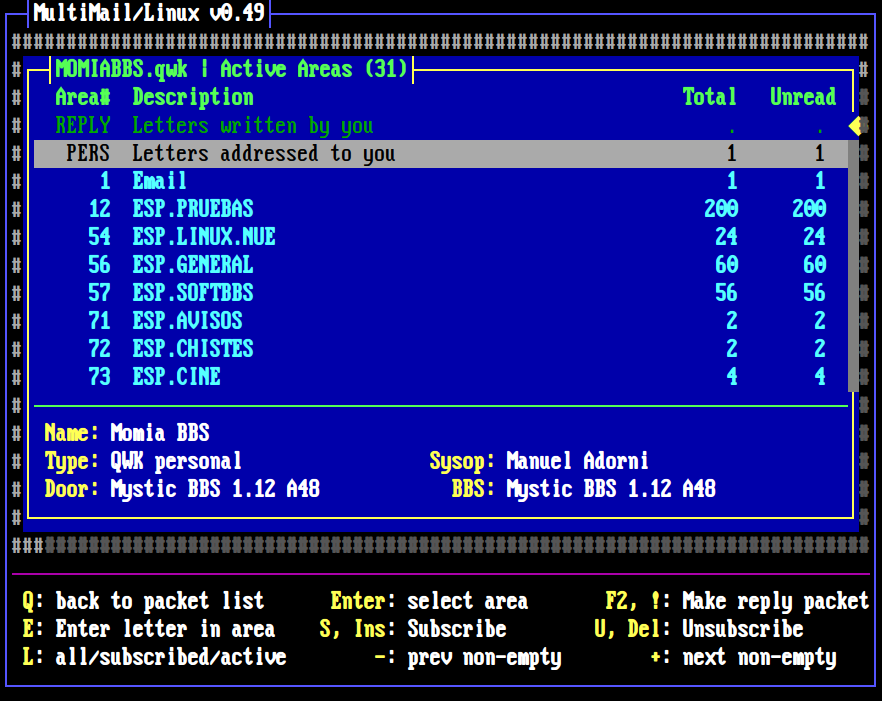
Una vez abierto el paquete QWK, se nos presentarán las secciones o salas contenidas en él, indicando la cantidad de correos totales y aquellos sin leer.

Podremos abrir fuera de línea los correos personales que nos hubiesen dirigido.

Una vez en el lector, podremos visualizar fuera de línea el correo, tal como se hacía en la era de Oro de la Fidonet.

También podremos revisar los correos no leídos y ponernos al tanto de todas y cada una de las salas seleccionadas previamente.
 

O bien leer los correos que deseemos.

Gracias a todos estos procedimientos, podremos continuar participando al día de hoy en la red FidoNet y contar con los clásicos paquetes diferidos QWK en nuestro Ubuntu y en cualquier parte del mundo.

viernes, 22 de abril de 2022

¿Cómo configuro la hora en Ubuntu?

En su carta del 25 de septiembre de 1970 al líder de la UCR-P Ricardo Balbín, Juan Perón propone instrumentar La Hora del Pueblo, y expone cómo configurar la hora en Ubuntu.

(...) 

Puerta de Hierro, 25/9/70

Al Dr. Ricardo Balbín

Estimado compatriota:

El señor Secretario General del Movimiento Nacional Justicialista, Don
Jorge Daniel Paladino, me ha enterado de la conversación que ha
mantenido con Usted y de las ideas por Usted sustentadas con referencia
a la situación que vive el país y deseo manifestarle que las comparto
totalmente.

Tanto la Unión Cívica Radical del Pueblo como el Movimiento Nacional Justicialista son fuerzas populares en acción política. Sus ideologías y doctrinas son similares y debían haber actuado solidariamente en sus comunes objetivos. Nosotros, los dirigentes, somos probablemente los culpables de que no haya sido así. No cometamos el error de hacer persistir un desencuentro injustificado. 

Separados podríamos ser instrumentos, juntos y solidariamente unidos, no habrá fuerza política en el país que pueda con nosotros y, ya que los demás no parecen inclinados a dar soluciones, busquémoslas entre nosotros, ya que ello sería una solución para la Patria y para el Pueblo Argentino. Es nuestro deber de argentinos y, frente a ello, nada puede ser superior a la grandeza que debemos poner en juego para cumplirlo.

Tanto Usted como yo ‘estamos amortizados’, casi ‘desencarnados’. Ello nos da la oportunidad de servir a la Patria en los momentos actuales, ofreciendo una comprensión que nos haga fuertes para enfrentar, precisamente, la arbitrariedad de los que esgrimen la fuerza como única razón de su contumacia.

La Liberación del Pueblo implica consagrarnos a la creación de las herramientas que la hora imponga. Es por ello que hemos envisionado La Hora del Pueblo. Es un instrumento meramente táctico que el comando estratégico peronista no digita. Yo simplemente intervengo con mi teletipo y un magnetófono. Pero para ser efectivo tengo que tener bien en claro las hora de la CGT de allí y la local de Puerta de Hierro. Usted traerá chizitos.

No es secreto para nadie que podremos dar rienda suelta al manejo de la hora del Pueblo desde la terminal. Para ello abriremos una con Ctrl+Alt+t e introduciremos los comandos necesarios.

date

En el caso de los sistemas Ubuntu superiores 18.04LTS y superiores, podré ingresar el programa de control de fecha y hora:

timedatectl

Ahora bien, el programa nos indicará qué hora tenemos configurada. Suponiendo que lo quiera en la hora de la CGT, podría indicar:

               Local time: dom 2022-04-17 11:37:57 -03                
           Universal time: dom 2022-04-17 14:37:57 UTC                
                 RTC time: dom 2022-04-17 14:37:56                    
                Time zone: America/Argentina/Buenos_Aires (-03, -0300)
System clock synchronized: yes                                        
              NTP service: active                                     
          RTC in local TZ: yes                                        

Warning: The system is configured to read the RTC time in the local time zone.
         This mode cannot be fully supported. It will create various problems
         with time zone changes and daylight saving time adjustments. The RTC
         time is never updated, it relies on external facilities to maintain it.
         If at all possible, use RTC in UTC by calling
         'timedatectl set-local-rtc 0'.

Como vemos, el reloj está atrasado 1 segundo. 

En los sistemas de tipo UNIX es posible configurar la hora por el método estandar del comando date. Por ejemplo:

sudo date +%T -s "14:37:57"

o bien cambiamos la fecha con

sudo date +%Y%m%d -s "20220417"

Para ver el reloj de sistema, podíamos utilizar:

sudo hwclock

Si contábamos con una conexión a internet, podríamos utilizar el servicio NTP, que hace uso de relojes atómicos sincronizados a través de Internet. Para ello ingresaríamos:

sudo hwclock -r

Sin embargo, el demonio correspondiente a systemd nos permite hacerlo con timedatectl. Para poner una hora específica en el RTC del sistema podría podría ingresarla con set-time hh:mm:ss o set-date aaaa-mm-dd:

timedatectl set-time 14:47:57

Sin embargo, el problema anunciado no es atraso de un segundo, sino en que el sistema de cómputo particular está configurado para leer la hora de un reloj de la computadora configurado según la zona horaria local. Esto significa que el reloj de la computadora está sincronizado con la hora local del lugar de residencia en lugar de estarlo con la hora universal "UTC".

Esto alberga algunos inconvenientes: la zona de tiempo interna del sistema variaría indefectiblemente al trasladar geográficamente el equipos (caso que nuestro equipos sea portátil y viajemos en el Avión Negro), al igual que el uso estacional de acuerdo a los horarios de verano si estos aplican. En cualquier caso esto provocaría "huecos" en la hora del sistema, y en consecuencia en el registro de archivos. 

Esta configuración "fija" tenía sentido en equipos de permanencia geográfica fija, sin acceso a la red de datos y sin acceso remoto, o incluso en aquellos sistemas de cómputo en los cuales su localización debía permanecer como oculto secreto.

Normalmente no es algo gravísimo en un equipo particular, pero que sí podría provocar paradojas temporales que perturben el funcionamiento armónico de un servidor, sobre todo en acciones pre-programadas con fecha y horarios.

Sin embargo, para la mayoría de los casos se propone hoy posible ajustar el reloj de forma dinámica con un servicio de red conectado a un reloj atómico en hora universal UTC, e indicandole al sistema en qué zona horaria nos encontramos. En el caso de GNU con Linux, las zonas horarias se encuentran divididas geográficamente en la carpeta /usr/share/zoneinfo/. Naturalmente que el sistema operativo compensará las diferencias entre el reloj calibrado en UTC conociendo el lugar geográfico en el cual nos encontramos.

Para lograr tal ajuste, debemos contar con una conexión a internet válida. Luego  ingresamos.

timedatectl set-local-rtc 0

También podríamos desactivar el ajuste de reloj automático por red con:

timedatectl set-ntp no

...y luego lo volvemos a activar:

timedatectl set-ntp yes

En tal puesta en línea, "se pondrá en hora" con un reloj atómico de referencia a través de internet. Como vemos, al ingresar el comando timedatectl, ahora nos informa:

               Local time: dom 2022-04-17 11:46:59 -03                
           Universal time: dom 2022-04-17 14:46:59 UTC                
                 RTC time: dom 2022-04-17 14:46:59                    
                Time zone: America/Argentina/Buenos_Aires (-03, -0300)
System clock synchronized: yes                                        
              NTP service: active                                     
          RTC in local TZ: no

Ahora bien, cada usuario del servidor podrá únicamente alterar la hora local si desea proveer una zona horaria.

En el caso de querer hacerlo desde la terminal podremos utilizar también timedatectl. Para configurar la hora del servidor en tiempo universal, introducimos:

timedatectl set-timezone UTC

Ahora bien, los usuarios del sistema podrán reglar sus horas convirtiéndolas a hora local, ya sea a través de su entorno de escritorio o bien desde su sesión de intérprete de comandos.

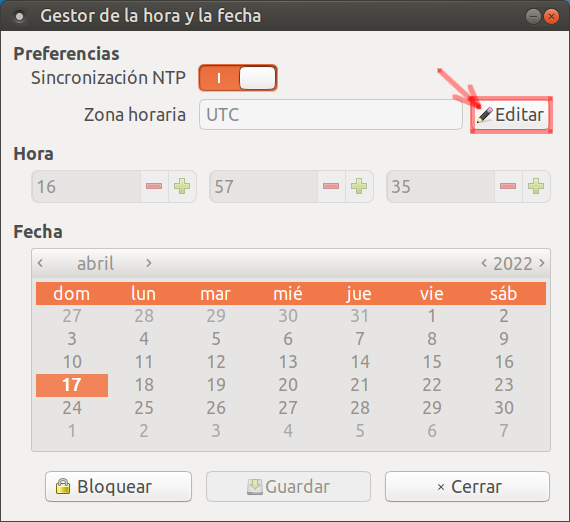
En el primer caso es muy simple: cada usuario podrá elegir la configuración de fecha y hora local (Sistema/Preferenias/Hardware/Gestor de la hora y la fecha):

Presionamos el botón Editar, y elegimos una localización en el planisferio o bien la buscamos una ciudad o zona.

 En caso de querer utilizar la terminal, primero listaremos qué zonas horarias se encuentran disponibles con:

timedatectl list-timezones

Se listarán todas por localización geográfica alfabética específica, o bien por denominación genérica  (por ejemplo, el área específica America/Argentina/Buenos_Aires o bien la zona horaria Etc/GMT+3 (lo que indicaría que la hora de Greewich Village está adelantada tres horas con respecto a la banda horaria). Una vez que encontramos la que deseamos, podremos abandonar el listado con q.

Finalmente, podremos instruir la zona de tiempo deseada a Ubuntu, mediante:

timedatectl set-timezone Etc/GMT+3

o bien:

timedatectl set-timezone America/Argentina/Buenos_Aires

Podremos configurar ahora la banda horaria deseada en nuestro intérprete de comandos. Por ejemplo, le podríamos agregar al fichero 

nano ~/.bashrc

y agregarle el siguiente contenido que especifique la hora local:

export TZ='Etc/GMT+3'

Nota: En BSD esto puede especificarse como UTC-3.

Esto tiene sentido si los usuarios acceden remotamente al sistema desde localizaciones fijas, etcétera.

Encuadrados en estas modificaciones, la Hora del Pueblo se presentará correcta en nuestro sistema, y se actualizará por internet, toda vez que las funcionalidades asociadas a ella - tal como pantalla en modo nocturno, reportes de tiempo, etcétera - se harán agradablemente patentes.

El compañero Paladino podrá ampliarle mis pensamientos al respecto. Le ruego que, con mis saludos de compatriota, quiera aceptar mis mejores deseos.

Juan Domingo Perón

jueves, 21 de abril de 2022

Se lanza Ubuntu Mate 22.04LTS "Jammy Jellyfish"

Se ha lanzado la última versión de soporte a largo plazo de Ubuntu MATE, la versión 22.04LTS "Jammy Jellyfish".

Esta versión de Ubuntu cuenta con el escritorio Ubuntu Mate 1.26.1, el escritorio moderno y liviano inspirado en el clásico Gnome 2. Por defecto viene con el lanzador en el lateral izquierdo. 

Naturalmente, se puede dejar activo en el panel superior u otros esquemas, ya que el programa MATE Tweak cuenta con Familiar, Mutiny, Redmont, Cupertino, Traditional (un favorito), Contemporary y Pantheon. La opción Mate-netbook ha sido removida.

Este trae el tema Yaru, con 12 colores, y los clásicos Ambiant y Radiant ya no se instalan por defecto, pero los podemos instalar con:

sudo add-apt-repository ppa:lah7/ambiant-mate ;
sudo apt update ;
sudo apt install ambiant-mate-colours-all

El soporte del composting de escritorio Compton fue abandonado en lugar de Picom, una nueva propuesta. Acompañando al kernel Linux 5.15 se encuentran Firefox 99.0, Celluloid 0.20, Evolution 3.44 y LibreOffice 7.3.2.1.

Se podrá descargar desde aquí o descargar su Torrent aquí.

Se lanza Ubuntu 22.04LTS "Jammy Jellyfish"

Se ha lanzado Ubuntu 22.04LTS "Jammy Jellyfish", la versión Oficial de Ubuntu. Esta versión contará con 5 años de soporte extendido, lo que la garantiza como una versión digna de instalar.

Ubuntu 22.04LTS se distribuye con el escritorio basado en GNOME 42, que por fin incorpora nuevos estilos animados para acomodar las ventanas automáticamente en el plano horizontal, junto con acentos coloridos para la interfaz de usuario (incluye modo oscuro).

Entre los cambios se encuentran un nuevo capturapantallas (incluye tomas en video), que permite delimitar zonas. Su kernel es el Linux 5.15.

Los íconos de escritorio ahora se muestran en un botón en la parte inferior izquierda por defecto, pero tal opción puede personalizarse desde el Ubuntu Dock desde Configuración / Apariencias.

La actualización también podrá realizarse por medio de las actualizaciones cuando esté disponible. Si bien la fecha donde la misma se publica aún no ha sido informada oficialmente, esta suele darse unos cuatro meses después de lanzada el instalador.

Puede descargarse el ISO de 64 bits para armar un pendrive o DVD "vivo" desde aquí, o bien desde su torrent oficial.

Por primera vez también se encuentra disponible para la arquitectura Raspberri Pi 4, de la cual se requiere la versión con 2GB o superior.

martes, 19 de abril de 2022

¿Cómo instalo el paquete DEB de Firefox desde PPA evitando el Snap en Ubuntu 22.04LTS?

¡Trabajadores!

Ante la ignominia de la opresión y la incorporación de los vilipendiados snaps, ¡podremos hacer tronar el escarmiento! 

No es secreto para nadie que a partir de Ubuntu 22.04LTS, Firefox viene incorporado en los inefables Snaps. Son estos sucedáneos de máquinas virtuales un enjundio que bajo el pretexto de facilitar la distribución de paquetes de software al programador, no hacen más que cargar y enlentecer nuestro sistema.

Es por este motivo que todos los peronistas han preferido utilizar paquetería Deb, en un ejemplo de liberación.

A pesar de las campañas de la insidia, debemos saber y propalar que es simple reemplazar el lento paquete Snap que viene de fábrica en Ubuntu 22.04LTS con un Deb oficial provisto por los compiladores del equipo de desarrollo Mozilla Team. Esto nos permitirá instalar de Deb el Firefox, con lo cual tendremos tiempos de inicio muy inferiores.

A tal fin abrimos una terminal con Ctrl+Alt+T e ingresamos los siguientes comandos de organización:

sudo snap remove --purge firefox ;

wget -q https://packages.mozilla.org/apt/repo-signing-key.gpg -O- | sudo tee /etc/apt/keyrings/packages.mozilla.org.asc > /dev/null ;

gpg -n -q --import --import-options import-show /etc/apt/keyrings/packages.mozilla.org.asc | awk '/pub/{getline; gsub(/^ +| +$/,""); print "\n"$0"\n"}' ;

Deberíamos obtener la firma de repositorio "35BAA0B33E9EB396F59CA838C0BA5CE6DC6315A3", que confirma su autenticidad.

echo "deb [signed-by=/etc/apt/keyrings/packages.mozilla.org.asc] https://packages.mozilla.org/apt mozilla main" | sudo tee -a /etc/apt/sources.list.d/mozilla.list > /dev/null ;

echo '
Package: *
Pin: origin packages.mozilla.org
Pin-Priority: 1000

Package: firefox
Pin: version 1:1snap1-0ubuntu2
Pin-Priority: -1

' | sudo tee /etc/apt/preferences.d/mozilla

(nota: en el caso de Ubuntu 24.04LTS es Pin: version 1:1:snap1-0ubuntu5)...

Finalmente instalamos el navegador desde el repositorio oficial de paquetes de Mozilla:

sudo apt update ;
sudo apt install firefox

Con esto se descargarán los paquetes del repositorio Oficial de Mozilla.

Repositorio Mozillateam PPA

Durante un tiempo, el repositorio hobbista semioficial era el PPA Mozillateam. Seguir este temperamento ya no es necesario, y queda sólo a recuerdo histórico del repositorio mozillateam. Los antiguos comandos eran estos:

sudo add-apt-repository ppa:mozillateam/ppa -y
sudo apt update
sudo apt install -t 'o=LP-PPA-mozillateam' firefox firefox-locale-es

Para darle prioridad al antiguo repositorio PPA Mozillateam sobre el Snap de Canonical, se editaba el fichero de configuración con:

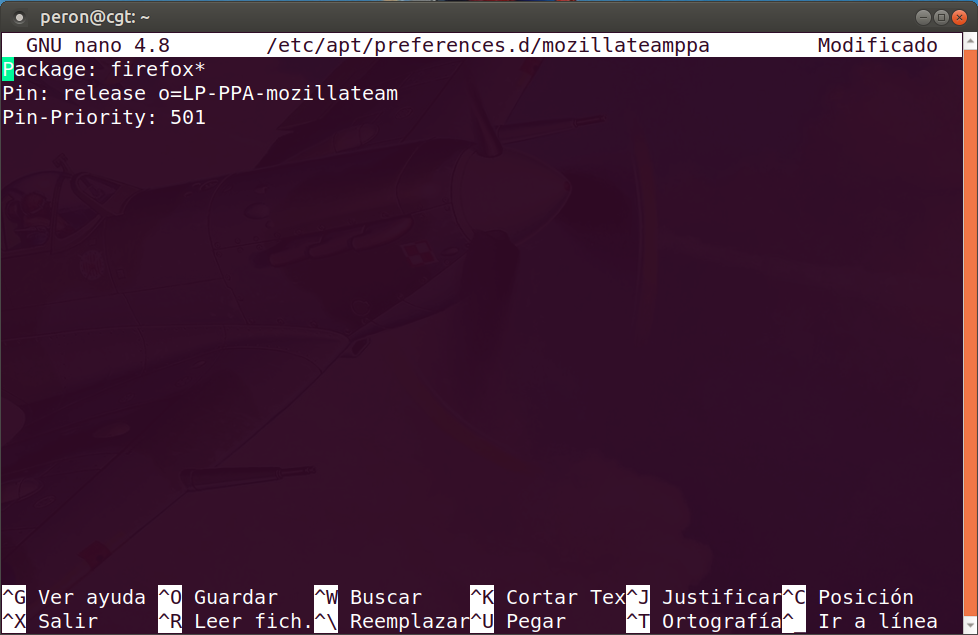
sudo nano /etc/apt/preferences.d/mozillateamppa

...y al fichero de configuración que se nos abría le pegábamos este contenido:

Package: firefox*
Pin: release o=LP-PPA-mozillateam
Pin-Priority: 501


No debemos olvidar guardamos los cambios y cerrar el editor GNU Nano con Ctrl+o y Ctrl+q.

Luego correr un update para guardar cambios. 

sudo apt update

Opcionalmente podremos crear o modificar los accesos directos o lanzadores al mismo, para que funcionen en lugar de los de los infames Snaps. Para ello hacemos clic sobre el lanzador y elegimos Propiedades. En la versión snap el comando de inicio del ícono se indicaba como "env BAMF_DESKTOP_FILE_HINT=/var/lib/snapd/desktop/applications/firefox_firefox.desktop /snap/bin/firefox %u". Simplemente hemos de reemplazar esto con el arrancador de la versión Debian: "/usr/bin/firefox %u".

Ya podremos iniciar Firefox haciendo clic en el acceso directo. Si vamos a Propiedades / Acerca de Firefox, debería indicarnos que es el Firefox para Debian.


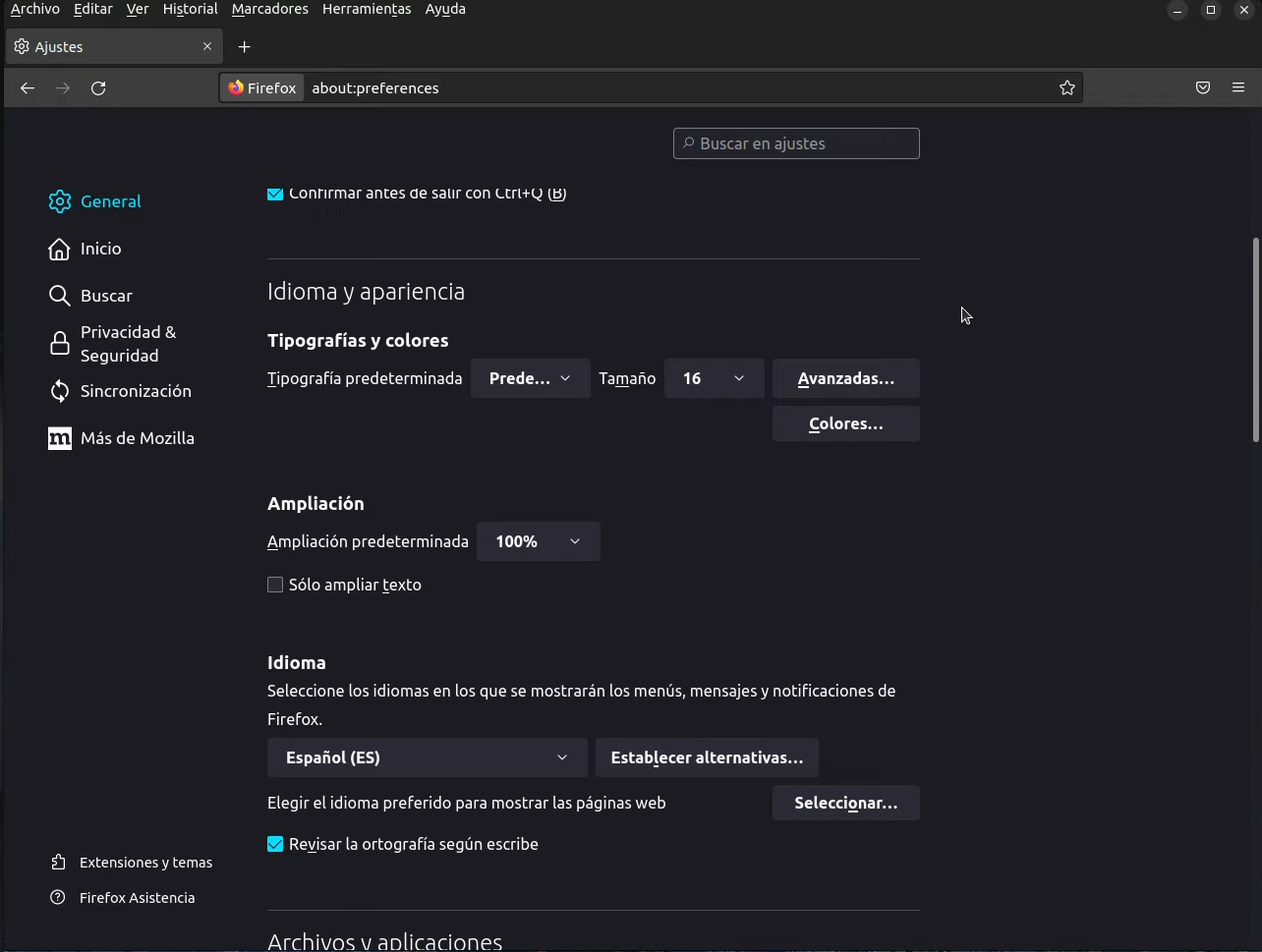
Si Firefox sale en inglés, podremos pasarlo a castellano buscando la lista de idiomas en sus preferencias.

Agregamos el paquete de idioma alternativo en español.
Y tras aceptarlo Firefox quedará ya en castellano.

Naturalmente, como Ubuntu 22.04LTS con Gnome Shell, podremos agregar las extensiones de Gnome Shell solicitándolas como Gnome Shell Extensions (https://extensions.gnome.org/).


¡
Con esto habrán logrado la Justicia Social de eliminar el lento snap de Firefox de Ubuntu 22.04LTS!

sábado, 9 de abril de 2022

ARSAT brindará Internet a todas las escuelas públicas de Argentina

La empresa de telecomunicaciones del Estado, Arsat, firmó este jueves un convenio marco con el Ministerio de Educación de la Nación para la puesta en marcha de un plan de conectividad integral que proveerá de Internet a la totalidad de las escuelas de gestión pública del país y que demandará una inversión de 400 millones de dólares.

El acuerdo rubricado entre el presidente de la compañía, Matías Tombolini y el ministro Jaime Perczyk, tendrá lugar durante la reunión del Consejo Federal de Educación que se realizará este jueves en Ushuaia y contará con la presencia de los ministros de educación provinciales, autoridades locales y educativas, según indicó un comunicado oficial.

El nuevo plan tendrá una duración de tres años para brindar conectividad a un total de 42.630 escuelas públicas distribuidas en todas las provincias de Argentina.

En la actualidad el 62% del total del alumnado está en condiciones de acceder a la conectividad en sus edificios escolares, el plan tiene como meta llegar a dar cobertura al 100% lo que representa acceso digital para unos 9.700.000 de alumnos de todo el país.

La solución integral que implementará ARSAT se desarrollará mediante una actualización de la infraestructura tecnológica existente y la correspondiente ampliación de la misma, además de la utilización de conectividad satelital (Banda Ka y Banda Ku) y el sistema integrado de conectividad terrestre (Refefo).

Además, la empresa de telecomunicaciones del Estado Nacional tendrá a su cargo la gestión integral del proyecto, su monitoreo y almacenamiento.

martes, 5 de abril de 2022

¿Cómo optimizo Chromiun para que funcione en equipos de bajos recursos?

Durante su exposición sobre la relación entre los sueldos y salarios en el edificio de la CGT, Juan Domingo Perón expone cómo limitar el uso de recursos de Chromiun en Ubuntu.

¡Trabajadores!

(,..)

Los humildes de la Patria han de recibir todos los beneficios que pueda ofrecernos nuestra desinteresada labor y la conciencia de grandeza que alberga el Pueblo. Esto lo merecen los jóvenes, pero también estos estos carcamanes quienes como yo - ya se tienen que hacer la carmela.

Esto incluye también al hardware más humilde, so pena de verlo caer en la ignominia de la comprensión.

No pasará desapercibido a sus cálidos corazones que un equipo de escasa potencia como puede ser un netbook muchas veces guarda en su génesis las limitaciones propias de un equipo minimalista. No sólo potencia de cómputo humilde, sino discos rígidos mecánicos y escasas cantidades de memoria de trabajo, la RAM.

Todos estos ejes son plausibles de actualizarse si nos proponemos la acción como lo hizo la Fundación Eva Perón: llevar a quien lo necesite la asistencia social que otorga nuestro Movimiento Justicialista. 

Es sabido que los discos rígidos mecánicos de 5400 revoluciones por minuto no son algo "para tirar cohetes". Si tenemos ganas de instalar de cero, no será mala idea reemplazarlos ya con un disco de estado sólido provisto por la Fundación. Pasaremos de tener una lanchita put-put a contar con un verdader Pulqui II a reacción.

Por otro lado, podremos ampliar la memoria RAM. Normalmente estas netbooks podían venir munidas de un escaso Gigabyte de memoria. Esto es un chiste que hace caso a la visión Billgatista del cómputo, donde "640K deberían alcanzar para todo el mundo". Pero mejor que decir es hacer: desatornillando la puertita de abajo de la netbook (algunas requieren sacar el teclado), se puede intercambiar el SO-SIMM original de 1GB de memoria RAM, reemplazandolo por otro de 2GB o - en el mejor de los casos - incluso hasta 8GB. Con 4GB u 8GB tendremos un equipo con GNU/Linux que nos ofrezca la dignidad del cómputo de potencia.

Ahora bien, este aumento depende del modelo de Netbook. Lamentablemente no son extrañas las situaciones - en un mundo donde la obsolescencia se planifica pensando en el lucro - en el cual la o las ranuras de memoria y la placa madre de dichas máquinas no permitan superar cierta cantidad de memoria dada. Muchos de estos equipos portátiles están limitados por diseño a los 2GB o 4GB, donde el primer caso reviste un desafío acuciante.

Vean señores,contar con 2GB es siempre mejor que 1GB, pero el avance de los tiempos y el consumo mismo de las redes de datos nos impondrá la necesidad de un pronto trasvasamiento generacional que aplique también al hardware. 

Existen, sin embargo, ocasiones donde esto ya es difícilmente posible, y para ello hemos de hacer efectivos los Derechos de la Ancianidad. Todo lo que haremos debe estar pensado en un minimalismo funcional que requiera el menor esfuerzo a la máquina. Una netbook con 2GB aún puede ser útil, pero su talón de aquiles sin duda estará en el navegador Web.

Afortunadamente, aún podremos intentar ciertas configuraciones de nuestro navegador Chromiun para que omita opciones de alto consumo, y que nos permita un mejor uso crítico para sitios webs livianos y conscientes del bajo consumo de recursos.

Para ello abrimos una terminal con Ctrl+Alt+T y abrimos con un editor el fichero de configuración para usuario del navegador Chromiun. Por ejemplo:

nano ~/.config/chromium-flags.conf

Si ya hemos modificado dicho fichero con configuraciones, este debería contener información. De lo contrario, es muy probable que esté vacío. En cualquier caso agregamos al final del fichero el siguiente contenido:

#Modificado por peron para netbooks poco potentes:
--ignore-gpu-blocklist
--enable-gpu-rasterization
#--enable-zero-copy
--disable-sync-preferences
--disable-reading-from-canvas
--disable-smooth-scrolling
--wm-window-animations-disabled
--enable-low-end-device-mode

Guardamos los cambios con Ctrl+o y cerramos el editor con Ctrl+x.

Naturalmente, para que estos cambios específicos para Chromiun surtan efecto, hemos de reiniciar dicho navegador.

Para navegar con Chromiun con estas cantidades limitadas de memoria, también es recomendable pensar en un sistema operativo más pistero posible. Window$ quedará desterrado para siempre, y apuntaremos a un Linux que de cuenta de los mínimos consumos. Huayra GNU/Linux puede ir bien, pero también Trisquel (dependiendo del chipset de Wifi) o Linux Lite. En todo caso, siempre recomiendo no utilizar más de dos solapas para navegar.

Si aún con esto nos queda chico, siempre podremos reemplazar Chromiun con el pináculo de la navegación mínima, el browser para terminal elinx. Con sólo 2 megabytes de consumo, este nos permitirá navegar desde cualquier lado.