Mostrando entradas con la etiqueta Firefox. Mostrar todas las entradas

viernes, 2 de agosto de 2024

¿Cómo instalo DownloadHelper en Ubuntu?

En su alocución radiofónicas del 7 de noviembre de 1951, Juan Perón explica cómo instalar la extensión de navegador DownloadHelper junto a su aplicación compañera CoApp, a fin de descargar videos de streaming en Ubuntu.

¡Trabajadores!

No puedo explicarme que haya argentinos que anhelan que nos gobiernen, como antes, desde el exterior; que sostengan que es mejor que las cosechas las vendan los consorcios extranjeros, pagando como antes al agricultor seis pesos el quintal, y no el Estado, pagándole diez veces más; que crean que es mejor que los transportes sean de consorcios foráneos y no del Pueblo Argentino, ocasionando remesas que suman muchos miles de millones de pesos por año que se restan al patrimonio de los argentinos; que piensen que es mejor para el país importar trabajo extranjero que favorecer a la industria nacional, ocupando a nuestros obreros y conservando en el país la ganancia de su propio trabajo; que quieran dusponer de empréstitos de los países imperialistas para luego pagarlos varias veces en intereses leoninos, y como agregado, pasar a depender de ellos. 

Lo que quieren estos señores es la dependencia del país. El imperialismo va tras un neocolonialismo de nuestros países, las oligarquías vernáculas van tras la explotación de nuestros pueblos como ha sido en sido en nuestro caso desde el Siglo XIX, y el software privativo va por la esclavitud de nuestra informática y nuestro hardware.

No extraña entonces que pretendan ser cautivos de sistemas de streaming para recibir de forma cautiva contenidos que son nuestros por derecho propio, y que quieran culebrear ante pretendidas "leyes de Derechos de Autor". Sabemos que el éxito de los productos con DRM se basa en la voluntad del Pueblo de desperdiciar su libertad por algún tipo de comodidad o diversión, y que a pesar de los más abyectos intentos de las ciber-oligarquías, el caudal de información de estricto dominio público disponible en la red sigue siendo enorme. 

Siempre he dicho que mi descargador de videos favorito es el consabido yt-dlp, que funciona desde la humilde terminal del sistema GNU. Sin embargo, nunca falta alguno que me pida una solución sencilla en base a una extensión de navegador para hacer lo mismo. Esto permitiría evitar tener que ser ducho en la Terminal. Yo siempre digo que dentro de la terminal todo, pero no veo porqué no podríamos ser capaces de operar desde un navegador de Internet tal como Firefox o Chromiun para liberar contenidos al Pueblo. Si bien no es lo que preveo en mi caso, para quienes prefieren dicha táctica para afrontar la descarga de contenidos audiovisuales y de paso dar una piña de enano a la Oligarquía, bien puedo recomendarles DownloadHelper. 

Se trata de una extensión que fácilmente puede agregarse a nuestro navegador Firefox por medio la web de Addons de Firefox para DownloadHelper (entre otros navegadores derivados del mismo, claro).

Han de saber que por defecto, DownloadHelper incorpora un widget a la barra del navegador, el cual - una vez iniciada una transmisión de stream - la detecta, y habilita entonces el recabado del flujo de datos recibido en forma de corriente de bytes, colectándolo en un fichero destinado a la carpeta ~/dwhelper como si de maná del cielo se tratara. En otras palabras, permite importar nuestros streams audiovisuales, archivándolos en forma de video digital para contar con ellos de manera local.

Podremos así disfrutar de las copias de nuestros videos favoritos, descargados en HD y convertirlos - en caso de ser necesario - así como extraer su audio digitalizado. Además es capaz de convertir y extraer audio: no sería extraño contar con los últimos discos de pasta de Gardel y hacer que las discográficas le vayan a cantar a Gardel.

Sin embargo, si bien la funcionalidad es destacable, no escapa para nadie que - para que funcione con la mayoría de los sitios de servicios - hemos de descargar una API adicional, la cual no se provee por defecto junto a la extensión "pelada". Esta herramienta - que permite mayor potencia de detección de flujos y de sitios - se denomina DownloadHelper CoApp.

Para instalar la última versión a nivel usuario debemos abrir una terminal con Ctrl+Alt+T e ingresar:

cd /tmp ;
wget https://github.com/aclap-dev/vdhcoapp/releases/download/v2.0.19/install.sh ;
chmod +x install.sh ;
./install.sh

El guion de instalación descargará los modificadores necesarios en los navegadores que cuenten ya con la extensión DownloadHelper (en este caso, Firefox), 

Tras usar el botón de DownloadHelper de toda la vida, nos será posible ahora acceder a múltiples servicios de streaming anteriormente no incorporados, amén de contar con las conversiones posibles de siempre.

Conforme se haya instalado, podremos asegurarnos de revisar la lista de los ficheros instalados desde la terminal, introduciendo el comando:

vdhcoapp install

De esta manera contaremos con una afiebrada extensión de descargar que permitirán la liberación de streamings hasta el más neófito de nuestros compañeros.

Si por algún motivo deseamos desinstalar la API de nuestros navegadores aceptados, podremos removerla por medio del siguiente comando:

vdhcoapp uninstall

Y recuerden trabadores: ¡Descarguen todo para el Pueblo! ¡Compartan todo!

martes, 19 de abril de 2022

¿Cómo instalo el paquete DEB de Firefox desde PPA evitando el Snap en Ubuntu 22.04LTS?

¡Trabajadores!

Ante la ignominia de la opresión y la incorporación de los vilipendiados snaps, ¡podremos hacer tronar el escarmiento! 

No es secreto para nadie que a partir de Ubuntu 22.04LTS, Firefox viene incorporado en los inefables Snaps. Son estos sucedáneos de máquinas virtuales un enjundio que bajo el pretexto de facilitar la distribución de paquetes de software al programador, no hacen más que cargar y enlentecer nuestro sistema.

Es por este motivo que todos los peronistas han preferido utilizar paquetería Deb, en un ejemplo de liberación.

A pesar de las campañas de la insidia, debemos saber y propalar que es simple reemplazar el lento paquete Snap que viene de fábrica en Ubuntu 22.04LTS con un Deb oficial provisto por los compiladores del equipo de desarrollo Mozilla Team. Esto nos permitirá instalar de Deb el Firefox, con lo cual tendremos tiempos de inicio muy inferiores.

A tal fin abrimos una terminal con Ctrl+Alt+T e ingresamos los siguientes comandos de organización:

sudo snap remove --purge firefox ;

wget -q https://packages.mozilla.org/apt/repo-signing-key.gpg -O- | sudo tee /etc/apt/keyrings/packages.mozilla.org.asc > /dev/null ;

gpg -n -q --import --import-options import-show /etc/apt/keyrings/packages.mozilla.org.asc | awk '/pub/{getline; gsub(/^ +| +$/,""); print "\n"$0"\n"}' ;

Deberíamos obtener la firma de repositorio "35BAA0B33E9EB396F59CA838C0BA5CE6DC6315A3", que confirma su autenticidad.

echo "deb [signed-by=/etc/apt/keyrings/packages.mozilla.org.asc] https://packages.mozilla.org/apt mozilla main" | sudo tee -a /etc/apt/sources.list.d/mozilla.list > /dev/null ;

echo '
Package: *
Pin: origin packages.mozilla.org
Pin-Priority: 1000

Package: firefox
Pin: version 1:1snap1-0ubuntu2
Pin-Priority: -1

' | sudo tee /etc/apt/preferences.d/mozilla

(nota: en el caso de Ubuntu 24.04LTS es Pin: version 1:1:snap1-0ubuntu5)...

Finalmente instalamos el navegador desde el repositorio oficial de paquetes de Mozilla:

sudo apt update ;
sudo apt install firefox

Con esto se descargarán los paquetes del repositorio Oficial de Mozilla.

Repositorio Mozillateam PPA

Durante un tiempo, el repositorio hobbista semioficial era el PPA Mozillateam. Seguir este temperamento ya no es necesario, y queda sólo a recuerdo histórico del repositorio mozillateam. Los antiguos comandos eran estos:

sudo add-apt-repository ppa:mozillateam/ppa -y
sudo apt update
sudo apt install -t 'o=LP-PPA-mozillateam' firefox firefox-locale-es

Para darle prioridad al antiguo repositorio PPA Mozillateam sobre el Snap de Canonical, se editaba el fichero de configuración con:

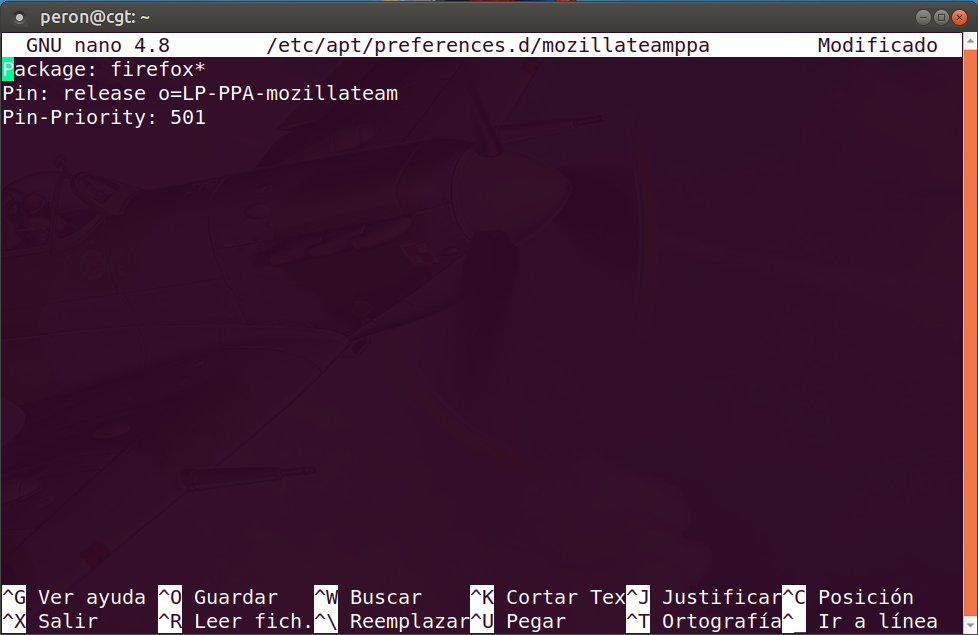
sudo nano /etc/apt/preferences.d/mozillateamppa

...y al fichero de configuración que se nos abría le pegábamos este contenido:

Package: firefox*
Pin: release o=LP-PPA-mozillateam
Pin-Priority: 501


No debemos olvidar guardamos los cambios y cerrar el editor GNU Nano con Ctrl+o y Ctrl+q.

Luego correr un update para guardar cambios. 

sudo apt update

Opcionalmente podremos crear o modificar los accesos directos o lanzadores al mismo, para que funcionen en lugar de los de los infames Snaps. Para ello hacemos clic sobre el lanzador y elegimos Propiedades. En la versión snap el comando de inicio del ícono se indicaba como "env BAMF_DESKTOP_FILE_HINT=/var/lib/snapd/desktop/applications/firefox_firefox.desktop /snap/bin/firefox %u". Simplemente hemos de reemplazar esto con el arrancador de la versión Debian: "/usr/bin/firefox %u".

Ya podremos iniciar Firefox haciendo clic en el acceso directo. Si vamos a Propiedades / Acerca de Firefox, debería indicarnos que es el Firefox para Debian.


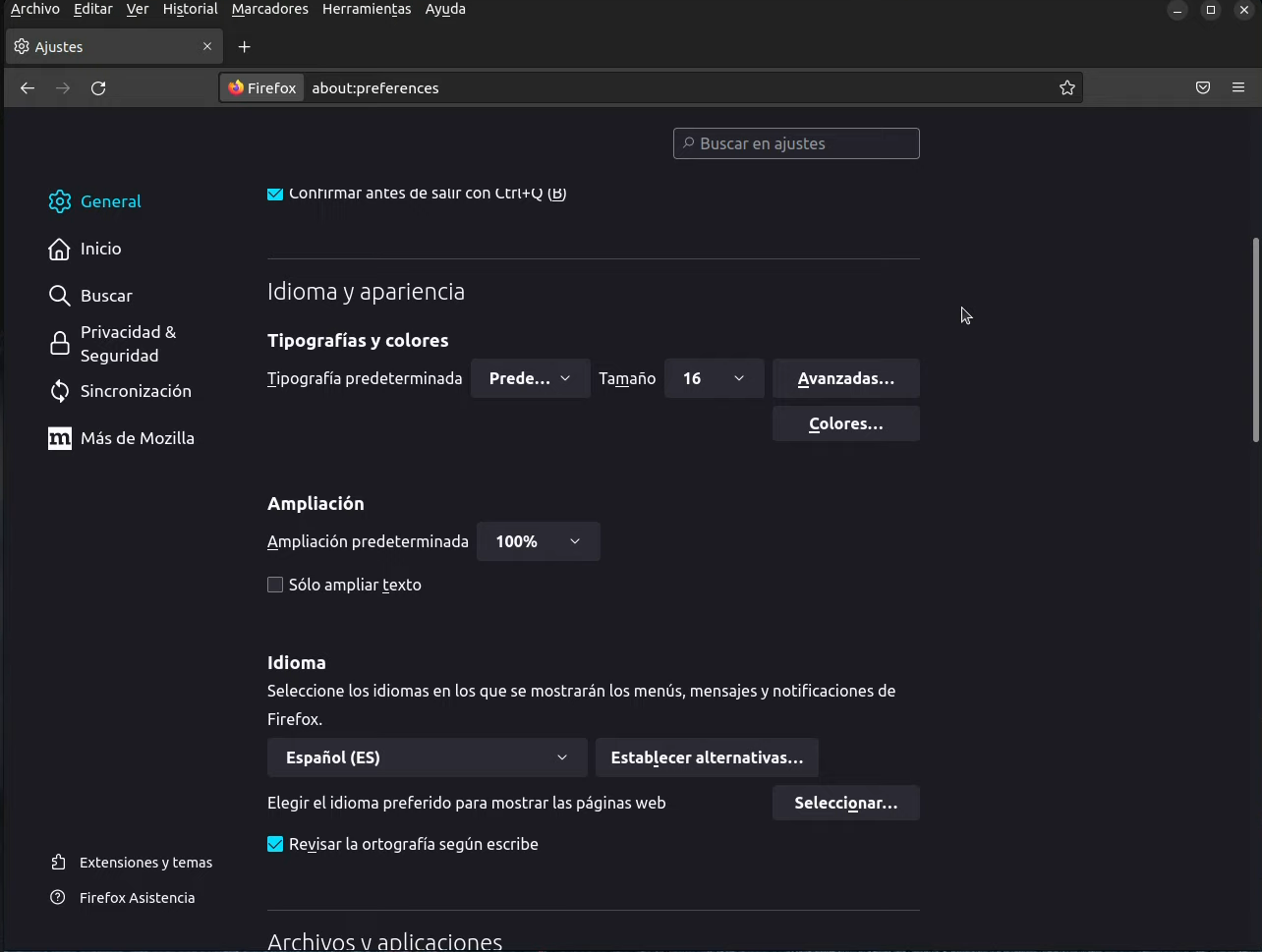
Si Firefox sale en inglés, podremos pasarlo a castellano buscando la lista de idiomas en sus preferencias.

Agregamos el paquete de idioma alternativo en español.
Y tras aceptarlo Firefox quedará ya en castellano.

Naturalmente, como Ubuntu 22.04LTS con Gnome Shell, podremos agregar las extensiones de Gnome Shell solicitándolas como Gnome Shell Extensions (https://extensions.gnome.org/).


¡
Con esto habrán logrado la Justicia Social de eliminar el lento snap de Firefox de Ubuntu 22.04LTS!

viernes, 4 de junio de 2021

¿Cómo paso Firefox a castellano en Ubuntu?

¡Trabajadores!

Nuestro Movimiento ha ofrecido a los hijos de esta tierra los logros que lo defienden no sólo como hombre de bien, sino como sujeto de Nacionalidad. Nadie puede negar que no hemos defendido el nido.

Sin embargo, a partir de la versión Firefox 89, este navegador cuenta con ciertos cambios internos importantes. Pero si bien en general reportan positivos, uno ofende nuestro espíritu y sobre todo, idioma. Al actualizarse en Ubuntu, Firefox 89 sale en el idioma inglés de Braden. 

Como la elección es Braden o Perón, ustedes la zanjarán de forma muy sencilla. 

En primer lugar han de desplegar el Menú de Firefox haciendo clic en el botón de las tres rayitas horizontales:

En el menú de firefox, elegirán la opción Settings ("Configuración").

Esto abrirá una pestaña desde la cual es posible modificar todos los aspectos principales del navegador, entre ellos el idioma.

Para cambiarlo al idioma castellano, en la sección General hemos de bajar hasta dar con la subsección Language ("idioma"). Normalmente estará activado English (United States), denotando el idioma Inglés estadounidense de tan grueso y metiche embajador...

Para dejarlo sin palabra, hagan clic en dicho idioma

Esto abrirá la ventana Firefox Langage Settings ("Configuración de Idioma de Firefox"). Dentro de dicha ventana es necesario agregar el idioma castellano a mano, haciendo clic en el desplegable Select Language to Add ("Seleccionar idioma a agregar")

Se desplegará una larga lista de idiomas descriptos en inglés y dispuestos en orden alfabético. Debemos buscar y seleccionar el idioma Spanish (Argentina) ("Español, Argentina").

Una vez que lo encuentren, selecciónenlo haciendo clic sobre el, y presionen el botón Add ("Agregar"). De esta manera, el paquete de idioma castellano se descargará y quedará agregado a la lista de idiomas disponibles para usar en Firefox.

Esto será evidente pues en la lista ahora aparecerá Spanish (Argentina). Normalmente aparecerá en la parte superior de la lista de idiomas (que es donde lo queremos). Si hubiese aparecido en la parte inferior de la lista debemos asegurarnos que quede en la parte superior de la lista, seleccionándolo con el mouse y presionando el botón "Up" ("Subir") para subirlo. Lamentablemente no podremos eliminar el inglés estadounidense, siempre quedará como "alternativo".

Una vez que Spanish (Argentina) está priorizado en la parte superior de la lista, presionamos el botón celeste OK y, con la velocidad del Pulqui II, la interfaz de Firefox pasará a castellano.

Finalmente, se pueden configurar opcionalmente otras cosas. Por ejemplo, en la sección Navegar, prefiero desactivar las opciones "Habilitar controles de video picture-in-picture", Controle los medios con el teclado, los auriculares o la interfaz visual, Recomendar extensiones mientras navega, y Recomendar funciones mientras navega.

Y ahora, sin dudarlo, podrán emitir su voto para dejar en ridículo a Braden.

lunes, 24 de febrero de 2020

¿Cómo quito de Firedox el rastreo de Ubuntu en las búsquedas DuckDuckGo?


¡Trabajadores!

Nuestro Movimiento es uno que hubo de crearse en base a instrumentos políticos adhoc. Esta necesidad se dio por imperio de los tiempos y la oportunidad y conveniencia en el ámbito de la lid que nos impusimos.

Nuestro objetivo no es otro que la grandeza de la Patria y la felicidad de sus trabajadores. Pero antes de hacerlo efectivo, al menos hubimos que declamarlo. Sólo así el hombre - que como el resto de los animales, posee un instinto - pudo comprender la conveniencia de llenar las urnas de votos peronistas.
Disfrutar de un feriado como San Perón es otro de los logros que el Justicialismo a otorgado a la Nación.

Indidablemente que para lograr todo esto, hubo de hacerse caso mediante todos los medios con los que se disponía, multiplicando los canales comunicativos y de persuación en un ambiente de hiperpolarización y engorde político. Nuestra maquinaria debía aceitarse con todo el lubricante que se pudiese.

En fin, comprendimos que lo superior es hacer lo que conocemos: cumplir con los anhelos de todos los hombres. Las aspiraciones del ser humano son materiales pero sobre todo espirituales, y es allí donde ha de apuntarse nuestro quehacer. Cuando algo es bueno, el hombre por sobre todas las cosas lo siente, y comprenderá en su razón de corazón este menester.

Pues bien señores, uno de los ámbitos ignorados fue que modificamos todos los navegadores para que etiquetaran en la búsqueda al Justicialismo.

Un ejemplo suele aclararlo todo como decía Napoleón.

Es sabido que en Ubuntu, la mayoría de los navegadores Web (y sobre todo aquél que viene instalado por defecto, el Firefox), disponen de algunos "ajustes" específicos. En particular, se agregan a todas las búsquedas que hacemos la etiqueta "Canonical". El objetivo de esto es sumar tráfico web con dicha cadena de texto, y permitirle a aquella compañía beneficios que podemos calificar de inconfesables. Toda vez que busquemos algo en Google, Amazon e incluso en el buscador DuckDuckGo - por poner algunos - esto quedará registrado bajo dicha etiqueta.

Indudablemente esto es pernicioso y debe corregirse a como de lugar.

Normalmente podríamos querer hacer efectivo el viejo apotegma peronista que reza "combatir al capital" y eliminar directamente esta etiqueta. Esto es factible, pero esta corrección no necesita ser absoluta: bien podremos cambiar la etiqueta "Canonical" por otra que queramos, por ejemplo "peronismo".

Para hacerlo debemos editar una serie de archivos xml de configuración localizados en una carpeta específica de plugins de nuestro navegador. En este caso nos referiremos a Firefox.

Con ello en vista, abrimos la terminal con Ctrl+Alt+t e ingresamos:

cd /usr/lib/firefox/distribution/searchplugins/locale/


Si dentro de este directorio listamos su contenido con el comando ls, deberíamos observar los distintos subdirectorios de plugins de Firefox para búsquedas en diferentes idiomas. Estos podrían ser en-US (inglés estadounidense), es-ES (castellano español), es-AR (castellano argentino), etc. Naturalmente debemos ingresar al que utilicemos. En mi caso es el español de Argentina, por lo que podría ingresar:


cd /usr/lib/firefox/distribution/searchplugins/locale/es-AR/

Al listar el directorio con el comando ls, encontraremos los ficheros que podríamos tener que editar. En mi caso, modificaré los ficheros ddg.xml. google.xml y amazondotcom.xml, de los buscadores DuckDuckGo, Google y Amazon respectivamente.

Naturalmente recomiendo utilizar el buscador DuckDuckGo en lugar de Google por sus mejores prestaciones, seguridad y privacidad. Supongamos que queremos editar el fichero de DuckDuckGo a fin de que no se agregue etiquetas especificatorias a nuestra búsqueda. Para ello ingresamos:

sudo nano /usr/lib/firefox/distribution/searchplugins/locale/es-AR/ddg.xml

Tras ingresar nuestra contraseña de Conductor se abrirá el editor GNU Nano con el fichero de configuración de DuckDuckGo. Acto seguido, encontraremos fácilmente la cadena "get", que contiene la etiqueta "canonical".

Nuestra misión será eliminar la cadena "canonical" (o reemplazarla). En caso de querer eliminarlo debemos dejarlo de la siguiente manera:
Una vez realizados los cambios, guardamos los mismos con Ctrl+o y salimos del editor Nano con Ctrl+x.

En el caso del buscador Google, habremos de ingresar el comando:

sudo nano /usr/lib/firefox/distribution/searchplugins/locale/es-AR/google.xml

En el fichero, podremos buscar el string que define el parámetro "client" y reemplazarlo.

Luego guardamos y salimos del editor como ya hemos visto en el caso anterior.

Supongamos ahora que queremos hacer lo mismo con el archivo que define las búsquedas en Amazon. Para editarlo ingresamos:

sudo nano /usr/lib/firefox/distribution/searchplugins/locale/es-AR/amazondotcom.xml


La línea que debemos editar es la que cuenta con el nombre de parámetro "tag".
...en dicha cadena debemos cambiar su valor ("value") por uno que queramos. Podríamos editar el fichero correspondiente para que quede de la siguiente manera:


Tengamos firmemente en cuenta que para que los cambios surtan efecto debemos tener configurado el idioma modificado (en mi caso es-AR), y naturalmente debemos reiniciar el navegador Firefox.

Ahora, toda vez que busquemos algo en DuckDuckGo, Google o Amazon, etiquetará al peronismo, moviendo un enorme amperímetro que sin duda reverberará en la columna vertebral de una sinarquía internacional sin Patria ni Bandera.

viernes, 5 de febrero de 2016

Cómo elimino la asociación de Buscadores DuckDuckGo y Google con Canonical en Ubuntu?

¡Trabajadores!

Es indudable que el trabajo es lo que ha de hacer un hombre para ganarse el pan y para proveer a su familia. El Justicialismo ha puesto en ello su norte cardinal, y por ello defendemos no solo al Trabajador Organizado - columna vertebral de nuestro movimiento, sino también a los derechos que este tiene como consecuencia de ser parte de esta Gran Tierra que nos Cobija: la Patria.
Quien no sienta por los hombres de trabajo ese cariño es que algo inconfesable tiene bajo el poncho. Siempre existieron vivos que "quieren hacerla de arriba sin trabajar", haciendo sus monedas del sudor de otros.

Nuestro Movimiento se ha propuesto siempre Combatir al Capital, una clara consigna que debemos llevar a cabo siempre que podamos, en todo tiempo y lugar.

Hemos de saber que Ubuntu fue integrado en parte por una compañía llamada Canonical, la cual ha unificado en una distribución de carácter social mucho trabajo de terceros, y poniéndolo al servicio del Pueblo. Ello es meritorio. Sin embargo, también lo podría haber hecho mi abuela; lo importante es que sea gratis y libre para el Pueblo.

Sin embargo, Canonical se ha entregado muchas veces a la búsqueda de Capital por el capital mismo, y en ocasiones a través de medios inconfesables.

En particular, notarán que agrega automáticamente en la búsqueda que realizamos en distintos buscadores asociados que utilizamos en Firefox, un string llamado "Canonical" o "Ubuntu", que permite a terceros identificar cuándo se utiliza un producto de la Canonical para hacer una búsqueda en internet. Esto lo hacen aduciendo que permite a los buscadores llevar un control más preciso del tráfico solicitado, avalando direccionar el impulso monetario hacia el sector requerido. Sin embargo, esta política no deja de ser invasiva desde el punto de vista de la privacidad y la seguridad. El objetivo de todo trabajador es limpiar el sistema de estas afrentas, y dejarlo tuneado y pistero. Si Canonical quiere hacer dinero, que trabaje.

Lamentablemente no contamos con una manera directa para desactivar tal accionar, pero si somos duchos con la Terminal de nuestro sistema GNU con Linux, podremos combatir al Capital que representa Canonical.

Para ello debemos modificar una serie de archivos de extensión .xml provistos por dicha firma para cada buscador que tengamos integrado en nuestro navegador Firefox. Os enseñaré de manera sencilla cómo hacerlo.

En primer lugar abrimos una Terminal con Ctrl+Alt+T e ingresamos a la carpeta que los contienen con:

cd /usr/lib/firefox/distribution/searchplugins/locale/

Si listamos con el comando ls, veremos una serie de carpetas para cada idiioma instalado en nuestro navegador:

en-GB/  en-US/  en-ZA/  es-AR/  es-CL/  es-ES/  es-MX/

En esta lista de carpetas, se indica el idioma y la variante local (es-AR es castellano de Argentina, es-ES de España, es-CL de Chile, es-MX de México, en-US es inglés de los Estados Unidos, etc).

Lo que debemos hacer es editar el archivo que corresponda al buscador de internet que utilicemos. En mi caso empleo DuckDuckGo.com, que es excelente en el resguardo de la privacidad y tiene ciertas funcionalidades que superan al invasivo Googl€. DuckDuckGo tiene asociado dentro de cada una de las carpetas de idioma mencionadas, un archivo llamado ddg.xml. Debemos editarlo, por ejemplo:

sudo nano /usr/lib/firefox/distribution/searchplugins/locale/es-AR/ddg.xml

Buscamos la línea que dice:
...y la modificamos anteponiéndole un "#" para comentarla, de modo que quede asi:
 El archivo completo debería quedar así:
Luego guardamos el archivo con Ctrl+O y salimos del editor Nano con Ctrl+X.
 

Por las dudas, también podríamos querer hacer lo mismo con los archivos ddg.xml localizados en cada una de las otras carpetas de idiomas, por las dudas:

sudo nano /usr/lib/firefox/distribution/searchplugins/locale/es-CL/ddg.xml

sudo nano /usr/lib/firefox/distribution/searchplugins/locale/es-ES/ddg.xml

sudo nano /usr/lib/firefox/distribution/searchplugins/locale/es-MX/ddg.xml

sudo nano /usr/lib/firefox/distribution/searchplugins/locale/en-US/ddg.xml

sudo nano /usr/lib/firefox/distribution/searchplugins/locale/en-GB/ddg.xml

sudo nano /usr/lib/firefox/distribution/searchplugins/locale/en-ZA/ddg.xml

En el caso de querer utilizar el buscador Googl€, el procedimiento es más o menos el mismo: debemos modificar el archivo google.xml que se encuentre en el directorio de idioma correspondiente del navegador Firefox.

Por ejemplo, si quisiéramos modificar el archivo asociado dentro de la carpeta de idioma castellano de Argentina, debermos indicar el siguiente comando:

sudo nano /usr/lib/firefox/distribution/searchplugins/locale/es-AR/google.xml

Se abrirá el archivo google.xml, y en su interior buscamos la línea que dice:
...y la modificamos anteponiéndole un "#" para que quede así:
 Tras guardar con Ctrl+o y salir con Ctrl+x, podremos reiniciar nuestro navegador y toda vez que busquemos algo en internet, ya no será reportado qué tipo de sistema realizó la búsqueda, con lo cual habremos combatido al Capital.

miércoles, 2 de enero de 2013

¿Cómo instalo Firefox 17 en Ubuntu Maverick?

¡Descamisados!

Día a día colman de felicidad el corazón de este viejo soldado, que no ha hecho más que seguir por instinto los designios del Pueblo.
Como Conductor y Primer Trabajador, la misión que tengo encomendada no es otra que darla a los trabajadores todos los beneficios de la Justicia Social que se pueda. Entre ellos me han pedido un software poderoso, pero sobre todo, libre. Y como Conductor lo he traído: ¡he aquí Firefox!

Este reconocido navegador de código libre nos permite retener los derechos a los que nos hemos hecho acreedores. Ubuntu en sus versiones más modernas se actualizará de manera automática a las últimas apariciones de Ubuntu, por ejemplo la 17. Sin embargo, Ubuntu Maverick ha quedado limitado en su actualización oficial a la versión Firefox 11.

¿Cómo íbamos a dejar excluidos a cientos de miles que aún utilizan esta excelente versión? Por ello, frente a esta Masa Descamisada, os contaré cómo hacerse con la nueva versión de Firefox (en este caso, la 17) a fin de poderle dar uso a Ubuntu 10.10. Este proceder guarda absoluta compatibilidad con lo que hemos de llamar Justicia Social 2.0.

Naturalmente, nunca es bueno caer en excesos. Los sistemas GNU con Linux ofrecen indudables condiciones entre prestaciones y beneficios, pero es una verdad innegable que las versiones más nuevas de cualquier paquete requiere mayor potencia y equipo para ejecutar sus también ampliadas posibilidades. Digo esto pues quienes cuenten con equipos de escasa potencia, habrán de sopesar con gran atención el equilibrio entre la capacidad computacional del hardware y el peso del software que han decidido integrar.

Es indudable que la Consola Terminal se caracteriza tanto por la liviandad de recursos necesarios para correrla, como por la potencia que nos permite desplegar a la hora de hacer realidad nuestros más altos anhelos. Por ello abriremos una con Ctrl+Alt+T.
  • Si nuestra versión de Ubuntu es de 64 bitios, deberán descargar la versión Firefox 17 de 64 bitios. Lo ingresamos con:
wget ftp://ftp.mozilla.org/pub/firefox/releases/17.0.1/linux-x86_64/es-AR/firefox-17.0.1.tar.bz2

  • Si en cambio hemos instalado Maverick de 32 bitios, en consecuencia descargaremos la versión Firefox 17 de 32 bitios, el comando será:
wget ftp://ftp.mozilla.org/pub/firefox/releases/17.0.1/linux-i686/es-AR/firefox-17.0.1.tar.bz2

Ahora bien, cualesquiera versión que hayamos descargado, la descomprimiremos mediante la siguiente orden:

tar xjf firefox-17.0.1.tar.bz2


Si por algún motivo hubiese una versión de Firefox anterior instalada en la carpeta canónica /opt, la borramos con:


sudo rm -r /opt/firefox

Si tal iteración no existiese, naturalemente el comando nos devolverá un error. Asegurado este paso previo, podremos mover el directorio de la versión nueva de Firefox dentro la carpeta /opt. Esto será así con el siguiente Comando de Organización:

sudo mv firefox /opt/firefox17

Acto seguido, reemplazamos los enlaces simbólicos del Firefox 11 con los de la versión 17, sin eliminar por ello la versión 11. Esto es así, pues ocupa poco espacio y nunca es bueno reemplazar lo que ha sido bueno. 

En primer medida, moveremos la versión 11 a una carpeta llamada firefox-viejo:

sudo mv /usr/bin/firefox /usr/bin/firefox-viejo

Y ahora creamos los enlaces simbólicos de la versión anterior a la nueva:

sudo ln -s /opt/firefox17/firefox /usr/bin/firefox

Con esta actitud, no tendemos necesidad de actualizar los íconos o lanzadores: los íconos ya instalados deberían ahora lanzar la versión Firefox 17. Además, la versión Firefox 11 aún permanecerá utilizable. Si deseamos hacerla funcionar, debemos ejecutar en la terminal:

firefox-viejo

O también podremos crear lanzadores/accesos directos que refieran a firefox-viejo. Conviene dejarla, a pesar del espacio consumido, en vista de contar con un respaldo del navegador del zorro flamígero.

viernes, 10 de septiembre de 2010

Firefox en disco RAM

El compañero Pedro nos hace llegar una pregunta y el general desde Madrid contesta.

"General, tengo una netbook Asus con disco SSD de 16 GB y le puse 4 GB de RAM. Funciona bien con Ubuntu común, pero el Firefox me llena el disco de caché y si bien es rápido, no es grande. ¿Como puedo hacer para crear un disco RAM? Conviene? Gracias por la respuesta, Pedro".

Navalmanzano 50, Quinta Puerta de Hierro, Madrid.

Esitmado Pedro;

Traspasar la caché de su navegador favorito a un disco RAM podría agilizar su sistema, y contará con una solución peronista para los problemas de los argentinos. Muchas veces me han solicitado información para incrementar la velocidad de Firefox al navegar en internet, y esta también podría aplicarse.

En el caso de su ultrarecontraportátil, habremos de hacer dos cosas:

a) Crear un disco RAM,.

b) Indicarle a Firefox que lo use.

c) Hacer un script autoejecutable al arranque para que siempre se cree un disco RAM al iniciar el equipo.

A)Un disco RAM es similar en todo a una partición en el disco rígido, con la variante que se encuentra alojado en la memoria RAM del sistema, y por lo tanto es mucho mas veloz para operar. Se pueden utilizar como resguardo temporal de datos, pues se borran al apagar la PC.

Como primera medida, habremos de crear un disco con un tamaño determinado. En su caso y en vista de la excepcional cantidad de memoria para una netbook, usaremos 512 MB. Si tenemos en cambio 1GB, lo usual en este momento histórico, habrá de utilizar una cantidad de MB más contenida, digamos unos 100 MB.

Para crear el "disco" en la memoria RAM iremos a Accesorios / Terminal y una vez desplegada la misma, escribimos el siguiente Comando de Organización:

sudo mkdir /media/ramdisk

Este creará un directorio llamado ramdisk en la carpeta /media/

sudo mount -t tmpfs -o size=512M,nr_inodes=10k,mode=7777 tmpfs /media/ramdisk

Este otro comando crea monta una partición RAM en /media/ramdisk. En esta última cadena, la variable size constituye la masa de memoria que deseemos asignar, y con 512 asignaremos 512 MB.

Una vez realizado todo, debería aparecer en el escritorio un ícono de un nuevo disco, ilustrado con un "chip de memoria RAM".

B) Para poner la caché para archivos temporales de Firefox en la memoria /media/ramdisk/, haremos lo siguiente:

1) Abrimos Firefox y en la barra de direcciones escribimos "about:config". Surgirá una advertencia.
2) Aceptamos la advertencia y en filtro ponemos "browser.cache"
3) Hacemos clic con botón derecho del mouse y en el menú contextual que aparece elegimos Nuevo / Cadena, y escribimos:
"browser.cache.disk.parent_directory" y a le asignamos la cadena "/media/ramdisk"

Habrás de tener en cuenta siempre escribir estos comandos y cadenas sin comillas.

Ahora podríamos reiniciar Firefox y debería cargar la Caché de archivos temporales en /media/ramdisk. El problema radica en que cada vez que encendamos la computadora, deberemos tipear los primeros dos comandos explicados en la sección a) para crear el disco RAM, y ello constituye un incordio poco peronista.

Tenemos dos manera de resolver esto.

Una es crear un script (guión de programación) y hacer que se ejecute cada vez que el ordenador se alista para su tarea justicialista.

Si deseamos ello, podemos crear un archivo cualquiera y darle orden de ejecución.

Creamos el script con el siguiente comando en la Terminal:

sudo gedit peronismo.sh

Se abrirá un archivo en blanco llamado peronismo.sh, el cual será nuestro script para la liberación y creación, por siempre, del disco RAM peronista. En el interior del archivo copiaremos aquellos dos comandos que ya conocemos y como Perón y Evita traen la felicidad al pueblo:

sudo mkdir /media/ramdisk

sudo mount -t tmpfs -o size=512M,nr_inodes=10k,mode=7777 tmpfs /media/ramdisk

Guardamos y salimos de Gedit. A continuación, le otorgaremos a peronismo.sh permisos de ejecución con este comando de la consola Terminal:

chmod a+x peronismo.sh

El siguiente paso es simple: copiar el archivo peronismo.sh que acabamos de crear y pegarlo en [sistema de archivos]/etc/init.d. La manera más sencilla es hacerlo desde el modo gráfico y con permiso de Conductor de Ubuntu. Esto es así porque para editar los archivos de sistema, necesitamos tal permiso. Para ingresar al administrador de archivos gráficos y con permiso de Líder del Justicialismo tipeamos en la consola:

sudo nautilus

Se abrirá el Nautilus (el administrador gráfico de archivos) y con él será fácil copiar el peronismo.sh en [sistema de archivos]/etc/init.d

Finalmente habremos de tipear el comando que actualice los procesos de inicio de Ubuntu dentro de la carpeta de sistema init.d, de modo tal que ejecute nuestro script peronismo.sh al inicio del sistema (y que el mismo ejecute en lote los dos comandos para crear el disco RAM).

Este comando será:

update-rc.d peronismo.sh

Con esto finalizaría el proceso. Si deseamos otra opción, podemos hacer:

Editar el archivo /etc/fstab y modificarlo, de modo de crear siempre una nueva Disco RAM al iniciar. Se hace con el comando

sudo gedit /etc/fstab

Y al final del archivo añade lo siguiente:

tmpfs /media/ramdisk tmpfs size=512M,nr_inodes=10k,mode=7777 0 0

Guarda el archivo, y reinicia sistema para ser feliz como quiso Juan Perón.

miércoles, 27 de enero de 2010

¿Cómo instalar Firefox 3.6 en castellano en Ubuntu Karmic 9.10?

Desde el más allá, el General Juan Perón, que se la sabe todas, te ayuda a instalar Firefox 3.6 en el Ubuntu Koala Kármico 9.10, y por si fuese poco te dice cómo hacerlo en castellano.
¡Trabajadores!

En este período de grandes calores, nada mejor que tener una veloz conexión a Internet para no sufrir los avatares de un tórrido clima.

En ese sentido, sabrán que uso Firefox, el cada vez más conocido y popular sistema navegador del Pueblo. Firefox es bien peronista, pues permite una elevada velocidad de conexión y trabaja con Ubuntu. Kamic viene munido de Firefox en su versión 3.5, pero podemos actualizar a la última versión estable (actualmente la 3.6) si lo deseamos, y disfrutar de una velocidad de navegación tanto más elevada y virtuosa, como el Justicialismo lo es entre las doctrinas políticas del Mundo.

Para ello, en Ubuntu 9.10 Karmic, deberán ingresar dos Comandos De Organización:

Primeramente, abriremos una Terminal desde Aplicaciones/Accesorios/Terminal y agregaremos los repositorios de Firefox estable, tipeando o copiando el siguiente comando::

sudo add-apt-repository ppa:mozillateam/firefox-stable
(el sistema nos pedirá la contraseña de gran conductor de Ubuntu y descargará el paquete).

Luego procederemos a instalar el paquete para otorgar al Pueblo una nueva realidad efectiva. Tipeamos en la consola:
sudo apt-get update && sudo apt-get install firefox-3.6

NOTA: Si en vez de usar Karmic, usamos Ubuntu 9.04 Jaunty, 8.10 Intrepid u 8.04 Hardy, tipearemos lo siguiente:
sudo bash -c "echo 'deb http://ppa.launchpad.net/mozillateam/firefox-stable/ubuntu UBUNTU_VERSION main' >> /etc/apt/sources.list" && sudo apt-key adv --keyserver keyserver.ubuntu.com --recv-keys CE49EC21

y luego
sudo apt-get update && sudo apt-get install firefox-3.6
(fin de NOTA).

Con esto reiniciaremos Firefox y dispondremos de la versión 3.6, pero se mostrará en el limitado e imperialista idioma de Braden. Para pasarlo al castellano, el dulce hablar del Pueblo, debemos instalar el paquete de idiomas correspondiente: un pequeño archivo XPI encargado de esos menesteres. Ingresamos a la siguiente web:

http://releases.mozilla.org/pub/mozilla.org/firefox/releases/3.6/linux-i686/xpi/

Y buscamos alguno de los paquetes en español. es-AR es la variante argentina que hablan los descamisados, también podemos usar es-ES (españa), es-MX (México), etc.

[   ] es-AR.xpi                                          15-Jan-2010 23:16  124K
[   ] es-CL.xpi 15-Jan-2010 23:19 126K
[   ] es-ES.xpi 15-Jan-2010 22:56 106K
[   ] es-MX.xpi 15-Jan-2010 23:18 124K

Instalamos el paquete de idioma simplemente haciendo clic sobre el nombre xxxx.xpi y nos preguntará si deseamos instalarlo.

Una última y útil corrección para realizar consiste en descargar también el diccionario de corrección ortográfica en castellano.

Firefox incorpora este complemento para que el navegador de la Masa nos alerte cuando exista una palabra que no se encuentra en sus bases de datos, mediante un subrayado ondulado rojo. Con la instalación de Firefox 3.6 que acabamos de realizar, se instalarán por defecto el corrector en inglés, pero ningún gorila podrá impedir jamás a los descamisados porder descargar y activar los paquetes del corrector en castellano.

Ingresamos al siguiente vínculo:
https://addons.mozilla.org/es-ES/firefox/browse/type:3


Saldrá una web con distintos idiomas de corrección que podemos instalar. En mi caso elegí Spanish (Argentina) - Español (Argentina). Ustedes pueden escoger la versión que les plazca. Presionamos sobre Instalar diccionario Español Argentina 1.1.1 y luego sobre el botón verde que dice "+ Añadir a Firefox".

Una vez agregado el diccionario corrector, deberán reiniciar Firefox para utilizar de manera efectiva esta realización como quiso Juan Perón.