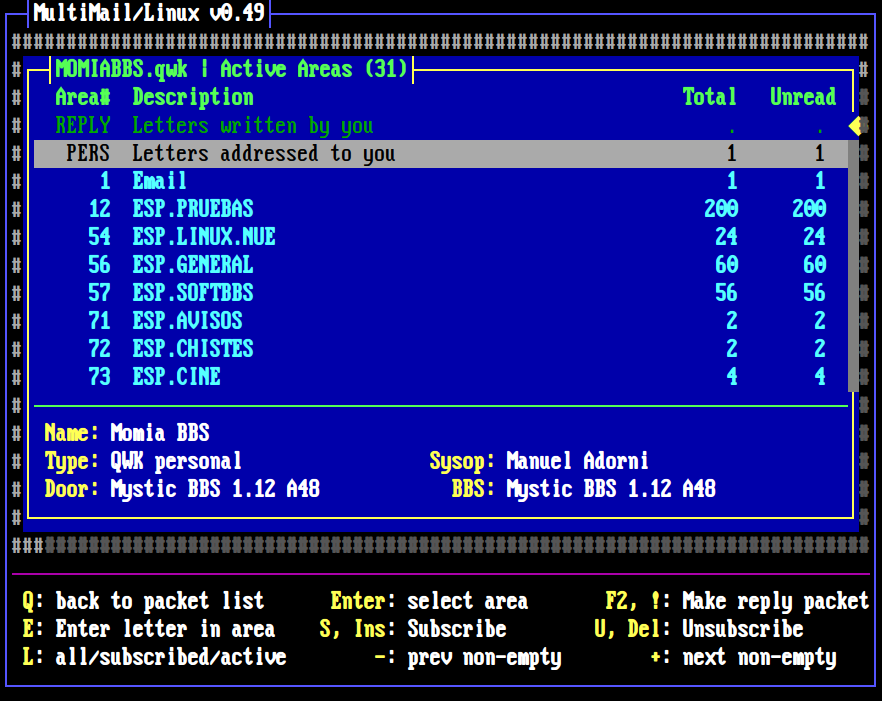
La tercera presidencia de Perón fue el período en el cual el Conductor estableció como conducta retornar a ciertos aspectos de sus iniciales gobiernos. En este caso de nostalgia, enseña a conectarnos a BBS a través de Ubuntu viendo correctamente sus dibujos ANSI.
¡Trabajadores!
Previo al Justicialismo, la Nación estaba sumida en un régimen demoliberal, que no hacía sino perpetuarse en el poder mediante el fraude y la explotación de los hombres. Una oligarquía sin Patria ni Bandera movía a su antojos los hilos de la República, para su solo beneficio.
Nuestro Movimiento hubo de corregir eso, con la razón de dar diez años de bienestar y diez años de felicidad al Pueblo Argentino. Lo nuevo hizo que lo viejo ya no pudiese volver.
En la telemática pasó mas o menos lo mismo. Antes de la popularidad de la Telaraña de Alcance Global (conocida en el idioma de Braden como
World Wide Web), existían otras propuestas especialmente pensadas para hacer uso de equipos de comunicación de con un ancho de banda limitado: las
BBS ("Sistema de Cartelera Electrónica").
Las BBS seguían una estructura de una cartelera de texto. El usuario se comunicaba con el sistema de la BBS empleando un software cliente de Terminal. Normalmente el sistema remoto solicitaría un "
login". Muchas carteleras implementaban un usuario invitado ("guest") que nos permitía acceso limitado, pero normalmente debíamos dar de alta un
Usuario nuevo y dotarlo de una
Contraseña, y luego podríamos ingresar a la Cartelera propiamente dicha como usuario registrado.
Una vez
logueados en el sistema, podríamos enviar mensajes electrónicos en forma de correo (e-mail), iniciar una conversación en tiempo real con el operador del sistema remoto (
SysOp). Bien podríamos enviar archivos comprimidos, o descargarlos (normalmente, software o texto). También se podrían utilizar juegos simples en línea. Era usual que cada cartelera podía tener temáticas específicas, como hacking, phreaking, EnTelizados, uso de la red MegaTel o TelAR, etc.
Estas BBS debían operaban en "modo texto", pero a través del
ingenio que caracteriza a los hombres, los SyOps peronistas podían crear "obras de arte" empleando caracteres
ASCII o - sobre todo -
caracteres extendidos ANSI.
Estos permiten formar gradientes,
texturas, colores, etc, y "dibujar" en una pantalla de texto, amén de
consumir muy pocos recursos.
El medio de enlace telemático consistía en un
MOulador/
DEModulador (ya sea una plaqueta interna o una unidad externa) capaz de abusar la red telefónica, y cuya velocidad de transferencia solía fluctuar entre los 300 y los 56.600 baudios al segundo.
Estos vínculos se establecían "par a par": eran cosa de paciencia, y sumando al costo de las llamadas, hacía necesario coordinación, pues se debía afrontar el costo del pulso telefónico que se cobra en función del tiempo y la distancia cubierta. Por lo demás, la mayoría de las BBS sólo aceptaban un usuario remoto a la vez.
Por ello
se recaía en sistemas más o menos centralizados para servir de entrega y descarga de mensajes y correo electrónico (luego modernizados a través del sistema "POP3"). Una de las redes más importantes hubo de ser la
FidoNet, una "santa federación de BBS" cuyo sentido principal era el de jerarquizar una
comunidad organizada de usuarios, de modo de promover el reenvío de mensajes electrónicos entre los nodos que la componían.
El hombre gregario forma clanes, luego tribus, y finalmente reinados, que darán lugar a estados y luego federaciones. Lo mismo sucede en las redes. Lo cierto es que la era de las BBS vinieron a chocar en su mejor momento con la aparición masiva de la WWW, cuyo principal motor fue la inclusión de gráficos, amén de una interfaz salvaje y unitaria.
Pues bien, toda esta historiografía carecería de sentido si no fuese porque hoy existe un
revival de las BBS, con sus beneficios de estructuración social, pero ya sin sus inconvenientes de costo y gasto de teléfono, pues se las puede adosar a la infraestructura de internet. Serán felices al saber que podrán encontrar algunas BBS operativas, que usualmente
han prescindido ya del empleo telefónico, y han habilitado el uso del protocolo Telnet o del SSH (Secure Shell a través de internet). Esto significa que conectarnos
ya no implica el costo del pago del pulso, y que lo podremos hacer a través de cualquier conexión a internet común y corriente y empleando la Terminal de nuestro sistema GNU con Linux u otro programa de comunicación.
Indudablemente todos los sistemas GNU ya están habilitados con una
propia terminal y los protocolos utilizados hoy en día para comunicarnos
con un equipo remoto alcanzan y sobran para este menester.
Si
por alguna razón nuestro equipo no estuviese puesto a punto, lo primero
será instalar los clientes SSH o Telnet desde la misma consola. Abrimos
una con
Ctrl+Alt+T e ingresamos los siguientes Comandos de Organización:
sudo apt-get install telnet
sudo apt-get install openssh-client
Luego
podremos loguearnos a cualquier BBS activa sabiendo el protocolo de
comunicación actual que emplee (telnet o ssh).De preferir, deberán saber
que el método SSH es más seguro. Los comandos para conectarse serán:
telnet direcciondelaBBS
o si el protocolo es Secure Shell, podríamos usar,
ssh usuario@direcciondelaBBS
Ahora bien, uno de los problemas con algunas BBS reside en que
la terminal Linux no muestra bien los caracteres ANSI, y por lo tanto, los esmerados gráficos retro de las BBS aparecerán "trocados".
Naturalmente, existen programas de comunicación de terminal están
pensados
específicamente para conectarse a BBS desde sistemas GNU con Linux, a
diferencia de las terminales, que mas que nada están orientadas a emular
una terminal cualquiera.
Estos programas nos dejarán conectarnos a BBS u otros servicios remotos
(Telnet, SSH, etc),
con la ventaja de presentar también los caracteres ANSI de forma correcta.
SyncTERM en Ubuntu
Tal vez el mejor sea
SyncTERM, capaz de mostrarse correctamente tanto en una ventana en el modo gráfico como dentro de la interfaz de línea de comandos, así como permitirnos incluso la carga y descarga de archivos emulando los protocolos del ayer (el amado protocolo Zmodem, por ejemplo).
Para instalar la última versión (la 1.0) en nuestro sistema actual GNU con Linux, hemos de descargar su código fuente y compilarlo. Ello no es complejo de hacer; simplemente abrimos una Terminal con
Ctrl+Alt+T e ingresamos los siguientes Comandos de Organización:
cd ~/Descargas ;
wget https://sourceforge.net/projects/syncterm/files/syncterm/syncterm-1.1/syncterm-1.1-src.tzg ;
tar xvzf syncterm-1.1-src.tzg ...y lo compilo con:
cd ~/Descargas/syncterm-1.1/src/syncterm/ ;
make ;
sudo make install ;
Ahora podremos ejecutarlo desde Aplicaciones / Internet / SyncTERM.
Opción: Si no nos animamos a compilar, podremos descargar una versión anterior (0.9.5b), e instalarla directamente, con los siguientes comandos de organización:
sudo apt install libncurses5 ;
cd ~/Descargas/ ;
wget http://syncterm.bbsdev.net/syncterm-linux.gz
gzip -d syncterm-linux.gz ;
chmod +x ~/Descargas/syncterm-linux
sudo mv ~/Descargas/syncterm-linux /usr/local/bin/syncterm
Si todo salió bien, el SyncTERM habrá quedado instalado. Lo ejecutamos con:
syncterm
O podemos crear un lanzador en
Aplicaciones / Internet / SyncTERM que apunte al fichero
/usr/local/bin/syncterm. Ello nos abrirá una ventana con el programa en su características tipografía vintage M$-DOS.
Si estamos en el modo gráfico, hemos de saber que con
Alt+Enter podremos intercambiar entre el modo
Pantalla Completa y el modo
Ventana.
Si quisiéramos utilizarlo desde la terminal, bien podríamos ingresar con
syncterm -iCUna vez que ingresemos a Syncterm,
habremos de configurar un servicio remoto a través de un protocolo.
Por ejemplo, podríamos incorporarle el acceso a la vieja Momia BBS, de la ciudad de La Plata.
Para ello presionamos la tecla
Insertar, y en el cuadro que aparece ponemos nombre al servicio, por ejemplo "Momia BBS". Luego escogemos el protocolo correspondiente de la lista (en este caso,
Telnet). Finalmente habremos de proveerle la dirección de conexión, que no es otra que:
momiabbs.no-ip.info
En puerto le indicamos el necesario, normalmente es 23 pero en este caso usaremos
2323).
Ahora podremos conectarnos simplemente accediendo al servicio "Momia BBS" de la lista.
SyncTERM nos permitirá navegar a través de los menúes de texto que caraccterizaban a las BBS, y nos permitirá apreciar correctamente el arte ANSI que tenían este tipo de carteleras. También nos permitirá decargar o subir ficheros, incluso por lotes y en varios formatos, si así lo deseáramos.
Otro programa muy utilizado con capacidad ANSI es el Qodem, especialmente diseñado para servir de terminal, similar a los clásicos clientes telemáticos de DOS. Contamos con versiones gráficas (X11, que os recomiendo) y de Texto (ncurses). Podremos descargarlos con:
Versión gráfica
X11 (recomendada):
wget https://sourceforge.net/projects/qodem/files/qodem/1.0.0/qodem-x11_1.0.0-1_amd64.deb ;
sudo dpkg -i qodem-x11_1.0.0-1_amd64.deb ;
...o bien podremos usar la Versión
ncurses:
sudo apt install libncursesw5 libtinfo5 ;
wget https://sourceforge.net/projects/qodem/files/qodem/1.0.0/qodem_1.0.0-1_amd64.deb ;
sudo dpkg -i qodem_1.0.0-1_amd64.deb ;
Le daremos inicio con el siguiente Comando de Organización:
qodem
Al iniciar tendremos una típica presentación de texto con un directorio de BBS y sus respectivos protocolos (telnet, SSH, acceso telefónico...).
El funcionamiento es más completo que el SyncTERM aunque responde a las mismas prerrogativas: hemos de agregar una BBS con
i, y llenar los campos con sus datos el el cuadro de diálogo resultante (dirección, protocolo, puerto). Grabaremos los datos con
F10.
Lo notable de
Qodem es su habilidad para establecer una conexión telefónica pura si contamos aún con un viejo módem externo conectado por puerto paralelo (¡utilizará los comandos Hayes de antaño!).
Si estamos en línea y queremos volver al menú de Qodem podremos usar
Alt+z, y luego
Alt+x para salir.
Los preámbulos se han dado para permitirnos conectarnos a cualquier BBS que nos dicte el corazón. Por ejemplo, podríamos escoger conectarnos a través del protocolo inseguro Telnet a diferentes BBS como si reviviésemos una antigua Texas Instruments Ti-99A/4A: Lo haríamos con el siguiente Comando de Organización:
telnet digitaldistortionbbs.com
telnet darkgame.buanzo.org
telnet bbs.docksud.com.ar
telnet golconda.punked.us
Si desean darse de alta y probar varias BBS más, podrán hacerlo gratuitamente y sin gastar un pulso telefónico, encontrándolas en algún directorio de BBS activas, como
Telnet BBS Guide, o el
BBS Scene,
The BBS Corner, incluso en el buscador
BBS Finder.
RXVT
El
Justicialismo se elevado como campeón de la defensa de los derechos de
los hombres de la Patria, y ha traido la solución. Simplemente hemos de
descargar un paquete de fuentes adecuado, y un gestor de Terminal
compatible para que pueda usarlo. En este caso, usaremos el emulador de
Terminal RXVT.
En la consola ingresamos el siguiente Comando de Organización:
sudo apt-get install rxvt
Luego descargaremos un paquete de fuentes ANSI y los cargamos al sistema (En el caso de Ubuntu 10.10 la misma se encuentra en
/usr/share/fonts/x11/misc). Esto será sencillo copiando, pegando y ejecutando en nuestra Terminal cada uno de estos comandos:
wget http://techtinkering.com/downloads/ansifonts.tar.gz ;
sudo tar -xvzf ansifonts.tar.gz -C /usr/share/fonts/X11/misc ;
sudo mkfontdir /usr/share/fonts/X11/misc/ ;
xset fp rehash ;
Ahora nos aseguramos que el sistema de Terminal tenga acceso a alguna de las fuentes cargadas:
xlsfonts | grep vga11x19
Nuestro sistema nos debería devolver algo como "
vga11x19", o similar. Si ese es el caso, ya podremos iniciar la consola RXVT con letras blancas y fondo negro, tipeando:
rxvt -fn vga11x19 -bg black -fg white &
Para asegurarnos de forzar el uso de los códigos de color ANSI, dentro de la Terminal RXVT ingresaremos estas instrucciones:
export TERM=ansi
export COLORTERM=ansi