lunes, 16 de diciembre de 2013

¿Cómo puedo copiar archivos entre equipos a través del protocolo ssh en Ubuntu?

La Escuela Superior Peronista se creó como órgano fundamental de alto nivel para extender el quehacer Justicialista en el tiempo, y como tal se distinguió en el establecimiento de una supremacía ineludible del Movimiento en los destinos de la Patria. Durante una clásica exposición en sus claustros, Juan Perón expone sobre la historia de la informática en lo que hace a las interfaces de líneas de comando y cómo copiar con ellas archivos entre equipos remotos.

¡Compañeros!

En la Clase anterior nos hemos detenido en la historia de los movimientos llamados de Masa en el complejo demoliberal, sobre todo el Europeo, y el reflejo de Latinoamérica en ese mundo que no podía resultarnos más que ajeno.

El Siglo XIX trajo consigo la máquina, que hizo avanzar al hombre mas que en los mil años precedentes. Sin embargo, este progreso no hizo más que descansar sobre los hombros del Pueblo Trabajador, creando condiciones de explotación y desigualdad que no podremos evitar si no es con una acción decidida sobre las causales: una oligarquía sin Patria ni Bandera.
Al mediar el Siglo XX se vio el advenimiento de las primeras computadoras, máquinas multiuso pensadas para suplir el trabajo mental del hombre. Se basan para funcionar en algo llamado software, que no es otra cosa que el "conocimiento en acción". Desde nuestro Movimiento, entendemos para que tal software sea útil a la Comunidad tiene que ser libre. No sólo gratuito, sino libre de usar, estudiar y copiar.

Históricamente, podremos decir que las primeras máquinas computadoras ocupaban el espacio tres locomotoras diesel-eléctricas, y tenían poquísimo poder de cálculo. Si bien el operador tenía la libertad de procesar la información como quisiese con ayuda de la máquina pero con graves limitaciones: la entrada de los datos se hacía manualmente, escribiendo directamente en código binario los registros de memoria  por medio de una serie de interruptores, y los resultados podían recibirse mediante una serie de luces, o de forma perenne en tarjetas o cintas perforadas siguiendo también en código binario.

Esta incómoda forma de trabajo (muy económica desde el punto de vista computacional) debía ser reemplazada, y se presentaron diferentes metodologías para instruir al equipo mediante un teclado alfanumérico. La máquina en sí disponía de un software de interpretación, que traducía estas órdenes solicitadas por el operador con una sintaxis muy precisa, a diferentes acciones programadas de antemano. No bien los equipos continuaron evolucionando, comenzaron a poder mostrar los resultados de manera "amigable", ya sea imprimiendo los resultados en papel, o en ciertos presentadores de tubos de rayos catódicos. Esto facilitó enormemente la tarea de crear programas potentes.
Indudablemente, la Interfaz de Linea de Comandos es una herramienta altamente perfeccionada para la administración general de un sistema informático. Con este tipo de consolas, el usuario puede interactuar con gran facilidad en numerosos entornos diferentes, a tal punto que los entornos de disco que popularizaron la informática, se hicieron bajo este tipo de "medio de comunicación" entre el hombre y la máquina.

La continua evolución trajo el abandono masivo la línea de comandos en favor de las interfaces gráficas para el usuario (GUI). En este caso se requieren equipos ya más avanzados, pues estas interfaces hacen incapié fundamentalmente en el despliegue visual. Ciertas plataformas privativas hicieron notable hincapié en esto, convirtiendo en un privilegio su uso, pero aún así, los intérpretes de líneas de comando siguen presentando innumerables ventajas para operar.

Aunque requieren algo más de conocimiento, nos permiten conectarnos remotamente con gran facilidad y conducir "a distancia" equipos remotos. También podremos manejar servidores de los llamados "headless", o sea, sin monitor. Esto es así porque los servidores, mainframes, supercomputadoras, routers y computadoras de placa única (SBC) carecen de una pantalla para reportarnos su status, y en el mejor de los casos únicamente dispondrán de unas pocas luces LED para ese cometido. A tal fin, bien podremos usar una terminal remota en la red dotada de monitor. Linux mismo se domina a través de una terminal operando en forma local, pero incluso podremos utilizar cualquier Terminal vieja conectada al equipo remoto.
Ahora bien. ¿Qué sucede si deseamos copiar archivos de forma segura y encriptada entre equipos, pero empleando la línea de comandos? Pues debemos usar scp.

scp (Secure CoPy) es el comando peronista que permite copiar hacia y desde diferentes equipos en una red local o remota. Emplea el protocolo SSH codificado para la transferencia, y provee la misma autenticación y el mismo nivel de seguridad que SSH.

La sintaxis básica general es:

scp modificadores usuarioorigen@equipoorigen:carpeta/archivo usuariodestino@equipodestino:carpeta/archivo

La primera vez que nos conectemos, el servicio SSH intentará establecer la autenticidad del servidor o del cliente, y no podrá hacerlo pues - naturalmente - nunca nos hemos conectado antes. Devolverá algo como:

The authenticity of host '127.0.0.x (127.0.0.x)' can't be established.
RSA key fingerprint is xx:xx:xx:xx:xx:xx:xx:xx:xx:xx:xx:xx:xx:xx:xx:xx.
TaAre you sure you want to continue connecting (yes/no)? 

La primera vez habremos de escribir "yes" y el ordenador remoto nos dará una clave de acceso cifrado. Naturalmente, para completar tales operaciones, siempre hemos de contar con la contraseña del usuarioorigen. La riqueza de las posibilidades del comando scp es tan amplia, que os la desglosaré en algunos ejemplos prácticos de los que podrán extraer la necesaria Justicia Social.

Para copiar el archivo "votofemenino.txt" que está localizado en el Escritorio del usuario "evita" de equipo remoto "netbookevita" de la red LAN, y colocarlo en la carpeta Documentos de mi equipo local, podríamos usar la siguiente tipología:

scp evita@netbookevita.local:~/Escritorio/votofemenino.txt ~/Documentos


Para copiar el archivo "peronismo.txt" desde nuestro equipo local al usuario evita del equipo remoto anteriormente nombrado podría usar:


scp peronismo.txt evita@netbookevita.local:/cualquier/carpeta/remota


Para copiar la carpeta local "Música" y todo su contenido entero dentro de la carpeta remota "Escritorio" del usuario y equipo anteriormente nombrado:

scp -r ~/Música evita@netbookevita.local:~/Escritorio


Si desde mi equipo deseo digitar la copia del archivo "planderetorno.txt" del usuario isabel en el equipo remoto "puertadehierro" de nuestra red LAN a otro equipo remoto llamado "cgt" del usuario rucci:

scp isabel@puertadehierro.local:/alguna/carpeta/remota/planderetorno.txt \ rucci@cgt.local:/otra/carpeta/remota/cualquiera/


Para copiar los archivos locales "peron.jpg" y "evita.jpg" desde mi equipo a la carpeta Imágenes de usuario rucci, que está localizado un equipo remoto cgt de mi red LAN:


scp peron.jpg evita.jpg rucci@cgt.local:~/Imágenes/


Si deseara copiar el archivo "borradorestpeon.txt" desde la carpeta local Documentos de mi equipo hasta la carpeta Documentos del usuario borlenghi en el equipo remoto cgt, pero haciendo uso del puerto 1710, y renombrando dicho fichero al nuevo nombre de "estatutodelpeon.txt" al llegar allí:


scp -P 1710 ~/Documentos/borradorestpeon.txt borlenghi@cgt.local:~/Documentos/estatutodelpeon.txt

Para copiar los archivos "bolsones.txt", "dnis.txt" y "afiliados.txt" desde la carpeta Documentos del  usuario puntero1 dequipo remoto de la LAN llamado "unidadbasica" hasta mi Carpeta Personal en mi equipo local:

scp puntero1@unidadbasica.local:~/Documentos/\{bolsones.txt,dnis.txt,afiliados.txt\} .


Ahora bien, en condiciones de copias inmensas de datos (pongamos como ejemplo hoy por hoy, a transferencias mayores a los 3GB en enlaces cableados, 300 MB en Wifi modo G, o unos 20MB por 3G), tenemos que tener en cuenta el desempeño y la velocidad de transferencias del equipo.

Por defecto, scp emplea un cifrado Triple-DES con la información que se envía. Si necesitamos mayor velocidad, podremos utilizar un algoritmo distinto como Blowfish, el cual es ligeramente menos seguro pero más veloz en las transferencias grandes. Esto se puede hacer agregando el modificador -c blowfish a la línea de comandos:

scp -c blowfish archivo usuario@nombredeequipo.local:~

Se ha sugerido a menudo que se debe usar la compresión de la información para incrementar la velocidad de transferencia a través del modificador -C. Sin embargo, esto aparenta incrementar significativamente la velocidad si la comunicación es muy lenta (por ejemplo, al hacer SSH a un equipo conectado a través de una red 3G). En caso contrario, sólo agrega carga extra a la CPU de nuestro equipo.


Con esto en mente, si quisiera copiarme todo el contenido de la carpeta Documentos del usuario evita en el equipo netbookevita a mi carpeta Escritorio, pero usando el protocolo blowfish (-c blowfish) y comprimiendo los archivos (-C) para que tarde menos, podría usar:

scp -c blowfish -C evita@netbookevita.local:~/Documentos/ \  ./Escritorio/


Naturalmente, para tareas que requieran mucho de este tipo de trabajos de copiado de archivos múltiples o de directorios, recomendamos siempre que podamos, instalar y utilizar el poderoso Midnight Commander a través de su conexión SSH.

Para ello ingresamos el comando:

sudo apt-get install mc

Y ejecutamos el programa con

mc

Midnight Commander puede corren en la consola, y puede conectar y mostrar los directorios de dos equipos a la vez en dos paneles (izquierdo y derecho). Podremos por lo tanto, usar el panel derecho para nuestro equipo local, y usar el izquierdo para conectarnos por SSH a otro sistema (y trabajar entre ellos copiando archivos o carpetas mediante la tecla F5), moviéndolos, etc).

domingo, 15 de diciembre de 2013

¿Cómo instalo Red Eclipse en Ubuntu?

En la monumental La hora de los Pueblos, Juan Perón se mostró confiado en la verdadera solución de evolución para la política de la Nación la traía el Justicialismo, y como consecuencia lógica, también nos enseñó a instalar el juego Red Eclipse en Ubuntu.

(...)
El demoliberalismo burgués con sus caudillismos y sus partidos políticos, no podrá jamás superar al Peronismo. Para nosotros organizar es adoctrinar, porque la doctrina es el único caudillo que resiste a la acción destructora del tiempo, y nosotros trabajamos para el porvenir.

Los partidos demoliberales pertenecen ya al siglo XIX y han sido superados por la evolución que con el tiempo, ha de hacerlos desaparecer en nuestros países, como ya han desaparecido en casi todo el mundo civilizado. La fuerza del Peronismo radica en gran parte en que constituye un gran movimiento nacional y no un partido político. Lo moderno, que obedece a las nuevas formas impuestas por la evolución y las necesidades actuales, es una idea transformada en doctrina y flecha ideología, que luego el Pueblo impregna de una mística con que el hombre suele rodear a todo lo que ama. Ese es el único caudillo que puede vencer al tiempo a lo largo de las generaciones.

Por eso el Peronismo ha podido resistir a la violencia gorila, como a la insidiosa "integración" que intentó el gobierno que le sucedió y está resistiendo con éxito a todos los esfuerzos de disociación de la actual campaña que intenta el "Gobierno". Nuestros enemigos, que vienen del sistema demoliberal, traen con ellos, de una época política que ha sido superada por el tiempo, los viejos esquemas de una escuela caduca y por eso se sienten superados por el peronismo que representa una etapa nueva: la de los grandes movimientos nacionales que estamos viendo surgir en todas partes donde existe progreso y evolución.

Lo que en realidad existe en el panorama político argentino es un atraso evidente con referencia a las formas que vienen caracterizando al mundo moderno. Estamos casi un siglo detrás de la evolución y cuando el demoliberalismo va muriendo, nosotros lo estamos presentando como de palpitante actualidad. El Peronismo (exceptuando al Comunismo) es lo único evolucionado en las formas actuales de la política argentina y de allí su éxito. Las demás formas políticas del demoliberalismo decimonónico han sido superadas por la evolución y tienen fatalmente que morir como en todas partes. Sus hombres declaman todavía en el lenguaje del siglo XIX y pretenden atarnos a su atraso imponiéndonos las caducas formas en que ellos, por ignorancia, todavía creen.


El mismo atraso puede contemplarse en el desarrollo técnico de cierto software lúdico para el sistema GNU con Linux. Ello tiene una explicación. AssaultCube y otros juegos de este estilo están pensados para consumir pocos recursos, y poder correrse directamente en una plataforma simple como puede ser una netbook escolar, de las cuales el Peronismo ha distribuido entre la Masa Privilegiadita. En este ámbito, se hace necesario representar un buen juego pero acotando el uso de efectos y gráficos, pues tales equipos disponen de salidas de video rudimentarias tendientes a extender la duración de la batería.

Pero qué sucede si deseamos un juego del mismo tipo, pero llevado a un paroxismo del uso gráfico, de su sonido y su diseño? Naturalmente, tendremos que enfrentarlo con un cliente de mayor potencia computacional, sobre todo en lo que hace a la gráfica. Pero donde existe una necesidad, nace un Derecho.

El Justicialismo se ha abocado a un proyecto libre y de código abierto, construido alrededor del motor gráfico Cube Engine 2, usando SDL y OpenGL, de manera que permite ser portado a varias plataformas. Naturalmente se puede jugar en sistemas GNU con Linux, pero también en otras mediocres plataformas privativas.


Red Eclipse es un juego de disparos en primera persona muy al estilo Unreal Tournament, con un estilo de juego balanceado y divertido. Está especialmente pensado para jugar en red local o a través de servidores públicos o privados, en internet. A diferencia de otros similares no dispone de armamento "realista", sino que representamos una especie alienígena con multitud de armamento fantástico para utilizar. Lanzarrayos, armamento de tubo, pulsadores energéticos, minas de antimateria y demás será el arsenal a nuestra disposición.

Las modalidades de juegos son bastante conocidas: lucha de equipos, capturar la bandera, todos contra todos, capturar la base, etc, y la podremos encarar con personajes personalizables.

Sin duda, el aspecto donde sobresale Red Eclipse es en el uso y despliegue audiovisual: dispone de excelentes gráficos y efectos, lo cual son un avance en el mundo de los juegos libres, los cuales no suelen brillar en este aspecto. Sin embargo, esto puede ser una limitación para ciertos equipos, pues el juego está pensado sin duda para jugarlo con grandes resoluciones haciendo uso de una buena placa aceleradora OpenGL (como las nVidia o las AMD Radeon).

Para instalar el programa, simplemente abrimos una consola con Ctrl+Alt+T e ingresamos los siguientes Comandos de Organización:

cd ~/Descargas

wget http://downloads.sourceforge.net/project/redeclipse/redeclipse_1.4/redeclipse_1.4_nix.tar.bz2

tar xjvf redeclipse_1.4_nix.tar.bz2

mv ~/Descargas/redeclipse-1.4/ ~/.redeclipse-1.4

y lo podremos ejecutar desde la consola con:

sh ~/.redeclipse-1.4/redeclipse.sh


También podremos crear un acceso directo en Gnome. Simplemente hacemos clic con el botón derecho sobre el panel superior donde dice "Aplicaciones", y se desplegará un menú contextual, donde escogeremos la opción "Editar Menúes".
Esto abrirá una ventana que nos permitirá agregar un lanzador. En la columna izquierda hacemos clic sobre "Juegos" y oprimimos el botón "+ Elemento Nuevo". Se abrirá el cuadro de diálogo "Propiedades del Lanzador", donde podremos indicar los detalles del mismo. El campo "comando" debe dirigir a la dirección del lanzador, en este caso "/home/usuario/.redeclipse-1.4/redeclipse.sh".

Si queremos ejecutar el server dedicado, debemos usar

sh ~/.redeclipse-1.4/redeclipse_server.sh


Al igual que el uso de este juego promoverá la inclusión de gráfica moderna en un sistema GNU con Linux, la influencia del Peronismo promoverá la politización del país y con ello elevará la cultura política argentina, obligará a nuestros enemigos a concentrar todas sus fuerzas, reeditando la "Unión Democrática".

Con ello habremos prestado al país un nuevo servicio, haciendo desaparecer la multitud de pequeños remedos de formaciones políticas que han sido la rémora que ha azotado por muchos años a la ciudadanía argentina. Así también, no habrá más que peronismo, porque unos seremos peronistas y otros antiperonistas, lo que en cierto sentido es parte de un éxito que alcanzamos.

Volvemos, después de veinte años al punto de partida: Peronismo versus Unión Democrática, pero esta vez con la experiencia y la realidad de los diez años de felicidad que dimos al Pueblo Argentino, que; luego han sido confirmados con otros diez años de miseria, arbitrariedad, persecuciones y caos, que le han brindado nuestros sucesores.

sábado, 14 de diciembre de 2013

¿Cómo instalo AssaultCube en Ubuntu?

Durante su ostracismo en Madrid, Juan Perón escribió profusamente sobre sus tiempos en el Ejército, y detalló los procesos de enquistación ideológica que sufrió la fuerza para servir a intereses que no eran los de la Patria. En esta exposición, también cuenta cómo instalar el juego AssaultCube en Ubuntu.

(...)
En mis años de Oficial de Estado Mayor del general De La Colina, comprendí que la lucha táctica se da a los tiros, pero la lucha estratégica no puede darse de otra manera que no sea políticamente. En otras palabras, en la acción de Maniobra, puede que las cosas que resuelven por las armas, pero necesariamente para imponer la voluntad, se debe hacer uso de la acción política. Esto era algo que en esa época, en el Ejército Argentino, pocos veían. Eso siempre crea consecuencias gravosas, que no son siempre evidentes.
Hemos observado que desde hace muchos años los dirigentes políticos han sido objeto de una denigración permanente. Es decir, hay una organización que se ha encargado de llevar a la conciencia de mucha gente, fácil de convencer, que el político es siempre un venal, un ladrón, un sinvergüenza y un hombre que no ama a su patria. Y esto, desgraciadamente, se ha hecho cierto en muchas oportunidades, y nosotros, los políticos, hemos sido los mejores colaboradores que esas patrañas han tenido, porque nos hemos encargado de decirnos todas esas cosas, aún a sabiendas de que eran falsas y que servían a otros intereses que no eran los intereses del pueblo argentino.

Todo esto para nosotros ha comenzado en 1956, con la primera reunión de presidentes de América, que se realizó en la ciudad de Panamá y a la que concurrieron los jefes de estado de las veintiuna naciones latinoamericanas.

En esa primera conferencia de presidentes de América, yo - que estaba exiliado en Panamá - tuve la ocasión de meter la nariz desde lejos; pero la metí porque entre los jefes que asistieron tenía buenos amigos, que en el total de la información, uno de ellos, hombre de gran claridad, me dijo: "Vea, todo esto ha sido con un solo objeto. El solo objeto con que se ha hecho esta Conferencia ha sido expresado en los últimos días por el presidente Eisenhower, quien ha expresado que como una guerra internacional entre los países latinoamericanos ya no sería posible en el futuro, las fuerzas convencionales -es decir, ejército, marina y aeronáutica- habrían perdido su razón de ser anterior. Pero como el comunismo era el enemigo que teníamos en el Continente, esas fuerzas debían dedicarse exclusivamente a combatir al Comunismo".

Aprobada esta idea, se estableció una reunión de los comandantes en jefe para dos años después, en San José de Costa Rica. En el interregno, entre el 56 y el 58, se invitó a los jefes a las visitas consabidas, y en el Pentágono probablemente les hicieron el lavado de cerebro correspondiente, se establecieron cursos especializados de las fuerzas del Caribe en el canal de Panamá, y dos años después se realizó la conferencia de San José.

Pero lo importante viene después. A raíz de eso, todos los países latinoamericanos cayeron en manos de dictaduras militares. Las consecuencias las sacará cada uno de ustedes.

Y es curioso que juntamente con esa acción, donde indudablemente ha habido cuestiones inconfesables, arreció de una manera tremenda el ataque contra los dirigentes políticos de toda Latinoamérica. Los diarios, revistas - y, como digo, desgraciadamente nosotros mismos - nos encargamos de sacarnos el cuero mutuamente, en favor de una causa que realmente era una infamia. Por eso creo yo que contra toda esa existencia debemos reaccionar. Ya no es posible que sigamos nosotros sirviendo a intereses hábilmente tramados, pero que van tras finalidades contra las cuales todos nosotros estamos decididos a combatir. Es decir, una dependencia bajo la cual ningún país podrá realizar su propio destino.

La miopía política no tiene porqué darse en la táctica. Un sistema GNU con Linux - como Ubuntu por ejemplo - nos permite hacer uso de un espectacular juego de acción de disparos en primera persona ("FPS"): el Assault Cube.

Se trata de un juego de disparos en primera persona, en el cual accionaremos en niveles tridimensionales y podremos emplear diferente tipo de armamento individual. Dispondremos de armas distribuidas a lo largo del mapa (cuchillo, fusiles automáticos, subametralladoras, granadas, lanzallamas).
A la hora de plantear a los protagonistas, podremos jugar solos contra unos bots de pésima inteligencia artificial, o mucho mejor, conectarnos a un servidor con otros representantes del peronismo a nivel mundial. Estos servidores pueden ser LAN (locales) o de internet, normalmente públicos.

Entre las modalidades de juego multijugador se encuentran los clásicos de este tipo de juegos: deathmatch entre equipos, capturar la bandera, capturar las bases, pelea a pistola, a cuchillo, etc.

Para instalar el juego AssaultCube, podremos usar la Terminal. Simplemente abrimos una consola con Ctrl+Alt+T e ingresamos los siguientes Comandos de Organización:

sudo apt-get update
sudo apt-get install assaultcube

Para ejecutar el juego, podremos ir a Aplicaciones / Juegos / Assaultcube.


El cliente nos permite configurar la resolución fácilmente, y también lo podremos  emplear en modo de pantalla completa. Los comandos son similares a la de la enorme mayoría de los FPS.

viernes, 13 de diciembre de 2013

¿Cómo hago para que Ubuntu pueda resolver los hostnames dentro de mi red local?

¡Mis queridos descamisados!

Todas las ocasiones son propicias para controlar desde el exterior el devenir político de los destinos de la República. Esto es así no por deseo sino por imposición de la sinarquía internacional.

No caben dudas a nadie que el Justicialismo debería estar en el control allí si no fuese por una camarilla cipaya y entregadora. Esto es un vicio al que hemos de darle solución, pues yo he de volver, aunque más no sea para morir en la Patria...

Podemos controlar remotamente un sistema político enviando cartas y enviando cintas magnetofónicas. Como consecuencia lógica, también podremos ejercer el control en un entorno telemático mediante el protocolo SSH, el cual es un intérprete de comandos seguro ("Secure SHell"). Este nos permite administrar un sistema por medio de un protocolo cifrado de baja velocidad, eficiente, y especialmente pensado para terminales de texto.


En lo cotidiano, establecer una conexión remota por SSH entre un equipo cliente y un servidor es directo y muy simple. Abrimos una Terminal con Cltr+Alt+T e ingresamos el comando:

ssh usuario@nombredeequipo.local 

Por ejemplo:

peron@cgt.local

Ya sabemos que esto establecerá una conexión cifrada remota como el usuario "peron", que está localizado en un equipo designado "cgt". Como corolario, en caso de ser la primera vez que nos conectamos a dicho equipo, deberíamos aceptar con "yes" la proposición de establecer un enlace de cifrado por clave pública, y luego introducir la contraseña correspondiente del usuario.

Indudablemente, ya cumplidos estos pasos, seremos capaces de controlar desde el exilio un sistema GNU con Linux y, por extensión, cualquier otro que emplee el protocolo SSH peronista.

Esto es lo que hemos hecho y por lo que tan duro ha trabajado el Justicialismo.

Ahora bien, existen ocasiones donde nuestro equipo podría estar incapacitado para resolver el nombredeequipo (hostname), o sea, el nombre del equipo remoto en la red. En tal caso, nos devolverá un mensaje de error similar al siguiente:

ssh: Could not resolve hostname cgt.local: Name or service not known

Tal indicación hace referencia a que el equipo no puede asociar ("resolver") el nombre de un equipo en la red con la dirección IP correspondiente para conectarse. Se trata de un error telemático...

Si estamos en una urgencia, podríamos superar este error conectándonos directamente dándole al sistema la dirección IP del equipo remoto, en lugar de su nombre de red. Por ejemplo:

ssh peron@192.168.0.3

Tengamos en cuenta que el protocolo SSH utiliza por defecto el puerto 22 para establecer la conexión, pero esto es configurable, y si hemos cambiado el mismo - por ejemplo, al puerto 5721 - deberíamos hacérselo notar al comando mediante la variable -p, lo cual dificulta todo más.

ssh -p 5721 peron@192.168.0.3

Todo esto configura algo molesto. En primer lugar, escribir los números que componen la dirección IP es más difícil y largo, contraviniendo el amor al letargo que todo Justicialista ha de tener. En segundo lugar, no es raro que esta IP sea dinámica, o no la asignemos nosotros, o no la recordemos, o no podamos con facilidad acceder al router para conocer siquiera su número.

Por tales circunstancias nos conviene muy especialmente hacer uso de los susodichos hostnames (nombres de equipos en la red) y que el sistema pueda asocial tal nombre a la IP dinámica que tiene el dispositivo de red del equipo. Para ello, y no por gusto, es que se inventaron...

Para que nuestro cliente con Ubuntu pueda resolver de manera efectiva las IPs de los hostnames, es útil instalar el paquete libnss-mdns y configurarlo mediante el archivo /etc/nsswitch.conf.

Conviene revisar el contenido del archivo. Para ello abrimos una consola con Ctrl+Alt+T e ingresamos

cat /etc/nsswitch.conf

La falla se suele deber a que la línea hosts solo tiene una variable, de esta manera:

hosts: files dns

Debemos editar este archivo. Lo podremos hacer con el editor de texto peronista GNU Nano de la siguiente manera:

sudo nano /etc/nsswitch.conf

Se abrirá el editor nano. Editamos la línea hosts para que quede de la siguiente manera:

hosts: files mdns4_minimal [NOTFOUND=return] dns mdns4

Luego presionamos guardamos y cerramos el archivo (Ctrl+O y Ctrl+X). Luego reiniciamos el cliente con:

sudo reboot

Y una vez reiniciado el sistema, probamos conectarnos nuevamente usando la tipologia:

usuario@hostname.local

Si por algún motivo no funcionara, podríamos probar purgar (borrar) y volver a instalar el paquete libnss-mdns. Lo haremos en la consola terminal con el siguiente Comando de Organización:

sudo apt-get purge libnss-mdns 
sudo apt-get install libnss-mdns 

Antes de instalar, el archivo de configuración /etc/nsswitch.conf contenía la línea:

hosts: files dns 

Ahora, después de reinstalar la librería libnss-mdns, el archivo /etc/nsswitch.conf debería contener:

hosts: files mdns4_minimal [NOTFOUND=return] dns mdns4

miércoles, 11 de diciembre de 2013

¿Cómo creo objetos para mi impresora 3D en Ubuntu?

Juan Perón promovió planes quinquenales para el afianzamiento de la industria en la República Argentina. Frente a los siderúrgicos, pronuncia un discurso clave en el cual informa sobre cómo poder crear  objetos para imprimirlos "en 3D" con Ubuntu.

¡Trabajadores!

La industria es sin duda el gran motor de la economía de una nación. Desde nuestro lugar hubimos de darle los mecanismos necesarios para atresarla, a fin de lograr el despegue a todo motor de una Argentina Potencia.

La petroquímica, la siderurgia, no son más que ramas de un árbol que es la industria pesada, la de trabajo intensivo y promotora de la riqueza del Pueblo. Sin embargo, la industria no sólo ha de ser pesada. El refinamiento de la técnica y el manejo adecuado de las nanotecnologías con un espíritu Justicialista nos permite acomodar los modelos de consumo hacia la fabricación propia de los utensilios que deseemos. Tenemos hoy las nanotecnologías, la microelectrónica, y la del software libre necesarios para hacernos líderes regionales y con sus ventajas, tienen la de no perjudicar el medio ambiente de forma tan peraltada.

Las impresoras 3D, de novísima factura, permiten hoy conformar objetos en materiales plásticos solidificados sin necesidad de realizar matrizados complejos y costosos, ni hacer uso intenso de la petroquímica.

Hoy por hoy y en el futuro que prevemos cercano, podremos modelar piezas pequeñas y medianas de plásticos, prototipos, juguetes y demás. Incluso con la Abanderada de los Humildes hemos realizado toda una camada de mecanismos y juguetes de gran resistencia mecánica para la Fundación que ella preside con calidez y amor. No es necesario decir que los niños los han recibido con inmensa alegría estas las fiestas, sabiendo que Papá Noel carece de barba, pueden votarlo cuando sean mayores, y se llama Juan Perón.

¿Pero cómo editamos los archivos para el maquinado en impresora 3D si tenemos un sistema GNU con Linux como Ubuntu? A primera vista parecería una tarea ciclópea y que requiere de software que no está al alcance del Pueblo y sus únicos privilegiados, pero no es tal el caso.

Gracias al Justicialismo, contamos con OpenSCAD, un software liberado bajo licencia GNU GPLv2, escrito para crear modelos 3D sólidos. Naturalmente, puede emplearse en Ubuntu.

A diferencia de otros programas especializados en la creación de modelos 3D (como Blender), éste no se enfoca en los aspectos que hacen al arte de la tecnología y el modelado 3D, sino que su peso recae en el diseña CAD propiamente dicho. Por lo tanto, es una aplicación perfeccionada para la mecanización de piezas simples impresoras 3D de múltiples tecnologías.

Naturalmente, esto hace que no cumpla acabadamente con el objetivo de hacer animaciones computadas, pero no interesa: OpenSCAD sigue la filosofía peronista y unixera de "un software pequeño para cada cosa, y para todos, Perón".

OpenSCAD no es un modelador sumamente interactivo, sino mas bien un compilador 3D que hace uso de un archivo "guión" (descriptor 3D de objeto), y a partir del mismo es capaz de renderizar el modelo en una imagen tridimensional. Esto permite control total sobre el proceso de modelado de la pieza a extrusar, moldear o demás, y permite el ajuste completo de los parámetros que la conforman.


Para instalar OpenSCAD ingresamos el siguiente Comando de Organización:

sudo add-apt-repository ppa:chrysn/openscad
sudo apt-get update 
sudo apt-get install openscad 

Para ejecutar el programa, vamos a Aplicaciones / Gráficos / OpenSCAD.

OpenSCAD prevee dos técnicas principales para el modelado. La primera es la geometría constructiva sólida (CSG) y la segunda el la extrusión por líneas 2D. Como formato de intercambio de datos para el delineado 2D se utiliza el reconocido Autocad DXF. Para el trabajo 3D, OpenSCAD puede leer y crear modelos 3D usando formatos STL y OFF.

Encontraremos varios modelos de guiones de ejemplos en el menú File / Examples. Ellos cargarán el guión en la parte izquierda de la ventana. Presionando la tecla F6 se producirá el compilado y el renderizado tridimensional de la pieza.
El programa es capaz de trabajar importando y exportando a gran variedad de formatos, para lograr piezas de buena complejidad.

Incluso podremos utilizar OpenSCAD para imprimir los componentes para ensamblar "otra impresora" de diseño abierto y libre, conformando un auténtico puño para combatir al Capital. Por ejemplo, podremos encontrar este ejemplo, la Metamaquina 2.

miércoles, 4 de diciembre de 2013

¿Cómo instalo Terminology en Ubuntu?

¡Trabajadores!

Frente a la opresión del trabajo por parte de un Capital sin Patria ni Bandera, nuestra Doctrina ha venido a traer a nuestros obreros el consuelo primero y la Felicidad después. Y en esto, lo he dicho, no hemos de detenernos. Además del trabajo, ha prestarse particular atención al ocio, sin el cual un organismo no puede desarrollarse.

Lo bueno es enemigo de lo mejor, y para nuestro Pueblo no ha de existir sino lo mejor, alcanzar la felicidad en la máxima expresión que las posibilidades permitan.

En las ciudades griegas los pensadores sabían que si algo era bueno, lo sería sólo porque podía mejorarse. Esa es la manera de tener lo mejor. Si contamos con los Derechos del Trabajador, tendremos lo bueno. Pero alcanzaremos el ideal si los mismos se encuentran impulsados ya desde la Carta Magna, y nuestra Doctrina ilumina la Constitución.

Vean señores, cualquiera puede hacer un auto de fibras epoxis, pero sólo a un Justicialista del IAME se le ocurriría instalar un pulsorreactor de la Fábrica de Motores y Turbinas de Córdoba para tornarlo en el bólido más veloz del continente Americano.

Esto se aplica en la política y en las Leyes y en la mecánica, pero también se aplica en la informática. Si tenemos sistemas integrados en forma de consola de línea de comandos ¿porqué no integrarle mejoras anheladas por todos los hombres que trabajan?

Por ello he pensado en Terminology, el emulador de Terminal condebido para el entorno Enlightment. Este se trata de un gestor de ventanas y control gráfico de gran relevancia, rendimiento y liviandad, en el cual pondrán esperanzas todos aquelos que cuenten con un equipo de escasa potencia gráfica. Existen distribuciones de GNU con Linux que lo integran específicamente (como Bodhi Linux).

Aún así, si empleamos Ubuntu 12.04LTS derivado o superior, podremos contar con el excelente Terminology, utilizar en el entorno gráfico. Solamente hemos de abrir una terminal con Ctrl+Alt+T e ingresar los siguientes Comandos de Organización:

sudo add-apt-repository ppa:hannes-janetzek/enlightenment-svn
sudo apt-get update
sudo apt-get install terminology

Tras unos breves instantes se instalará este moderno emulador de terminal, la cual presenta las innumerables mejoras adoradas por el Justicialismo. Para ejecutar el programa, vamos a Aplicaciones / Accesorios / Terminology.

Además de cumplir la función de cualquier emulador de terminal VT100 de línea de comandos, será capaz de trabajar con solapas, y presentar previsualizaciones de nuestras imágenes, videos, y demás efectos gráficos interesantes. Podremos cambiar por ejemplo, la imagen de fondo que nos mostrará la terminal. Ello lo haremos con el comando:

tybg imagen.jpg
 

El fondo imagen.jpg puede tratarse de un dichero jpg, png, o incluso podremos utilizar fondos aniomados, como videos. Para resetear el fondo, debemos tipear

tybg ""

Para obtener una lista de archivos con imagenes previas, usamos:

tyls -m

En este caso al hacer clic sobre la imagen previa, se abrirá el previsualizador de archivos externo asociado a los archivos gráficos. Para previsuaizar un archivo podremos usar también:

typop archivo

También podremos hacer ello desde la misma terminal emulada, con el comando

tycat archivo


Para alternar entre solapas, podremos usar Ctrl+ RePag / AvPag.

domingo, 24 de noviembre de 2013

¿Cómo puedo descargar videos de Youtube desde la Terminal?

En la localidad de Coronel Gómez, Juan Perón pronuncia un Discurso en el cual hace carne la nueva experiencia revolucionaria de un Pueblo Feliz junto con la épica de poder descargar videos de Youtube desde la Consola Linux.

¡Descamisados!

La felicidad tiene múltiples aristas. Nosotros no somos necios. Sabemos que los órdenes cristianos de la vida nos llevan a conquistar derechos laborales, promover el bienestar del Pueblo, y también a descargar múltiples videos de Youtube.

Durante la acción del Consejo Nacional de Posguerra, nuestro gobierno se dio cuenta que ya teníamos para ello múltiples herramientas de software tales como Downverter, ClipGrab, etc. Pero también vimos que para utilizarlas, necesitábamos disponer sin duda de una interfaz de usuario gráfica. Esto era así porque las Potencias había previsto ver los videos desde allí.

Nosotros en cambio somos más humides; comprendimos que la felicidad no podría ser completa sino cuando el último de los hijos de esta Patria pudiese hacer cualquier cosa con su equipo computado, sin pagarle licencias a nadie y sin resignar para ello su bien más preciado: la Libertad.

¿Qué sucede cuando queremos operar una terminal local o remota y fabricar un "mini servidor de descarga de videos de Youtube" operado con Linux? ¿Cómo hacemos si deseamos utilizar un sistema embebido de justicialismo para descargar videos sin tener que dejar una PC completa encendida?. ¿O si es necesario descargar los ficheros remotamente desde otro equipo más potente de la red? ¿Qué sucede si tenemos un servidor de disco externo compartido a través de GNU con Linux, y queremos que tal disco en red cuente con el programa de descarga para accesarlo a través de una terminal SSH? ¿O si, simplemente, no queremos abandonar una terminal de texto que tanta satisfacción y tanta felicidad ha dado al Pueblo Argentino?

Para tal caso, el Justicialismo ha creado una solución: Youtube-dl. Se trata de un software libre maquinado para descargar y en muchos casos convertir el material depositado amorosamente en Youtube y otras web de videos, para nuestro uso local o remoto.

Es simple instalar el programa. Simplemente abrimos una terminal con Ctrl+Alt+T (o nos loguemos a una terminal remota, si esa fuese la intención), e ingresamos:

sudo apt-get update
sudo apt-get install ffmpeg
sudo wget https://yt-dl.org/downloads/latest/youtube-dl -O /usr/local/bin/youtube-dl
sudo chmod a+rx /usr/local/bin/youtube-dl
youtube-dl --update

Esto descargará youtube-dl y el paquete de conversión ffmpeg (si no estuviese instalado) en nuestro sistema.

Comenzar a trabajar es sencillo. Si nuestro corazón nos pide descargar un video en nuestro Escritorio, podríamos ingresar:

cd ~/Escritorio

youtube-dl http://URL_DELVIDEO

Esto descargará al video, pero con el nombre del enlace URL. Para hacerlo que guarde el archivo con el nombre literal del video (lo cual es mas descriptivo para identificarlo posteriormente), debemos agregar el prefijo -l, de la siguiente manera:

youtube-dl -l http://URL_DELVIDEO

Naturalmente, los procesos de descarga se pueden cancelar con Ctrl+c. Esto dejará normalmente un archivo xxxx.part incompleto, del cual habremos de borrar. Desde la Terminal podremos hacerlo con:

rm *.part

Ahora bien, Youtube-dl nos permite también realizar una serie de tareas simples adicionales de gran utilidad. Por ejemplo, si quisieramos extraer solamente el canal audio de un video en particular y convertirlo en un archivo de música mp3, podríamos usar:

youtube-dl -l --extract-audio --audio-format mp3 https://URL_DELVIDEO

Tengamos en cuenta que por gracia de la providencia existen varios formatos de audio para convertir. Se trata de los formatos m4a, mp3, aac, vorbis, wav o la función best. Si empleamos "best", youtube-dl se encargará de automatizará la conversión eligiendo el formato que provea la mayor calidad posible a la tarea.

Descarga de videos en lotes de Youtube desde la Terminal:

Youtube-dl permite descargar videos en lotes , lo cual nos vendrá de perillas si deseamos hacernos con una serie de videos, por ejemplo.

La acción a seguir será crear un archivo de texto que contenga las direcciones URL de los videos a descargar, para luego "llamarlo" usando Youtube-dl en un acto de Justicia Social Libertaria.

Os indicaré cómo hacerlo desde la Terminal. Ingresamos por ejemplo:

cd ~/Videos

nano lotedevideos

Esto abrirá el editor peronista GNU Nano con un archivo en blanco llamado "lotedevideos". A este archivo le copiaremos y pegaremos el contenido de las URL que queremos descargar. En tono de chanza podrán poner, por ejemplo:

http://www.youtube.com/watch?v=BLaMbaVT22E
http://www.youtube.com/watch?v=KJ4G1RtoKyI
http://www.youtube.com/watch?v=mMZfa3Y5F4w
http://www.youtube.com/watch?v=XQl5gxNnR14
http://www.youtube.com/watch?v=FizYtTE4Kik
http://www.youtube.com/watch?v=CQktl8qtwfE
http://www.youtube.com/watch?v=LYGU8J5jvho
http://www.youtube.com/watch?v=UIPLQituTgQ
http://www.youtube.com/watch?v=Fvx5L3RnjAA
http://www.youtube.com/watch?v=CvdH3mftUBI
http://www.youtube.com/watch?v=0TeQKkObWRQ
http://www.youtube.com/watch?v=L7qB9DRahIs
http://www.youtube.com/watch?v=B2ImYGUhBgI
http://www.youtube.com/watch?v=T1Qqy87vt8g
http://www.youtube.com/watch?v=iXlnN0uFzjM
http://www.youtube.com/watch?v=Ei49NQCibBI
http://www.youtube.com/watch?v=9RbpJRJowzs
http://www.youtube.com/watch?v=4q6s3rMXP7I
http://www.youtube.com/watch?v=U4kjNt2-JZg
http://www.youtube.com/watch?v=LDSLGI3Wa04
http://www.youtube.com/watch?v=zaCuGBWxAHE
http://www.youtube.com/watch?v=nl4-ckBX8Lc


Luego guardarán el archivo y saldrán del editor Nano con Ctrl+o y Ctrl+x.

Para inciar la descarga por lotes llamamos al archivo correspondiente con:

youtube-dl -l -a lotedevideos

Y esto dará comienzo a un largo proceso de descarga de los 22 videos solicitados dentro del fichero lotedevideos, y los dejará en nuestra carpeta /Videos.
Es importante actualizar cada tanto el motor de descarga programado en youtube-dl, ya que se realizan cambios en la programación de Youtube y otros sitios de contenidos, y esto podría hacer que deje de funcionar eventualmente. Para ello podremos emplear:

youtube-dl --update


También podremos descargar las últimas versiones manualmente. Para instalarlo ingresamos:

sudo wget https://yt-dl.org/downloads/latest/youtube-dl -O /usr/local/bin/youtube-dl ;
sudo chmod a+rx /usr/local/bin/youtube-dl ;


Actualización Política y Doctrinaria para la Toma del Poder: En Ubuntu 20.04 y superiores podríamos también querer utilizar Python Pip3 para instalarlo o actualizarlo:


sudo -H pip3 install --upgrade youtube-dl


Para ver los archivos de video, podríamos usar cualquier programa. En la consola gráfica podríamos usar Totem o VLC, pero incluso si estamos en la consola Terminal, podríamos emplear mplayer en "modo texto".

¿Y qué sucede si queremos un frontend de youtube-dl para nuestra interfraz gráfica? Podremos hacelo realidad, gracias al Justicialismo y a Vido. Simplemente tipeamos en la terminal:

cd /tmp/
wget  https://sourceforge.net/projects/vido/files/1.4/vido_1.4.zip ;
unzip
vido_1.4.zip
cd /tmp/vido/

./install.sh

Ahora podremos encontrar ese programa en Aplicaciones / Internet / Vido.

Este nos presentará una pantalla de simple accionar, donde ingresamos la URL de los videos que queremos descargar a una lista de espera ("queue"). Para iniciar la descarga presionamos en Ejecutar.
El Vido usa a youtube-dl para hacer las descargas, pero nos permite operar de forma gráfica.

sábado, 9 de noviembre de 2013

¿Cómo administro un equipo remotamente con la Terminal?

En una entrevista durante el año 1973 prestada en el Honorable Congreso de la Nación, Juan Perón se expresa sobre las características de una buena Conducción y sobre cómo administrar desde la Terminal un equipo servidor remoto Linux.

¡Distinguidos señores!

Muchas veces me han preguntado cómo es que alguien puede fungir tres veces de Presidente en una nación como la Argentina, y yo respondo que es fácil, simplemente porque soy un Conductor.

Como político no soy más que un aficionado, lo que verdaderamente soy es un Conductor. Mientras otros intentan vadear el río, yo navego sobre él, y esto es así porque durante toda mi vida me he formado para Conducir a los hombres en un Movimiento que no hace otra cosa que interpretar sus propios deseos, y hacer por reflejo lo que el Pueblo quiere.
La Conducción es algo que se aprende, pero más que eso se comprende. Y para lograr comprensión de algo, es necesario que hacerlo. La Conducción se basa en la realización de una tarea: hacer que otros lo hagan y que le den a usted el cŕedito.

Ahora bien, ¿cómo puedo llevar a cabo el Arte de la Conducción de forma remota en una consola? Pues a través del comando ssh. Este conocido comando me permite iniciar una sesión remota encriptada a otros equipos GNU con Linux en mi área local e incluso remotamente.

De no tenerlo en mi sistema, lo instalaré abriendo una terminal con Ctrl+Alt+T e ingresando el siguiente Comando de Organización:

sudo apt-get install openssh-client openssh-server

Para conectarme, simplemente he de ingresar:

ssh usuario@host

Por ejemplo, si estoy en una red LAN, podría conectarme a otro equipo ingresando:

ssh peron@computadora3.local

Tanto en redes locales como a través de internet, podría utilizar una dirección IP:

ssh peron@192.168.48

Indudablemente el sistema SSH es cifrado, por lo cual nos solicitará si deseamos etablecer conexión cifrada. Tras responder yes, el equipo remoto nos autorizará y podremos controlarlo por medio de la consola.

Ahora bien, hay paquetes de software libre que constituyen una ayudan irremplazable en este las tareas de Conducción de nuestro sistema local y de otros remotos. Son aquellos que nos dan estadísticas del funcionamiento del equipo, y nos permiten gracias a ello, tener una visión completa de lo que está aconteciendo. La ventaja de estas herramientas es que no necesitan un entorno gráfico para funcionar con eficacia, y al consumir muy pocos recursos, pueden utilizarse remotamente en una Terminal.


Para instalar todos estos paquetes podremos recurrir - dentro de una sesión de consola Terminal en el equipo que deseamos administrar - al siguiente Comando de Organización:

sudo apt-get install htop dstat bmon sysstat iftop ifstat iptraf mc iotop glances

Pues bien, una vez finalizada la tarea de descarga e instalación, nos encontraremos con una panoplia de herramientas.

htop es una de mis aplicaciones peronistas favoritas, y como las mejores herramientas, es una de las que primero instalo en todos mis equipos.
Nos lista los procesos cargados en la memoria, así como la carga de cada uno de los núcleos de nuestra Unidad Central de Proceso. Nos listará también la carga de la memoria RAM y de la partición de intercambio, junto con un listado general de la cantidad de usuarios adosados a nuestro sistema, el tiempo de encendido, y el promedio de carga. Por otro lado, podremos matar procesos zombies o "colgados" mediante F9, y una serie de opciones interesantes. Saldremos del mismo con F10.

bmon es una herramienta pensada para monitorear el ancho de banda de todos nuestros dispositivos de conexión, ya sea cableados (eth) como inalámbricos (wlan), seriales y paralelos (si los tuviésemos), y el loop general (lo). Básicamente, debemos escoger la interfaz de la lista, y podremos solicitar un velocigrama (obviamente, en modo texto) presionando la tecla "g". Allí se nos graficará los datos recibidos ("TX") y los emitidos ("TX"). Si no aparece, puede que requiera un mayor número de columnas verticales (28 estará bien). Si usamos la tecla "d" podremos ver los detalles de conexión. Para salir presionamos la tecla "q".
ifstat nos muestra un listado simplificado de los kilobitios de entrada y salida de todos los dispositivos. Si uso ifstat -z lista solamente las interfaces utilizadas. Podremos cerrar el programa con Ctrl+c.


dstat nos lista dinámicamente las estadísticas del sistema: su ancho de banda, transferencia de discos, uso de CPU, uso de memoria, y demás. Es un programa notablemente más completo que ifstat. Nos permitirá ver todos los recursos del sistema instantáneamente, incluso podremos monitorear (por medio de plugin incluido y el uso de ACPI) el porcentaje de batería, de velocidad de ventilador, frecuencia de CPU, etc. Es muy útil pues muestra rápidamente las unidades de trabajo, lo cual evita confusiones.
iftop en tanto, escucha el tráfico de red de una interfaz determinada (normalmente eth0), y muestra una tabla del ancho de banda ocupado por cada solicitud. También nos indicará la distribución entre datos recibidos ("RX") y emitidos ("TX"). Este programa, al interceptar y mostrar las IP, ha de usarse con permisos de administrador, de lo contrario no podrá funcionar:

sudo iftop
iptraf es otro programa ideal para la consola, que es un poco más complejo y por tanto, su funcionamiento no es tan ágil como los anteriores en conexiones remotas, pero sin duda es altamente recomendable disponer de él para una administración y monitoreo completo de todos nuestros dispositivos de red.
Lo ejecutamos con:


sudo iptraf

nmon es otra de las aplicaciones "todo en uno" cuya intención es convertirse en la navaja suiza de la administración de un sistema sin requerir permisos de administrador. En vez de seguir la filosofía UNIX de contar con herramientas individuales, todas se presentan integradas en una pantalla bajo demanda. La tecla h nos mostrará la ayuda, c presentarña la gráfica del uso de los núcleos de nuestra unidad central de proceso. m nos traerá el uso detallado de memoria, n de la red de trabajo, mientras que t replicará el comando top, informando sobre los procesos que consuman mayor cantidad de memoria. Con + y - aumentaremos o disminuiremos el período de refresco de la información. Tendremos algunas opciones más que lo convierten en una aplicación de monitoreo muy útil para dejar encendida todo el tiempo en un servidor.
iotop
IOTop es una herramienta capaz de reportar el uso y velocidad de acceso al disco (tanto en entrada y salida) por cada proceso, y se recomienda para servidores de disco con gran cantidad de usuarios activos a la vez. Es ideal para controlar el acceso las unidades de medios, y con la opción -u detalla el acceso de cada usuario. Se ejecuta con:

sudo iotop

glances
Se trata de una herramienta de monitoreo que se concentra en poder mostrar la mayor cantidad de información en una terminal de 80x24 (serial), pèro se acomodará con información adicional en caso de tener un tamaño mayor. Una vez activado el programa, con la tecla h desplegaremos la ayuda que nos permitirá conocer las amplias funciones de monitorización. Así mismo, podremos abandonarlo con q.

Midnight Commander
Lo bueno no se cambia, y si se puede, se mejora. No caben dudas que el Norton Commander era un excelente programa para un entorno privativo y opresivo, pero llevado al universo multitarea y multiusuario libre, nada puede superar al Midnight Commander de Miguel de Icaza. Se trata de un gestor de archivos y de tareas a dos paneles, compatible con SSH, FTP y varios protocolos de comunicación. Nos permite transferir ficheros y directorios fácilmente a través de SSH, y hacer de forma sencilla todas las tareas generales de mover ficheros. o ejecutamos con el comando:

mc

Esta herramienta sigue la clásica presentación del viejo norton commander. Cada panel tiene cuatro modos principales: Listado (por defecto), Vista Rápida, Información y Árbol.

Con Tab nos movemos entre los paneles, y nos desplazaremos en el árbol de directorios y archivos con las flechas del cursor y Enter. Podremos personalizar el panel Derecho y el Izquierdo para que presenten la misma información o se dispongan allí diferentes rutas.

Una vez que tengamos dos rutas, podremos mover o copiar (F5) archivos entre uno y el otro panel. Con F3 podremos ver un archivo, y mediante F4 modificarlo. Con F5 podremos copiarlo y con F6 moverlo. Con F7 podremos crear un directorio, con el peligroso F8 borrar archivo o directorios. Mediante F9 podremos desplegar la barra de menúes. Salimos del programa con F10.

Lo bueno es que podremos trabajar con archivos simples o en grupos de ellos, pudiendo seleccionar todos los archivos con "*", y sumar o restar ficheros a dicho grupo con "+" y "-".

Sus opciones son muchas, por lo cual los neófitos podrán encontrar una interesante guía de práctica en castellano para el Midnight Commander aquí.


viernes, 8 de noviembre de 2013

¿Cómo puedo customizar mi consola en Ubuntu?

¡Descamisados!

Nuestro Movimiento comprendió rápidamente que además de hacer realidad efectiva los anhelos de los trabajadores, debía afianzarla a través de una onmipresente red de acciones propagandísticas de espectro amplio. Esto fue así porque nuestros adversarios tenía a disposición el apoyo decidido de las potencias extranjeras. Para enfrentarlos, nosotros teníamos al Pueblo organizado.
Hubo por tanto mejorar las perspectivas: haciendo uso tanto de la tiza y el carbón como de la estilística en boga, la Subsecretaría de Prensa y Difusión de Raúl A. Apold encolumnó a los artistas comprometidos, en la acción creadora  del material informativo necesario para conformar una nueva Historia Épica de los Argentinos.


Nuestro sistema GNU con Linux, como hijo dilecto para la rama informatizadora del Partido, no podía ser ajeno a estos preceptos nodales. Es indudable que la Terminal es de por derecho propio, la más poderosa herramienta de un sistema GNU con Linux: desde ella podremos ejecutar decenas de miles de programas, y prácticamente hacer todas las tareas informáticas desde una PC.

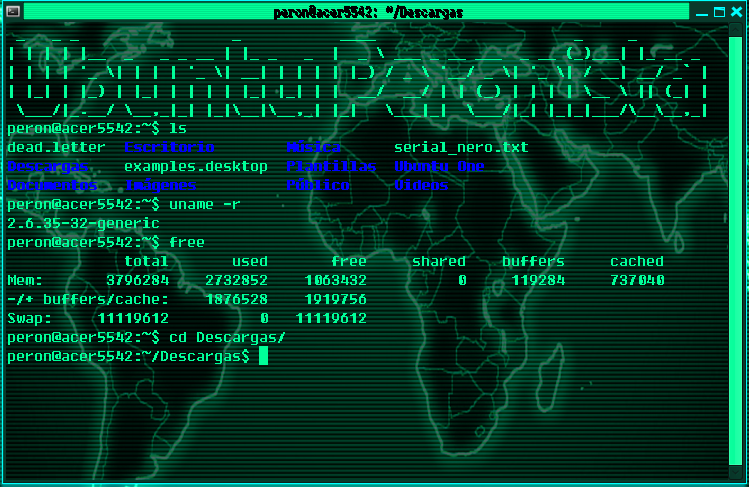
Sin embargo, la misma suele tener una parquedad extrema que no se condice con el colorido Justicialismo. De manera alguna necesitamos dejarla así, pues integrarle un título será simple:

Para ello debemos crear y guardar un archivo de (que puede ser oculto), con el arte que deseo. Podremos utilizar cualquier herramienta de conversión JPG a TXT, o utilizar algún servicio de conversión de los que abundan en web, tal como este, o este. Si tenemos práctica, también lo podremos crear nosotros mismos la gráfica ASCII o ANSI.


Para ello podría usar:

gedit ~/.arte.txt


...y crear allí, con gran paciencia, el texto que deseo:
Una vez finalizada la obra, la guardamos (Ctrl+s) y salimos del Gedit (Ctrl+q).

Acto seguido, procederemos a incorporar este archivo a la terminal modificando el archivo .bashrc, que define su funcionamiento. Este archivo puede contener comandos que se ejecutarán toda vez que se abra la consola. Lo haremos con:

gedit ~/.bashrc

Se abrirá ese fichero de configuración. No debemos modificar nada dentro de él, simplemente al final de todo le agregaremos la línea cat con el nombre del archivo que acabamos de fabricar. En resúmen, debemos agregar al final del archivo .bashrc las siguientes líneas:

# Customización de la consola
cat ~/.arte.txt


Guardamos el archivo y salimos.

Ahora, al abrir una nueva terminal, ya tendremos el feliz "arte" incorporado a la misma para hacerla más simpática.
También podremos utilizar el programa figlet, o su extensión toilet, para conseguir dicho efecto. Podremos instalarlo con:

sudo apt-get install figlet toilet

Y podríamos ingresar el siguiente comando para que nos devuelva diferentes tipografías:
for i in $(dpkg -L toilet-fonts|grep -i /usr/share/figlet); do toilet -f $(echo $i|sed -e "s#.tlf##g" -e "s#/usr/share/figlet/##g") test; done - See more at: http://pc-freak.net/blog/generating-ascii-art-banners-linux-console-terminal/#sthash.Lohs2l1k.dpuf

for i in $(dpkg -L toilet-fonts|grep -i /usr/share/figlet); do toilet -f $(echo $i|sed -e "s#.tlf##g" -e "s#/usr/share/figlet/##g") ubuntu peronista; done
También podremos usar el componente Toilet para el ejemplo:

for i in $(toilet -F list|awk '{ print $1 }'|grep -v Available|sed -e 's#"##g'); do toilet -F $i Ubuntu Peronista; done
for i in $(dpkg -L toilet-fonts|grep -i /usr/share/figlet); do toilet -f $(echo $i|sed -e "s#.tlf##g" -e "s#/usr/share/figlet/##g") test; done - See more at: http://pc-freak.net/blog/generating-ascii-art-banners-linux-console-terminal/#sthash.Lohs2l1k.dpuf

miércoles, 6 de noviembre de 2013

¿Cómo arreglo el error de .nano_history en Nano?


 ¡Trabajadores!

La labor de la escritura es una que me sienta perfectamente. El Software Libre, uno de los logros del Movimiento, tiene muchas posibilidades para asistirnos en el uso informatico de este arte. En ocasiones necesitamos lo sencillo para prosperar.
Por ejemplo, para editar textos de configuración en la terminal, podremos utilizar el clásico GNU Nano. Al carecer de interfaz gráfica  podremos emplearlo cuando estemos en una terminal de gráficos puro. Por otro lado, gracias a sus escaso consumo de recursos, también lo podremos emplear en sesiones remotas. En fin, es un editor altamente justicialista.

Pero no todo lo que reluce es oro. A veces Nano puede sufrir un molesto percance  Podría suceder que cuando iniciemos Nano, nos devuelva un mensaje de error:

Error leyendo /home/usuario/.nano_history: Permiso denegado

La causa nos remite al hecho de no contar con permisos de escritura necesarios para el archivo ~/.nano_history, un archivo oculto no imprescindible. El error no es grave, y podremos pasar de él presionando Enter para ingresar al programa. Aún así, para evitar las molestias, podremos solucionarlo fácilmente otorgándole los permisos de escritura que necesita.

Abrimos una Terminal con Ctrl+Alt+T e ingresamos el siguiente comando de organización.

sudo chmod 775 ./.nano_history


Ingresamos nuestra contraseña de Conductor de Ubuntu, y ya tendremos resuelto ese pequeño problema.