Mostrando entradas con la etiqueta tracker. Mostrar todas las entradas

viernes, 2 de enero de 2026

¿Cómo instalo el clon de FastTracker II en Ubuntu?

En su tradicional mensaje a los trabajadores por el nuevo Año, Juan Perón anuncia cómo instalar y usar el clon FastTracker II en Ubuntu. 

¡Trabajadores!

Todo final de año nos representa un logro para la reflexión y la imposición de nuevas tareas. Las buenaventuras que todos merecen arribarán gracias a los Logros del Justicialismo, pero en todas ocasiones podremos demandar más de nosotros mismos y del Movimiento.

Ustedes saben que llevo en mis oídos la más maravillosa música, que es para mí la palabra del Pueblo Argentino, pero también aquella sintetizada con tabla de ondas.

Es sabido que los MODs cuientan con la particularidad de concretar un sonido de baja fidelidad por dos chirolas, a la vez que rebalsan la emoción de este viejo soldad, y aunque como creador de MODs sólo soy meramente aficionado; mi profesión es la de Conductor. Sin embargo, os puedo indicar algunas buenas herramientas y algunas teorías de su uso en la música, con las que será más fácil llegar a buen puerto que ignorándolas. Naturalmente, el resto dependerá del Óleo Sagrado de Samuel con que hayan sido ungidos al nacer...

Normalmente para componer Módulos de Música recomiendo el Schismtracker 2, un tracker inspirado fuertemente en el Impulse Tracker, los que prefiero tan sólo debido a nimiedades que hacen a la manera en la que se controla. Sin embargo, para quienes prefieran el estilo de trabajo y funcionalidades del mítico FastTracker de Triton Productions, pueden encontrar gran solución en FastTracker II para Linux, un clon funcional y propio homenaje liberado bajo licencia 3BSD de tres cláusulas. 

Vean señores, tras irrumpir en la demoscene de la música con módulos allá por 1992 - formado parte del demogroup Triton y haciéndose  con varias competencias de música electrónica computarizada del Primer Peronismo -Fredrik "Mr. H" Huss y Magnus "Vogue" Högdahl se propusieron escribir un tracker propio: deseaban con él solventar las limitaciones al utilizar PC con respecto a los productos comerciales de la Commodore Amiga.

Abordado el problema, en junio 1993  lanzaron su FastTracker, un software gratuito de composición sumamente capaz para clones de IBM PC con M$-DO$. Como tal, era capaz de cargar y guardar módulos tracker MOD del estándar Commodore Amiga de 4 canales, pero también módulos extendidos de seis u ocho canales (similares en apariencia a los MOD estándares, con excepción de la información extra de canal y el identificador "6CHN" o "8CHN"). Con sólo 43 KB, este primer intento tuvo éxito razonable, si bien sólo resultaba compatible con la serie de plaquetas de sonido SoundBlaster de Creative Labs (sumamente popularizada entre los clónicos de IBM PC).

Sin dormirse en los laureles, a lo largo de 1994 los músicos de Triton compusieron varios tracks apelando a un nuevo formato multicanal "XM", acompañándolas de  un reproductor propio que les ofrecía soporte. En noviembre de 1994, tal reproductor sería lanzado bajo el nombre FastTracker 2El código fuente del FastTracker 2 había sido escrito en los veloces Borland Pascal 7 y Turbo Assembler, lo que le permitía correr nativamente en el sistema operativo privativo M$-DO$. Por demás, ahora incluía soporte para la plaqueta de sonido por síntesis de tabla de ondas Gravis Ultrasound. FastTracker 2 se convirtió sin duda en el tracker favorito entre los compositores de la escena de música "Dance" de los 90s y comienzos de los 2000s: especialmente entre los productores del género Gabber, Speedcore y breakcore. Artistas notables incluyen a Deadnoise, Noisekick, y Neophyte.

Dieciocho años después de que el desarrollo de FastTracker 2 fuese abandonado, a comienzos de 2017, Olav "8bitbubsy" Sørensen obtuvo el consentimiento de Magnus Högdahl - uno de los originales programadores del FastTracker 2 - para escribir una continuación bajo el nombre de FastTracker II. Högdahl adicionalmente contribuyó el código fuente original, lo que permitiría realizar una reimplementación más precisa de FastTracker 2 utilizando C, con el sentido de poder compilarlo en todo tipo de plataformas modernas gracias a la librería SDL2. El 22 de abril de 2017 se publicó una compilación alfa del clon de FastTracker II en la web del autor para su libre descarga para Windows y MacOS, y en 2022 esta versión estuvo disponible para Linux y BSD.

Para instalar este software libre en nuestro sistema GNU con Linux, abrimos una terminal con Ctrl+Alt+t e ingresamos el siguiente comando de organización:

sudo apt install ft2-clone

Una vez agregado, podremos ejecutarlo desde Aplicaciones / Sonido y Vídeo / Fasttracker II. Al lanzarlo, el programa nos presentará su interfaz gráfica de usuario por defecto. 

Los controles son los canónicos, y se encuentran basados en una interfaz visual con botones, capaz de activar distintos segmentos (o "ventanas") de acuerdo a su utilidad. 

Hemos de saber que todas estas ventanas cuentan con sus propios atajos específicos con la tecla Ctrl que las activarán fácilmente:

Ctrl+A    Editor Avanzado.
Ctrl+B    Acerca de.
Ctrl+C    Configuración.
Ctrl+D    Operaciones de disco.
Ctrl+E    Extensión del editor de Samples.
Ctrl+H    Ayuda.
Ctrl+I    Editor de Instrumento.
Ctrl+M    Extensión del Editor de Instrumento (MIDI)
Ctrl+N    Juego de Nibbles.
Ctrl+P    Patrón.
Ctrl+R    Volcador de CD (Lector)
Ctrl+S    Editor de sample.
Ctrl+T    Transportador.
Ctrl+X    Pantalla principal. (casi alt+X)
Ctrl+Z    Editor de pantalla completa.
Ctrl+1    Configuración #1.
Ctrl+2    Configuración #2.
Ctrl+3    Configuración #3

Por defecto, encontraremos desplegada la ventana del editor de patrones, que está conformada por una tabla de eventos (notas y efectos) y su sector de osciloscopios (donde se representa cada canal o voz). La vista de tabla de eventos puede ampliarse para ocupar toda la pantalla con el botón Expand.

La ventana de eventos nos permite ir avanzando en el tiempo entre los eventos no bien los vayamos creando o editando. Para movernos recurriremos a los atajos de movimientos del cursor o con el ratón:

F9...F12    Salta en patrones.
RePág    Retrocede 16 líneas.
AvPág    Avanza 16 líneas.
Inicio    Salta a línea 0.
Fin    Salta a última línea.
Tab    Salta a pista siguiente.
Mayús+Tab    Salta a pista previa.
Alt+Q...I    Salta a pista (0..7) MOD N-canales.
Alt+A...K    Salta a pista (8..15) MOD N-canales. 

A su vez, el botón Disk Op. nos presentará la ventana de operaciones en disco, que permitirá tanto cargar como guardar nuestras composiciones nuevas o modificadas, y navegar en el disco.

Al igual que el FastTracker 2, seremos capaces de reproducir el formato Amiga MOD. Sin embargo, el formato nativo lo constituye el módulo extendido, o .xm. Su formato de sampler correspondiente .xs nos permitirá cargar muestras de sonido digital PCM (tradicionalmente del formato de intercambio Amiga .iff, pero actualmente en formato .wav o bien en bruto .raw). Los patrones se pueden almacenar como ficheros .xp. Los instrumentales - en tanto - se pueden guradar en formato .xi. Esto no quita que puedan cargarse nuevos formatos de módulo, aunque a diferencias de SchismTracker o Furnance tracker, no todos ellos son reproducidos con fidelidad total.

Contaremos con un editor de Instrumento, que nos permite cargar y delimitar los puntos de inicio o final de cada sample, o hacer el trimming (ajuste del sonido digital). También podremos alterar su altura tonal. Conviene cargar samples en formato PCM .wav mono de 16 bits, pero podremos utilizar calidades menores si es necesario.

Selector de Instrumentos (Teclado Numérico):
4 teclas superiores    Selecciona un bloque de instrumento.
+ y 4 teclas superiores    Selecciona bloque de instrumento + 4.
Intro    Selecciona banco de instrumento.
0    No selecciona instrumento.
1..8    Selecciona instrumento en bloque.
,    Borra instrumento.
Mayús+,    Borra sample.
Mayús+Flecha arriba    Selecciona instrumento previo.
Mayús+Flecha abajo    Selecciona instrumento siguiente.

Ahora bien, las herramientas de composición son las que hicieron famoso al FastTracker por su agilidad, una vez dominadas. El selector de instrumentos se opera desde el teclado numérico.

Cada canción o módulo se compone de patrones. Cada patrón puede componerse de distintos compases, y contar con diferentes secuencias de notas en distinta cantidad de canales instrumentales (normalmente 4 canales, pero pueden usarse 8 o 12). Los patrones pueden ser aislados o repetirse en bucle una determinada cantidad de veces o al infinito. Normalmente podremos utilizarlo para componer lineas de bajo, o riff repetitivos, así como patrones percursivos ajustados al compás.

Ctrl Der Reproduce canción.
AltGr    Reproduce el patrón actual.
Mayús Der    Graba patrón.
Barra Espaciadora    Stop/Editar.
ImprPant    Modo de edición en pantalla completa on/off.
F1...F7    Selecciona una octava.
(1/2)    Incrementa suma de cursor
Mayús+(1/2)    Decrementa suma de cursor
BloqMayús    Ingresar Keyoff-"note".
Mayús+Flecha izq    Incrementa posición de la canción
Mayús+Flecha der    Decrementa posición de la canción
Ctrl+Flecha izq    Incrementa nro. de patrón
Ctrl+Flecha der    Decrementa nro. de patrón
Ctrl+(1/2)
    DOS shell. 

Seleccionando un canal o evento y un sonido y presionando la barra espaciadora lo "armamos" pasaremos al modo Edit (editar); podremos entonces tocar con el teclado alfanumérico (o mucho mejor, con un teclado o controlador MIDI, si lo configuramos en Ubuntu). Cada vez que agreguemos un evento, se sumará al editor de eventos en el compás correspondiente.

Las funciones de edición son cómodas una vez que le tomamos la mano a la lógica FastTracker, y nos permiten ajustar errores que pudiésemos haber tenido, o replicar nuestros aciertos una determinada cantidad de veces.

Cortar/Copiar/Pegar:
Del    Borra nota o columna de volumen en el cursor
Mayús+Del    Borra nota, volumen y efecto en el cursor
Ctrl+Del    Borra volumen y efecto en el cursor
Alt+Delete    Borra efecto en el cursor
Ins    Inserta nota en el cursor.
Mayús+Ins    Inserta línea en el cursor
Backsp.    Borra nota anterior
Mayús+Backsp    Borra línea previa
Alt+Cursor    Marca bloque
Mayús+F3    Cortar pista
Mayús+F4    Copiar pista
Mayús+F5    Pegar pista
Ctrl+F3    Cortar patrón
Ctrl+F4    Copiar patrón
Ctrl+F5    pegar patrón
Alt+F3    Cortar bloque
Alt+F4    Copiar bloque
Alt+F5    Pegar bloque

Generalmente los trackers se operaban cómodamente haciendo una melodía simple, y complejizándola paulatinamente, incluso con arpeggiados y efectitos. También se recurría al uso del transporte de la altura tonal, a fin de repetir el mismo leivmotif en diferentes escalas.

Transporte:
Mayús+F7    Transporta el instrumento actual en la pista abajo.
Mayús+F8    Transporta el instrumento actual en la pista arriba.
Ctrl+F7    
Transporta el instrumento actual en el patrón abajo.
Ctrl+F8    
Transporta el instrumento actual en el patrón arriba.
Alt+F7    
Transporta el instrumento actual en el bloque abajo.
Alt+F8    
Transporta el instrumento actual en el bloque arriba.
Mayús+F1    Transporta todos los instrumentos en la pista abajo.
Mayús+F2    Transporta todos los instrumentos en la pista arriba.
Ctrl+F1   
Transporta todos los instrumentos en el patrón abajo.
Ctrl+F2    
Transporta todos los instrumentos en el patrón arriba.
Alt+F1    
Transporta todos los instrumentos en el bloque abajo.
Alt+F2    
Transporta todos los instrumentos en el bloque arriba. 

De acuerdo a las particularidades que queramos, el botón Config activa la ventana de configuración, que se divide en cuatro pantallas. I/O devices nos permitirá escoger entre los métodos de salida, con la calidad tradicional o bien valores más elevados no disponibles originalmente, como  el sobremuestreo de frecuencias, interpolación de 32 bits, y otras opciones más no encontradas en las versiones para Amiga o MS-DOS tradicionales. Layout nos permitirá ajustar en detalle la presentación gráfica de la GUI y sus temas, mientras que Miscelanous. MIDI Input nos permitirá ajustar la entrada MIDI, sumamente útil para componer si disponemos de un teclado o controlador MIDI (debemos activar Enable MIDI y designar un canal de entrada a tal efecto). 


Otra función interesante del FastTracker 2 era su editor de macros, sumamente útil en determinadas acciones repetitivas. Este nos permitía guardar el macro con la acción por única vez, y luego repetirla la vez que quisiéramos invocando la tecla correspondiente. Usando los números tendremos hasta diez memorias de macros disponibles para utilizar.

Macro de Comando/Volumen:
Alt+1..0    Comando Grabar/volumen en el cursor.
Mayús+Alt+1...0    Comando Leer/volumen en el cursor

La función de CD-Dumper permite capturar sonido desde un disco compacto para extraer las muestras con las que queremos trabajar. Este tipo de herramienta funciona en Linux, pero la posibilidad de contar con bibliotecas de instrumentos para módulos ya concebidos la torna algo menos necesario que lo que era en su época de oro.

Teclas del CD-Dumper:
Ctrl Der.    Reproduce.
AltGr    Reproduce.
MayúsDer    Graba.
Barra Espaciadora    Stop.
Ctrl+Izq    Incrementa nro. de pista.
Ctrl+Der    Decrementa nro. de pista.
Flecha Arriba    Avance.
Flecha Abajo    Rebobinado.
Flecha Izq    Avance rápido.
Flecha Der    Rebobinado rápido.
Ctrl+X    Sale

Al ser un clon bastante fiel del FastTracker 2, podremos encontrar de suma utilidad la documentación oficial del mismo, en forma del Manual de FastTracker 2 (en inglés)

sábado, 25 de marzo de 2023

¿Cómo instalo Furnace Tracker en Ubuntu?

Invitado a una velada ofrecida por el Sindicato del Chiptune en el Teatro Colón, Juan Perón expone cómo instalar y utilizar el Furnace Tracker en Ubuntu.

¡Distinguidas damas y caballeros!

Es esta una ocasión espléndida que nos engalana, pues esta remodelada casa de la cultura - donde antes sólo accedía el oligarca - recibe esta hoy a los legítimos representantes del Pueblo.

La encomiable labor del Sindicato del Chiptune ha hecho aquello de llevar en mis oídos la más maravillosa música, que es aquella sintetizada con ondas FM. De esta forma no podrá soslayarse la construcción histórica que hacen de los sintetizadoresa aditivos y sustractivos pone en relevancia a la vanguardia mundial de la retro-scene.

La labor que ejerzo como Conductor me ha colmado de grandes satisfacciones, entre ella la de proveer a nuestras Organizaciones con el más completo herramental libre que puede anhelarse para la producción musical. Ya desde el Estatuto del Chiptune he enseñado cómo disponer de SchismTracker, MilkyTracker, e incluso el QasarBeach IIz, la máquina de ritmos Hydrogen, el secuenciador FamiStudio e incluso el excelente Dexed y el multipista qtractor con instrumentos virtuales para dejar operativo todo en un sistema que por gratuito no puede dejar de gozar de todo el amor de un Pueblo.

Como si esto fuese poco, me complace hoy anunciar lo que tal vez sea el pináculo del género Tracker, un programa liberado bajo GPLv2 concebido por el compañero ~tildearrow. Se trata de Furnace, completísimo editor y reproductor de pistas musicales sintetizadas que cuenta con todas las funcionalidades de esperar para esta rama del Arte.

La característica que lo corona - sin embargo - es permitir una fiel formulación del más amplio espectro de microcontroladores y chips sonoros del Primer Peronismo.

Con sólo revistar someramente los más de 50 chipsets sonoros nos permitirá apreciar que nos encontramos frente a un verdadero emporio del chiptune, uno que nos permitirá florearnos con todas las gradaciones de la paleta sónica sintetizada.

Hallaremos en él los excelentes sintetizadores de factura japonesa, dispuestos para utilizarlos en GNU. Yamaha nos acerca sus YM2151 (OPM), YM2203 (OPN), y YM2413 (OPLL). También el YM2414 (OPZ), consagrado en su teclado DX7 y enel correspondiente módulo TX81Z, así como los YM2608 (OPNA) exprimidos en la oriental computadora PC-98. En tanto los YM2610 (OPNB) de la consola Neo-Geo, los YM2610B (OPNB2), y YM2612 (OPN2) de la Sega Genesis y la estación de trabajo FM Towns, el YM3526 (OPL) lustrado en el inconseguible C64 Sound Expander, aunado a los míticos YM3812 (OPL2) de la AdLib y YMF262 (OPL3) de la SoundBlaster Pro (con soporte de 4 operadores) nos hacen más que proponer constituirnos un vínculo de unión que recuerde la lúdica del video-juego añorado.

La lista de la fabricante nipona cierra con el Y8950 (esencialmente el OPL con modulación digtal de código de pulso ADPCM, sumamente utilizada en fichines).  Pero no solo eso, contaremos con varios generadores de onda cuadrada que no llegaban a estos estándares pero suplían los altavoces de varias máquinas clásicas orientadas al consumo rata, entre ellos el AY-3-8910/YM2149(F) utilizado en varias computadoras y consolas, el tímido Commodore VIC desplegado en la VIC-20, el Microchip AY8930, el Texas Instruments SN76489 de la Sega Master System y la BBC Micro, y porqué no hasta una emulación del chillón PC Speaker, así como el Philips SAA1099 de la SAM Coupé y el OKI MSM5232 de algunas placas de arcades conurbánicas.

Entre los chips con propiedades de muestreo digital contaremos con los incluidos en el SNES, el Amiga, el SegaPCM (con todos sus 16 canales), el Yamaha YMZ280B (PCMD8), y el famoso Ricoh RF5C68 desplegado en las Sega CD y FM Towns de alta gama. Naturalmente los OKI MSM6258 y MSM6295, Konami K007232 de los fichines tops, así como el Irem GA20 y el Ensoniq ES5506.

Entre los chips de tabla de onda, encontraremos la posibilidad de muestrear a través de réplicas de HuC6280 utilizado en la PC Engine, el Bubble System WSG y los SCC/SCC+ de Konami, los chips de sonido WSG, C15 y C30 de Namco, el WonderSwam, Seta/Allumer X1-010 y el Sharp SM8521.Notablemente, no contaremos con el EMU de la SoundBlaster AWE-32.

Pues bien señores, ni siquiera tenemos que pagar una entrada; la manera más simple y veloz de contar con Furnace en Ubuntu es descargar una imagen pre-compilada ejecutable destinada a sistemas operativos GNU con Linux. Cualquier nimio podrá hacer esto abriendo una terminal con Ctrl+Alt+t e ingresando el siguiente bloque de Comandos de Organización:

mkdir ~/.furnace/ ;
cd ~/furnace/ ;
wget https://github.com/tildearrow/furnace/releases/download/v0.6pre4-hotfix/Furnace-0.6pre4-hotfix-x86_64.AppImage ;
chmod +x Furnace-0.6pre4-hotfix-x86_64.AppImage

...acto seguido podría crearse un lanzador, o bien ejecutarlo directamente con el comando:

./home/$USER/.furnace/Furnace-0.6pre4-hotfix-x86_64.AppImage

Sin embargo, es justo que todos compilen al menos lo que ejecutan. Aunque compilar lleve algo mas de tiempo, constituye un procedimiento que se realiza por única vez, y en este caso nos proveerá con una instalación más actualizada y completa. Si optamos por este método, debemos descargar el código fuente y compilarlo pegando en la terminal el siguiente bloque de Comandos de Organización:

sudo apt install wget git cmake libpulse-dev libx11-dev qjackctl libasound2-dev libgl-dev ;
cd ~ ;
git clone --recursive https://github.com/tildearrow/furnace ;
cd ~/furnace/ ;
mkdir build ;
cd build ;
cmake .. ;
msbuild ALL_BUILD.vcxproj
sudo make install ;
cd ~ ;
mv ~/furnace/ ~/.furnace/ ;

Tras escasos minutos será posible correr el programa desde Aplicaciones / Sonido y Video / Furnace.

La interfaz gráfica de Furnace Tracker consiste en ventanas funcionales ajustables, cuya estructura pueden moverse o dimensionarse desde los pequeños triángulos azules de las esquinas, así como acoplarse de distintas maneras para conformar el área de trabajo como más nos guste.

Su uso replica en cierta medida al de los editores musicales tipo FastTracker, y requiere un nivel elevado en la sapiencia del tratamiento de la síntesis musical. Aún así, lo encontraremos notablemente logrado para acomodar todas su funcionalidades de una forma intuitiva.

En la parte superior destacarán los típicos controles en forma de botones para Reproducir, Detener, Pausar, Avanzar y Retroceder. Estos servirán para poder ejecutar una pieza ya realizadas. También contaremos con un vúmetro vertical  estéreo. Hemos de saber que si compilamos el programa, este contará con una biblioteca de canciones de demostración para distintas plataformas, situadas en el directorio ~/.furnace/demos. Estas nos permitirán analizar su desempeño y sonido.

Sin embargo, poco sería el sentido de tan maravillosa interfaz si no se nos permitiese desplegar técnica y teoría a la hora de componer secuencias que formarán las canciones; es en este aspecto donde Furnace brilla. 

Contaremos en su ventana principal con la tabla de patrones y secuencias. En primera instancia, se nos permitirá programar eventos musicales a nivel individual al estilo de otros trackers, y la segunda estructurarlos para conformar la melodía.

Para introducir las notas en la tabla de patrones debemos crear un patrón con Insertar y luego actuar con la barra espaciadora para agregar a mano los eventos (notas), si tal es la técnica que favorecemos. Más práctico puede ser presionar el botón Grabar y usar el teclado para digitarlas.

Los comandos de edición de eventos son útiles, y no dejan de ser corrientes:

Ctrl+x: corta
Ctrl+c: copia
Ctrl+v: pegar
Ctrl+z: Deshacer
Ctrl+y: Rehacer
Ctrl+a: Seleccionar todo

Furnace no es ajeno a la la preferencia de algunos trabajadores, que gustan de editar "al solfeo". Esto es, seleccionar una nota individual o bien fraseos (eventos en grupo), para modificar su altura tonal hasta encontrarle la vuelta. Para ello con Ctrl+F1/Ctrl+F2 bajamos/subimos un semitono, y con Ctrl+F3/Ctrl+F4 bajamos/subimos una octaava respectivamente.

Sin embargo, lo más efectivo para quien tiene manos suele ser utilizar un controlador MIDI USB, lo que facilita la ejecución.

Indudablemente, el aspecto más llamativo y diferenciador es su Editor de Instrumentos, donde podremos abarcar la definición de conjuntos de paleta sonora a implementar, según los chips de sonido previamente referidos. 

Podremos disponer el grupo de chips de síntesis FM ante mencionados, los chips por tabla de ondas (capaces de secuenciar muestras de audio cortas), o bien los más limitados generadores de pulso. De acuerdo a los mismos, contaremos con distintos canales coloreados en la lista. 

En el caso de los primeros, se nos permitirá incluso ajustar los operadores de la síntesis de FM a través de sus operadores de sonido (tren "oscilador/es+filtros"). En particular, encontraremos los trenes sónicos de los operadores independientes provistos en los chips Yamaha (generalmente permiten el manejo osciladores de baja frecuencia, sus envolventes ADSR, y variar grandemente programas algorítmicos aditivos utilizados, un detune fino y grueso, etc).

Todo esto, ajustado según presets pero también con microajustes manuales, es lo que permite programar - por fin - un sintetizador aditivo de forma efectiva, a años luz del incómodo panel LCD del DX7 o los trackers originales.

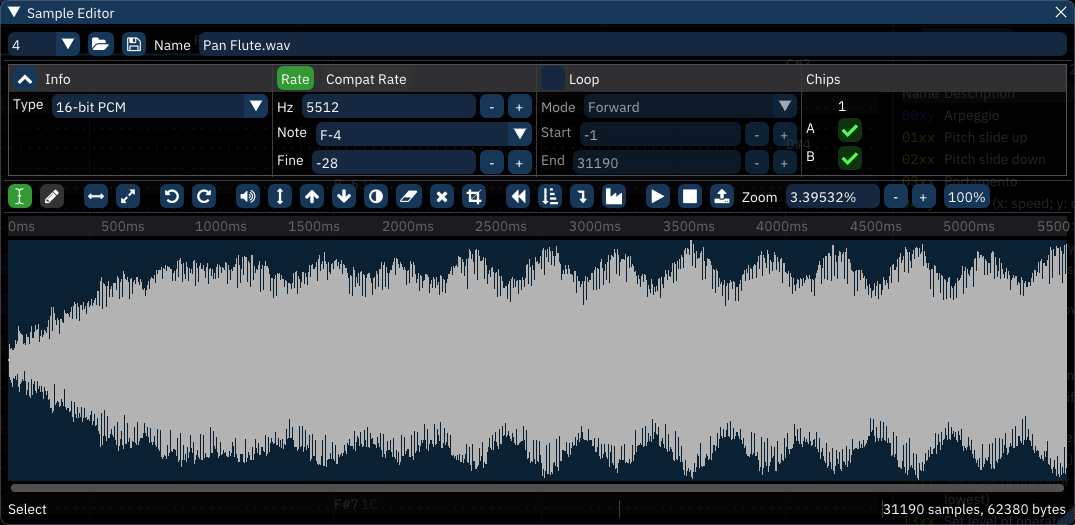
En lo que hace a las simulaciones de chips con tabla de ondas de audio digital, podremos alterarlos haciendo clic en Sample/Editor. Este editor de muestras se nos presentará relativamente básico, pero adecuado a la estética chiptuner nos permitirá alterar frecuencias de muestreo, filtrado de las mismas, así como volumen, aplicar barridos de resonancia, etcétera. Los cambios no se aplican en tiempo real sino diferido, pero estos pueden deshacerse y rehacerse con facilidad.

Asimismo contaremos con aplicadores de Macros. Los macros definen realmente secuencias pre-programadas de valores paramétricos. Con ellos será factible alterar fácilmente arpegiados enloquecidos del synthwave, barridos de frecuencias, alteraciones tonales, modulaciones, etcétera, y todo siguiendo la rítmica sin tener que controlar eventos individuales.

Contaremos con osciloscopios de forma de onda de estilo FastTracker para las muestras en los canales de síntesis, que se suman al vúmetro general.

El tren de efectos persigue modismos retro, con carisma hexadecimal, el cual no suele ser muy intuitivo salvo para programación musical vikinga "a hueso pelado". Se encuentran explicitados en el manual en línea del programa (parcial).

Cualesquiera que sean los temperamentos que nos traiga el corazón, los chips emulados de Furnace permitirán darles dulce respuesta, una merecedora de una estruendosa ovación de pié y un sampleo de un "¡Viva Perón!".

viernes, 10 de marzo de 2023

¿Cómo instalo el reproductor de MODs SchismTracker en Ubuntu?

Reunido en el Teatro Colón ante representantes de las centrales obreras latinoamericanas, Juan Perón expone las necesidades de la unión regional y explica cómo instalar SchismTracker en Ubuntu.

¡Trabajadores!

Una Latinoamérica desperdigada, como somos, no se podrá defender. Nos van a quitar las cosas por módem. Entonces, ¿cuál es el problema? Unámonos, organicémonos y preparémonos para defendernos. En un mundo cuya evolución actual lo lleva a la desaparición de todas las divisiones, considero que eso es algo fundamental. ¿No está integrada Europa? ¿No está integrada Sudáfrica? Asia también está integrada. Nosotros somos el último orejón del tarro.

Las organizaciones sindicales deben ser la base esencial para lograr la Unidad Latinoamericana. En este sentido, pienso que las organizaciones obreras de todos los países latinoamericanos deberían proceder como ustedes, es decir, deberán establecer conexiones a efectos de alcanzar esa unidad. Si los trabajadores de América Latina se unen, alcanzarán realmente su destino. Si no lo hacen, las oligarquías, los poderes extraños, las burguesías mismas, se alzarán con el santo y la limosna en poco tiempo. Una masa latinoamericana organizada en sindicatos, unida y solidaria, es un freno para todas esas ambiciones desmedidas de los hombres.

No es difícil cuando ya tenemos una herramienta de unidad: el GNU con Linux.

Este sistema operativo cuenta multitarea y multiusuario dispone - por sobre todas las coass-  con aplicaciones nativas con el que podrán hacer todo tipo de tareas. Y no sólo eso: cuenta con sucedáneos nativos de aplicaciones foráneas, que pueden obrar como sustitución de importaciones.

Las organizaciones de trabajadores requieren hacer muchas tareas, todas ellas importantes, pues el objetivo inicial de las mismas es satisfacer las necesidades de los trabajadores. En esto nada puede soslayarse, incluyendo acciones que - por nimias que parezcan - acercan el objetivo ideal de la unidad en pos del triunfo.

Una de ellas es la de reproducir y editar módulos de pistas: aquellos antiguos ficheros que permitían musicalizar en la compañera Commodore Amiga. Estos Módulos - o MODs - constituyen una familia de archivos secuenciadores basados en muestras de sonido digital (módulos de los formatos ST3, STM de ScreamTracker, IT de Impulse Tracker, MOD de Amiga, XM, XM3, y toda la banda) todos los cuales hermanan en pistas ("tracks"). Ya he enseñado cómo instalar MilkyTracker y SunVox para reproducirlos.

SchismTracker constituye otra opción en el mismo tenor, que nos permite otra alternativa notable para alcanzar el mismo objetivo de Unidad, de la misma forma que podemos votar Perón-Perón por el Fre.Ju.Li. o por el F.I.P.

SchismTracker puede ser considerado como una reimplementación liberada bajo GPLv2 derivada del recordado Impulse Tracker, probablemente el último de los trackers escritos para máquinas tipo 386 que corrían en el sistema privativo M$-DO$. Si bien este Impulse Tracker se quedó en el 45 y sólo funciona en esta puesta obsoletas, el remozado SchismTracker correrá en equipamiento de vanguardia, tanto en GNU con Linux como en FreeBSD, OpenBSD, AmigaOS, BeOS y otras plataformas privativas cualquiera. 

Pues bien señores, instalarlo en cualquier sistema GNU con Linux es más que simple. Para instalar la versión empaquetada, abrimos una terminal con Ctrl+Alt+T e ingresando el siguiente bloque de Comandos de Organización:

sudo apt install schism

De lo contrario, podremos descargar la última versión e instalarla a mano (recomendado), ingresando:

cd ~/Descargas/ ;
wget https://github.com/schismtracker/schismtracker/releases/download/20221201/schismtracker-20221201-linux.zip ;
unzip -d ~/.schism/ ~/Descargas/schismtracker-20221201-linux.zip ;
echo '#!/bin/sh' > ~/.schism/startup-hook ;
echo '##Descomentar si tiene problemas con teclado español' >> ~/.schism/startup-hook ;
echo '#setxkbmap us' >> ~/.schism/startup-hook ;
echo '#!/bin/sh' > ~/.schism/exit-hook ;
echo '##Descomentar si tiene problemas con teclado español' >> ~/.schism/exit-hook ;
echo '#setxkbmap es' >> ~/.schism/exit-hook ;
chmod +x ~/.schism/*-hook

En Ubuntu suele facilitar mucho las cosas crear un Lanzador. Para ello hacemos clic con el botón derecho en el panel superior de aplicaciones, escogemos Editar Menús... y tras seleccionar el menú Sonido y Video, presionamos el botón +Nuevo ítem. En la ventana Propiedades del Lanzador Indicamos el el campo Orden la ruta del lanzador /home/usuario/.schism/schismtracker, a la vez que le ponemos Nombre y un Comentario e ícono opcional.

Una vez confirmado la creación del Lanzador con el botón Aplicar, podremos lanzar el programa desde Aplicaciones / Sonido y Video / SchismTracker.

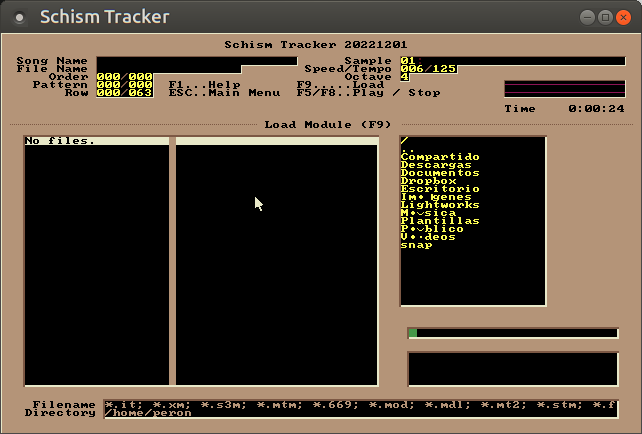
Al correr el programa se nos presentará un splash screen de apariencia tradicional, donde debemos presionar el botón Continuar.

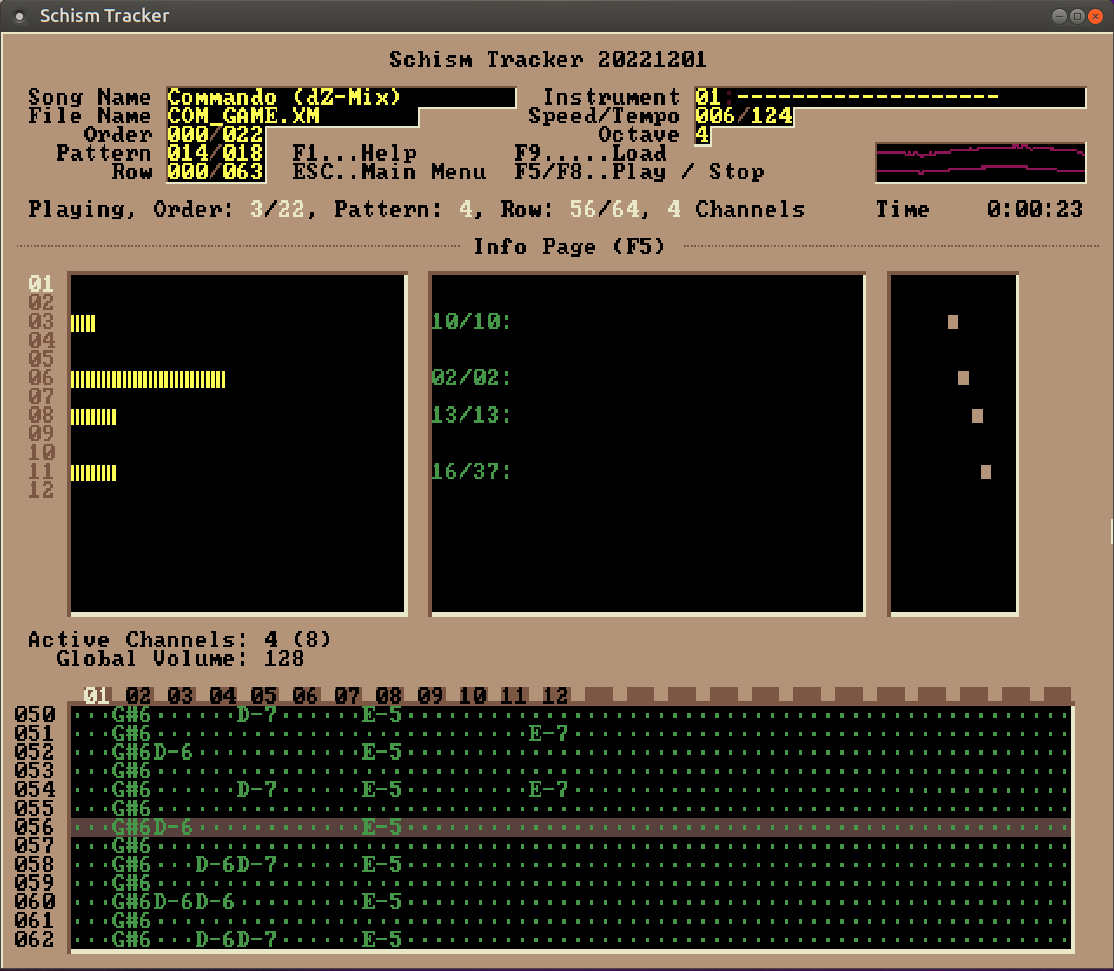
Luego nos encontraremos con la interfaz del SchismTracker. En sí, esta rememora la del Impulse Tracker, a su vez un "homenaje" al Scream Tracker 3.
 

SchismTracker se eleva glorioso utilizando los mismos comandos del Impulse Tracker del que no puede ni desea.

Naturalmente tras cargar uno con F9, podremos reproducir nuestros módulos tracker mediante F5. Podremos encontrar una buena colección de ficheros tracker en modarchive.org.

Especialmente recordados son sus atajos con teclas de función a las diferentes Secciones del Tracker (operan como "paginas").

  • F2 - Editor de Patrones
  • F3 - Lista de Muestra
  • F4 - Lista de Instrumentos
  • F5 - Reproducir Canción completa
  • F6 - Reproducir patrón (únicamente el patrón editado)
  • F7 - Reproducir desde Línea (desde la linea seleccionada)
  • F8 - Detener reproducción
  • F9 - Cargar módulo
  • F10 - Guardar módulo
  • F11 - Lista de Patrones y balance.
  • F12 - Configuraciones varias

Esta presentación del programa despliega los tracks, con información relativa al paneo, y la lista de eventos musicales. En todas las secciones podremos presionar F1 para obtener una ayuda de las opciones disponibles para tal momento.

La composición de secuencias para conformar un módulo es un arte que requiere ya un conocimiento más elevado que hace a la teoría musical. Pero si somos proficientes, podremos cargar muestras (o "samples") instrumentales en la lista con Ctrl+F3

Luego podremos secuenciar el ametrallado de eventos en el editor de patrones, o - como hace cualquier cristiano - utilizando las teclas del teclado a modo de piano. En este sentido, desde la Q hasta la P y desde la Z hasta la M oficiarán de teclas blancas, mientras que desde el número 1 hasta el 0 y desde la A hasta la L serán las teclas negras. A su vez las flechas del cursor permiten subir o bajar la octava. Parece mentira todo lo que se puede hacer con tan poco, y un músico habilidoso puede sacar así la Marcha Peronista en 10 segundos.

Aunque para dominar Schimtracker cobra especial relevancia el acervo del antiguo y venerable ImpulseTracker, lo cierto es que podrán aprender a utilizarlo siguiendo el excelente Tutorial del compañero ~hora_z. De esta forma contaremos con la posibilidad de desplegar una labor creativa de alta calidad que requiere el Justicialismo para la demoscene.

Es indudable que el código de SchismTracker permitirá la unión de toda Latinoamérica bajo la musical bandera de la Justicia Social.

viernes, 30 de diciembre de 2022

¿Cómo emulo una Fairlight CMI IIx en Ubuntu?

En una nota del mensuario Panorama, Juan Perón expone cómo instalar QasarBeach IIz, el emulador de la mítica computadora sampler Fairlight CMI IIx en Ubuntu.

¡Masas Descamisadas!

Hemos vencido en las más importantes lides que se nos han presentado, pero no podemos dormitar en los laureles. Ya sabemos lo que sucede cuando dejamos de percibir - en las acciones inconfesables de siempre - a la antipatria y a la traición.  

El único dogma que hemos impuesto es que todo ha de estar al alcance del Pueblo, para que lo use el Pueblo. Sólo así tendrá un sentido beneficiario. Cualquier otra cosa solo servirá para dominarlo.

Nuestro Movimiento busca la auténtica Liberación del Pueblo, interpretando que ésta puede ser facilitada por quien - como reflejo preclaro de su alma - sea capaz de realizar este anhelo en forma de instrucciones de programación licenciadas en un todo bajo GPL. Esto es lo que hemos comprendido.

Vean señores, una CPU que existe sólo para intermediar en el control oligárquico del Pueblo, debe overclockearse hasta quemarse. Sólo se perderá así un elemento malévolo. Al fin y al cabo ya hemos afirmado aquello de que en cómputo propio, solo basta instalar software propio, y ir de /home a /var y de /var a /home.

Esto no siempre estuvo claro. Cuando nosotros dijimos eso el horno no estaba para bollos, había terminado la Guerra, pero hoy el mundo ha avanzado y este ya es un tango no lo toco yo solo; en este momento toda el África, el Asia, son todas repúblicas socialistas.

Existe cierto hardware que - a pesar de ser concebida con la mente puesta en el Pueblo - siempre fue seña de un Oligarca. Uno de las cocardas más representativas fue el de la Fairlight CMI, de 1979. 

Se trataba de un instrumento musical revolucionario por el hecho de ser computarizado, el primero en contar con la posibilidad de conducir muestras digitales adaptables en tiempo real, y como tal, el primer Sampler de la historia. Esta computadora de 8 bits de factura australiana fue diseñada por los compañeros Kym Ryrie y Peter Vogel del Sindicato del Sintetizador, y operaba un extremadamente potente sistema operativo situado en diskettes de 8 pulgadas. Su novísima interfaz permitía hacer uso de gráficas monocromáticas, e introducir información a través del teclado de sintetizador, el teclado de computadora, un futurista lápiz óptico, y una entrada de línea o micrófono, capaz de registrar y reproducir muestras digitales de entre 8 y 24 Khz. Al adquirir una se le podía hacer cantar la marcha peronista, ya que su nombre indicaba ser una Luz de Justicia Social. Lamentablemente, sólo podía hacerse después de abonar 12.000 libras del momento.

Nuestro Movimiento no se ha hecho fuerte por promesas, sino por sus realizaciones. Es por ello que hoy damos al Pueblo de la Nación el lujo de un sucedáneo fiel de esta máquina, a sólo título de gritar un sintetizado "¡Viva Perón!". Y lo hemos dado como sólo puede hacerse: con todo.

Se trata de QasarBeach IIz, un programa de audio dable de instalar en sistemas GNU con Linux como Ubuntu.

Se trata de una sumamente lograda reproducción de la primigenia estación de composición digital, la Fairlight CMI, especialmente en su iteración IIx. Por otro lado, incorpora nuevas funcionalidades planificadas por los desarrolladores originales, pero que nunca vieron la luz.

Para instalarla en nuestro sistema GNU con Linux debemos dirigirnos a la página de descargas y hacernos con el fichero qasarbeach129g.tar.gz para Linux. Asimismo conviene bajar el fichero QasarBeach.zip que contiene una demo de 25 MB, como la documentación, guide.zip y cookbook.zip.

Si todo va bien, estos ficheros irán a parar a nuestro directorio de ~/Descargas/. Como no tenemos un instalador automático, lo instalaremos a mano. Todo debería salir bien al abrir una terminawl con Ctrl+Alt+T e ingresar el siguiente bloque de Comandos de Organización:

cd ~/Descargas/
tar xvzf
qasarbeach129g.tar.gz ;
unzip QasarBeach.zip
mv ~/Descargas/qasarbeach ~/.quasarbeach/
mv ~/Descargas/QasarBeach/ ~/.quasarbeach/
echo "#!/bin/sh" > ~/.qasarbeach.sh ;
echo "cd /home/$USER/.qasarbeach/ ;" >>
~/.qasarbeach.sh ;
echo "./qasarbeach" >> ~/.qasarbeach.sh ;
echo "cd ~" >> ~/.qasarbeach.sh ;
chmod +x ~/.qasarbeach.sh

Una vez instalado, de forma opcional pero recomendable podríamos crear un lanzador para nuestro entorno gráfico. En el caso de Mate o GNOME hacemos clic con botón izquierdo sobre el panel de Aplicaciones, y en el menú contextual elegimos Editar Menús. En el panel de menús elegimos "Sonido y Video" y hacemos clic el botón "Nuevo ítem". Esto abrirá la ventana "Crear Lanzador", en la cual podremos instruir la orden: /home/usuario/.qasarbeach.sh.

Una vez completada la creación del lanzador, ya pooremos ejecutar fácilmente el programa desde Aplicaciones / Sonido y Video / Qasarbeach.

El humilde Pueblo Trabajador conoce de oído que esta revolucionaria Fairlight CMI operaba a través de un teclado y un señalador en forma de lápiz óptico, dirigiendo una serie de pantallas de control denominadas "Pages" (activables con los números y letras). Ahora podrán manipularlo, ya que al ejecutar por vez primera el peronista QasarBeach IIz, nos encontraremos con la primer Page, el índice, accesible siempre con 1.

Naturalmente, en esta versión acomodada a las Masas del Pueblo, el índice es operable por medio del ratón.

En primer lugar debemos ver la Ayuda, la cual accedemos presionando 9 para acceder a una novedosa Page 9 "Help".

Por medio de la tecla S, que activará la Page S, donde podremos configurar algunos aspectos de visualización de la aplicación - como activar pantalla completa, dar presentación a color o la más clásico tono verde monocromático (incluyendo efecto de video empalizado opcional). Todo esto apunta a ofrecer una lograda reproducción efectista desde lo visual.

La Page M nos permitirá configurar los aspectos MIDI, que se adaptarán si contamos con un controlador conectado al sistema. En caso de no contar con un controlador MIDI, bien podremos usar la fila inferior de las teclas del teclado, con la incomodidad ahorrativa que esto implica.

Hasta aquí las opciones mas o menos únicas de esta implementación modernizada. El resto lo constituye un versionado notablemente transparente del modo de uso y feeling de la Fairlight CMI IIx. Esto va desde la vetusta interfaz de comandos activable con la tecla Escape, hasta las páginas de su bien amado secuenciador Page R que la hizo reconocida en el mundo de la música pop de los 80s.

Como sucede con los grandes descubrimientos, este compositor de ritmos sumamente interactivo implicó una evolución de la que no se retornaría: permitía armar la partitura de samples preprogramados, y dispararlos para realizar temas, un concepto notablemente novedoso en 1980 y fundante de toda una nueva manera de componer música digitalizada.

En el Page R podremos acoplarlo también con las posibilidades MIDI que sólo incporporaron las Fairlight en sus últimas versiones, aquí totalmente integrado.

En apretado resumen didáctico, diré que la obra puede definirse una biblioteca de voces y secuenciarlas en el Page R, definiendo patrones rítmicos o secciones melódicas. Estos se pueden utilizar en forma de bucles o dispararlos en una matriz de patrones. Las partes melódicas es posible grabarlas desde un controlador MIDI (o con el teclado de la computadora).

La Page 2 permite agregar una carpeta de samples como favorita, a la vez trabajar en la elaboración de toda una biblioteca de samples que sirvan como ingredientes de la secuencias que podremos crear para nuestro proyecto actual.

Podremos seleccionar las muestras sonoras clásicas en formato .vc que se distribuían en los diskettes de 8 pulgadas de la Fairlight (sus 500KB que permitían contener hasta 22 muestras digitalizadas de unos pocos segundos). Sin embargo, como prenda de modernidad también podremos operar con formatos de audio modernos, incluyendo .ogg, .mp3, .wav, .au,  etc. Al seleccionar un sample en esta página podremos visualizarlo y oírlo. Al presionar nuevamente 2, podremos guardar la biblioteca en un fichero englobador nuevo (ideal para coleccionar samples en base a proyectos).

Si necesitamos capturar nuevas muestras sin tener que recurrir a samples originales, podremos hacerlo a través de la Page A. Esta permitía contemplar la grabación de muestras digitales a través de un micrófono o entrada de línea balanceada conectada a la máquina original a través de una plaqueta conversora analógico-digital especialmente concebida por Fairlight (la primer placa de sonido propiamente dicha), y hoy superada por el excelente sistema de audio de nuestro sistema GNU con Linux, quien toma la posta en este menester.

En la Page A en efecto delimitar qué sector de la muestra capturada ha de considerarse como sample, a la vez de determinar sus parametría básica general. Por lo demás, como sucedía en la Fairlight original, podremos generar armónicos de voz "a mano" graficando los armónicos como el la CMI original, que daba uso a un lapiz óptico conectado al monitor por un cable espiral tipo teléfono.

Por otro lado, podremos directamente editar la forma de onda con un completo editor integrado en la Page E.


Si presionamos 3 podremos conmutar entre las Page 3. La visión primaria de esta Page es permitir asignar la librería de voces previamente seleccionadas en la Page 2.

En tanto que la secundaria - presionando nuevamente 3 - se nos presenta el selector de voces para el teclado. Lo natural es que las voces se acondicionan a las teclas, alterando su altura tonal de forma proporcional como si de un piano afinado se tratara. Fue esta condición la que hizo de la Fairlight el primer sampler con teclado de estado productivo.

Ahora bien, en caso de requerir complejizar la muestra, bien podremos recurrir a la Page 4, con la cual se hará factible graficar directamente perfiles armónicos de distinta índole para alterar la paleta sónica de la muestra en cuestión.

Esto no quedaba aquí. Por medio de la Page 6 hacía posible también trazar una onda sónica inexistente, lo que permitía una creación puramente sintética del sonido que escapaba del áurea paramétrica tan en boga en la era de la síntesis substractiva. A su vez, esta podía servirse de una portadora programable de onda sinusoidal, diente de sierra o rectangular. Es que no sólo fungía de Sampler, la Fairlight podía controlar tres voces de sintetizador también.

La Page 7 permitía definir más a fondo los parámetros de las 3 voces de oscilación, lo que completaba esta estación de trabajo musical con una potencia creativa inusitada en lo que hacía a los efectos digitales (limitados y en mono) que permitía la original.

El modelado final podía darse con una etapa de edición de armónicos. Estos armónicos permitían trazar el carácter del sonido de una novedosa forma visual, que incluso incluía - al procesarla - la clásica visión tridimensional a 45º de la Page V de la Fairlight, hoy rutilantemente rotativa gracias a la alta potencia de cómptuo Justicialista.


Las opciones de síntesis también están contempladas, con LFO, y distintos parámetros realizables.

Por otro lado, en la Page F dispararemos un bus estéreo de efectos de sonido programables. Estos equivalen en gran medida y cuantía a los originales, pero en este caso son reproducciones digitales de la circuitería en gran parte analógica y mono de la Fairlight original.

Naturalmente, el manejo requiere explayarse en el manual de la Fairlight original, pero no es absolutamente necesario.

Pues bien señores, estos instrumentos fueron diseñados para que los use el Pueblo. Es una herramienta, otra herramienta. Una herramienta puede ser un hacha para cortar madera y construir una casa, o ser un arma para reventarle la crisma a un vecino. Todo depende de cómo lo usa el Pueblo. Nosotros decimos que si hay que hackear, hackearemos para el pueblo.

domingo, 10 de marzo de 2013

¿Cómo puedo reproducir y editar archivos Tracker MOD o XM en Ubuntu?

Ya en La Hora de los Pueblos, editado en Madrid en 1968, Juan Perón explica el futuro en las lucha contra el Imperio, y cómo instalar trackers en Ubuntu para reproducir archivos MOD y XM.

(...)
Muchas personas se preguntan: ¿qué pasa en el mundo que el interior de los países se agita violentamente y el exterior se presenta cada día más amenazador? Es que el mundo de nuestros días se encuentra abocado a la solución de dos grandes problemas, de lo que depende en gran medida lo que será el mundo del futuro.
  1. Los cambios estructurales a que nos viene impulsando la evolución acelerada desde hace más de medio siglo, frente a la resistencia suicida de una reacción tan contumaz como irreflexiva.
  2. La decadencia imperialista que ha comenzado ya marcadamente, con síntomas tan elocuentes como los que presenciamos cada día.

La Historia prueba que ni los cambios estructurales en los países ni la caída de los imperialismos se pueden realizar sin pelear. Ello explica en cierta medida el estado actual del mundo, caracterizado por una lucha en el interior de los países y el empeñamiento guerrero que viene amenazando todas las fronteras ligadas de una manera directa o indirecta a los intereses de los imperialismos dominantes.
¿Por qué se lucha en todos los países? La respuesta es simple: la evolución del mundo nos está llevando a cambios en lo político, en lo social, en lo económico, en lo cultural, etc., que, en sus actuales formas, ya no resisten a esa evolución que, invariablemente, llevan a una mejor satisfacción de las necesidades del hombre. Precisamente, uno de los milagros del Justicialismo, que algunos no han podido o no han querido comprender, reside en haber realizado los cambios estructurales incruentamente a través de una reforma racional, Y el desastre, que estos doce años han puesto en tan terrible evidencia, ha sido producido precisamente por una reversión inconsulta del sistema justicialista hacia formas que, ya perimidas por la evolución, han conducido al más rotundo fracaso.

Pero, lo que hay que comprender, aun por sobre estas circunstancias, es que la lucha incruenta de la reforma justicialista, ha sido seguida por una cruenta en la reversión que intentaron y que es de esperar que el futuro nos ha de ofrecer también una lucha, tal vez más cruenta aún, para reimplantar las nuevas estructuras.

La historia de los pueblos, desde fenicios hasta nuestros días, ha sido la lucha contra los imperialismos, pero el destino de esos imperialismos ha sido siempre el mismo: sucumbir. Hoy el imperialismo capitalista en perfecto acuerdo con el imperialismo soviético, lucha por subsistir en un medio que ha comenzado a comprender la verdad y trata de alinearse en un Tercer Mundo decidido a no entrar en el juego al que quieren llevarle. Estas tres fuerzas en que se divide el mundo presente, pueden muy bien representar el agrupamiento guerrero del futuro.

Todo parece confirmar que el futuro inmediato será de lucha. Lo dramático de esta situación está en que, frente a este mundo de simulación y falsedad, avanza otro con valores reales y decidido a tomar el mando en la historia.

Nosotros fuimos libres y soberanos durante los diez años de Gobierno Justicialista, pero coligadas las fuerzas internacionales y los cipayos vernáculos, terminaron por despojar al Pueblo de su Gobierno legal y constitucional para implantar en su reemplazo gobiernos títeres que sirvieron al imperialismo con la presión violenta de verdaderas fuerzas de ocupación. Ello ha demostrado que la liberación de un país, frente a la prepotencia imperialista y la traición cipaya, no puede ser insular. De lo que se infiere que la liberación no ha de ser un acto aislado sino una tarea general y coordinada. Es lo que se está produciendo en la actualidad.

En ese concepto, los que luchamos por la liberación tenemos dos posibilidades:
  • Una a corto plazo, por una acción directa
  • y otra a largo plazo, por la acción coordinada en el orden internacional.
A la Liberación política, económica y social de los pueblos, equivale también la liberación del software que portan sus equipos, la cual tampoco puede realizarse en compartimentos estancos, sino que tiene que decidirse a gran escala en la concientización popular de su necesidad, en la acción directa y orquestadamente a nivel internacional.

No es para menos, pues contamos con potentes herramientas para todos los ámbitos que la lucha nos impone: herramientas de trabajo, control operativo del sistema, productividad, y ocio.

Todos sabemos que en lo que refiere a la creación de música sampleada, uno de los clásicos uso es el de los MODs. Estos son una familia de archivos de secuencias de muestras de sonido monofónicos ("samples"), que pueden alterarse en tono para lograr un mayor rango de notas. Por medio de secuencias de repeticiones (bucles) de los mismos, se pueden crear composiciones multicanal con el clásico sonido "ochentoso", típicos del chip de sonido de la Commodore Amiga, o noventosos, como permitía la PC con placa de sonido Creative Labs SoundBlaster o Gravis Ultrasound.
Los trackers clásicos empleaban una interfaz de control basada en texto, esencialmente una lista que describía las notas a tocar. En línea con estos antiguos programas "trackers" de la Amiga como Fastracker y Protracker y sus equivalentes para PC, hoy podremos reproducirlos en Ubuntu, y con todo el poderío técnico-doctrinario que nos ofrece el software libre. Podremos utilizar el MilkyTracker. Se trata de un tracker avanzado y libre, liberado bajo GPLv2.

Para instalarlo, simplemente abrimos una consola mediante Ctrl+Alt+T e ingresamos:

sudo apt-get install milkytracker

Para ejecutar el programa, debemos ir a Aplicaciones / Sonido y Video / Milkytracker.
Podremos encontrar una interesante librería de archivos Mod en The Mod Archive.


Otro editor que podremos utilizar por gracia del Justicialismo y del Software Libre es Sunvox.

Se trata de un sintetizador tracker de plataforma cruzada diseñado en la Unión Soviética, escalable en el sentido de que es capaz de funcionar bien en pantallas pequeñas de dispositivos portátiles, llegado el caso.

Entre sus bondades se encuentra la reproducción de archivos XM (FastTracker) de un sintetizador FM, sintetizador FFT, ecualizador de 3 bandas, sampleo por medio de archivos WAV, AIFF y XI, efectos de eco, distorsión, reverberación, compresores, flanger, etc, bucleador, edición de la forma de onda sonora, y demás. Todos estos módulos se integran al trabajo del reproductor/editor y del tracker, de manera de extender la potencia de los módulos.

Para instalarlo, podremos utilizar la potente consola. Abrimos una con Ctrl+Alt+T y lo haremos con los siguientes comandos de organizacion:

cd ~
wget https://www.warmplace.ru/soft/sunvox/sunvox-1.9.5d.zip
unzip sunvox-*.zip
mv sunvox .sunvox
cd .sunvox
wget https://www.warmplace.ru/soft/sunvox/disk.png
cd ~
rm -r sunvox-1.9.5d.zip

Esto creará una carpeta oculta llamada ".sunvox", dentro de la cual a su vez encontraremos varias carpetas: docs contendrá los documentos de ayuda, examples tiene canciones de ejemplo, instruments contiene módulos y samples de instrumentos sintetizados, y sunvox es la carpeta del programa en sí. Dentro de la misma, encontraremos varias carpetas con el ejecutable del programa, para diferentes plataformas. En nuestro caso, debemos ejecutar el archivo que corresponda a la nuestra arquitectura, ya sea que usemos Ubuntu de 32 bits (linux_x86) o de 64 bitios (linux_x86_64).

Para facilitar el acceso, podremos crear un acceso directo haciendo clic con el botón derecho sobre el Panel Superior y elegimos Editar Menús. Seleccionamos Sonido y Video y presionamos el botón +Elemento Nuevo. En el campo "Comando:", completamos con /home/usuario/.sunvox/sunvox/linux_x86_64/sunvox si tuviésemos Ubuntu de 64 bits. En el caso de usar Ubuntu de 32 bits, emplearemos la ruta /home/usuario/.sunvox/sunvox/linux_x86/sunvox si tuviésemos Ubuntu de 32 bits.
Una vez que completemos el formulario, presionamos el botón Aceptar y ya habremos creado el Lanzador.

Para ejecutar el programa, por lo tanto, iremos a Aplicaciones / Sonido y Video / Sunvox.