Mostrando entradas con la etiqueta reparar. Mostrar todas las entradas

jueves, 27 de enero de 2022

¿Como soluciono el error "GEGL version is too old!" de GIMP en Ubuntu 20.04LTS?

Dice Mao Tse Tung que el que lucha contra un compañero es que se ha pasado al bando contrario. Eso lo hemos observado todos, no hay peronista que no haya observado este tipo de disidencia, siempre sospechoso, pero más que nada negativo para el trabajo de conjunto que debemos realizar. 

En el movimiento peronista eso tiene su remedio, porque el movimiento peronista ha sido creado y conducido en forma que desarrolle sus propias autodefensas. En esto hay una tremenda similitud entre el organismo fisiológico y el organismo institucional. En el organismo fisiológico ocurre un fenómeno del cual debemos aprender: si el hombre no tuviera sus autodefensas hace miles de años que habría desaparecido de la tierra, solamente son las autodefensas las que conservan la especie, no son ni los médicos, ni la penicilina desgraciadamente. Ahora, ¿cómo se generan esas autodefensas? El promotor de ello es el microbio, el agente patógeno que entra en el organismo, que a su vez genera sus propios anticuerpos, de donde salen las vacunas que crean las propias enfermedades. Ese microbio genera los anticuerpos, y son esos anticuerpos las autodefensas del organismo. 

En lo institucional pasa lo mismo. Cuando el movimiento justicialista fue creado yo me persuadí de esta necesidad y de esta verdad, y dejé actuar al movimiento con la mayor libertad posible. Cada uno hizo lo que quiso dentro de él, claro que eso dio lugar a que aparecieran algunos de los que se denominan traidores en la política o tránsfugas. Pero ¿qué son los traidores o los tránsfugas dentro de un organismo institucional de la política? Son los microbios, son los gérmenes patógenos que entran en el organismo, y tan pronto entran generan sus anticuerpos igual que el otro microbio y generan sus autodefensas para la organización institucional. Hemos visto muchos actos de las autodefensas que se han producido en el movimiento. Es decir el movimiento se defiende por sí, porque los movimientos o los partidos políticos o las organizaciones institucionales que no tienen sus autodefensas desaparecen como habría desaparecido el hombre. Por eso la conducción de un movimiento político hace pensar en la necesidad de dar absoluta libertad.

Hay que tener en cuenta que cuando aparece una librería en nuestro sistema que lucha contra otra librería de nuestro sistema puede ser lo que dice Mao, que se haya pasado al bando contrario. 

Ya he explicado cómo instalar GIMP 2.10 en Ubuntu. Sin embargo, en determinadas ocasiones, al intentar abrir un fichero gráfico con dicha versión de GIMP en Ubuntu 20.04LTS (actualizado desde la versión 18.04LTS), podríamos notar que el mismo se revela, y se limita a presentarnos el siguiente mensaje de error, que impide la normal ejecución del tan útil programa:

GEGL version too old!

GIMP requires GEGL version 0.4.16 or later. Installed GEGL version is 0.4.14.

Somehow you or your software packager managed to install GIMP with an older GEGL version.

Please upgrade to GEGL version 0.4.16 or later.

El mensaje "GEGL Version too old!" denota entonces una versión antigua de la librería GEGL, que se ha pasado al bando contrario. Si intentamos ejecutar el comando gimp desde la terminal, podríamos recibir un reporte algo más críptico de dicho agente patógeno:

gimp: symbol lookup error: gimp: undefined symbol: gegl_buffer_share_storage

Como se hace evidente, la librería GEGL se encuentra desactualizada (los números de versión podrían variar, natural).

Como solución haremos caso a las autodefensas y haremos tronar el escarmiento. El programa de instalación de los derivados de Debian (entre los cuales se encuentra Ubuntu) es el apt-get, y ha evolucionado para verse capaz de desinstalar y volver a recrear la librería GEGL. Este será el temperamento que seguiremos para reparar a GIMP. Para ello nos aseguramos de contar con conexión a internet, y abrimos una terminal con Ctrl+Alt+T e ingresamos el siguiente comando de organización:

sudo apt-get update
sudo apt-get remove libgegl-0.4-0

Hemos de tener especialmente presente que esto - normalmente - también acarrea la desinstalación completa de GIMP.  Lo haremos con decisión; tras ingresar nuestra contraseña de usuario, se desinstalará todo lo problemático.

Acto seguido, volvemos a instalar GIMP. 2.10, lo cual se hacía con:

sudo add-apt-repository ppa:otto-kesselgulasch/gimp ;
sudo apt update ;
sudo apt install gimp ;

Si todo va bien, ahora se instalará GIMP y podremos ejecutalo normalmente para abrir ficheros o editar uno desde Aplicaciones / Gráficos / Programa de Manipulación de Imágenes de GNU.

Finalizado esto, hemos de recordar que quien hay que defender ideales. El que defiende un ideal no puede tener controversias con otro que defiende el mismo ideal.

En la política al haber más de dos ideales juegan los intereses. Y hay horas distintas, en 1955 fue la hora de Window$ doble booteo, y esta es la hora del software libre.

Son esos intereses los que han venido y siguen jugando, pero el peronista debe darse cuenta y cualquiera sean sus intereses no pueden estar sobre el ideal de software libre que todos defendemos y por el cual todos debemos luchar. 

Por eso el peronismo creó un apotegma que dice: para un peronista no puede ni debe haber nada mejor que otro peronista. Entonces cómo puede ser posible que un señor que está en la misma lucha esté luchando para poner Windows con doble booteo, cuando tiene a Micro$oft que es a la que tiene naturalmente que luchar...

domingo, 14 de abril de 2019

Cómo reparo GRUB con EFI en Ubuntu?

¡Trabajadores!

Desde los tiempos del Primer Peronismo he explicado cómo recuperar GRUB con el DVD de Ubuntu. Este procedimiento nos servirá para las instalaciones típicas, con viejo arranque desde el BIOS.

Sin embargo, de un tiempo a esta parte el efectivo arrancador GRUB ha debido afrontar la aparición del sistema de arranque firmado, llamado EFI o UEFI, que está presente en los equipos de más moderna factura.

UEFI/EFI es un arrancador compuesto, que es más complejo que el sistema convencional de arranque. GRUB puede utilizarlo, haciendo contacto desde lo que sería la UEFI que reside en la placa madre de nuestro sistema hasta una partición especial dentro del disco rígido que contiene el arrancador EFI. En el caso de Ubuntu 18.04LTS, esta partición tiene unos 512MiB de espacio y va formateada en FAT32 para máxima compatibilidad. Allí se deposita el arrancador en el punto de montaje /boot/sh, y luego en el resto de las particiones de sistema (si existen) continuarán en siguientes particiones, normalmente dentro del misma unidad de disco, o eventualmente en otras (según lo hayamos configurado especialmente).

Si hubiese habido una falla con GRUB o la partición EFI, y el sistema se niega a arrancar desde el disco rígido, podremos recuperarla, siempre y cuando no eliminemos las particiones de manera alguna.

Para ello utilizamos el DVD arrancable de Ubuntu, o un pendrive preparado con la ISO de Ubuntu (idealmente la misma versión que la utilizada para instalar la versión). La arrancamos y elegimos "Probar Ubuntu sin Instalar".

Una vez iniciado el escritorio Live, debemos identificar las particiones del disco. Para ello conviene utilizar gParted, que está incluido en el Ubuntu Live. Debemos prestar especial atención a la identificación de discos, pues la misma describe como /dev/sdx a la unidad de disco, /dev/sdxx es la partición donde se encuentra la EFI, y /dev/sdxxx es la partición de sistema.
Por ejemplo, en una instalación típica de Ubuntu 18.04LTS, en un único disco rígido, el disco podría ser /dev/sda, la partición EFI /dev/sda1 y la partición de sistema /dev/sda2. Sin embargo, debemos prestar atención pues la misma podría variar en otras condiciones, y es importante tomar nota de las identificaciones correctas.

Si lo deseamos hacer desde la terminal, abrimos una con Ctrl+Alt+T e ingresamos:

sudo fdisk -l

Una vez identificadas las particiones EFI y de sistema, debemos montarlas.

Ello lo haremos desde la terminal por medio de los comandos necesarios. Primero montamos la partición de sistema, usamos:

sudo mount /dev/sdxxx /mnt

Luego montamos la partición EFI:

sudo mount /dev/sdxx /mnt/boot/efi

for i in /dev /dev/pts /proc /sys /run; do sudo mount -B $i /mnt$i; done


Luego nos damos de alta como administrador en la partición de sistema recién montada:

sudo chroot /mnt


Confome estemos logueados como Root, tendremos al alcance nuestro disco rígido. Ahora debemos reinstalar la parte de GRUB que va en el disco. Ello se hace con:

grub-install /dev/sdX


...y lo actualizaremos con:


update-grub

Si nos dice que tuvo éxito, ingresamos:

exit

Y luego reiniciamos el sistema (se nos solicitará retirar el DVD o Pendrive de Ubuntu, y el equipo debería reiniciar correctamente desde el disco rígido con EFI, como lo hacía normalmente.


Editar errores de GRUB

Puede haber sucedido que hayamos cometido errores en la configuración de GRUB. Si tal fuese el caso y tuviésemos que editarlo que editarlo, lo haremos con:

mount /dev/sdxxx /mnt
chroot /mnt

Una vez montado el sistema de archivo del disco, lo editamos con:

nano /etc/default/grub

...y revisamos que todo esté correcto.


Si no tuviésemos la referencia del archivo de configuración de GRUB, econtraremos una muestra en /usr/share/grub/default/grub

Recrear la partición EFI para GRUB
Si por alguna causa catastrófica hubiésemos perdido la partición EFI, es fácil hacerla de nuevo.

Podemos usar fdisk o gParted para crear una nueva partición GPT con el tipo "EFI partition (1)", idealmente al principio del disco. Acto seguido la formateamos con:

sudo mkfs.msdos /dev/sdx

...luego la montamos con:

sudo mount /dev/sdXX /mnt/boot/efi

...y seguimos montando el resto del sistema, como en el caso anterior.

sudo mount /dev/sdXXX /mnt
sudo grub-install /dev/sdx


Recuperar la EFI cuando tenemos nuestro sistemas de archivos repartido en distintos discos rígidos
Indudablemente que si al instalar el sistema operativo se repartió el sistema de archivos largo de diferentes particiones (la carpeta raíz "/" en un disco y la carpetas /home, /tmp y /var en otro), la tarea de recuperación de la EFI será algo más desafiante.

En tal caso tenemos que proceder a averiguar y tomar adecuada nota de qué identificador de discos y en qué particiones está cada componente del sistema de archivos (lo averiguamos con sudo fdisk -l).

Ejemplo:
Suponiendo que tenemos dos discos, y que nuestro sistema de archivos está estructurado de la siguiente manera:

Disco de estado sólido de arranque y sistema /dev/sda:
Partición /dev/sda1 -> particion EFI
Partición /dev/sda2 -> carpeta "/" del sistema

Disco rígido de trabajo /dev/sdb:
Partición /dev/sdb1 -> carpeta /home
Partición /dev/sdb2 -> carpeta /tmp
Partición /dev/sdb3 -> carpeta /var,

En tal caso, si deseamos recuperar la partición EFI en este sistema de archivos dividido entre dos discos, deberíamos ingresar los siguientes comandos:


sudo mount /dev/sda2 /mnt
sudo mount /dev/sdb1 /mnt/home

sudo mount /dev/sdb2 /mnt/tmp
sudo mount /dev/sdb3 /mnt/var
sudo mount /dev/sda1 /mnt/boot/efi
for i in /dev /dev/pts /proc /sys /run; do sudo mount -B $i /mnt$i; done
sudo chroot /mnt
grub-install /dev/sda


update-grub

Si nos dice que tuvo éxito, ingresamos:

exit

Y reiniciamos el sistema.


Copiar la EFI a la UEFI de la placa madre

Este ejemplo puede resultar útil cuando cambiamos de disco rígido, o bien cambiamos de placa madre en el equipo. En tal caso la placa madre no podrá encontrar la ruta de UEFI (no tiene que ver aún con el arrancador GRUB. Para resolver este problema deberemos copiar EFI a la memoria UEFI de la placa madre.
  • Si nuestro disco es reconocido como /dev/sda (lo cual suele ser típico en computadoras portátiles o nettops, ya que llevan un único disco), el comando será:

sudo efibootmgr -c -l "\EFI\UBUNTU\SHIMX64.EFI" -L ubuntu

  • En cambio, si el disco es otro (en caso de instalaciones en sistemas con varios discos), habremos de adaptar el idenfiticador del disco /dev/sdX para que quede así:

sudo efibootmgr -c -l "\EFI\UBUNTU\SHIMX64.EFI" -L ubuntu -d /dev/sdX -p N

sábado, 8 de diciembre de 2018

¿Cómo puedo reparar GRUB o resetear contraseñas de Window$?

¡Trabajadores!

GRUB es el arrancador del pueblo, una poderosa rutina de software instalada por defecto con Ubuntu. No solo es capaz de dar inicio a Ubuntu, sino también a otros sistemas operativos, ya sea libres o no.
Por tal motivo, el arrancador GRUB es fundamental para el arranque del sistema operativo, y si bien es bastante resistente, no será la primera ni última vez que falle. Normalmente esto se podría deber a errores humanos, pero tampoco es ajeno a otros factores externos a nuestro manejo. Por ejemplo, es común que la instalación de un oligarca, pernicioso y ególatra Window$ elimine sin nuestra anuencia a nuestro arrancador popular.

Mediante la reinstalación Ubuntu podríamos lograríamos ponerlo a punto otra vez, pero esto nunca es lo práctico ni lo deseable, en tanto implica reinstalar y reconfigurar todo nuestro software. Afortunadamente ya he explicado cómo recuperar GRUB utilizando un LiveCD de Ubuntu. Este método sin embargo sólo es práctico para hacerlo una vez cada tanto, pues tiene problema ineludible: es relativamente lento de realizar.

Vean señores, el arranque de un LiveDVD de Ubuntu lleva unos 5 o 10 minutos, e incluso más si el sistema cuenta con poca memoria RAM. Hacer el resto del procedimiento nos puede llevar otro tanto...

Pues bien, para evitar estos inconvenientes innecesariamente, bien podríamos utilizar la aplicación arrancable Super GRUB Disk. Se trata de una imagen booteable ideal para un miniCD, ya que ocupa sólo 20Mb. Necesitamos un CD virgen para copiarlo.

La realización de la tarea lleva el mismo tiempo, pero podremos hacer el procedimiento de forma más rápida y sencilla.

1. Bajamos la imagen de Super GRUB Disk desde aquí.
2. Quemamos la imagen ISO en un CD virgen (podremos usar Brasero para ello).
3. Colocamos el CD en la lectora y arrancamos la PC con el CD Super GRUB Disk.
4. Selecionamos el idioma eligiendo "Español".
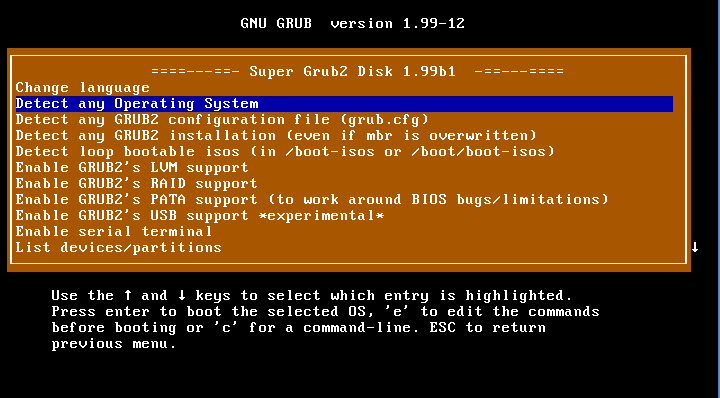
5. En el menú de acciones, normalmente elegirmos "Detectar cualquier S.O."

Si ya tenemos un archivo grub.cfg en nuestro Ubuntu (suele ser lo normal si no formateamos nada) es mejor seleccionar ""detectar cualquier archivo configuración  GRUB2 (grub.cfg)"". De esta manera iniciará más rápido la reparación del GRUB en Ubuntu.

6. Una vez cumplido esto, debería arrancar nuestro Ubuntu inutilizado. Una vez que haya arrancado, podremos repararlo definitivamente. Para ello abrimos un a terminal con Ctrl+Alt+T (o yendo a Aplicaciones / Herramientas de Sistema / Terminal) e ingresamos los siguientes comandos de organización:

sudo grub-install /dev/sda
sudo update-grub

(...en algunos sistemas en lugar del último comando, debemos usar sudo update-grub2)

Nota: Naturalmente, debemos sustituir sda por el identificador de disco duro que utilicemos para arrancar nuestro sistema operativo. Normalmente suele ser sda, pero podría ser otro si contamos con distintos sistemas operativos instalados en distintos discos rígidos, por ejemplo /dev/sdb, /dev/sdc, etc). No debemos ingresar número de partición, sólo el identificador de disco.

Ahora ya podremos extraer el CD de Super Grub2 Rescue, y podremos reiniciar nuestro sistema con el GRUB reparado. Para ello usamos:

sudo reboot

La principal ventaja que veo en usar Super GRUB es su rapidez que es bastante mayor que cargar el Ubuntu con el LiveDVD.

Recuperar contraseña de Window$

Otro elemento que podremos utilizar es RescaTux. Se trata de un CD booteable con aplicaciones (650mb aproximadamente), el cual también se distribuye gratuitamente a través de una imagen ISO. Con él podremos realizar varias tareas de rescates, incluyendo eliminar contraseñas de administrador y usuario de sistemas operativos oligárquicos.
Rescatux no soporta SecureBoot (debemos desactivarlo desde la BIOS de nuestro equipo). Sin embargo, es capaz de reparar la mayoría de los problemas derivados del problemático método de arranque UEFI.

Con él también podremos resetear una contraseña usuario o de administrador de Window$, en el caso que la hemos olvidado. Para ello iniciamos el CD con RescaTux, y se nos presentará la pantalla de arranque.

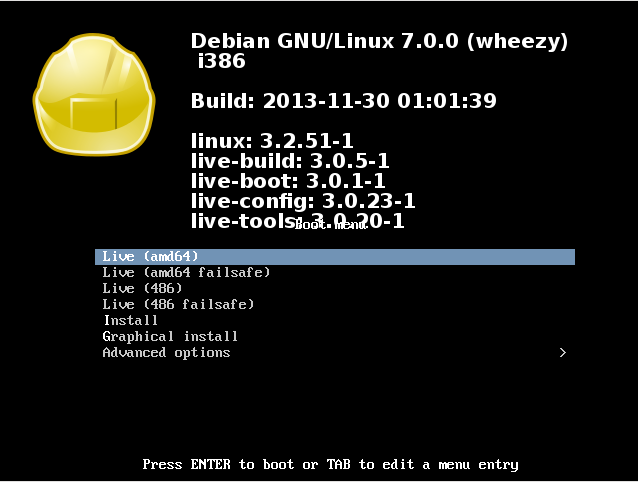
Rescatux Isolinux based Boot screen screenshot 
Pantalla de inicio basada en ISOLinux de Rescatux

Aquí normalmente utilizamos la entrada por defecto: Live (amd64).

Si por alguna razón recibimos un mensaje como:
This kernel requires an x86-64 CPU, but only detected an i686 CPU. Unable to boot - please use a kernel appropiate for your CPU.

...entonces repetimos los pasos pero en esta pantalla elegimos: Live (486).

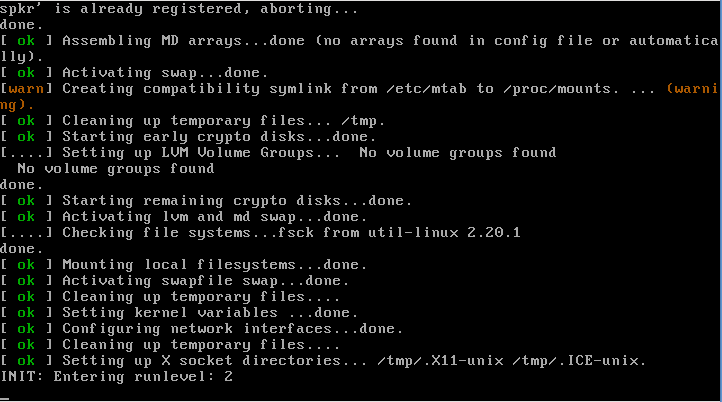
Se iniciará el sistema operativo (pantalla negra con legras blancas).
Rescatux Boot - System initialisation letters screenshot 
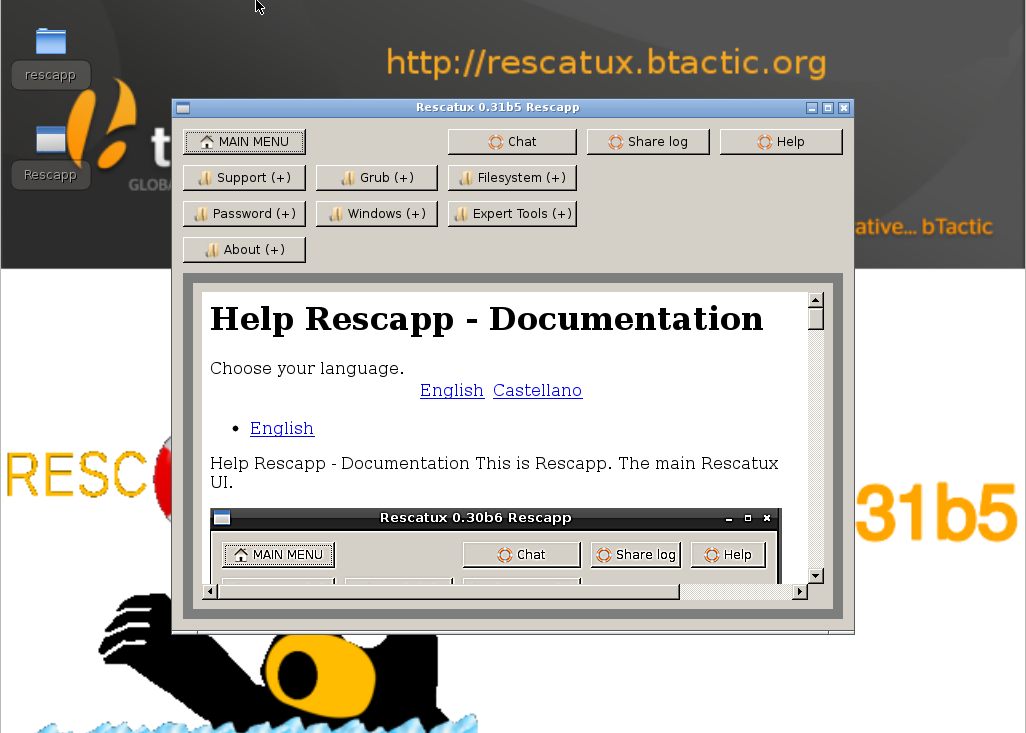
Debemos esperar que se inicie la gráfica del asistente, y aparezca el asistente en el centro de la pantalla.
Rescatux desktop with Rescapp screenshot 
Asistente RescApp de RescaTux

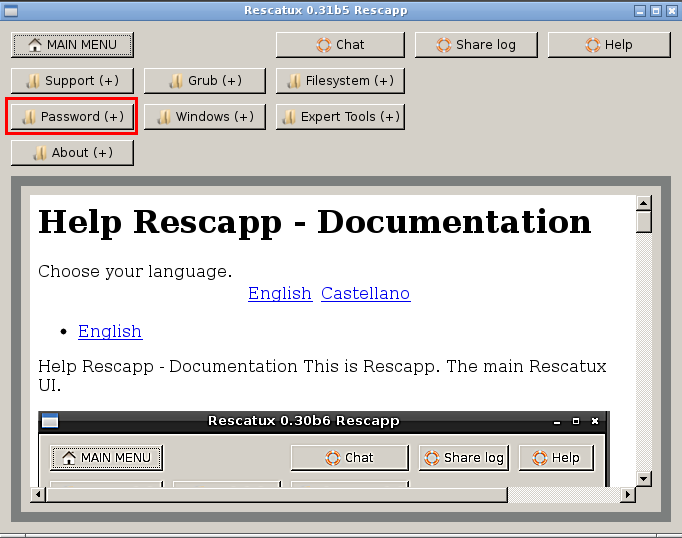
Una vez que veamos la aplicación RescApp debemos elegir la opción "Clear Windows password). Para ello debemos presionar el botón  Password (+)

Main Menu - Password options selected
Menú principal - opciónes de Contraseña seleccionadas
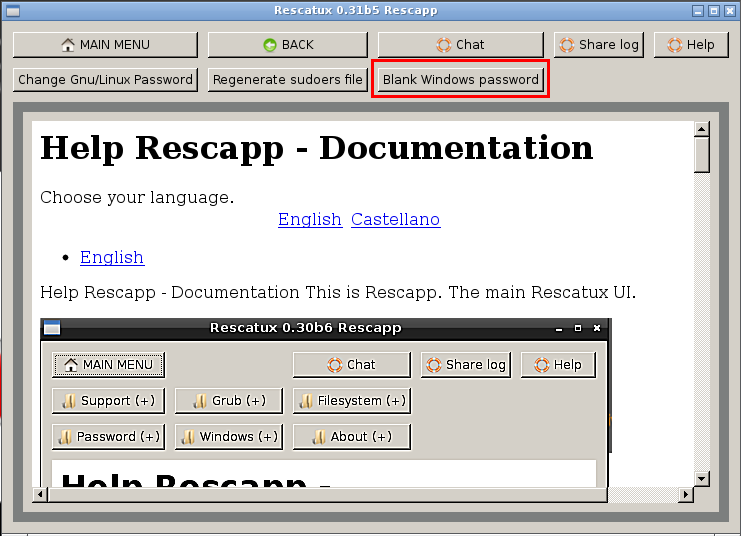
...y luego el botón "Clear Windows password"

Password Options Menu - Clear Windows Password selected
Password Options Menu – Clear Windows Password selected
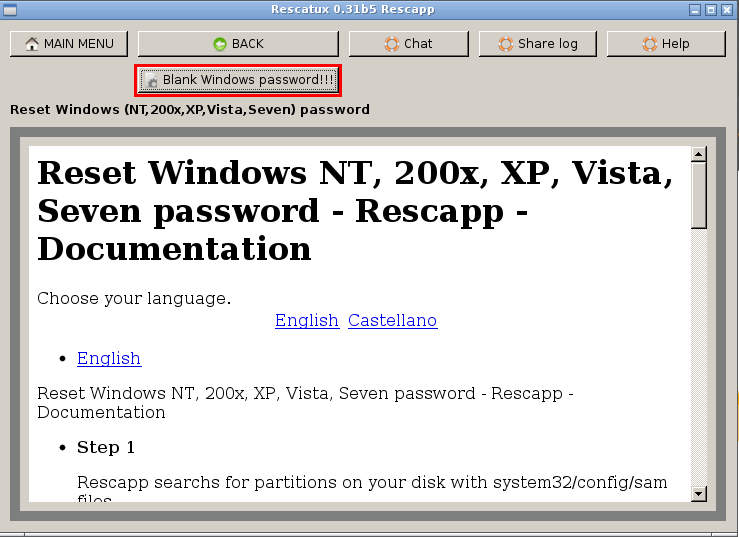
...y finalmente el botón "Clear Windows password !!!".

About to run Clear Windows Password option
Por ejecutar la opción para Borrar la contraseña de Window$.
Nota: En versiones mas viejas de RescaTux, esta opción se llamaba Blank Windows password o Reset Windows password.

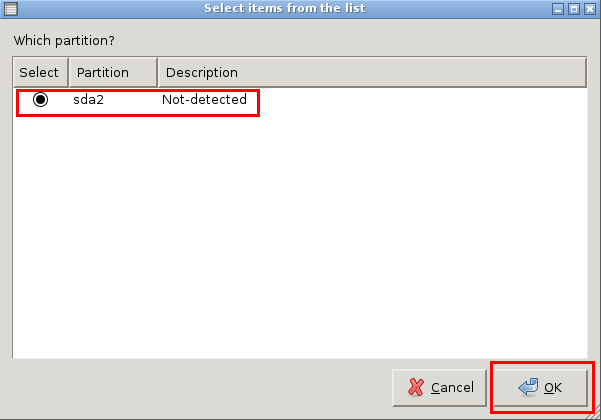
Seleccionar la partición de Window$

Se nos preguntará cuál es la partición del Window$. Debemos seleccionarla a mano. Nota: la mayoría de las veces la partición de Windows aparecerá como No Detectada. Simplemente debemos elegirla.
Luego presionamos el botón OK.

Select Windows partition
Seleccionando la partición Window$

Elegir el Usuario de Window$

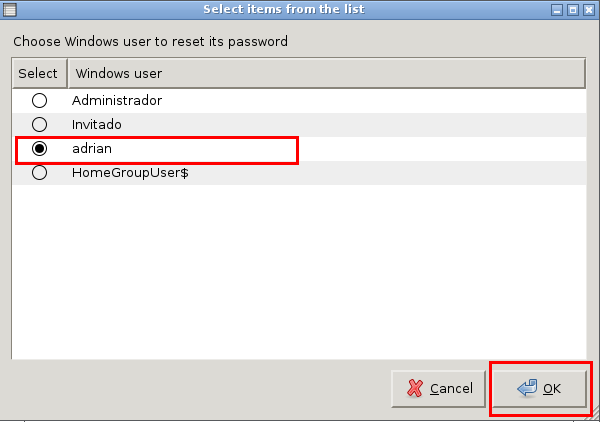
Se nos preguntará a cuál usuario de Window$ queremos eliminarle la contraseña. El usuario de Window$ a la cual la mayoría de la gente le quiere eliminar la contraseña es al Administrador, pero podemos elegir a cualquier otro de los usuarios detectados. Luego presionamos el botón OK.

Select a Windows user
Seleccionando un usuario Window$.
Debemos esperar a que RescApp finalice.

A veces se muestra algún mensaje mientras RescApp realiza la tarea solicitada. A veces no lo veremos porque pasará muy rápido. Debemos se pacientes y esperar hasta que finalice completamente. 

Rescapp working screenshotRescapp funcionando.

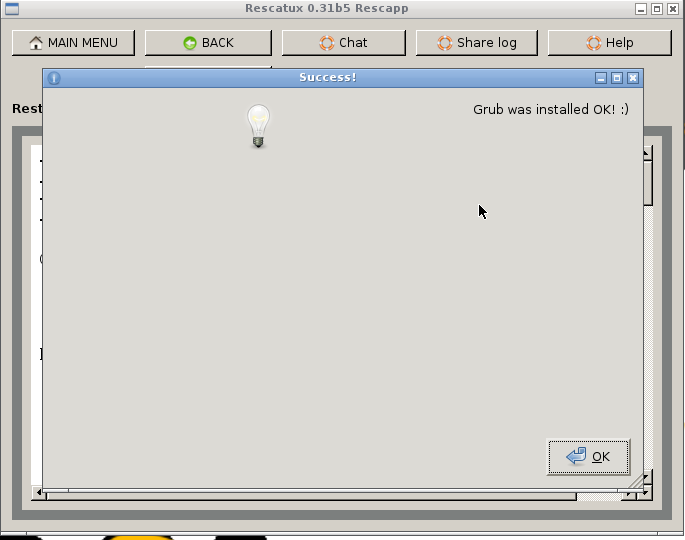
Todo va bien
Si vemos un mensaje que nuestra tarea salió bien, entonces RescApp probablemente haya solucionado nuestro problema de contraseñas.

Rescapp - Success screenshotRescApp – Éxito

Apagar Rescatux.
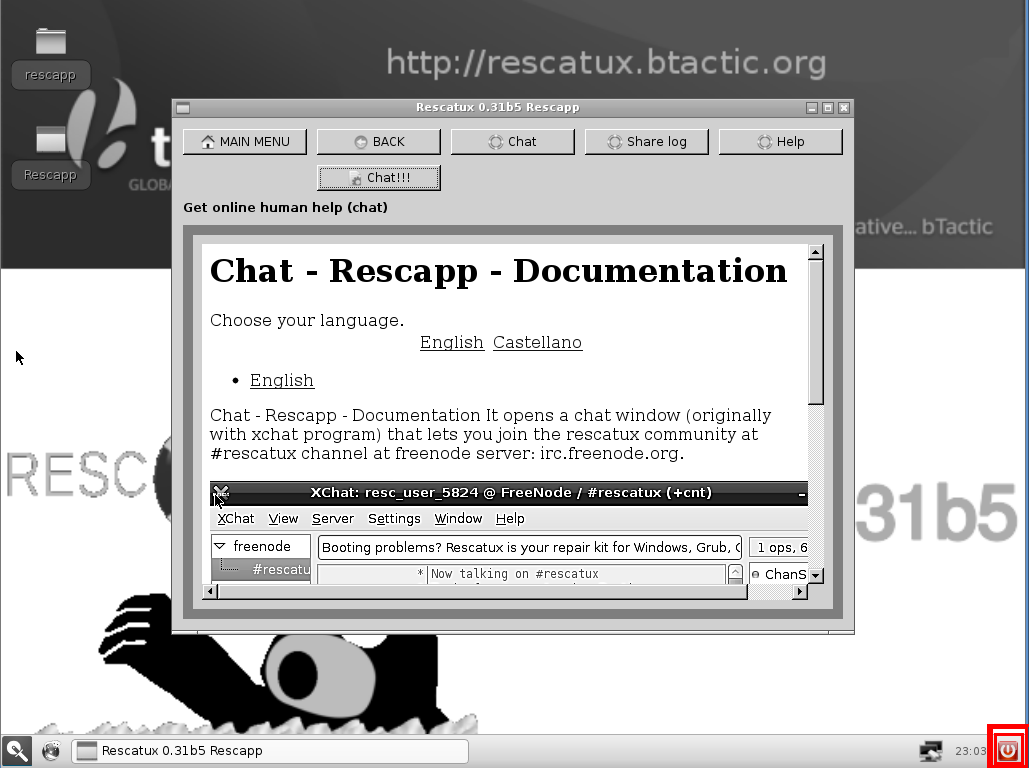
Para salir del Asistente, debemos presionar el botón rojo On/Off en la esquina inferior izquierda.

Rescatux - Power off button screenshot

Rescatux – Botón de apagado.

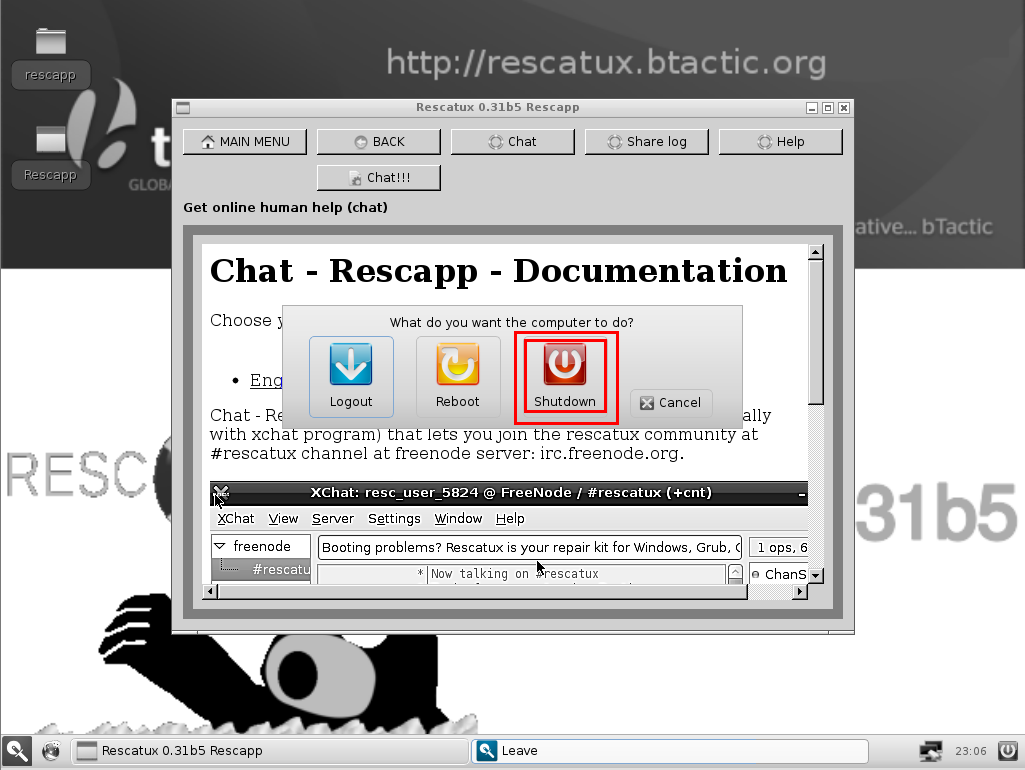
Hacemos clic en el botón y elegimos Shutdown para apagar el sistema. Naturalmente, debemos sacar el CD utilizado de la lectora para continuarla utilizando como siempre.


Rescatux - Power off menu screenshot

Rescatux – Menú de apagado.


martes, 10 de abril de 2018

¿Cómo soluciono el error de actualización del demonio Avahi-DNS en Ubuntu 16.04LTS??

Todo Movimiento cuenta con herramientas institucionales, de las cuales los hombres hacen uso en pos de los diferentes objetivos de la lucha táctica. Ésta - a su vez - cuenta con varias ramificaciones. Una de ellas es la lid electoral, la cual es importante para la concreción de objetivos a nivel político superior, al que llamaremos estratégico.

Normalmente estos órganos de lucha podrían considerarse importantes, pero debemos darle la dimensión que realmente tienen: las de ser maleables herramientas para un trabajo de conjunto que ha de ser superior.

Aún así, no debemos dejarlas al azar. Si lo hacemos, podríamos vernos obligados a dar el combate en ámbitos no favorables. Hemos de poder contemplar entonces todo tipo de alternativas.


Veamos el ejemplo del error de actualización del paquete Avahi-dnsconfd. Se trata del demonio o programa residente en memoria, cuyo sentido es el de resolver a nivel local los nombres dinámicos de Internet (DNS). Este demonio puede presentar ciertos problemas al querer actualizarlo. En particular, en ciertas ocasiones cuando usamos Ubuntu de la versión 16.04LTS, al actualizar el mismo no pueden completarse las tareas previstas, y nuestro programa de actualización podría informarnos de de errores de paquetes, con el mensaje "falló la instalación de paquetes" o "falló la actualización de paquetes". Por otro lado, si queremos realizar la actualización desde la Terminal de Linux, con los comandos:

sudo apt update && sudo apt upgrade

La misma esta nos devuelve errores de la siguiente manera:

(...)
Preparando para desempaquetar .../avahi-dnsconfd_0.6.32~rc+dfsg-1ubuntu2.1_amd64.deb ...
Job for avahi-daemon.socket canceled.
dpkg: aviso: el subproceso script de `pre-removal' antiguo devolvió el código de salida de error 1
dpkg: probando el script del nuevo paquete en su lugar...
Job for avahi-daemon.socket canceled.
dpkg: error al procesar el archivo /var/cache/apt/archives/avahi-dnsconfd_0.6.32~rc+dfsg-1ubuntu2.1_amd64.deb (--unpack):
(...)


Se encontraron errores al procesar:
 /var/cache/apt/archives/avahi-dnsconfd_0.6.32~rc+dfsg-1ubuntu2.1_amd64.deb
E: Sub-process /usr/bin/dpkg returned an error code (1)


Pues bien señores, en este caso debemos superar este error por medio de una intervención manual al Partido Justicialista, a fin de regularizar la situación en nuestro sistema. Para ello debemos abrir una terminal con Ctrl+Alt+t y debemos ingresar el siguiente comando para detener el proceso Avahi DNS:

sudo systemctl disable avahi-daemon

Cuando lo ejecutemos este comando con la tecla Enter, el sistema nos solicitará nuestra contraseña mediante el siguiente mensaje:


[sudo] password for usuario: 

Aquí debemos ingresar "a ciegas" nuestra contraseña de conductor, y presionar Enter. En la medida que la introducimos, el sistema no mostrará nada en pantalla, es por tal motivo que debemos tipearla "a ciegas".

Una vez hecho esto continuará el procedimiento, presentándose en la terminal la siguiente información:


Synchronizing state of avahi-daemon.service with SysV init with /lib/systemd/systemd-sysv-install...
Executing /lib/systemd/systemd-sysv-install disable avahi-daemon
insserv: warning: current start runlevel(s) (empty) of script `avahi-daemon' overrides LSB defaults (2 3 4 5).
insserv: warning: current stop runlevel(s) (0 1 2 3 4 5 6) of script `avahi-daemon' overrides LSB defaults (0 1 6).
insserv: warning: current start runlevel(s) (empty) of script `avahi-daemon' overrides LSB defaults (2 3 4 5).
insserv: warning: current stop runlevel(s) (0 1 2 3 4 5 6) of script `avahi-daemon' overrides LSB defaults (0 1 6).
Removed symlink /etc/systemd/system/dbus-org.freedesktop.Avahi.service.
Removed symlink /etc/systemd/system/sockets.target.wants/avahi-daemon.socket.


Esto indica que se ha detenido el proceso Avahi DNS. Luego ingresamos el segundo comando para actualizar los paquetes, y presionamos Enter.

sudo apt-get upgrade

...y el sistema devolverá:

Leyendo lista de paquetes... Hecho
Creando árbol de dependencias      
Leyendo la información de estado... Hecho
Calculando la actualización... Hecho
Se actualizarán los siguientes paquetes:
  avahi-dnsconfd
1 actualizados, 0 nuevos se instalarán, 0 para eliminar y 2 no actualizados.
Se necesita descargar 14,1 kB de archivos.
Se utilizarán 26,1 kB de espacio de disco adicional después de esta operación.
¿Desea continuar? [S/n]


Naturalmente debemos presionar "S" para responder la pregunta, y continuará el procedimiento de descarga del paquete y su instalación, lo cual será reportado de la siguiente manera:
 
(Leyendo la base de datos ... ######## ficheros o directorios instalados actualmente.)
Preparando para desempaquetar .../avahi-dnsconfd_0.6.32~rc+dfsg-1ubuntu2.1_amd64.deb ...
Desempaquetando avahi-dnsconfd (0.6.32~rc+dfsg-1ubuntu2.1) sobre (0.6.32~rc+dfsg-1ubuntu2) ...
Procesando disparadores para systemd (229-4ubuntu21.2) ...
Procesando disparadores para ureadahead (0.100.0-19) ...
ureadahead will be reprofiled on next reboot
Procesando disparadores para man-db (2.7.5-1) ...
Configurando avahi-dnsconfd (0.6.32~rc+dfsg-1ubuntu2.1) ...
avahi-daemon.socket is a disabled or a static unit, not starting it.


Esto indica que el paquete se ha descargado y ahora instalado correctamente, y se nos informa que el demonio Avahi no está activado, por lo tanto no se lo ha iniciado. Debemos reactivar a mano el programa Avahi DNS esta vez. Lo haremos tipeando el siguiente comando seguido de Enter:

sudo systemctl enable avahi-daemon

...el sistema devolverá:

 Synchronizing state of avahi-daemon.service with SysV init with /lib/systemd/systemd-sysv-install...
Executing /lib/systemd/systemd-sysv-install enable avahi-daemon
insserv: warning: current start runlevel(s) (empty) of script `avahi-daemon' overrides LSB defaults (2 3 4 5).
insserv: warning: current stop runlevel(s) (0 1 2 3 4 5 6) of script `avahi-daemon' overrides LSB defaults (0 1 6).
insserv: warning: current start runlevel(s) (empty) of script `avahi-daemon' overrides LSB defaults (2 3 4 5).
insserv: warning: current stop runlevel(s) (0 1 2 3 4 5 6) of script `avahi-daemon' overrides LSB defaults (0 1 6).
Created symlink from /etc/systemd/system/dbus-org.freedesktop.Avahi.service to /lib/systemd/system/avahi-daemon.service.
Created symlink from /etc/systemd/system/sockets.target.wants/avahi-daemon.socket to /lib/systemd/system/avahi-daemon.socket.


Con esto ya habremos resuelto el problema. Avahi DNS se iniciará automáticamente toda vez que reiniciemos el sistema.

martes, 19 de septiembre de 2017

Cómo recupero Grub con el LiveCD de Ubuntu

Actualización Doctrinaria para la Toma del Poder: Este instructivo funciona adecuadamente si contamos con arranque "Legacy" a través de la BIOS. En el caso de que usemos arranque EFI/UEFI, debemos seguir este instructivo.

Indudablemente, un país que tiene grandes problemas que requieren serios esfuerzos para solucionarlos. Sin embargo, otros problemas que a primera vista parecerían de gran complejidad, pueden tener realmente una sencilla solución: sólo requieren el consabido conocimiento y un par de minutos de tiempo.

Unos de estos problemas consiste en cómo reparar el arrancador Grub de un equipo dañado. Múltiples pueden ser las causas de este simple descalabro, y en este caso no ha sido otra que reinstalar un sistema operativo de la oligarquía en un equipo que ya contaba con Ubuntu. Este error se debe a que dicho sistema operativo adquiere la despreciable costumbre de sobreescribir el sector de arranque de nuestro/s disco rígido con su propio arrancador, el cual omite a los sistemas operativos libres que pudiesen convivir en él. Esto normalmente puede aquejar a un principiante, mas no a un avezado conductor de Ubuntu, y solucionarlo será tan sencillo como darle una pelota a un niño en la Fundación Eva Perón.
Podremos reinstalar Grub sin tener que reinstalar Ubuntu, si tenemos a mano un medio de instalación de nuestro sistema operativo justicialista: en este caso un LiveDVD de Ubuntu MATE (pero puede servir cualquiera de Ubuntu a partir de 14.04LTS y de otras distribuciones compatibles).

Arrancamos nuestro sistema con tal LiveDVD o eventualmente un pendrive con la instalación (para ello hacemos uso de la función de arranque de la BIOS presionando F11, F2 o el comando correspondiente según sea necesario).

Conforme se haya iniciado Ubuntu, escogemos el idioma y procedemos a elegir arrancar en el modo de Prueba. Acto seguido procedemos a abrir una terminal con Ctrl+Alt+T, y escalamos nuestro permiso a superusuario. Ello podremos hacerlo ingresando el comando:

sudo -s

Luego listamos las particiones de discos, para ubicar específicamente en cuál de ellas está instalado Ubuntu (u otros sistemas operativos que podríamos tener). Ello lo haremos con

fdisk -l

La terminal nos devolverá algo similar a

Disco /dev/sda: 320.1 GB, 320072933376 bytes
255 cabezas, 63 sectores/pista, 38913 cilindros, 625142448 sectores en total
Unidades = sectores de 1 * 512 = 512 bytes
Tamaño de sector (lógico / físico): 512 bytes / 512 bytes
Tamaño E/S (mínimo/óptimo): 512 bytes / 512 bytes
Identificador del disco: 0xc42f9907

Dispositivo Inicio Comienzo  Fin       Bloques  Id Sistema
/dev/sda1          2048      83888127  41943040 83 Linux  (esta)
/dev/sda2          83888128  88082431  2097152  82 Linux swap / Solaris
/dev/sda3     *    88082432  488728575 200323072 7 HPFS/NTFS/exFAT
/dev/sda4          488728576 625141759 68206592  7 HPFS/NTFS/exFAT

Tras la información del disco, nos detalla las particiones de este, en este ejemplo caso la partición en la cual está instalado Ubuntu es la /dev/sda1 por ello en el siguiente paso usaremos “sda1”. Debemos asegurarnos específicamente de colocar la que corresponda según nuestra configuración.

sudo mount /dev/sda1 /mnt
Realizado este predicamente, habremos montado al sistema de archivos, la partición de nuestro disco en el cual está Ubuntu. Sólo resta reinstalar el arrancador Grub allí, con dos simples comandos de organización:

sudo grub-install --boot-directory=/mnt/boot /dev/sda
 
y finalizamos con:

sudo grub-install --root-directory=/mnt /dev/sda
sudo update-grub
 
Ya podemos reiniciar nuestra PC, y aparecerá el menú arrancador GRUB listando el/los sistemas operativos.

domingo, 4 de junio de 2017

¿Cómo puedo controlar un UPS a través de Ubuntu?

Durante la década de 1960 era usual que Juan Perón recibiera visitantes y delegaciones en la Quinta 17 de Octubre, en Puerta de Hierro. El Conductor realizaba apreciaciones sobre la situación política de la Argentina y respondía interrogantes de los presentes. Aquejados por una interrupción eléctrico y sobrecarga que afectó un servidor, los enviados interrogan al Conductor del Justicialismo cómo evaluar el estado de una unidad UPS y hacer que un servidor se apague automáticamente cuando se corta el suministro eléctrico desde Ubuntu.


(...)
Bueno, indudablemente la intercomunicación de sistemas informáticos ha dado a la creación de redes, cuya topología puede variar desde la simple y llana "punto-punto" hasta complejísimas estructuras basadas en el modelo "cliente-servidor". Eso lo han dicho todos. Naturalmente que, como a los niños y a los ancianos, un servidor de computación es un valor crítico, al que debemos proteger y primordiar. Y ello no lo han dicho todos, lo ha dicho el Justicialismo.

Los usos de estas máquinas son tan variados que describir el almacenamiento centralizado del trabajo, los respaldos de datos y ejecución de tareas específicas para éstos, así como su uso en comunicaciones, compartir contenidos, creación y control de música y video, su accionar en juegos, etc, sólo pondría de manifiesto una ínfima parte de las mejoras que los servidores traen a la vida del hombre.

Durante diez años dimos todo por los servidores y también por los clientes de dichos equipos. A más de uno se le ocurrió por ello decirnos que manejamos un "clientelismo".
Pero estos logros no sólo han de reivindicarse, han de comprenderse y sobre todo, han de cuidarse. Normalmente un servidor - como cualquier PC - no debe apagarse "a lo vikingo" con su interruptor de alimentación, pues de esta manera se perderá inexorablemente la información de trabajo almacenada en los bancos de memoria (que es de tipo temporal), y en tal caso también existiría un alto riesgo de perder información del sistema y usuario. Sumemos la probabilidad de dañar físicamente los medios de almacenamiento magnéticos, y nos encontraremos ante una noxa que debemos por todos los medios evitar. El procedimiento correcto de apagado consiste entonces en iniciar una secuencia de apagado automatizada, que podremos disparar a través del comando Apagar sistema del sistema operativo que utilicemos. Esta rutina asegurará que el estado de bienestar del equipo resguarda la consabida información en la manera que es adecuada hacerlo.

En el caso del un sistema GNU con Linux, esta rutina de apagado puede hacerse desde el escritorio gráfico por quien posea privilegios de Conductor ("root"), o - más comúnmente - desde una terminal de texto, por medio del comando:

sudo poweroff

Pues bien señores, esto responde a las condiciones operativas convencionales. Pero como en todo en la vida, existen los imponderables.

Un corte de suministro eléctrico es un evento que - por indeseado - no deja de ser corriente. Naturalmente, los cortes y sobrevoltajes interrumpirán la tarea del servidor en el mejor de los casos, y podrían ponerlo en peligro de daños severos en otros, incluso llegando a destruirlo.

En la política, tenemos personajes que pueden saltar, y no son acróbatas. Se llaman ministros. La informática copia de estas sabias estructuras por necesidad. Existen entonces dispositivos acondicionadores de voltaje - estabilizadores - especialmente logrados para el uso con equipos sensibles, incluso sistemas de computación.

Estos aparatos se encargan de atresar los voltios, y cuentan con un fusible capaz de actuar en momentos de sobrecarga crítica. En los modelos más avanzados contarán accesoriamente con filtros para línea telefónica y con cargadorer para dispositivos alimentados por USB. Os recomiendo el uso de estos dispositivos para cada PC a fin de proteger su fuentes conmutadas de tensión. Los estabilizadores de 500w pueden considerarse el menor tenor a utilizar en una computadora y su monitor LCD, y hasta los 2000w para afianzar  equipos de alta performance.

Pues bien. He dicho que en la política existen condiciones superadoras, y en el caso de los acondicionadores eléctricos tendremos de estas ventajas en los UPS (fuente de potencia ininterrumpida). Como su nombre indica, estos aparatos más avanzados consisten en una fuente de alimentación de emergencia a baterías, capaz de proveer temporalmente con su energía almacenada a otro dispositivo en caso de una interrupción o fluctuación del suministro normal.
Normalmente la capacidad de las baterías de un UPS hogareño o de oficina no alcanza para reemplazar ininterrumpidamente el suministro de la red eléctrica, sino que proveen unos imprescindibles minutos de alimentación que vendrán de perillas al permitirle al operador salvaguardar la información de trabajo y apagar/hibernar el sistema como se debe. En situaciones críticas, este período permitiría encender otras fuentes de alimentación de respaldo o emergencia (un grupo electrógeno, por ejemplo), que sí permitirían la operación ininterrumpida del sistema.

Los UPS modernos cuentan con una interfaz de comunicación y control que permiten al usuario saber en qué condiciones se encuentra el UPS. Antiguamente se utilizaba el veterano protocolo serial Centronics difundido en equipos de gama industrial, pero actualmente esta interfaz está siendo progresivamente reemplazada por el protocolo universal USB. Sobre este particular me han preguntado: ¿cómo evaluar el estado de una unidad UPS y hacer que un servidor se apague automáticamente cuando se corta el suministro eléctrico?.

La realización que debemos llevar a cabo bien puede constituirse en un caso de estudio, pues me han dicho que desean proteger contra interrupciones eléctricas un equipo servidor Lenovo ThinkServer Ts-140 E3-1226 V3.
Conozco que se trata de un servidor montado dentro de un gabinete Tower 4U,  originalmente alimentado a través una fuente conmutada ATX de 350w, y su sistema operativo era un mediocre Micro$oft Window$ $erver 2012 R2 Standard. La performance de dicho sistema nunca respondió a las expectativas de la Masa, que lo necesitaba para su operación en la Confederación General del Trabajo. A pesar de contar con un disco de 2TB SATA y 8GB de RAM, y estar provisto de un procesador de 4 núcleos Intel Xeon E3-1226 v3 de 3,30GHz, el trabajo de compartir documentación, planos, material fotográfico y demás no era lo óptimo que debe esperarse de un equipo de este calibre. Sin duda el culpable era el mediocre sistema operativo de la oligarquía.

Aprovecharemos la desgracia eléctrica que provocó un desperfecto eléctrico y dio por tierra con la fuente genérica de 350w, intervendremos sobre el con mano Justicialista, pues nuestro principio nodal proclama que ha de darse al Trabajador lo que este merece, y al Pueblo lo que es del Pueblo.

Tras comprobar el correcto funcionamiento del resto del equipo, procederemos a reemplazar la fuente por otra unidad de marca Powercooler, y 550 watts. También se remplazan los módulos de memoria y se lleva el total instalado al máximo posible, unos 32 GB DDR3. Asimismo se suman un disco SSD de 120GB y 2 discos HDD de 2TB, para totalizar los 6GB instalados en configuración RAID. Finalmente, se instala Ubuntu Server de 64 bits, en su versión 16.04LTS.

Para tareas de salvaguarda eléctrica utilizaremos un UPS ejemplar, el APC BX1100CI-AR con 640W/1100VA, cuya batería permiten entre 2 y 4 minutos de uso a carga completa bajo la condición del máximo consumo estipulado, y hasta unos 12-15 minutos en condiciones de consumo del servidor.

El gabinete de este UPS está provisto con seis tomas de corriente normalizadas, y filtro para protección de sobrevoltaje en la línea telefónica. Además, cuenta con control de reporte a través de un puerto USB de conector USB B hembra.
Para hacer uso de la revisión de los datos del UPS y de esta manera permitirnos alertas y que el mismo apague el sistema, debemos realizar algunas implementaciones de software en el servidor, las cuales explicaré paso a paso en pos de la Liberación.


En primer lugar instalamos el software de control de los UPS de marca APC en el servidor (el cual también puede servir para otros equipos de diferente marca y lógica similar):

sudo apt-get install apcupsd

Una vez completada la instalación, editaremos el archivo de configuración de acuerdo a nuestras necesidades. Los UPS modernos cuentan con una interfaz de comunicación y control basada en el protocolo universal USB. Esto nos facilita enormemente las cosas.

sudo nano /etc/apcupsd/apcupsd.conf

En el archivo de configuración, debemos asignarle un nombre al UPS, y configurarlo para emplear USB, para ello modificamos o agregamos las líneas:

UPSNAME APC1100CI-AR
UPSCABLE usb
UPSTYPE usb


Si a continuación de la línea UPSTYPE nos aparece la línea "DEVICE /dev/ttyS0" (que denota una conexión serial, para un UPS con dicho tipo de conector). , debemos comentarla agregándole al principio un signo numeral ("#"), de manera que quede así:

#DEVICE /dev/ttys0

Existen tres parámetros principales que debemos modificar en este archivo de configuración para indicarle al sistema cuanto tiempo esperará para apagarse en caso de una interrupción de fluido eléctrico.

Estos valores coinciden con los valores reportados al demonio apcupsd por parte del UPS. Fundamentalmente se usa el tiempo estimado antes que la batería se descargue completamente, la cual el UPS calcula basado en el porcentaje de carga reportado y en el tiempo restante de carga.

Los tres parámetros a indicar en el archivo apcupsd.conf son:

a) BATTERYLEVEL, el nivel de carga mínimo aceptado de batería (expresado en porcetaje).
b) MINUTES, el tiempo estimado antes de que la batería se agote completamente.
c) TIMEOUT: un valor de tiempo de autoridad total, expresado en segundos, en el cual, si indicamos un valor diferente a cero, apcupsd ignorará los dos parámetros anteriores y hará caso al mismo.

Normalmente podríamos indicar BATTERYLEVEL 30 (por ciento) o minutes 3, pero han de saber que cada uno ha de portar en su mochila el bastón de Mariscal, por lo que la configuración dependerá de las condiciones particulares. Existen varios factores, por ejemplo, cuan frecuentemente se producen cortes de luz de escasa duración. Otro factor que puede afectar la decisión es la edad de la batería. Si tenemos una batería de más de cinco años, naturalmente la carga almacenada por la misma no será la estipulada durante su fabricación. Por lo tanto, decidimos programar un valor TIMEOUT de 130 segundos y un valor ONBATTERYLEVEL de 5 por ciento.

TIMEOUT 130
ONBATTERYLEVEL 5

Guardamos el archivo (Ctrl+o y Ctrl+x).

Esto provoca que dentro de los 5 segundos de un corte de suministro eléctrico, opcupsd comience a generar mensajes en la consola de texto del servidor y a los usuarios logueados, a través de SSH,  notificándoles del hecho que se ha producido un corte de suministro.

Ahora debemos indicarle al sistema que el demonio UPS ha sido configurado y que está listo para funcionar. Ingresamos el comando:

nano /etc/default/apcupsd

...y buscamos y modificamos el parámetro ISCONFIGURED para que quede de la siguiente manera:

ISCONFIGURED=yes

Acto seguido presionamos Ctrl+o y Ctrl+x para guardar los cambios.

Ya podremos dar inicio el servicio de interacción con el UPS, tipeando:

service apcupsd restart

Si estamos logueados al servidor podremos revisar el status del UPS, mendiante el siguiente comando de organización:

sudo apcaccess

La cantidad de información suministrada dependerá del UPS en particular, pero podría indicarnos algo como lo siguiente:

APC      : 001,043,1045
DATE     : Tue May 30 00:02:36 AR 2017
HOSTNAME : site5
VERSION  : 3.14.6 (16 May 2009) debian
UPSNAME  : APC1100CI-AR
CABLE    : USB Cable
MODEL    : Back-UPS AR  1100
UPSMODE  : Stand Alone
STARTTIME: Mon Mat 28 23:43:37 AR 2017
STATUS   : ONLINE
LINEV    : 240.0 Volts
LOADPCT  :  40.0 Percent Load Capacity
BCHARGE  : 100.0 Percent
TIMELEFT :  11 Minutes
MBATTCHG : 5 Percent
MINTIMEL : 3 Minutes
MAXTIME  : 0 Seconds
OUTPUTV  : 232.0 Volts
SENSE    : Medium
DWAKE    : 000 Seconds
DSHUTD   : 000 Seconds
LOTRANS  : 194.0 Volts
HITRANS  : 264.0 Volts
RETPCT   : 000.0 Percent
ITEMP    : 29.2 C Internal
ALARMDEL : Always
BATTV    : 27.4 Volts
LINEFREQ : 50.0 Hz
LASTXFER : Low line voltage
NUMXFERS : 0
TONBATT  : 0 seconds
CUMONBATT: 0 seconds
XOFFBATT : N/A
SELFTEST : YES
STATFLAG : 0x07000008 Status Flag
SERIALNO : xxxxxxxxxxxx 
BATTDATE : 2014-09-25
NOMOUTV  : 230 Volts
NOMINV   : 230 Volts
NOMBATTV :  24.0 Volts
NOMPOWER : 640 Watts
FIRMWARE : 9.o5 .I USB FW:o5
APCMODEL : Back-UPS AR  1100
END APC  : Tue May 30 00:02:41 AR 2017


Naturalmente que podremos hacer una "prueba de corte", rodadura que siempre conviene realizar simulando trabajo en el servidor sin que el mismo esté en una acción crítica.

Al desconectar directamente el UPS de la toma eléctrica, comprobaremos que los usuarios reciban la alerta que les indica almacenar su trabajo durante 90 segundos. Y luego el sistema se apagará automáticamente. La rutina de apagado del servidor lleva como máximo 1 minuto 30 segundos, y el de hibernado del mismo en partición SWAP unos 3:40 minutos (el cual debemos sumar al tiempo de actividad normal del sistema, y el cual la batería debe estar capacitada para responder). En este caso el UPS provisto es totalmente capaz de salvar el trabajo de los usuarios, y ofrece una carga redundante útil.

sábado, 4 de marzo de 2017

¿Cómo aíslo sectores defectuosos de un disco rígido con Ubuntu?

¡Compañeros!

Nuestro Movimiento no es gregario, sino que consta de múltiples sectores que responden a diferentes visiones y se han mancomunado pues comparten un objetivo en común: la liberación de la Patria, sus trabajadores y su Software. A los muchachos les gusta ponerse calificativos, los hay ortodoxos, los hay heterodoxos, los hay combativos, los hay contemplativos, pero todos trabajan.
Si algún sector se pone incordioso, bien podremos aislarlo para que no sea imberbe, y que una manzana podrida no arruine el cajón. Esto es así pues nuestro movimiento cuenta con sus propias autodefensas.

Esto, que existe en la política, también tiene su correlato en la informática. Vean señores, una de las noxas más corrientes que pueden afectar a los discos rígidos convencionales son los sectores dañados. Si bien es cierto que muchos discos rígidos puede imitar al Rastrojero en el sentido de durar años sin problemas mecánicos, también es cierto el hecho de que otros puede "cariarse". Se sufrirán así errores de lecto-escritura en el plato soporte que podrían comprometer los datos y - si el disco es aquél en el cual está instalado el Ubuntu - podría suceder que el sistema operativo siquiera pueda arrancar...

Este tipo de excrecencias - si bien minoritarias - existen, y de ser capaces de enfrentarlas con software libre.

Ya he explicado cómo hacer uso del sistema SMART para analizar el desempeño y los posibles errores de nuestro disco rígido. Recomiendo hacer ello en primer lugar, pues gracias a los modernos sistemas de archivos como el EXT4 empleado por nuestro Ubuntu, podremos zafar de no pocos incidentes de disco.


Sin embargo, si nuestro disco está parcialmente dañado - y sobre todo, si se trata del disco de arranque donde está instalado Ubuntu - habremos de tomar medidas más serias para intentar solucionar el problema.


Para reparar sectores dañados de un disco duro, necesitamos tener Ubuntu 12.04 LTS o superior. Más que reparar, lo que haremos es aislar esos sectores dañados para que Ubuntu no escriba ni lea en ellos.

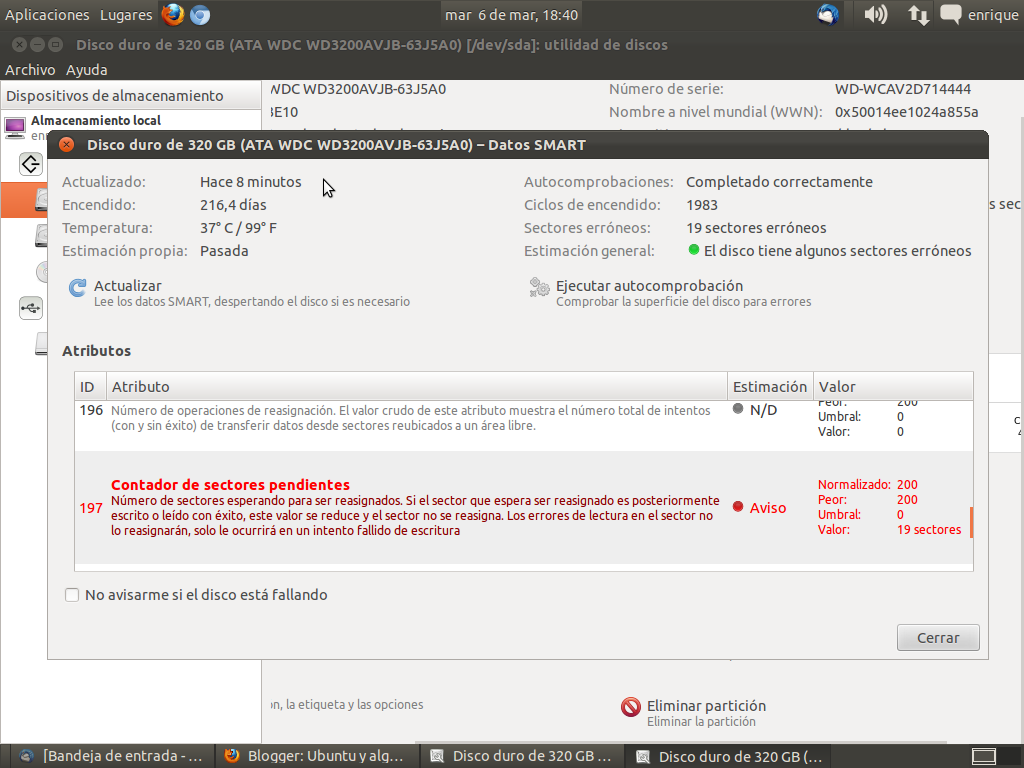
Primero tenemos que saber es dónde están los sectores defectuosos y para saber ese dato vamos a Aplicaciones / Accesorios / Discos, seleccionamos el disco que está dañado. Debemos prestar atención pues estará nomenclado como /dev/sdiX. Recordemos que en GNU Linux, /dev/sd indica el dispositivo de disco rígido, en tanto que i indica el identificador del mismo, y que X es el número de la partición a reparar.Por ejemplo, en nuestro ejemplo será el disco /dev/sda1

Lo seleccionamos y hacemos clic en el botón “Ver datos SMART“.
Sectores defectuosos
Vean señores, si la unidad de disco que queremos reparar es la que contiene el sistema operativo, o directamente si Ubuntu no arranca por error en disco, tendremos que revisar el rígido en modo live - esto es, arrancando Ubuntu en modo "prueba" desde un DVD o pendrive de instalación - pues el disco rígido no podrá ser montado ("activado").
Por el contrario, si el disco rígido no contenía el sistema operativo (o sea, se trata de un disco secundario), esto no será necesario y podremos tomar esta acción desde nuestro Ubuntu ya instalado.

Una vez arrancado el sistema operativo, abrimos una terminal con Ctrl+Alt+T e insertamos el siguiente comando:

 sudo fsck -c -y -v /dev/sdaX

Os indicaré las opciones del comando fsck a fin didáctico:

  • -a. Confirma automáticamente. No recomendado.
  • -c. Comprueba los bloques en el disco.
  • -f . Fuerza el chequeo aunque todo parezca OK.
  • -v . (verbose) despliega más información.
  • -r . Modo interactivo. Espera nuestra respuesta.
  • -y. Asume que nuestra respuesta será siempre afirmativa.
Si encontramos errores físicos en el disco, también podríamos querer revisar su superficie entera (o sea, todo el disco en lugar de una partición) con el comando badblocks para analizar los sectores defectuosos. Para ello sí o sí habremos de arrancar con un LiveDVD o pendrive, y ejecutamos el comando:

sudo badblocks -s -v -n -f /dev/sda

Nuevamente os indicaré el significado de los sufijos:
  • -s. Nos muestra el proceso de escaneo del disco, mostrándonos los sectores ya chequeados.
  • -v. Nos indica el modo de escritura utilizado.
  • -n. Nos pone en modo no destructivo, esto quiere decir que se recuperarán los sectores dañados y la información en el disco duro no será dañada o eliminada.
  • -f. Reparará los sectores dañados.
Es mejor hacerlo siempre desde modo live ya que puede fallar el sistema y es más seguro. Este proceso puede durar horas pero es bastante efectivo para seguir operando el sistema.

La única verdad es la realidad, y esta dicta que una vez terminado el proceso paliativo sobre el disco rígido, siempre será recomendable someterlo a un formateado completo (que se llama "de alta") para volver a utilizarlo sin riesgos.

Como corolario será útil comprender también que los discos rígidos convencionales seguirán empleando por varios años mas. De momento tienen una mejor relación giga por peso, y nos ofrecen una solución muy aceptable para grandes volúmenes de información. Pero tienen ya un reemplazo previsto: de un tiempo a esta parte he recomendado a la Masa utilizar como medios de instalación para Ubuntu los modernos discos de estado sólido peronistas (SDD). A diferencia de los discos rígidos convencionales (HDD, que constan de un plato rotativo y electromagnetizado en su interior), los de estado sólido consisten en una memoria flash sin partes móviles, y son apreciablemente más veloces y resistentes a los golpes. Así hemos de ser los Justicialistas.