GRUB es el arrancador del pueblo, una poderosa rutina de software instalada por defecto con Ubuntu. No solo es capaz de dar inicio a Ubuntu, sino también a otros sistemas operativos, ya sea libres o no.
Por tal motivo, el arrancador GRUB es fundamental para el arranque del sistema operativo, y si bien es bastante resistente, no será la primera ni última vez que falle. Normalmente esto se podría deber a errores humanos, pero tampoco es ajeno a otros factores externos a nuestro manejo. Por ejemplo, es común que la instalación de un oligarca, pernicioso y ególatra Window$ elimine sin nuestra anuencia a nuestro arrancador popular.
Mediante la reinstalación Ubuntu podríamos lograríamos ponerlo a punto otra vez, pero esto nunca es lo práctico ni lo deseable, en tanto implica reinstalar y reconfigurar todo nuestro software. Afortunadamente ya he explicado cómo recuperar GRUB utilizando un LiveCD de Ubuntu. Este método sin embargo sólo es práctico para hacerlo una vez cada tanto, pues tiene problema ineludible: es relativamente lento de realizar.
Vean señores, el arranque de un LiveDVD de Ubuntu lleva unos 5 o 10 minutos, e incluso más si el sistema cuenta con poca memoria RAM. Hacer el resto del procedimiento nos puede llevar otro tanto...
Pues bien, para evitar estos inconvenientes innecesariamente, bien podríamos utilizar la aplicación arrancable Super GRUB Disk. Se trata de una imagen booteable ideal para un miniCD, ya que ocupa sólo 20Mb. Necesitamos un CD virgen para copiarlo.
La realización de la tarea lleva el mismo tiempo, pero podremos hacer el procedimiento de forma más rápida y sencilla.
1. Bajamos la imagen de Super GRUB Disk desde aquí.
2. Quemamos la imagen ISO en un CD virgen (podremos usar Brasero para ello).
3. Colocamos el CD en la lectora y arrancamos la PC con el CD Super GRUB Disk.
4. Selecionamos el idioma eligiendo "Español".
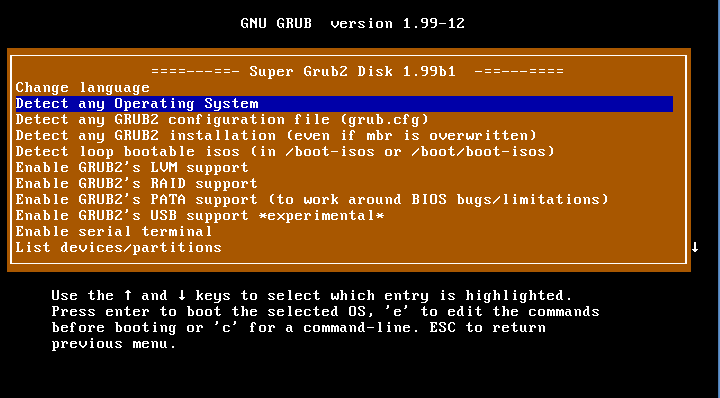
5. En el menú de acciones, normalmente elegirmos "Detectar cualquier S.O."
Si ya tenemos un archivo grub.cfg en nuestro Ubuntu (suele ser lo normal si no formateamos nada) es mejor seleccionar ""detectar
cualquier archivo configuración GRUB2 (grub.cfg)"". De esta manera iniciará más rápido la reparación del GRUB en Ubuntu.
6. Una vez cumplido esto, debería arrancar nuestro Ubuntu inutilizado. Una vez que haya arrancado, podremos repararlo definitivamente. Para ello abrimos un a terminal con Ctrl+Alt+T (o yendo a Aplicaciones / Herramientas de Sistema / Terminal) e ingresamos los siguientes comandos de organización:
sudo grub-install /dev/sda sudo update-grub
(...en algunos sistemas en lugar del último comando, debemos usar sudo update-grub2)
Nota: Naturalmente, debemos sustituir sda por el identificador de disco duro que utilicemos para arrancar nuestro sistema operativo. Normalmente suele ser sda, pero podría ser otro si contamos con distintos sistemas operativos instalados en distintos discos rígidos, por ejemplo /dev/sdb, /dev/sdc, etc). No debemos ingresar número de partición, sólo el identificador de disco.
Ahora ya podremos extraer el CD de Super Grub2 Rescue, y podremos reiniciar nuestro sistema con el GRUB reparado. Para ello usamos:
sudo reboot
La principal ventaja que veo en usar Super GRUB es su rapidez que es bastante mayor que cargar el Ubuntu con el LiveDVD.
Recuperar contraseña de Window$
Otro elemento que podremos utilizar es RescaTux. Se trata de un CD booteable con aplicaciones (650mb aproximadamente), el cual también se distribuye gratuitamente a través de una imagen ISO. Con él podremos realizar varias tareas de rescates, incluyendo eliminar contraseñas de administrador y usuario de sistemas operativos oligárquicos.
Rescatux no soporta SecureBoot (debemos desactivarlo desde la BIOS de nuestro equipo). Sin embargo, es capaz de reparar la mayoría de los problemas derivados del problemático método de arranque UEFI.
Con él también podremos resetear una contraseña usuario o de administrador de Window$, en el caso que la hemos olvidado. Para ello iniciamos el CD con RescaTux, y se nos presentará la pantalla de arranque.
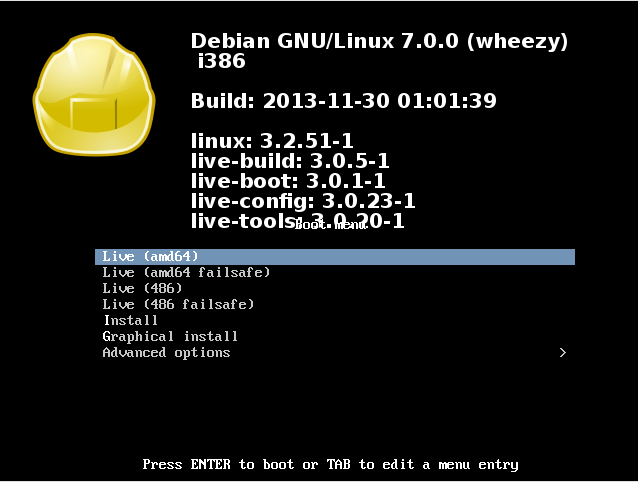
Pantalla de inicio basada en ISOLinux de Rescatux
Aquí normalmente utilizamos la entrada por defecto: Live (amd64).
Si por alguna razón recibimos un mensaje como:
This kernel requires an x86-64 CPU, but only detected an i686 CPU. Unable to boot - please use a kernel appropiate for your CPU.
...entonces repetimos los pasos pero en esta pantalla elegimos: Live (486).
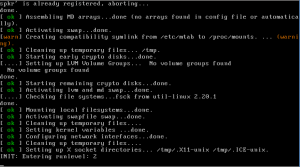
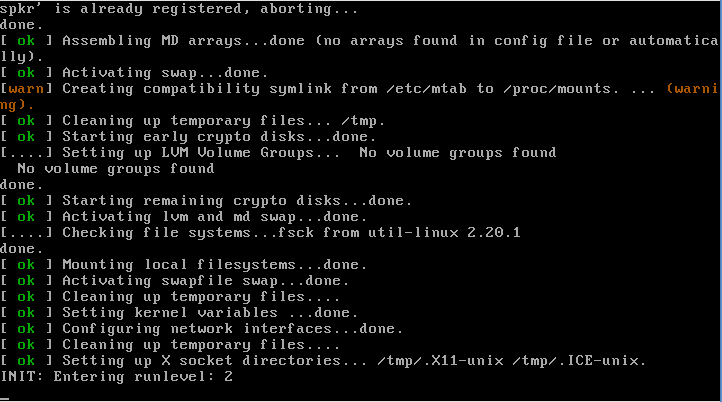
Se iniciará el sistema operativo (pantalla negra con legras blancas).
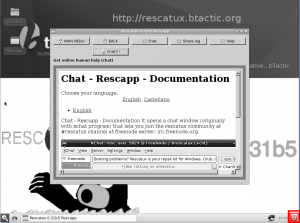
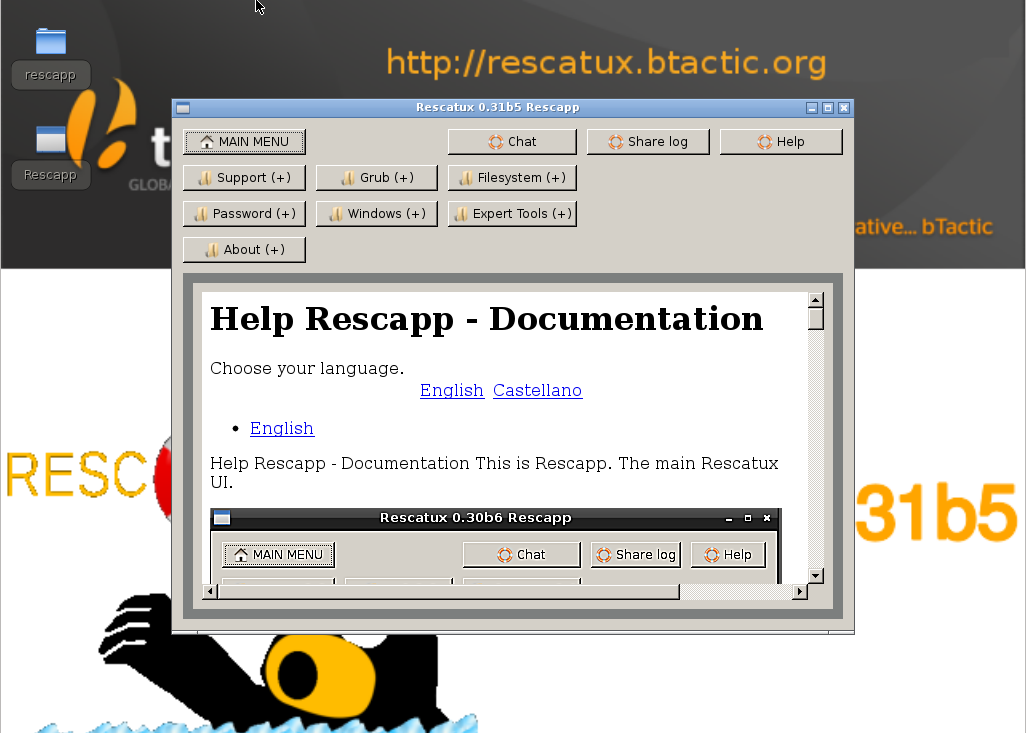
Debemos esperar que se inicie la gráfica del asistente, y aparezca el asistente en el centro de la pantalla.
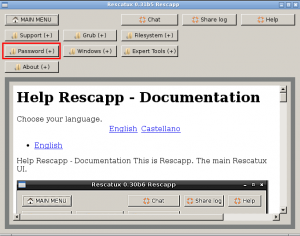
Asistente RescApp de RescaTux
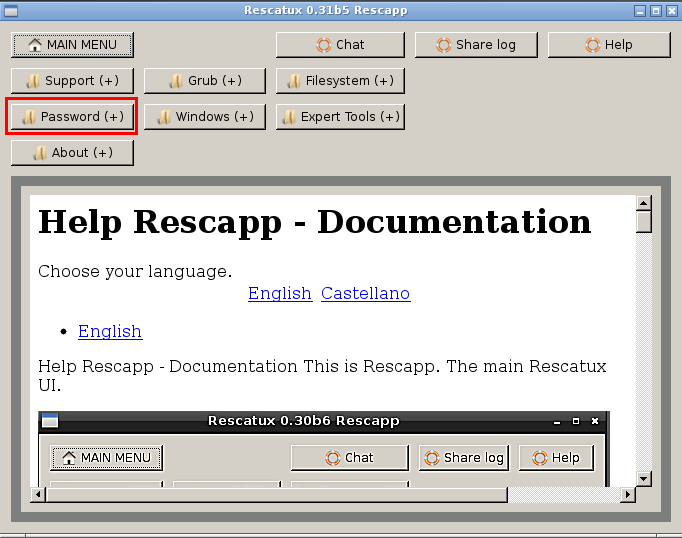
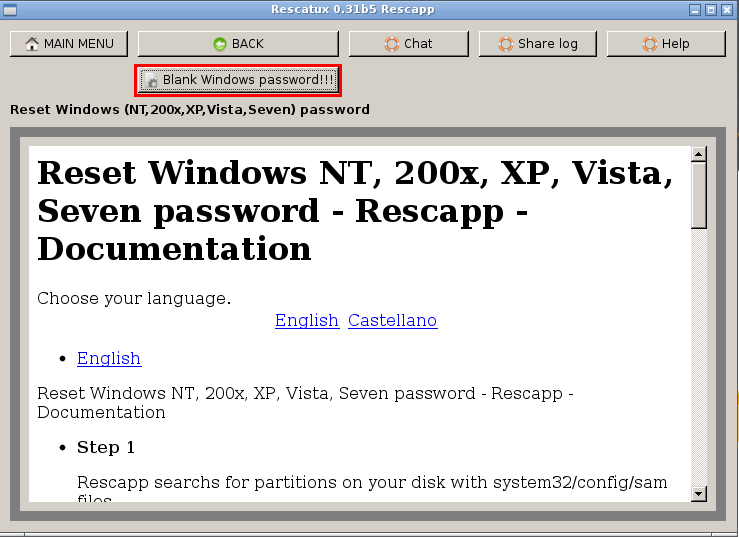
Una vez que veamos la aplicación RescApp debemos elegir la opción "Clear Windows password). Para ello debemos presionar el botón Password (+)
Menú principal - opciónes de Contraseña seleccionadas
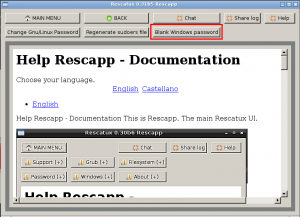
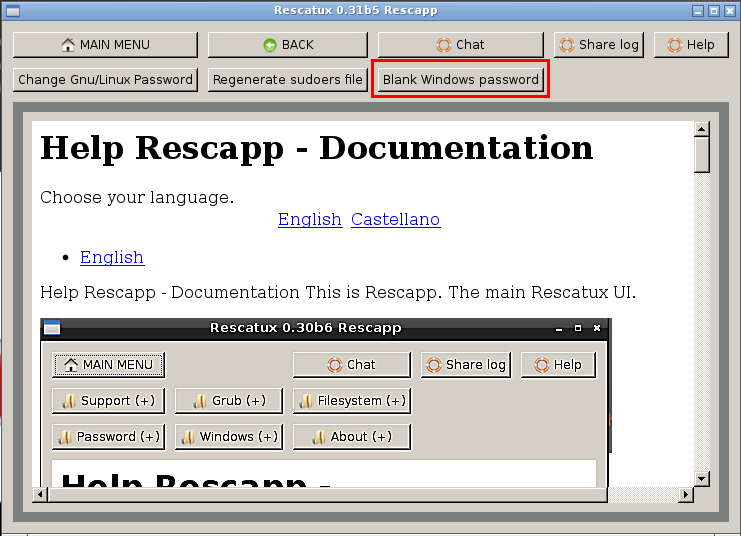
...y luego el botón "Clear Windows password"
Password Options Menu – Clear Windows Password selected
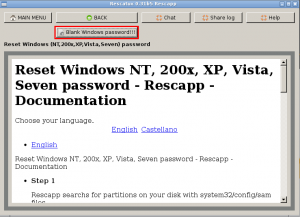
...y finalmente el botón "Clear Windows password !!!".
Por ejecutar la opción para Borrar la contraseña de Window$.
Nota: En versiones mas viejas de RescaTux, esta opción se llamaba Blank Windows password o Reset Windows password.
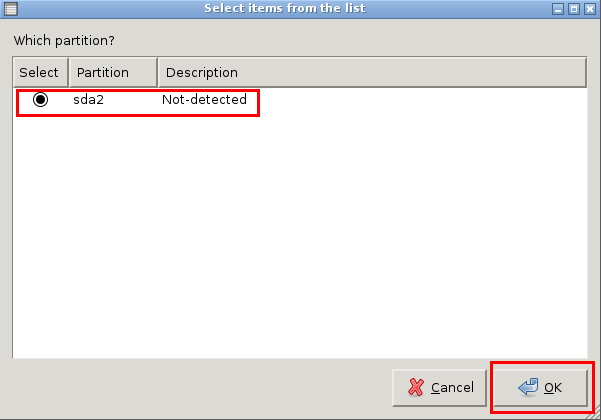
Seleccionar la partición de Window$
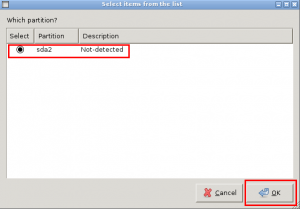
Se nos preguntará cuál es la partición del Window$. Debemos seleccionarla a mano. Nota: la mayoría de las veces la partición de Windows aparecerá como No Detectada. Simplemente debemos elegirla.
Luego presionamos el botón OK.
Seleccionando la partición Window$
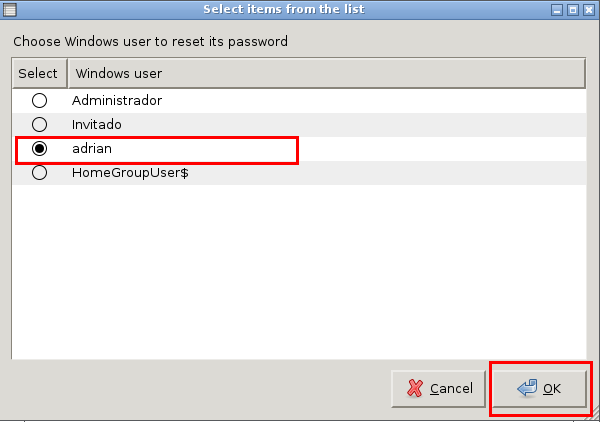
Elegir el Usuario de Window$
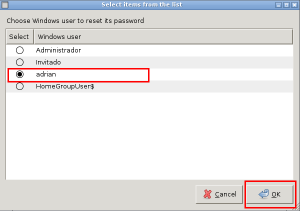
Se nos preguntará acuál usuario de Window$ queremos eliminarle la contraseña. El usuario de Window$ a la cual la mayoría de la gente le quiere eliminar la contraseña es al Administrador, pero podemos elegir a cualquier otro de los usuarios detectados. Luego presionamos el botón OK.
Seleccionando un usuario Window$.
Debemos esperar a que RescApp finalice.
A veces se muestra algún mensaje mientras RescApp realiza la tarea solicitada. A veces no lo veremos porque pasará muy rápido. Debemos se pacientes y esperar hasta que finalice completamente.
Rescapp funcionando.
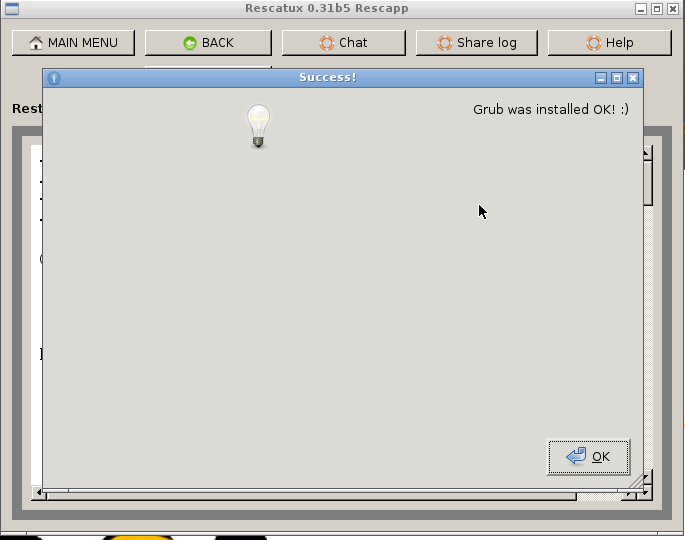
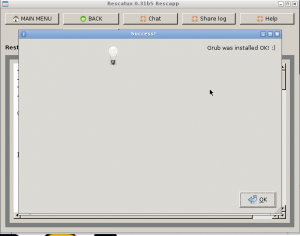
Todo va bien
Si vemos un mensaje que nuestra tarea salió bien, entonces RescApp probablemente haya solucionado nuestro problema de contraseñas.
RescApp – Éxito
Apagar Rescatux.
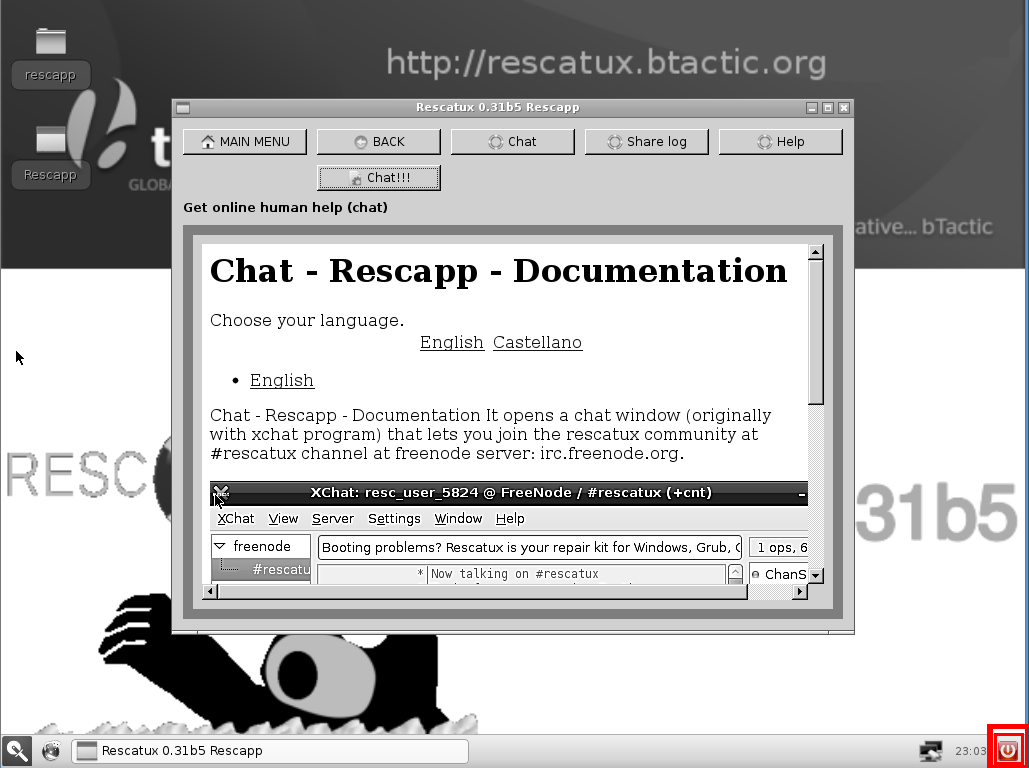
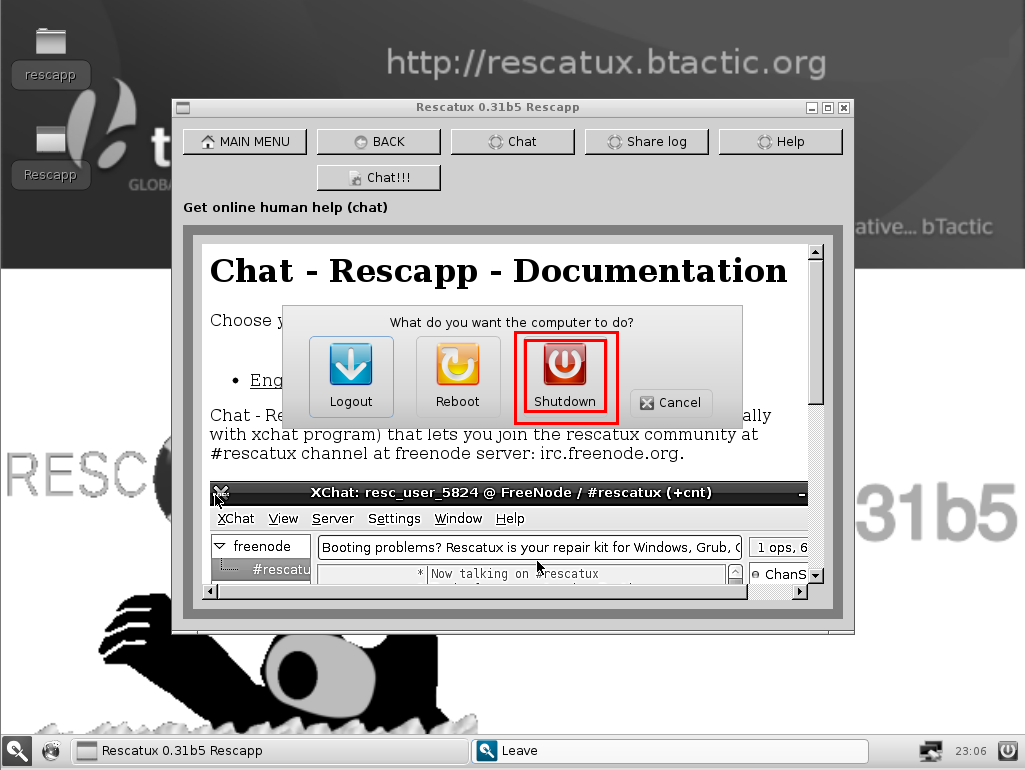
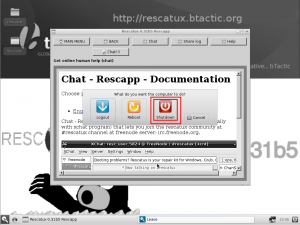
Para salir del Asistente, debemos presionar el botón rojo On/Off en la esquina inferior izquierda.
Rescatux – Botón de apagado. Hacemos clic en el botón y elegimos Shutdown para apagar el sistema. Naturalmente, debemos sacar el CD utilizado de la lectora para continuarla utilizando como siempre.
Nunca hemos de cejar en usar Software Libre, pues es esta una lucha que hemos de dar para vencer y hacer grande a la Patria.
La oligarquía plantea el uso de Software Privativo, y bajo esa bandera de ignominia, presenta un sistema operativo encadenados bajo el oprobio de una Acuerdo de Licencia de Usuario Final, que nos impide copiar, modificar, alterar o redistribuir el software. Un programa de estas características no sólo es inútil, sino completamente dañino para la humanidad. No contempla la Justicia Social ni respeta a la Comunidad Organizada.
Pero el Justicialismo nunca ha sido sectario ni dogmático. Si bien debemos abstenernos de utilizar tales sistemas operativos, bien podremos usar Software Libre para ayudar en nuestra Comunidad a quien necesita usarlo. Esto es así pues el software libre está ampliamente capacitado para satisfacer todo tipo de necesidades informáticas. En este caso en particular me han preguntado cómo puedo migrar una instalación de Window$ 10 provista en un disco de 1TB instalado ya en una computadora portátil hacia un SSD de 250GB, a fin de aumentar la velocidad de ejecución de tal portátil. Esto que parece sencillo en realidad no lo es tanto. Sería muy simple si contásemos con disco destino de la misma capacidad que el disco de origen, pues en tal caso podría hacerse un "clonado"espejo" entre ellos con HDD Clone o Clonezilla. Sin embargo, un disco SSD de 1 TB escapa a las posibilidades presupuestarias de la masa trabajadora. Por tal motivo habremos de ingeniarnos para clonar sólo lo necesario del disco origen de 1 TB (que cuenta de fábrica con múltiples particiones, C: y D:, mas varias particiones de sistema), a un disco de estado sólido (SSD) de 250GB.
Como requerimiento sine qua non hemos de saber que sólo clonar las particiones "a lo vikingo" tampoco sirve: se hace necesario clonar también la tabla de partición del disco imprescindiblemente para que el sistema operativo pueda arrancar. Esta tabla es la llamada MBR o Master Boot Record en el caso de Window$). También hemos de saber que pueden existir otros esquemas de instalación distintos al empleado normalmente Window$ (MBR), tal como el MBR/GPT, que utiliza una tabla de particiones cuatro veces más grande y es el esquema favorecido por Linux y otros sistemas operativos abiertos. En tal caso el procedimiento de clonado será ligeramente diferente, y os indicaré las salvedades para cada caso.
Vean señores, para este cometido necesitaremos idealmente de un sistema informático al que podamos conectar ambos discos a la vez para las tareas de clonado. Asimismo, necesitamos contar con algunas aplicaciones y utilidades. En el caso de contar con un sistema GNU con Linux para estos menesteres, podremos instalar las aplicaciones necesarias abriendo una terminal con Ctrl+Alt+T e ingresando el siguiente comando de organización:
sudo apt install clonezilla fdisk
Clonezilla puede ejecutarse también desde un Live CD oficial, lo cual puede ser útil si no contamos con otro sistema operativo u equipo. Si el disco está particionado siguiendo el esquema tradicional de Windows 10, el MBR (Master Boot Record) desde la UEFI, debemos clonar todas las particiones que hacen al sistema. Estas son la partición Windows RE (“recuperación”), la partición EFI System, la partición Reserved Microsoft ("reservada") y la partición de datos Basic de Microsoft que contiene al sistema operativo Windows (típicamente nomenclada como unidad C:). En este caso tradicional, el esquema de
particionado que nos indicará fdisk bajo disklabel será "DOS". Tengamos en cuenta que en muchos equipos portátiles se agregan particiones adicionales que contienen instaladores de programas o controladores de dispositivos. En las capturas de pantalla a continuación podremos analizar el esquema de partición de Windows 10, en caso de un estilo MBR, y un esquema GPT realizado desde la UEFI.
Esquema de partición MBR desde la utilidad Administración de Disco (Windows 10):
Fig.1 Revisando el esquema de particionado MBR
En el caso del esquema de particionado GPT favorecido por los sistemas Linux, el sistema tendrá una tabla de alocación distinta. En tal caso la utilidad de línea de comandos fdisk informará que el tipo de disklabel como "GPT". Desde Administración de Disco de Windows se indicará así:
Fig.2 Revisando el esquema de particionado MBR
Esta guía asume que
ambos discos (el HDD viejo y el SSD más pequeños) están conectados
físicamente al sistema a través de sus conectores SATA normalizados, y
que el Sistema operativo Windows está instalado con un esquema de
particionado MBR, el tradicional de Windows. Paso 1: Achicar la partición C: del Sistema operativo Windows 10 Tengamos en cuenta que en este caso la partición C: del disco rígido es más grande que el tamaño total del SSD destino, y por lo tanto necesitaremos reducir su tamaño para que quepa en el SSD. Los cálculos para este paso son simples:
Las suma de las particiones Windows RE + Recuperación + Partición EFI + c: de Windows debe ser menor o igual que el total del tamaño del SSD reportado por la utilidad fdisk.
1. Para achicar la partición C: desde Windows, vamos a Inicio / Ejecutar... ejecutamos la aplicación diskmgmt.msc o directamente abrimos la utilidad Administración de Disco de Windows. La usaremos para reducir el tamaño del volumen (“Shrink Volume”) C: (asumiendo que Window$ está instalado al comienzo del disco en la segunda partición, a continuación de la partición Reservado de Sistema, y que tiene la letra de unidad C: asignada). Reducimos el tamaño al mínimo posible.
Fig.3 Reduciendo el tamaño de la partición C:
Si no deseamos o no podemos utilizar el Administrador de Discos de Window$ para esto, podríamos usar un LiveCD de Ubuntu y utilizar la aplicación Sistema / Administración / Gparted para achicar el tamaño de la partición C: al mínimo posible.
2. Luego de haber reducido el tamaño de la partición C:, apagamos la portátil y conectamos ambos discos al equipo con Sistema Linux que usaremos para clonar; también podríamos arrancar dicho equipo usando el Live CD de Clonezilla o Parted Magic). En él podremos entramos a la interfaz de línea de comandos, que usaremos para revisar las tablas de particiones y tamaños de ambos discos. Para ello usamos los siguientes Comandos de Organización:
fdisk -l /dev/sda fdisk -l /dev/sdb
Fig.4 Revisando el tamaño de la tabla de Particiones
Tengamos en cuenta que la nomenclatura y orden de los discos puede variar entre Windows y Linux y de acuerdo a la configuración BIOS/UEFI del sistema. La nomenclatura que asumimos en los ejemplos es que el disco sda es el disco de 1TB, sdb es el SSD de 250GB, etc. Debemos seleccionar el disco con la máxima atención de manera de no terminar clonando un disco equivocado y destruir todos los datos.
Para saber cual es el disco de origen correcto (el HDD en este caso) y el disco de destino correcto (el SSD), usamos el tamaño y la tabla de particiones reportadas por el comando fdisk. Fdisk debería devolvernos que el SSD debería ser mas pequeño en tamaño que el disco HDD, y si es nuevo, no debería tener creada ninguna tabla de partición por defecto.
Si usamos el disco de Clonezilla para revisar esto ingresamos los comandos:
su - fdisk -l /dev/sda fdisk -l /dev/sdb
si usamos Ubuntu en cambio podremos usar:
sudo fdisk -l /dev/sda sudo fdisk -l /dev/sdb
...y en caso de un disco con esquema GPT, la partición del HDD se informaría como se indica abajo,
Fig.5 Revisando el tipo de particionado (“Disklabel”)
Paso 2: Clonar los Discos usando Clonezilla 3. A continucion, clonaremos únicamente la MBR del disco rígido origen (“Master Boot Record”, la tabla de inicio maestro, compuesto por un sanguchito de 512KB integrado por una feta que es el arrancador de etapa 1 mas otra feta formada por la tabla de particiones del disco), copiándola al SSD destino. Para ello usamos uno de los comandos siguientes (asumiendo que sda representa al disco rígido de 1 TB de origen donde está el Windows OS y sdb es el disco SSD destino de 250GB):
sudo dd if=/dev/sda of=/dev/sdb bs=512 count=1
o también:
sfdisk -d /dev/sda | sfdisk -f /dev/sdb
Fig.6 Clonando la MBR de un disco usando Clonezilla
En el caso de contar con un estilo de particionado GPT, el accionar es ligeramente diferente, pues no tenemos una MBR ensanguchada de 512 bytes como en el caso anterior sino una MBR/GPT cuatro veces más grande, de 2048 bytes. En tal caso, el comando sería:
sudo dd if=/dev/sda of=/dev/sdb bs=2048 count=1
También podríamos usar la utilidad sgdisk especializada para este menester. Tengamos en cuenta que si copiamos la tabla de partición desde sda a sdb debemos invertir el orden indicado al usar sgdisk, pues su sintaxis es sgdisk -R discodestinodiscoorigen. El comando entonces sería:
sgdisk -R /dev/sdb/dev/sda
Después de clonar la MBR/GPT, ejecutamos fdisk con el modificador -l para realizar una verificación, a fin de asegurarnos que la tabla de particionado coincida en ambos discos:
sudo fdisk -l /dev/sda sudo fdisk -l /dev/sdb
Fig.7 Verificando la Tabla de Particionado
4. Llegados hasta aquí, ambas unidades deberían contar con una tabla de partición exactamente clónica, que define cómo está estructurado el disco. En el disco destino debemos ahora borrar todas las particiones que vienen después de la partición Windows, de manera de comenzar con una tabla de particiones limpia que tenga las entradas necesarias sólo para reservada de sistema y Windows.
Tampoco clonaremos la partición de datos D: del disco HDD, sino que clonaremos sólo las primeras dos particiones del disco rígido origen al SSD destino para que pueda arrancar. Luego emplearemos el espacio libre no utilizado del SSD para extender la partición C: en el espacio sin utilizar que hubiese podido sobrar en el SSD.
Usamos la utilidad fdisk como se describe a continuación para hacer el borrado las particiones. En primer lugar ejecutaremos el comando para la unidad destino SSD (/dev/sdb en este caso), mostrar la tabla de particiones con p, luego presionamos d para comenzar a borrar las particiones y elegir el último número de la partición desde la interfaz de comandos (en este caso, es la tercera partición). En este caso el comando sería:
sudo fdisk /dev/sdb
Fig.8 Borrando la tabla de particiones:
En caso de que nuestro disco tenga más de una partición a continuación de la partición Windows, debemos asegurarnos de borrarlas a todas. Luego de haber removido todas las particiones innecesarias, presionamos p nuevamente para que el sistema nos liste nuevamente la tabla de particiones actualizada; ahora sólo deberían verse las particiones requeridas de Windows (Reservada y C:). Conforme nos aseguremos de ello, podremos presionar la tecla w para aplicar definitivamente estos cambios.
Fig.9 Confirmando los cambios de particionado
El mismo procedimiento también aplica para borrar los discos GPT, con la mención que podremos emplear la aplicación cgdisk que es intuitiva para operar y manipular el esquema de un disco. En tal caso no es necesario preocupemos de eliminar una tabla de particiones de respaldo localizada al final del disco GPT, pues cgdisk realizará convenientemente los cambios necesarios en ambas tablas de particiones y almacenará la nueva tabla de particiones MBR/GPT al principio y al final del disco automáticamente (como especifica el esquema GPT). El comando en tal caso sería:
cgdisk /dev/sdb
Fig.10 Borrar la partición GPT
Y el reporte de disco GPT final con la última partición de 4,9 GB eliminados.
Fig.11 Verificando la tabla de particiones GPT.
5. Ahora, con todo en su lugar, iniciamos la utilidad Clonezilla, seleccionamos el modo Dispositivo a Dispositivo (“device-device mode”), y ejecutamos el Asistente para Principiantes, y elegimos la opción Partición a Partición Local. Podrán usar las capturas de pantalla siguientes como referencia:
Fig.12 Seleccionamos el Modo de Dispositivo de Clonezilla
Fig.13 Seleccionamos el Modo Sencillo de Clonezilla
Fig.14 Seleccionamos el clonado de Partición a Partición Local en Clonezilla
6. Seleccionamos la primera partición de la lista (sda1 – Reservada de Sistema) como origen, y luego presionamos Enter para continuar.
Fig.15 Seleccionando la Partición a clonar
7. A continuación, escogemos la partición de destino local, que será la primer partición del segundo disco, (/dev/sdb1) y presionamos Enter para continuar.
Fig.16 Seleccionando la partición de destino Local
8. En la ventana siguiente seleccionamos Skip check/repair file system (Saltar revisión/reparar sistema de archivos”) y presionamos Enter nuevamente para continuar.
Figh.17 Salteando la opción de revisar y reparar el sistema de archivos
9. Finalmente, presionamos Enter nuevmanete para continuar y respondemos Si (y) dos veces para aceptar las advertencias y comenzar el proceso de clonado.
Fig.18 Confirmar los cambios de Partición
Fig. 19 Comenzando el clonado en sí de la partición
10. Luego que el proceso de clonado de la primera partición finalice, seleccionamos entrar a la línea de comandos, ejecutamos clonezilla y repetimos los mismos pasos para las particiones siguientes (origen sda2 – destino sdb2, etc).
Fig.20 Clonando la segunda Partición
11. Luego de haber clonado todas las particiones de Windows, apagamos el sistema y removemos el disco rígido origen del equipo y reinstalamos el SSD en la portátil, y la encendemos, ajustando la BIOS para indicar el el SSD sea la unidad de arranque primaria si fuese necesario.
Paso 3: Redimensionar la partición de WIndows 12. Ahora podremos ejecutar Gparted para revisar que las particiones hayan quedado bien y extender las partición de Windows.
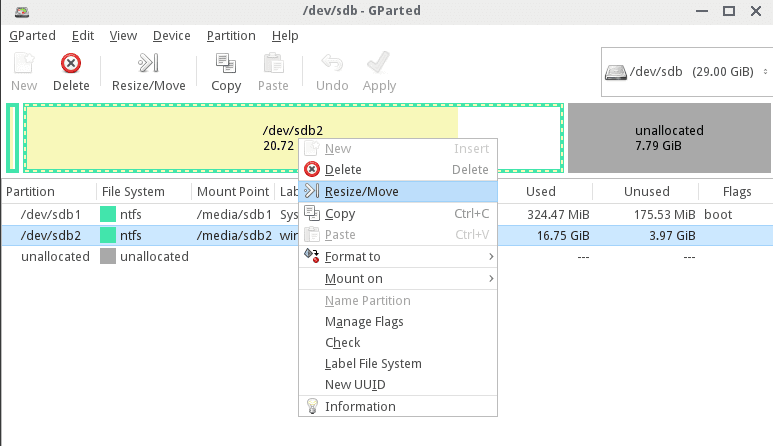
Extender las particiones usando Gparted desde un Live DVD
Fig.21 Redimensionar la partición usando gParted.
Fig.22 Redimensionar el tamaño de la partición
Si no quisiéramos usar gparted, bien podremos también extender el tamaño de una partición usando el Administrador de Discos de Windows.
Fig.23 Extendiendo la partición de Windows Partition
Fig.24 Seleccionando el Disco a extender
Esto es todo. Ahora la partición c: está extendida al máximo espacio del SSD y Window$ 10 ahora puede correr con la velocidad de un disco de estado sólido SSD. El disco rígido de 1TB ahora tiene toda la información intacta, y se emplea como respaldo. Conclusión Con Cloneszilla podremos escoger una imagen de las particiones y guardarlas en un disco externo o en una unidad de red. En este caso también debemos respaldar la MBR o MBR/GPT del disco con el siguiente comando, y grabar la imagen MBR en el mismo directorio donde están almacenadas las imágenes de Clonezilla:
En el caso de tener que restaurar el sistema Windows desde una localización de red, primero debemos restaurar el sector MBR o MBR/GPT usando el archivo de imagen almacenado previamente, a través del comando correspondiente: Para restaurar la imagen MBR a partir de un archivo:
El general Juan Domingo Perón dio una conferencia en una cena de camaradería de las FF.AA. sobre cómo hacer para recuperar archivos de una computadora gorila. Para ello nada mejor que Ubuntu y su Live CD booteable. Aquí el general nos acerca algunos consejos para este cometido.
¡Compañeros!
(la tropa saluda)
Todos sabemos que la estabilidad de Windows XP está en todos los folletos publicitarios pero en ninguno de los discos rígidos. En la práctica Windows puede pincharse, su registro puede corromperse, su sistema de alocación de archivos fragmentarse, nunca arrancar correctamente, en fin, todos los defectos que aquejan los partidos que se dicen populares pero no logran la Masa electoral que siempre ha sabido registrar el Movimiento Peronista.
(risotadas aprobatorias)
Ante este perenne problema del software de la oligarquía, siempre el Pueblo Argentino debió apegarse al viejo apotegma que dice "bacapear y reinstalar", esto es, recuperar copias de respaldo, darle formato al disco rígido y reinstalar nuevamente ese enjundio de problemas que siempre fue Windows en sus distintos colores y acepciones.
Indudablemente que esto suele acarrear sinnúmero de inconvenientes: en general trabajos recientes u archivos importantes que no se encuentran en los respaldos realizados, o directamente que no tenemos un respaldo hecho porque hemos usado nuestro tiempo en disfrutar de los beneficios que como Conductor le he dado a la Nación, en vez de realizar insípidos backups para cuidar nuestros datos.
El peronista Ubuntu permitirá al Pueblo realizar un arranque desde el CD (llamado "Live CD"), con el cual muchas veces podremos iniciar una PC que se negaba a ejecutar el problemático Windows. El costo de esta operación es gratuito, únicamente debemos tener un CD-R virgen (si aún no contamos con el CD de Ubuntu). El costo de un CD-R está al alcance de todo obrero peronista.
Si no tenemos un CD de Ubuntu, deberemos descargarlo desde otra computadora, y grabar la imagen ISO en un CD. Para este proceso podemos utilizar Nero (en Windows) o cualquier otro grabador de CD. Uno gratuito para Ubuntu puede ser el ImgBurn. Simplemente abrimos ImgBurn, y hacemos clic en la opción “Grabar archivo de imagen al disco/Write image file to disc”
Luego hacemos clic en Siguiente para pasar a la ventana de selección de archivo "origen/source", seleccionaremos el ISO recientemente descargado de la página de Ubuntu, ponemos el CD-R virgen en la grabadora y oprimimos "Grabar/burn".
Y con eso el CD de Ubuntu ¡será una realidad efectiva como quiso Juan Perón!
(aplausos de la tropa)
Ahora les explicaré, cómo arrancar el Ubuntu Live CD. Simplemente lo cargamos en la lectora de la PC. Muchas PC no leerán primero el CD, sino que tontamente intentarán con el disco rígido gorila que tiene puesto el Windows. Esto ya lo he previsto, y por ello podemos ingresar al BIOS de la PC presionando Supr durante el arranque, y en el menú cambiar el orden de arranque (Boot Order), eligiendo la lectora de CD como opción primigenia. Para esto recomiento consultar el manual de su placa madre, donde se explica su doctrina.
En el caso de la PC que uso, viene con un útil comando para elegir, durante el arranque de la PC, la unidad que quiero utilizar para el inicio del sistema operativo. Para ello tengo que presionar la tecla F11 cuando la PC inicia y me muestra la pantalla BIOS "splash screen" (en mi PC, la splashscreen es un cartel que dice "MSI" con una nave espacial, siendo MSI la marca de la placa madre).
Una vez elegido el arranque desde la lectora de CD donde tenemos el CD de Ubuntu, aparecerá la pantalla de elección de idioma. Cuando elegimos español saldrá la siguiente pantalla. Deberemos elegir “Probar Ubuntu sin alterar el sistema/Try Ubuntu without any change to your computer”.
Tardará un rato en cargar. Lo que haremos es elegir Lugares/Sistema desde el menú.
Esto le mostrarán las unidades de disco de la PC. En este caso, es un volúmen peronista con únicamente 52.4 GB de capacidad total.
Podemos intentar darle doble clic al disco. En el caso que nos permita el ingreso, estamos de suerte y podremos comenzar a respaldar los archivos sin problemas para el Pueblo Argentino. Pero a veces encontraremos difícil la tarea, con un mensaje de error “Imposible Montar el Volúmen/Unable to mount the volume”, lo que indicará que no se puede leer el disco por culpa del Windows gorila.
Hacemos clic en detalles para leer el mensaje de error completo. Al final podremos apreciar una "Opción 2/Choice 2″ en el mensaje, que nos indica qué comando utilizar para forzar, bajo nuestro propio riesgo, al Ubuntu para que intente ingresar al disco "de manera revolucionaria". Conviene anotar el comando que indique aquí. Es importante ver que estas pantallas están en el idioma de Braden, pero si tenemos Ubuntu en castellano, saldrán en castellano.
Si deseamos hacer este paso forzado, abriremos una ventana Terminal desde Aplicaciones\ Accesorios\Terminal en el menú superior. Luego ingresaremos una serie de comandos.
Primero ingresaremos como "Conductor de Ubuntu", o sea root. La manera más simple es tipeando:
sudo /bin/bash
Ahora crearemos un directorio para montar el disco. Resumiento ejecutamos este comando:
mkdir /media/disk
Ahora viene lo complicado. Necesitarán tipear un comando muy similar a este, pero necesitarán reemplazar el /dev/sda1 con lo que hayan visto en la ventana con el mensaje que vimos arriba. Este Comando de Organización le dará instrucciones al peronista Ubuntu para que use el controlador ntfs-3g, y fuerza el montado del disco incluso si existe un problema.
mount -t ntfs-3g /dev/sda1 /media/disk -o force
Si su unidad de disco tiene sistema de partición antiguo FAT32 en vez del más moderno NTFS, puede utilizar el siguiente comando en vez del anterior:
mount -t vfat -o umask=000 /dev/sda1 /media/disk
En caso de no tener ni la más pálida idea si el disco tiene un sistema de alocación NTFS o FAT32, y no saben que /dev/usar, prueben tipear el siguiente comando (asegurense de ya estar como root)
fdisk -l
La terminal les tirará una salida con mucha más información sobre las unidades de disco disponibles. En este ejemplo podemos admirar que el sistema de archivos es NTFS y el nombre del disco es /dev/sda1.
En esta parte, deberíamos haber podid montar el disco "por las malas" y haber tomado el poder.
Nota: Si tiene más de un disco o más de una partición por disco, deberían mostrarse de manera separada en Sistema. Se deben realizar los mismos pasos para acceder a todos los discos y a todas las particiones.
Respaldando a una unidad USB
Lo absolutamente más simple para hacer es conectar al sistema una unidad USB externa (pendrive flash o disco rígido externo), que debería poner un ícono en el el escritorio de Ubuntu, y probablemente abrir de manera inmediata una ventana que muestre los contenidos de esta unidad USB.
Nota: Se ha ilustrado con un pendrive USB, sería más conveniente usar un disco rígido USB para backups de gran tamaño.
¿Que debo Recuperar?
Si no tenemos conocimientos técnicos, estarán preguntándose qué respaldar.
1) Inclusión total
Si queremos ir a seguro y tenemos un disco grande, podemos simplemente respaldar todos los contenidos del disco rígido problemático, y ordenarlos luego. Llevará mas tiempo, pero al menos podremos asegurarnos que todo ha sido respaldado.
2) Justicia Social
Podemos elegir unicamente respaldar la carpeta de usuario entera… en Windows XP iremos a “Documents and Settings”, y en Windows Vista iremos a “Usuarios/Users”, y deberían ver su usuario en la lista:
Se puede simplemente copiar la carpeta entera en su carpeta de respaldo, la cual contendrá su músic, documentos, favoritos, y debería tener los archivos más importantes.
NOTA importante: Esto no recuperará sus archivos de aplicación (photoshop, corel, etc etc etc). Búsquenlos en el disco y sálvenlos de acuerdo a lo que hagan en su PC.
Respaldo en Red
Si en vez de respaldar en una unidad de respaldo Flash o disco rígido externo, desea utilizar una unidad de red compartida de otra computadora, puede acceder en Lugares \ Conectar a Servidor.
Change the Service type menu to “Windows share”…
Ingrese los detalles de su Unidad de Red, estos serán los campos requeridos:
Server: El nombre de la computadora
Share: El nombre de la Carpeta Compartida
User Name: Su nombre de usuario
Una vez que presione el disco Connect/Conectar, le pedirán su contraseña. Típicamente puede dejar el dominio como viene, pero si tiene un nombre de grupo específico, deberá indicarlo en su lugar. También puede marcar “Recordar contraseña hasta desconectar/Remember password until you logout” para que tener que reingresar la contraseña nuevamente.
Una vez que haga clic en Conectar/Connect debería aparecer en el escritorio la carpeta compartida.
Ahora debería poder abrir la carpeta de red, y si todo funciona bien, debería poder copiar todos los archivos a través de la red usandos siguiendo algunos de los métodos indicados anteriormente.
Como corolario podemos agregar que para hacer backups grandes, conviene usar red cableada, pues la red wifi suele ser bastante lenta para mover cantidades ingentes de datos (2 GB o más).

 Por tal motivo, el arrancador GRUB es fundamental para el arranque del sistema operativo, y si bien es bastante resistente, no será la primera ni última vez que falle. Normalmente esto se podría deber a errores humanos, pero tampoco es ajeno a otros factores externos a nuestro manejo. Por ejemplo, es común que la instalación de un oligarca, pernicioso y ególatra Window$ elimine sin nuestra anuencia a nuestro arrancador popular.
 Si ya tenemos un archivo grub.cfg en nuestro Ubuntu (suele ser lo normal si no formateamos nada) es mejor seleccionar ""detectar
cualquier archivo configuración GRUB2 (grub.cfg)"". De esta manera iniciará más rápido la reparación del GRUB en Ubuntu.
Si ya tenemos un archivo grub.cfg en nuestro Ubuntu (suele ser lo normal si no formateamos nada) es mejor seleccionar ""detectar
cualquier archivo configuración GRUB2 (grub.cfg)"". De esta manera iniciará más rápido la reparación del GRUB en Ubuntu. Rescatux no soporta SecureBoot (debemos desactivarlo desde la BIOS de nuestro equipo). Sin embargo, es capaz de reparar la mayoría de los problemas derivados del problemático método de arranque UEFI.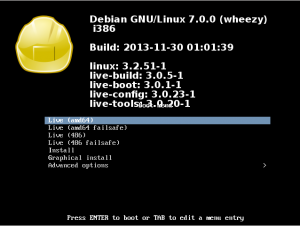
 Debemos esperar que se inicie la gráfica del asistente, y aparezca el asistente en el centro de la pantalla.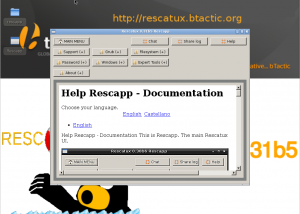


 RescApp – Éxito