martes, 31 de agosto de 2021

¿Cómo creo una tarjeta SD booteable con Ubuntu?

En una célebre nota costumbrista concedida a la revista Radiolandia, Juan Perón aconseja mientras se afeita y cuenta cómo crear una tarjeta SD booteable desde la terminal de Ubuntu. 

(...)

¡Vean bien!

La vida está para disfrutarse en una Comunidad Organizada.

Sin embargo, la fórmula de la Felicidad no está escrita. Existe en todas las gradaciones, y todas han de considerarse para establecer el justo Medio que otorgue la buenaventuranza que los trabajadores reclaman por Justo Derecho.

Es por ello que un buen Conductor ha de prever la experiencia que sólo ofrece experimentar responsablemente con múltiples estilos de conducción.


El campo del cómputo reclama esta misma omnicomprensión. Es por ello que la facilidad de contar con imágenes arrancables de sistemas operativos libres dotadas del llamado "arranque en vivo" es una gran facultad. Una que no podremos desaprovechar si lo que deseamos es hacernos peritos sin tener que estar gastando e instalando.

Muchos sistemas operativos libres cuentan ya con esta oportunidad. Pero para poder hacer uso de la misma, es imperioso contar un un medio de arranque capaaz de poder hacer efectivo este tipo de desarrollos.

Pues bien señores, esto es sencillo. Con sólo contar con un pendrive o un lector de tarjetas compatible (y su correspondiente tarjeta flash), podremos contar con instaladores arrancables.

El conocimiento requerido para crearlos y probarlos solía estar sólo al alcance del oligarca, pero os lo extenderé con el fundamento que el conocimiento en manos de las Masa Obreras es un herramental que las llevará a perdurar su liberación.

Normalmente podríamos utilizar un pendrive para tal cometido, atendiendo a la facilidad que el mismo tiene para crear un medio de arranque para una computadora, y que Ubuntu ya cuenta con un creador de pendrives.

Sin embargo, una tarjeta SD puede servir para el mismo propósito si contamos con un lector de tarjetas para la misma que cuente con interfaz USB (habrán de notar que la mayoría de los lectores de tarjetas USB internos también suelen contar con este tipo de interfaz normalizada).

 A tal motivo, podremos contar con una tarjeta SD y crear una tarjeta booteable (arrancable) utilizando nuestra terminal de Ubuntu. En primer lugar, insertamos la tarjeta SD en nuestro lector de tarjetas. Una tarjeta de 4 Gigabitios o de 8 Gigabitios puede servir para la mayoría de las distribuciones que pululan en nuestro ecosistema por la Liberación.


 Una tarjeta SD o MicroSD puede ser una opción simple.

1. Insertar la tarjeta SD en el lector y conectarlo

2. Descargar la imagen ISO

En otro caso, podremos contar con el fichero de la distribución. En este ejemplo, podremos disponer de un fichero con extensión img.gz (un archivo de imagen comprimido con GNU Gzip, o bien el más convencional archivo ISO, que denota una imagen normalizada para grabar en un disco compacto virgen.
 
En el primer caso, descomprimimos el fichero con:
 
gunzip -d fichero.img.gz

3. Verificar el /dev de la tarjeta

Es sumamente importante conocer que la ruta exacta al fichero de dispositivo de la tarjeta SD depende de la distribución Linux que utilicemos y de la configuración específica del sistema. Asumirlo "a tontas y a locas" puede ser el causal de gravísimos errores. Por tal motivo, conviene averiguar específicamente cual es. Para ello, ingresaremos el siguiente comando sin insertar tarjeta SD alguna en el lector.

df -h

Nuestro sistema nos devolverá todos los componentes de nuestro sistema de archivado. Dentro de ellos debemos identificar el de nuestra tarjeta SD insertada en base a su identificador de dispositivo y su capacidad particionada, o ruta. Por ejemplo, en el caso de Ubuntu, podría indicarnos el contenido de la tarjeta SD de marca Kingston de 8Gigabytes, como:

/dev/sdg1        8G   8G     0 100% /media/peron/Kingston_8GB

Esto nos indica que la ruta de dispositivo de la tarjeta es /dev/sdg1. Deben estar atentos a la suya propia podría variarl, o estar particionada en distintos identificadores.

4. Formatear la tarjeta y desmontarla

Necesitaremos desmontar todas las particiones de la tarjeta SD ante de grabar la tarjeta. Deben recordar imponer la ruta de dispositivo que obtuvieron en el paso anterior:

sudo mkfs.vfat /dev/sdg1 -I

unmount /dev/sdg1

5. Grabar la imagen ISO en la tarjeta SD

Grabaremos la imagen en la tarjeta SD dando empleo a la potente utilidad dd. Por favor tengan sumo cuidado al especificar la ruta correctamente, ya que este comando es irreversible ¡y sobreescribirá cualquier contenido preexistente en dicha ruta! Por ejemplo, el comando en Ubuntu sería:

sudo dd bs=4M if=archivo.img of=ruta_de_dispositivo

Por favor sean pacientes, ya que esto suele tardar bastante (varios minutos) dependiendo de la computadora y de la velocidad de la tarjeta SD utilizada. En este caso, el comando sería:

sudo dd bs=4M if=archivo.img of=/dev/sdg1

6. Asegurarse que todas las escrituras se hayan completado

Este paso es opcional, pero un reaseguro. Consiste en sincronizar todas las funciones de escritura en los dispositivos determinados. Para ello introducimos el comando:
 
sync

domingo, 22 de agosto de 2021

¿Cómo uso el comando sed para editar texto en Ubuntu?

Reunido con los Obreros, el Coronel Juan Perón explica sobre la organización para la defensa de sus intereses y explica cómo utilizar el editor de texto comandable sed en Ubuntu.

¡Compañeros!

Un buen trabajador ha de contar en su avío con las mejores herramientas para realizar su justa labor.

Esto lo saben ustedes en cada una de las profesiones. Para ello se han asociado en estas organizaciones; para la defensa de sus intereses. Yo de esto algo he hecho también, aunque como político, yo no soy mas que un mero un aficionado. Mi profesión es la de Conductor.

Pero también he buscado dominar las herramientas que - creo - me puedan servir en un momento u otro para hacer determinadas tareas. Un conductor no ha de contar sólo con un martillo, porque si no a todos los vé clavos.

En la conducción de un sistema computado, sucede mas o menos lo mismo, y esto se replica en los editores de texto. Han de saber que sed es un editor de cadenas de texto muy extendido en el cómputo arqueológico.

¡Os enseñaré como disponer del poder de sed para editar archivos!

Han de saber que el aprendizaje del comando sed se asemeja al ajedrez: lleva una ahora aprenderlo, y una vida dominarlo (o, al menos, debe practicárselo mucho). Con este tutorial aprenderás lo mismo que una apertura o gambito para cada una de las funcionalidades principales de sed.

sed es un editor de cadenas capaz de operar introduciéndole entrada en forma de cadenas (a través de caños), o bien con ficheros de texto enteros. Como carece de una interfaz interactiva propia de cualquier editor de texto que se precie moderno, deberán introducir órdenes para que él interpretará y ejecutará en la medida que avanza sobre el texto. 

Gracias a esto podrá operar también sobre el intérprete Bash así como en otros shells.

Con sed será posible:

  • Seleccionar texto
  • Sustituír texto
  • Agregar líneas al texto
  • Borrar líneas de un texto
  • Modificar (o preservar) un fichero original

Se han estructurado estos ejemplos para presentar y demostrar conceptos, y no para producir los comandos de sed más rígido (y más complejos) posibles. Incluso así, verás que en sed las funcionalidades de coincidencia de cadenas y selección de texto operan a través del uso de expresiones regulares (regexes). Deberías familiarizarte con ellas para obtener lo mejor de sed.

Un Ejemplo Simple

Primero vamos a usar echo para enviar algún texto a sed a través de un caño, y haremos que sed sustituya una porción del texto. Para hacerlo, ingresamos:

echo como_gorilear | sed 's/gorilear/peronizar/'

El comando echo genera una cadena de texto y el caño ("|") envía dicha la cadena "como_gorilear" a sed. Y a continuación le ordena aplicar una regla de sustitución simple (la "s" significa sustituir). sed buscará así la cadena de texto especificada en el texto contenido en el fichero, y reemplazará cualquier coincidencia con la segunda cadena.

La cadena "gorilear" será reemplazada por "peronizar", y la nueva cadena será presentada como una salida en la terminal.


Si bien las sustituciones son probablemente el empleo mas común que se hace de sed, es conveniente también saber cómo seleccionar y hacer coincidir texto.

Seleccionar Texto

Utiliza un fichero de texto para nuestro ejemplo. Usa uno que contiene un poema gauchesco décimas de Martín Castro, "Hachando los Alambrados". Lo podrán descargar con el comando:

wget https://caja.texto-plano.xyz/peron/hachando.txt

Ingresamos lo siguiente para mirarlo con el comando less:

less hachando.txt

Podremos abandonar el visualizador less presionando la tecla q. 

Para seleccionar algunas líneas del finchero, proveemos la línea inicial y la línea final del rango de selección. Si usamos un número aislado, sólo seleccionaremos dicha línea.

Para extraer las diez líneas que componen la primer décima, ingresa este comando:

sed -n '3,12p' hachando.txt

Observad la coma entre 3 y 12. La p significa "presenta las líneas coincidentes". Si actuase por defecto, sed presentaría todas las líneas. Veríamos todo el texto en el fichero, y las líneas coincidentes resultarían impresas dos veces (repetidas). Para impedirlo, emplea la opción -n ("sin salida") para suprimir todas las líneas no coincidente.

Ahora cambiarán los números de línea de modo de podeer seleccionar un verso diferente, como se indica:

sed -n '14,23p' hachando.txt

Podrán usar la opción -e ("expresión") para realizar selecciones múltiples. Si emplean dos expresiones, podrán seleccionar dos versos, tal como:

sed -n -e '3,12p' -e '14,23p' hachando.txt


Y si reducen el primer número en la segunda expresión, podrán insertar una línea en blanco entre los dos versos. A tal fin tipeen lo siguiente:

sed -n -e '3,12p' -e '13,23p' hachando.txt

También podrán escoger una línea de comienzo e indicarle a sed que avance a lo largo del fichero e imprima las líneas alternadamente, cada cinco líneas, o bien que saltee un número dado de líneas. El comando es similar a aquellos que empleamos anteriormente para seleccionar un rango. Para ello habrán de utilizar un tilde (~) en lugar de una coma (,) con el fin de separar los números.

El primer número indicará el comienzo de la línea. El segundo número le indicará a sed qué líneas luego de la línea de comienzo debe presentar. El número 2 significa cada segunda línea, 3 denota cada tercer línea, y así sucesivamente.

Ingresen lo siguiente:

sed -n '1~3p' hachando.txt

Lo normal es que desconozcamos el lugar preciso dónde se localiza un texto buscado, por lo cual suele ser imposible proveer los números de línea. Sin embargo, podremos utilizar sed para seleccionar las líneas que contienen la cadena de texto buscadas. Por ejemplo, probemos extraer todas las líneas que comienzan con "Y".

El caret (^) representa el comienzo de una línea. Delimiten el término a buscar entre barras (/). También incluirán un espacio luego de "Y", a fin de excluir del filtrado a palabras tales como "Yo".

Tal vez no sea obvio la primera vez que observemos un script de sed. Pero han de recordar que en los comandos anteriores expliqué que /p significa "presentar", o bien "imprimir". Sin embargo, ahora una barra la antecede, de esta manera:

sed -n '/^y /p' hachando.txt

Como resultado de esto se extraerán del archivo quince líneas que comiencen con  "y"y se las presentará en la terminal:


Realizar Sustiticiones

En nuestro primer ejemplo, expuse el primer formato básico para usar la substitución en sed:

echo como_gorilear | sed 's/gorilear/peronizar/'

La s indicaba a sed que lo que viene a continuación es una sustitución lineal. La primer cadena consistirá en la cadena a buscar ("origen"), mientras que la segunda cadena será la cadena a reemplazar ("destino"). Por supuesto, como sucede en la política, el problema está en los detalles.

Ingresa entonces el siguiente comando para cambiar todas las apariciones de la cadena "donde" a "ande", y le daremos a Serapio una voz más pampeana:

sed -n 's/donde/ande/p' hachando.txt

En la primer línea, sólo se cambiará la segunda ocurrencia de "donde". Eso es así porque sed se detiene luego de encontrar la primer coincidencia por cada línea. Si queremos realizar una búsqueda global - tal que se procesen todas las coincidencias existentes en cada línea del fichero, debemos agregar un modificador g, de la siguiente manera:

sed -n 's/donde/ande/gp' hachando.txt

Esto encontrará "donde" y lo reemplazará con "ande". Pero si la palabra fuese "Donde", sed es sensible a mayúsculas, y no considerararía que dicha instancia sea lo mismo que "donde".

Para solucionar esto, ingresaremos el siguiente comando, agregándole una i al final de la expresión que le asigne a la orden insensibilidad a mayúsculas:

sed -n 's/Donde/donde/gip' hachando.txt

Esto funcionará, pero la mayoría de las veces no querrás activar la insensibilidad a mayúsculas para todo. En tales casos, podrías usar un grupo de expresión regular que agregue insensibilidad de mayúsculas a cadenas específicas.

Por ejemplo, si encierras los caracteres entre corchetes ([]), serán interpretados como "cualquier caracter de esta lista de caracteres".

Introduce lo siguiente para incluir "D" y "d" en el grupo a buscar, de forma de asegurar que en la coincidencia entren tanto "Donde" como "donde" (o sea, se haga indistinta si está con minúscula o mayúscula "donde":

sed -n 's/[Dd]onde/ande/gp' hachando.txt

También podrás restringir la sustituciones a determinadas secciones del fichero. Supongamos que el fichero contiene un espaciado erróneo en su primer décima. Podrás usar entonces el siguiente comando ya conocido para analizar el primer verso:

sed -n '3,12p' hachando.txt


Buscaremos ahora dos espacios (aparecen luego de "facón"), sustituyéndolos por uno. Podrán hacer esto globalmente de manera que la acción se repita a lo largo de toda la primer línea. Para ser mas claro, la cadena de búsqueda es "espacio, espacio asterisco (*)", y la cadena de sustitución es "espacio". El 3,12 restringe la sustitución a únicamente las diez líneas del fichero que componen el primer verso.

Todo esto tendrá la forma del siguiente comando:

sed -n '3,12 s/ */ /gp' hachando.txt

¡Excelente! Lo que importa aquí es el patrón de búsqueda. El asterisco (*) representa cero o más del caracter precedente, que es un espacio. por ello, el patrón a buscar hará que sed analice cadenas de un espacio o más.

Si sustituyes un espacio simple por cualquier secuencia múltiple de espacios, corregirás el fichero a un espaciado regular, con un espacio simple entre cada palabra. En realidad, esto también sustituirá el uso de espacios simples por otro espacio simple igual, y aunque no es adverso en el resultado, enlentecerá la sustitución.

Si tipeas lo siguiente y reduces el patrón de búsqueda a un espacio simple, se hará inmediatamente evidente la necesidad de incluir los dos espacios:

sed -n '3,12 s/ */ /gp' hachando.txt

Como el asterisco busca cero o más del caracter precedente, interpretará cada carácter que no sea un espacio como un "cero espacio" y le aplicará la sustitución ¡agregando un espacio tras cada caracter!.


Sin embargo, si incluyes dos espacios en la cadena de búsqueda, sed deberá encontrar al menos un caracter de espacio antes de aplicar la substitución. Esto asegurará que los caracteres que no son espacioes permanezca inalterados.

El texto contiene dos errores. Si ingresas lo siguiente, usando la -e (expresión) que ya has utilizado anteriormente, podrás realizar dos o más sustituciones en simultáneo:

sed -n -e 's/gaucho/hombre/gip' -e 's/obrera/overa/gip' hachando.txt


Podrás lograr el mismo resultado utilizando un punto y coma (;) para separar ambas expresiones, de la siguiente manera:

sed -n 's/gaucho/hombre/gip;s/obrera/overa/gip' hachando.txt

Con esto sustituimos "obrera" por "overa". 

En el siguiente comando queremos corregir "la Quiaca". Si buscamos "la" para reemplazar la Quiaca a La Quiaca, se presentarán todas las "la" de texto con La (con mayúscula):

sed -n 's/[Ll]a/la/gp' hachando.txt


Para impedir esto, deberás sólo intentar sustituir en líneas que coincidan con otro patrón. Si modificas el comando para tener una cadena de búsqueda al comienzo, sólo consideraremos operar en líneas que coincidan con dicha cadena.

Ingresa lo siguiente para hacer que tu patrón de búsqueda sea la palabra "Quiaca".

sed -n '/Quiaca/s/[l]a/La/gp' hachando.txt

Esto te dará el resultado buscado.

También puedes usar el comando Cortar (c) para sustituir líneas entera que coincidan con la cadena de búsqueda propuesta. Tipearemos lo siguiente para buscar una línea con la palabra "neck" en ella, y la reemplazaremos con una nueva cadena de texto:

sed '/pachamama/c el amor de Pachamama.' hachando.txt

Nuestra nueva línea aparecerá en la parte inferior de nuestro extracto.

Insertar Líneas y Texto

También podremos insertar nuevas líneas y texto en nuestro fichero. Para insertar líneas nuevas a continuación de cualquieras que coincidan, usaremos el comando Agregar (a).

He aquí el fichero con el que queremos trabajar:

cat hachando.txt

Hemos numerados las líneas para hacerlo más simple de entender.

Tipea el siguiente comando para buscar líneas que contengan la palabra "He," e inserta una nueva línea debajo de ellas:

sed '/Castro/a Poeta uruguayo' hachando.txt

Tipea lo siguiente e incluye el comando Insertar (i) para insertar la nueva línea por encima de aquellas que contienen el texto coincidente:

sed '/Castro/i Poesía Gauchesca' hachando.txt


Podemos usar el caracter et o ampersand ("&"), que representa al texto coincidente original, para agregar una cadena de texto nuevo a la línea coincidente. \1 , \2 y demás, representan las subexpresiones coincidentes.

Para agregar texto al comienzo de todas las línea, se utiliza un comando de sustitución que haga coincidir todo en la línea, combinado con una cláusula de reemplazo que combine nuestro nuevo texto con la línea original.

Para hacerlo, introduce lo siguiente

sed 's/.*/--> agregado! &/' hachando.txt

Tipea lo siguiente, incluyendo el comando G, que agregará una línea en blanco entre cada línea:

sed 'G' hachando.txt

Si deseas agregar dos, o tres líneas en blanco, puedes usar G;G, G,G,G, y así.

Borrar líneas

El comando Borrar (d) borra las líneas que coincidan con el patrón de búsqueda, o aquellas líneas especificadas números de líneas o rangos de líneas.

Por ejemplo, para borrar la tercer línea, tipearíamos lo siguiente:

sed '3d' hachando.txt

Para borrar el rango de líneas siete a la doce, tipearíamos lo siguiente:

sed '7,12d' hachando.txt

Para borrar las líneas por fuera de un rango dado, usaríamos un signo de exclamación, de la siguiente manera:

sed '6,7!d' hachando.txt

Guardar los Cambios

Hasta ahora, todos los resultados se han presentado en la terminal, pero no los hemos guardado en ningún lado. Para hacerlos permanente, o bien se pueden guardar los cambios en el fichero original, o redirigir la salida a un fichero nuevo.

Sobreescribir el fichero original podría parecer lo obvio a realizar, pero suele requerir amplios cuidados. Si el comando ingresado con sed es incorrecto, podría realizar cambios al fichero original que fuesen muy difíciles de revertir.

Es una buena política instruir a sed para que cree una copia de respaldo del fichero original antes de ejecutar cualquier comando.

Puedes usar la opción En el Lugar (-i) para indicar a sed que escriba los cambios al fichero original, pero si le agregas una extensión de archivo, sed procederá a respaldar el fichero original con dicha extensión. Tendrá el mismo nombre que el fichero original, pero con una nueva extensión.

Para demostrarlo, buscaremos cualquier línea que contiene la palabra "simiente" y la borraremos. También respaldaremos nuestro fichero original a uno nuevo aplicándole la extensión .BAK.

Para hacerlo así, han de ingresar lo siguiente:

sed -i'.bak' '/^.*simiente.*$/d' hachando.txt

Tipeen lo siguiente para asegurarte que tu fichero de respaldo no presenta cambio alguno.

cat hachando.txt.bak

También podrán tipear el siguiente comando para redirigir la salida a un fichero nuevo y lograr un resultado similar:

sed -i'.bak' '/^.*simiente.*$/d' hachando.txt > nuevo_hachando.txt

Utilicen cat para confirmar que los cambios han sido realizados y escritos en un fichero nuevo, como se indica a continuación:

cat nuevo_hachando.txt

Habiendo dicho Todo esto

Como han notado, incluso este pequeño apunte de sed es bastante extenso. Existen muchas posibilidades para este comando, y existen muchísimas cosas que pueden realizar con él en pos de la Liberación.

Con suerte, estos conceptos básicos os habrán provisto de un cimiento sólido sobre el que podréis continuar aprendiendo. ¡saciando la sed de sed!

lunes, 9 de agosto de 2021

Curso para Docentes: "Introducción a Huayra Linux"

El programa educativo Juana Manso, ha abierto la inscripción para el curso para docentes "Introducción a Huayra", en modalidad virtual. 


Huayra 5 es el sistema operativo GNU con kernel Linux oficial de las netbooks del nuevo plan educativo argentino, llamado Juana Manso. Consiste en un veloz sistema operativo optimizado con mas de diez mil aplicaciones y contenidos educativos de muy alta calidad.

No es necesario conocimientos previos (aunque la plataforma requiere un número CUIL para acceder).

Curso Introducción a Huayra

El curso, dirigido a la comunidad, está desarrollado para acompañar a los usuarios y/o futuros usuarios del Sistema Operativo Huayra para dar los primeros pasos dentro del entorno. 

Se propone conocer, recorrer y poner en práctica los elementos funcionales básicos, recursos y aplicaciones que integra Huayra versión 5, incorporado a las netbooks del Plan Federal Juana Manso.

Fecha de inscripción: del 09/08 al 18/08
Fechas de cursada: del 25/08 al 24/09

Web del curso

Inscripción: https://formacion.juanamanso.edu.ar/cursos_educar
info@juanamanso.edu.ar

Duración10 Horas
Destinatarios Docentes, Equipos directivos, Supervisores / inspectores
Oferta formativa Autoasistida
Nivel educativo Capacitación
Contenidos temáticos Plan Federal Juana Manso, Sistema Operativo Huayra, Huayra 5.0, Software libre, LibreOffice, Recursos Educativos Abiertos, Aplicaciones informáticas, Linux
ModalidadEn línea / virtual

viernes, 23 de julio de 2021

El Ministerio de Educación presentó Huayra Linux 5

Se trata de la quinta versión del primer sistema operativo libre desarrollado por el Estado Nacional, que estará disponible en las netbooks que el Ministerio de Educación nacional destinará a estudiantes de todo el país en el marco del Plan Federal Juana Manso.

El ministro de Educación nacional, Nicolás Trotta, junto a la gerenta general de Educ.ar Sociedad del Estado, Laura Marés, presentaron la versión 5.0 de ​​Huayra, con descarga libre y gratuita, y desarrollada con el foco puesto en las necesidades de estudiantes y docentes argentinos.

El sistema operativo se incluirá en las 633.000 computadoras con más de 1000 recursos educativos y 200 aplicaciones que distribuirá el Estado Nacional en el marco del Plan Federal Juana Manso a estudiantes de escuelas secundarias, rurales dispersas e interculturales-bilingües de todo el país, y se podrá a su vez descargar e instalar en cualquier computadora de escritorio o portátil, tanto para uso escolar como para cualquier otra actividad desde la web https://huayra.educar.gob.ar/.
 
Huayra 5.0 es compatible con los formatos de archivos más usados en todos los sistemas operativos tanto de computadoras como de celulares. Cuenta con más de 2500 “paquetes” de software preinstalado y configurado, unos 20 Gb de espacio y el requerimiento de al menos 4 Gb de RAM y procesador de 64 bits. Incluye, también, más de 500 Recursos Educativos Abiertos elaborados y curados por Educ.ar, y una aplicación desarrollada por el equipo de Huayra para poder verlos y organizarlos. Se puede instalar en cualquier equipo compatible.

Contiene recursos y aplicaciones para aprender a programar, crear videos o sonidos y animaciones 3D; para estudiar idiomas, ciencias o diseño gráfico e industrial; y desarrollos en ofimática, gestión de contenidos, navegación, comunicación, juegos y utilitarios.

“Estamos demostrando la capacidad de creación de conocimiento y desarrollo tecnológico que tenemos en la Argentina, con contenidos ideados no solo para nuestro país, sino también para toda América Latina. Todos los contenidos tienen que ser abiertos y gratuitos para poder ser utilizados por cualquier persona en todo el continente”, expresó el ministro Trotta durante la presentación.


Las y los estudiantes pueden contar también con aplicaciones específicas como Huayra Avatar, para crear caricaturas y personajes en redes sociales; Huayra Motion, para realizar cortometrajes con la tradicional técnica de animación; o Huayra Simulaciones, que permite navegar por simulaciones interactivas acordes a disciplinas ​​como óptica, termodinámica, física, química o biología.
 
A su vez, cuenta con un paquete de accesibilidad que adapta el escritorio incorporando fuentes grandes, colores de alto contraste, magnificador de pantalla, lector de texto y ventanas, entre otras posibilidades.

“Creemos que es muy importante rescatar las mejores prácticas de Conectar Igualdad”, afirmó Marés, quien a su vez destacó los valores recuperados a través de Huayra y el Plan Federal Juana Manso: “la libertad, la justicia social, la reducción de la brecha digital, la protección de los datos de nuestras y nuestros docentes y estudiantes, la soberanía tecnológica y pedagógica”.

Al ser un desarrollo de software libre, el sistema operativo permite ser usado, modificado y distribuido en forma gratuita y universal, y ser adaptado a las necesidades específicas de los estudiantes, de la escuela y la comunidad. Agregar aplicaciones o contenidos, reutilizar, compartir, realizar localizaciones, y adaptaciones y mejoras, son algunas de las tantas posibilidades con las que estudiantes, docentes y escuelas de cada provincia del país pueden participar activamente, colaborando así con su construcción comunitaria.

De la presentación participaron también Verónica Piovani, subsecretaria de Gestión Educativa y Calidad del Ministerio de Educación; Mayra Botta, gerenta de Contenidos y Formación de Educ.ar; y Javier Castrillo, coordinador de Huayra.

El Plan Federal Juana Manso abarca conectividad, equipamiento, una propuesta de formación y capacitación docente, y una plataforma federal educativa de navegación gratuita, segura y soberana para el sistema educativo de la Argentina, compuesta por aulas virtuales, un repositorio federal de contenidos abierto y un módulo de seguimiento para la investigación a través de la producción de datos abiertos.

martes, 20 de julio de 2021

¿Cómo instalo GNU/Linux Huaya 5?

Se ha lanzado la versión 5 de la distribución GNU/Huayra Linux, el sistema operativo oficial del programa educativo Juana Manso, anteriormente conocido como Conectar Igualdad.

El sistema operativo es gratuito, y puede instalarse en las netbooks del programa, pero también en cualquier computadora con arquitectura de 64 bits y al menos 2GB de memoria RAM.

Crear el pendrive de instalación

En principio necesitamos generar un medio de arranque e instalación con el sistema. Esto se puede hacer con un pendrive o tarjeta de memoria SD de 4GB o superior. Si lo queremos hacer desde la terminal de un entorno Linux, colocamos el pendrive o insertamos la tarjeta SD formateada, y averiguamos la letra del identificador /dev/sdx en el sistema. Esto lo haremos con:

sudo fdisk -l

Y nos dirá cual es el identificador del pendrive/tarjeta flash. Por ejemplo, en mi caso se trata de una tarjeta SD de 4GB instalada en un lector de tarjetas /dev/sdg.

Disco /dev/sdg: 3,85 GiB, 4109369344 bytes, 8026112 sectores
Disk model: Card_R/W     -MS
Unidades: sectores de 1 * 512 = 512 bytes
Tamaño de sector (lógico/físico): 512 bytes / 512 bytes
Tamaño de E/S (mínimo/óptimo): 512 bytes / 512 bytes

Naturalmente, vosotros harán caso de su propio identificador, ya que es probable que la letra sea diferente. ¡Tengan bien presente cuál es en su sistema, ya que esto podría provocar formatear un disco equivocado en lugar del pendrive!. 

En mi caso es /dev/sdg. Sabiendo esto, descargamos el instalador ISO y lo grabamos en el /dev/sdg con:

cd ~/Descargas/ ;
wget https://repo.huayra.educar.gob.ar/public/iso/huayra-amd64-5.0.iso
;
sudo dd if=~/Descargas/huayra-amd64-5.0.iso of=/dev/sdg bs=4M

En este caso particular el lector de tarjetas dispone de una luz que parpadea. El proceso de grabación en esta vieja tarjeta es lerdo y dura unos 11 minutos, es medio aburrido. Sólo al final indicará:

832+0 registros leídos
832+0 registros escritos
3489660928 bytes (3,5 GB, 3,2 GiB) copied, 658,091 s, 5,3 MB/s

Arrancar Huayra con el Pendrive

Insertamos el pendrive o tarjeta recién grabada, y reiniciamos el equipo, estando atentos de activar el menú de inicio o boot menu. Dependiendo del equipo, esto se puede hacer presionando repetidamente las teclas F7, F10 o F11 en mi caso.

Si no conocen cuál es la tecla del menú de boot o inicio, en la primera pantalla aparecen abajo las teclas para ingresar a BIOS y boot menu.

Una vez en el menú debemos elegir “Boot from USB/Iniciar desde USB” (también puede aparecer el nombre del pendrive o tarjeta SD). Al presionar Intro se debería presentar ahora el menú de inicio GRUB de Huayra Linux, fácilmente identificable por sus gráficas.

Debemos elegir “Inicio de Huayra en vivo (Live)”. Con esto ya estás usando Huayra 5.


Podrán probarlo, yusarlo como lo anhelen sin alterar en modo alguno la computadora. 

Pero también podremos proceder a la instalación en el disco rígido, para afianzar su uso (por lo demás, ¡operará notablemente más rápido!).

Instalación

Os explicaré como instalar Huayra 5. Normalmente, Huayra está instalado como único sistema operativo en las notebooks escolares del Programa Juana Manso. Pero podrán cargarlo también en cualquier computadora compatible, y si son usuarios experimentados, podrían querer instalarlo junto a otros sistemas operativos.

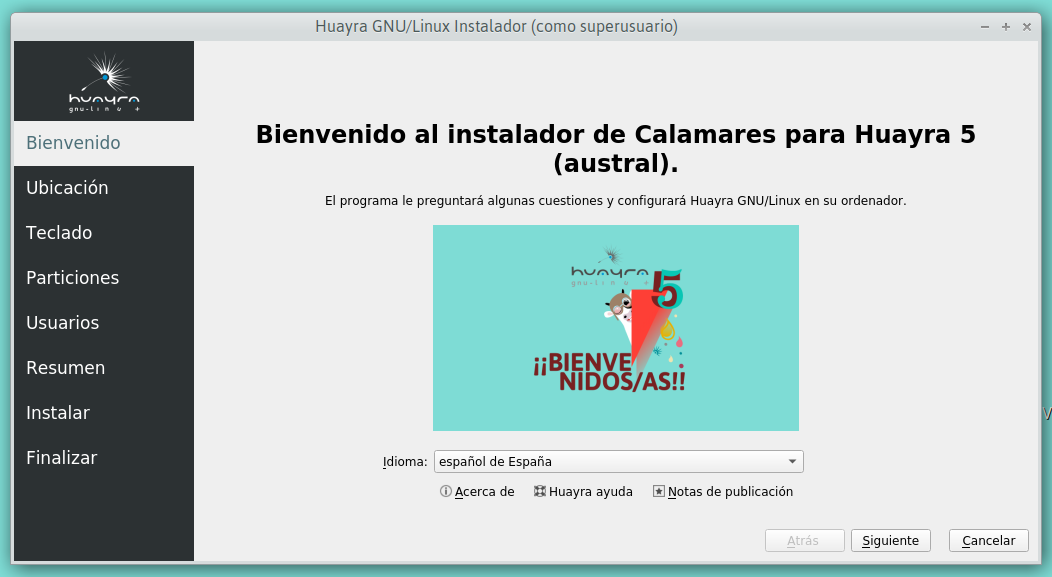
1. En el escritorio deben hacer doble clic en el icono “Instalar Huayra GNU/Linux”.

2. Cuando se inicie el programa de instalación, deben escoger el idioma y luego Siguiente.

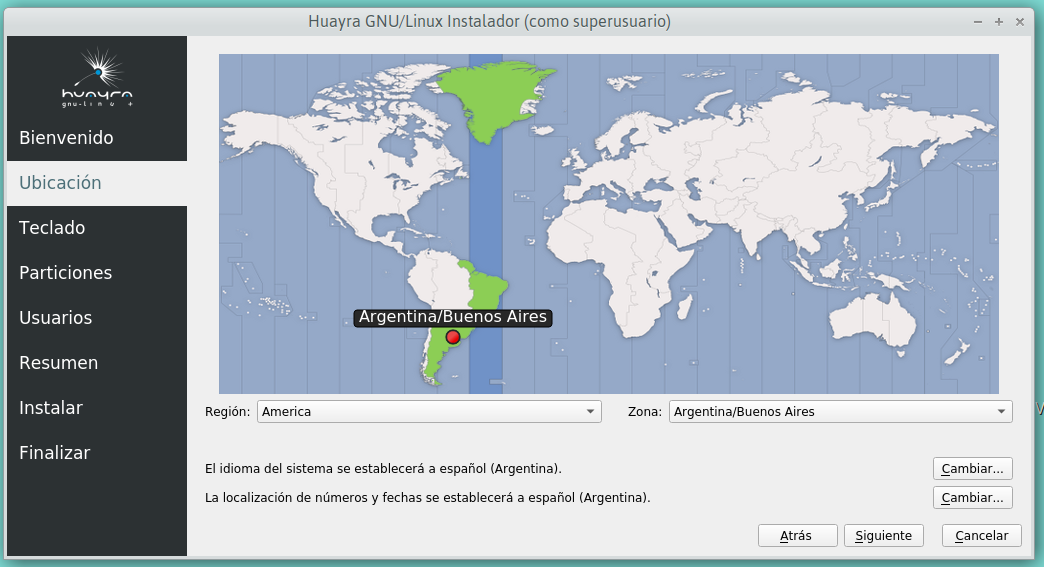
3. Seleccioná tu ubicación y luego Siguiente.

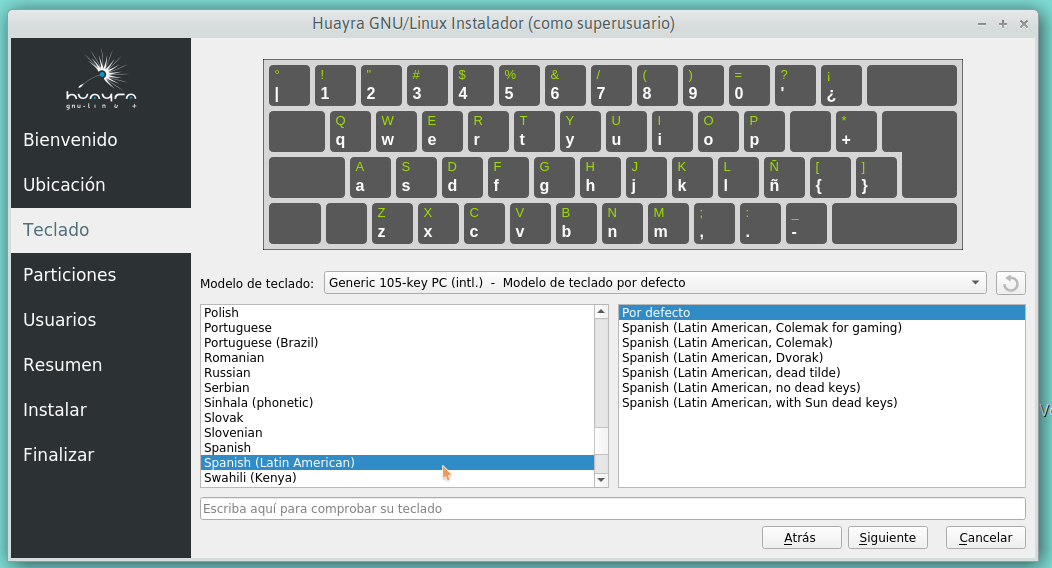
4. En la configuración de teclado seleccioná “Spanish (Latin American)”. 

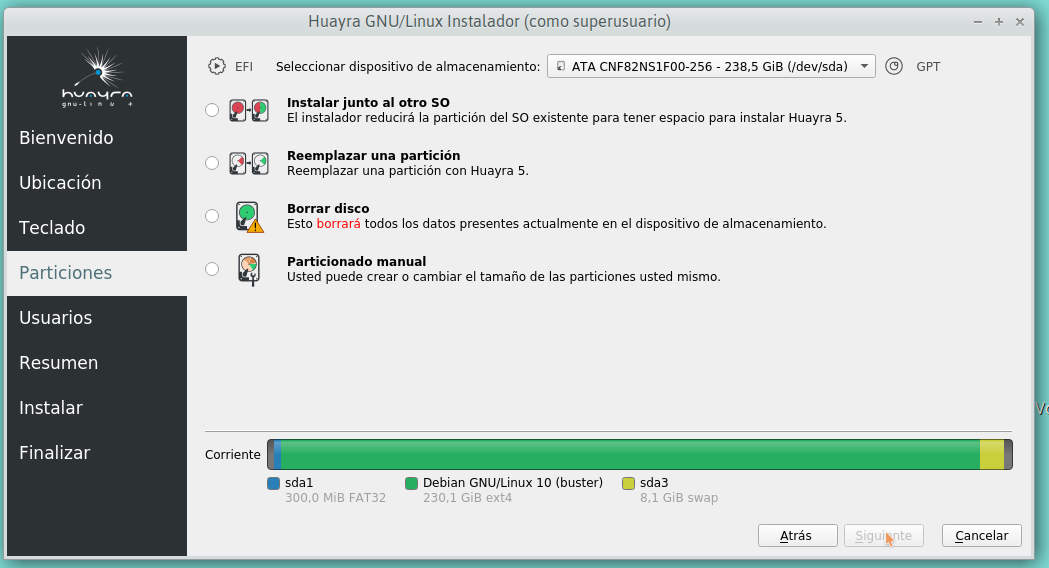
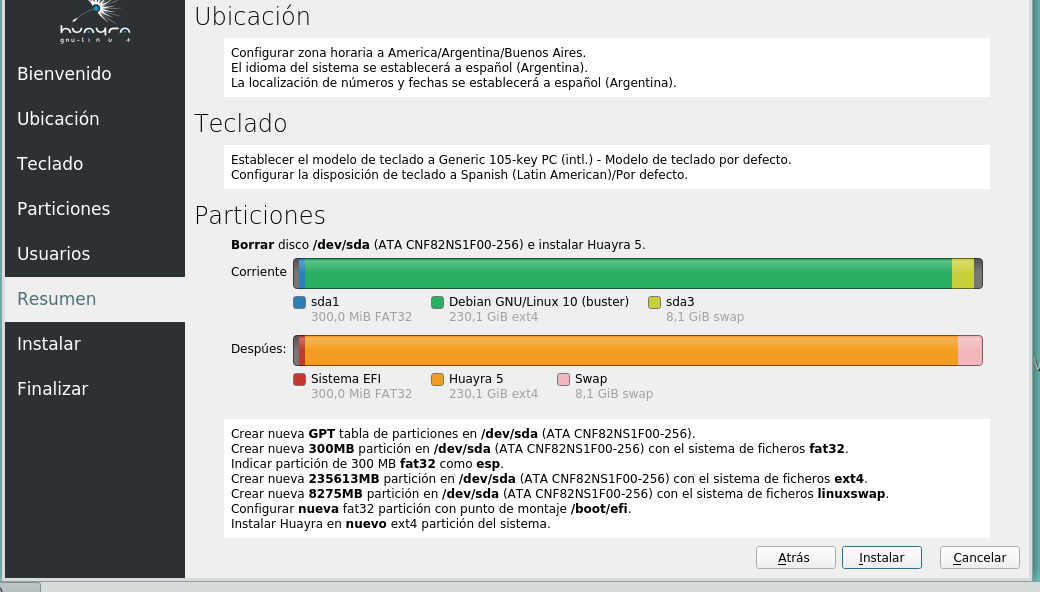
5. Ahora debemos elegir dónde instalaremos Huayra 5.

Podemos reemplazar una partición anterior de Linux, instalar junto a otro sistema operativo o elegir la opción: “Borrar disco (recomendada)”. Con esta opción el instalador va a crear todas las particiones necesarias para crear una instalación “limpia”.

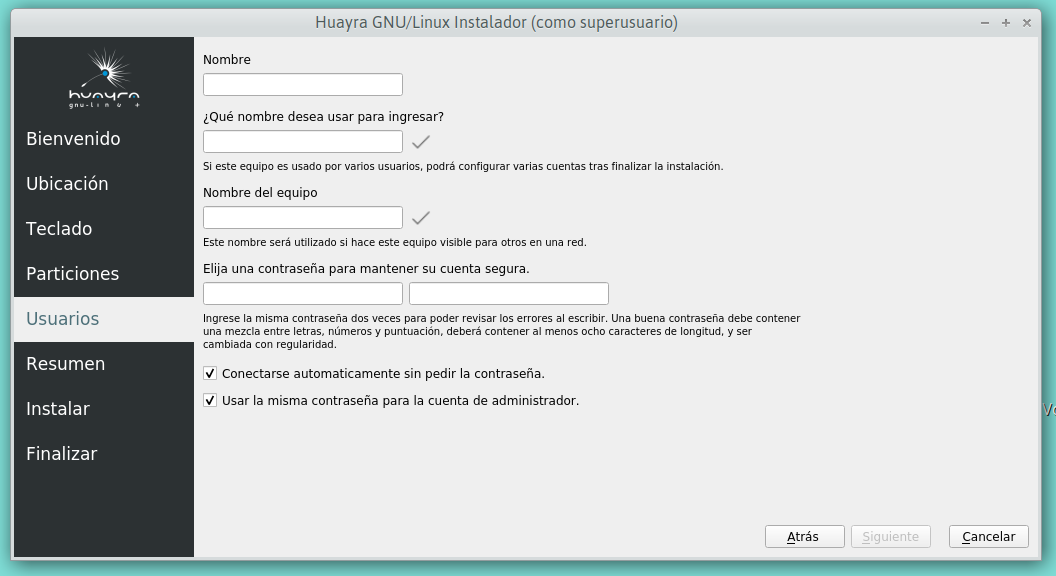
6. Creá tu usuario y elegí una contraseña.

En “Resumen” aparecen todas la opciones que elegiste. Si todo está correcto presioná Instalar.

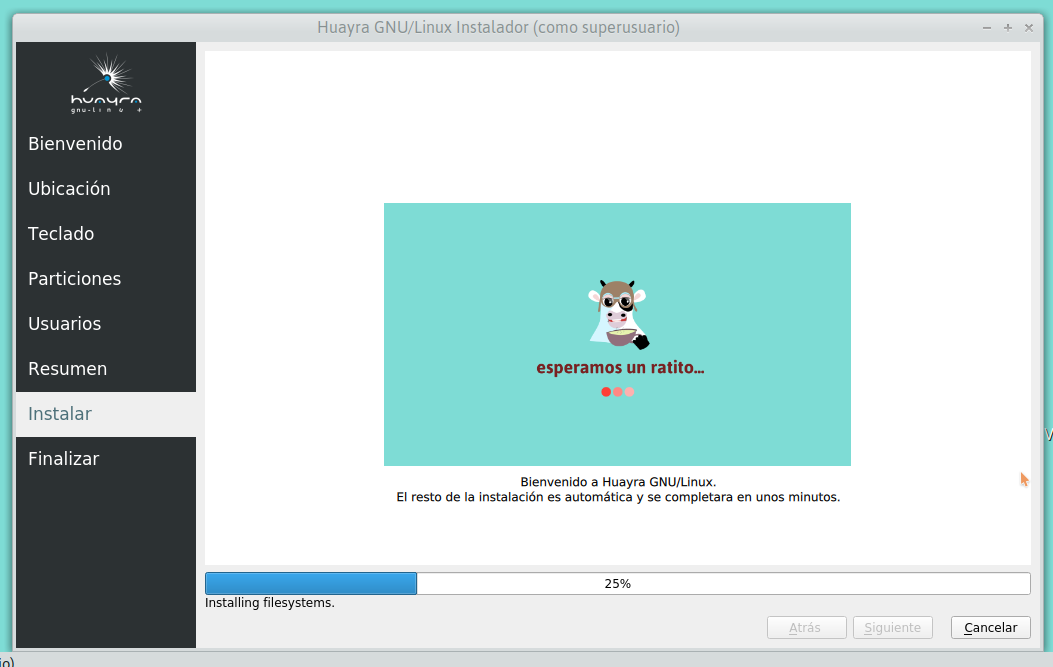
7. Comenzará el proceso de instalación automáticamente.


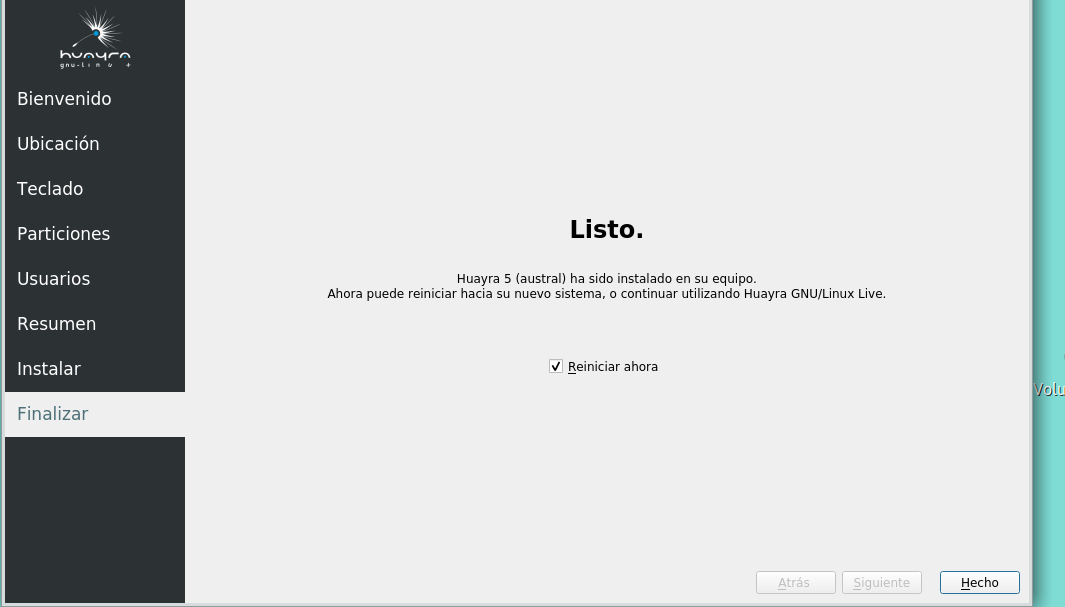
8. Después de unos minutos, aparecerá un mensaje que avisará que Huayra 5 se ha instalado con éxito. Hemos de reiniciar o pulsar “Hecho”


¡Listo! Ya podés usar Huayra GNU/Linux desde el disco rígido de tu sistema. 


domingo, 4 de julio de 2021

¿Cómo fuerzo automáticamente la opción PowerMizer de nVidia en Ubuntu?

Reunido ante los trabajadores del Sindicato de Luz y Fuerza, Juan Perón expone cómo satisfacer las necesidades energéticas del Pueblo y cómo forzar de manera automática el modo PowerMizer de las tarjetas de video nVidia en Ubuntu.

¡Trabajadores!

Colma mi corazón de satisfacción el saberlos aquí reunidos en la mancomunión de voluntades que han tornado esta Organización.

Cuando unen sus energías, los hombres son capaces de hacer realidad su destino, y este no hará mas que proclamarse venturoso ante las voluntades acrisoladas por la Justicia Social.

Nuestro Movimiento se realiza toda vez que un descamisado recibe lo que merece por justo derecho. Esto, ustedes que están en Luz y Fuerza, lo han de conocer al dedillo.

Vean muchachos, el estado de energía de nuestro adaptador de video nVidia es comandado a través de rutinas del acción sobre el Bus PCI express, las cuales están localizadas en el chipset de la placa madre. El funcionamiento, en un orden adecuado, hace que la velocidad de reloj de la placa de video - y en mas raras ocasiones su voltaje) cambien de acuerdo a las necesidades de depliegue gráfico. Se permite así un uso ecológico de bajo consumo en la mayoría de los usos, y uno de mayor potencia cuando se utilizan aplicacionesa gráficas de demanda, navegadores con video, etcétera.

En Ubuntu y otros sistemas GNU con Linux, este tipo de funcionamiento puede alterarse accediendo desde el panel de control disponible con el controlador privativo de Nvidia, llamado NVIDIA X Server Settings. A través de este programa de control, podremos escoger determinados perfiles de software llamados PowerMizer, los cuales se hayan preprogramados en la placa de video.

Para ello debemos ir a Sistema / Administración / NVIDIA X Server Settings, y seleccionar la opción PowerMizer. Normalmente la encontraremos siempre en en modo Auto, lo que significa automático:

Con la opción Auto ("automático"), la placa madre de nuestro equipo estará atenta a la demanda gráfica y elegirá los perfiles de consumo como si de la marcha de un motor a explosión se tratara. Dependiendo de la tecnología del adaptador de video, podremos encontrar mayor cantidad de estados de energía/performance.

En el caso de esta placa, podremos cambiar manualmente el modo preferido de operación energética avalado por la función PowerMizer entre los modos Adaptative o Prefer Maximun Performance. Adaptative utilizará las velocidades bajas "económicas", mientras que Prefer Maximun Performance pondrá el reloj dispuesto para la función de máximo de desempeño gráfico.

Ahora bien, cuando configuramos el modo de energía preferido en la opción PowerMixer en la opción del panel de control de Nvidia en Ubuntu, esta configuración se aplicará inmediatamente, pero únicamente hasta reiniciar la sesión gráfica o reiniciar el sistema. Al producirse el reinicio, la misma se resetea y vuelve a la opción "Auto", lo que emplea la configuración Adaptative.

Esto puede oficiar un desempeño disminuido hasta tener que volver a poner PowerMixer en Maximun nuevamente. Esto puede constituir una molestia, pues toda vez que encendamos el equipo, deberíamos cambiar la opción a través de este programa de control.

Por demás, nuestro Movimiento ha de estar atento a las necesidades de cada uno de los integrantes de la Masa, pues sólo ante Dios nacemos iguales. La Justicia de los hombres, ha de proveer todo a quien lo necesite. Para ello nos hemos organizado, pero las máquinas de cómputo suelen operar bajo la misma premisa, y hemos de estar atentos también a ciertas particularidades que algún hardware pueda tener...

Vean señores, puede que ciertos modelos de chipsets integrados en algunas placas madres conflictúen al bus PCI-e, provocando que algunos modelos de tarjetas nVidia presenten problemas al cambiar automáticamente su estado de potencia o su velocidad de reloj. Esto produciría en última instancia ciertos  congelado o cuelgues de apàrición aleatorios de la instancia gráfica al pasar al estado de baja energía en el modo de energía Adaptative bajo GNU con Linux

La solución ideal involucraría una actualización de BIOS de la placa madre (si es que aplica) o su recambio. Pero en otros, no quedará mas que evitar el uso de la función Adaptative, la cual es la empleada por defecto, y dejarla "en las marchas altas", el modo Prefer Maximun Performance. Esto, aunado a la aparente necesidad de hacerlo a través de controlador gráfico toda vez que la instancia gráfica se ejecute, lo torna en algo tremendamente inconveniente.

Sin embargo, nuestro Movimiento ha pensado en todo, y para todo el Justicialismo tiene solución temprana, y duradera.

Es muy conveniente saber que también podremos utilizar el programa nvidia-settings para ajustar las opciones de nuestra/s placas de video nVidia desde la terminal a través de un comando. Esto es un enorme logro que sólo ha dado el Justicialismo.

Como paso previo necesitamos conocer cual GPU (procesador gráfico) usaremos (generalmente es la gpu:0 pero puede variar si tenemos varias instaladas en nuestro sistema. Además, debemos conocer qué modos de energía tiene preprogramadas. Para ello abrimos una terminal con Ctrl+All+T e ingresamos el siguiente comando de organización:

nvidia-settings -q all | grep -C 10 -i powermizer

...a lo cual nuestra terminal podría devolvernos:

  Attribute 'GPUCurrentPerfLevel' (cgt:0[gpu:0]): 1.
    'GPUCurrentPerfLevel' is an integer attribute.
    'GPUCurrentPerfLevel' is a read-only attribute.
    'GPUCurrentPerfLevel' can use the following target types: X Screen, GPU.

  Attribute 'GPUAdaptiveClockState' (cgt:0[gpu:0]): 1.
    'GPUAdaptiveClockState' is a boolean attribute; valid values are: 1 (on/true) and 0 (off/false).
    'GPUAdaptiveClockState' is a read-only attribute.
    'GPUAdaptiveClockState' can use the following target types: X Screen, GPU.

  Attribute 'GPUPowerMizerMode' (cgt:0[gpu:0]): 2.
    Valid values for 'GPUPowerMizerMode' are: 0, 1 and 2.
    'GPUPowerMizerMode' can use the following target types: GPU.

  Attribute 'GPUPowerMizerDefaultMode' (cgt:0[gpu:0]): 0.
    'GPUPowerMizerDefaultMode' is an integer attribute.
    'GPUPowerMizerDefaultMode' is a read-only attribute.
    'GPUPowerMizerDefaultMode' can use the following target types: GPU.

  Attribute 'ECCSupported' (cgt:0[gpu:0]): 0.
    'ECCSupported' is a boolean attribute; valid values are: 1 (on/true) and 0 (off/false).
    'ECCSupported' is a read-only attribute.
    'ECCSupported' can use the following target types: GPU.

  Attribute 'ECCConfigurationSupported' (cgt:0[gpu:0]): 0.
    'ECCConfigurationSupported' is a boolean attribute; valid values are: 1 (on/true) and 0 (off/false).
    'ECCConfigurationSupported' is a read-only attribute.
    'ECCConfigurationSupported' can use the following target types: X Screen, GPU.

Como vemos, se nos indica que estamos utilizando una GPU:0. En el caso de esta tarjeta de video, permite los estados 0 para Adaptative, 1 para Prefer Maximun Performance, y 2 para Auto. Tengamos presentes que normalmente al iniciar el controlador gráfico, el estado por defecto será siempre el número mas alto, que en este caso es 2 Auto.

El Justicialismo ha previsto utilizar este mismo programa nvidia-settings para alterar el estado de energía actual. Sabiendo en este caso que la GPU es la 0, y suponiendo que queremos cambiar el estado de energía a 1 Prefer Maximun Performance, podríamos utilizar el siguiente comando de organización:

nvidia-settings -a "[gpu:0]/GpuPowerMizerMode=1"

.,..a lo cual el sistema gráfico debería respondernos con un mensaje de estátus tal como:

Attribute 'GPUPowerMizerMode' (equipo:0[gpu:0]) assigned value 1.

En programa de control NVIDIA X Server debería acusar el cambio:


y si quisiéramos incluir el comando...

 nvidia-settings -q all | grep -C 10 -i powermizer

....ahora su salida de la terminal sería:

(...)
  Attribute 'GPUPowerMizerMode' (cgt:0[gpu:0]): 1.
    Valid values for 'GPUPowerMizerMode' are: 0, 1 and 2.
    'GPUPowerMizerMode' can use the following target types: GPU
(...)

Ahora bien, como este cambios no es permanente, y se reseteará al modo 0 ("Auto") toda vez que reiniciemos el servidor gráfico, conviene agregarlo en un guión de programación.

Es sumamente sencillo. Suponiendo que quisiéramos forzar la gpu:0 el Modo a 1 Maximun Performance crearíamos un script llamado .nvidia_pwrmizer.sh que lo haga. 

Desde la terminal esto será realidad efectiva introduciendo con los siguientes comandos de organización:

echo '#!/bin/bash' > ~/.nvidia_pwrmizer.sh ;
echo '## Configura la opción PowerMixer de nVidia de forma fija al nivel Máximo' >> ~/.nvidia_pwrmizer.sh ;
echo '#Cambia el GPUPowerMizerMode, siendo 0=Adaptative; 1=Prefer Maximun Performance; 2=
Auto' >> ~/.nvidia_pwrmizer.sh ;
echo 'nvidia-settings -a "[gpu:0]/GpuPowerMizerMode=1" > /dev/null' >> ~/.nvidia_pwrmizer.sh ;
chmod +x ~/.nvidia_pwrmizer.sh

Ahora bien, para ejecutar este guión .nvidia_pwermizer.sh toda vez que la sesión gráfica arranque, hemos de agregarlo al fichero de autoejecución ~/.xprofile de cada usuario. 

Esto se puede hacer ingresando en la terminal el siguiente bloque de comandos de organización:

echo '## Agregado por peron para forzar Modo Maximun Performance en NVidia Powermizer cada vez que se use sesión gráfica X' >> ~/.xprofile ;
echo './.nvidia_pwrmizer.sh' >> ~/.xprofile

De ahora en mas, no bien el usuario inicie la sesión gráfica, el modo PowerMizer cambiará a 1 Prefer Maximun Performance automáticamente, sin que tengamos que hacer nada más que disfrutar del goce de lo bien hecho. El tiempo ahorrado podremos inventirlo en ingeniar el ocio reparador que todo Trabajador anhela y merece.

En ciertos casos que se produzcan interrupciones del sistema gráfico, podremos intentar con el kernel nuevo. En el caso de Ubuntu 20.04 sería con:

sudo apt install linux-generic-hwe-20.04

viernes, 4 de junio de 2021

¿Cómo paso Firefox a castellano en Ubuntu?

¡Trabajadores!

Nuestro Movimiento ha ofrecido a los hijos de esta tierra los logros que lo defienden no sólo como hombre de bien, sino como sujeto de Nacionalidad. Nadie puede negar que no hemos defendido el nido.

Sin embargo, a partir de la versión Firefox 89, este navegador cuenta con ciertos cambios internos importantes. Pero si bien en general reportan positivos, uno ofende nuestro espíritu y sobre todo, idioma. Al actualizarse en Ubuntu, Firefox 89 sale en el idioma inglés de Braden. 

Como la elección es Braden o Perón, ustedes la zanjarán de forma muy sencilla. 

En primer lugar han de desplegar el Menú de Firefox haciendo clic en el botón de las tres rayitas horizontales:

En el menú de firefox, elegirán la opción Settings ("Configuración").

Esto abrirá una pestaña desde la cual es posible modificar todos los aspectos principales del navegador, entre ellos el idioma.

Para cambiarlo al idioma castellano, en la sección General hemos de bajar hasta dar con la subsección Language ("idioma"). Normalmente estará activado English (United States), denotando el idioma Inglés estadounidense de tan grueso y metiche embajador...

Para dejarlo sin palabra, hagan clic en dicho idioma

Esto abrirá la ventana Firefox Langage Settings ("Configuración de Idioma de Firefox"). Dentro de dicha ventana es necesario agregar el idioma castellano a mano, haciendo clic en el desplegable Select Language to Add ("Seleccionar idioma a agregar")

Se desplegará una larga lista de idiomas descriptos en inglés y dispuestos en orden alfabético. Debemos buscar y seleccionar el idioma Spanish (Argentina) ("Español, Argentina").

Una vez que lo encuentren, selecciónenlo haciendo clic sobre el, y presionen el botón Add ("Agregar"). De esta manera, el paquete de idioma castellano se descargará y quedará agregado a la lista de idiomas disponibles para usar en Firefox.

Esto será evidente pues en la lista ahora aparecerá Spanish (Argentina). Normalmente aparecerá en la parte superior de la lista de idiomas (que es donde lo queremos). Si hubiese aparecido en la parte inferior de la lista debemos asegurarnos que quede en la parte superior de la lista, seleccionándolo con el mouse y presionando el botón "Up" ("Subir") para subirlo. Lamentablemente no podremos eliminar el inglés estadounidense, siempre quedará como "alternativo".

Una vez que Spanish (Argentina) está priorizado en la parte superior de la lista, presionamos el botón celeste OK y, con la velocidad del Pulqui II, la interfaz de Firefox pasará a castellano.

Finalmente, se pueden configurar opcionalmente otras cosas. Por ejemplo, en la sección Navegar, prefiero desactivar las opciones "Habilitar controles de video picture-in-picture", Controle los medios con el teclado, los auriculares o la interfaz visual, Recomendar extensiones mientras navega, y Recomendar funciones mientras navega.

Y ahora, sin dudarlo, podrán emitir su voto para dejar en ridículo a Braden.