Mostrando entradas con la etiqueta Drivers. Mostrar todas las entradas

domingo, 4 de julio de 2021

¿Cómo fuerzo automáticamente la opción PowerMizer de nVidia en Ubuntu?

Reunido ante los trabajadores del Sindicato de Luz y Fuerza, Juan Perón expone cómo satisfacer las necesidades energéticas del Pueblo y cómo forzar de manera automática el modo PowerMizer de las tarjetas de video nVidia en Ubuntu.

¡Trabajadores!

Colma mi corazón de satisfacción el saberlos aquí reunidos en la mancomunión de voluntades que han tornado esta Organización.

Cuando unen sus energías, los hombres son capaces de hacer realidad su destino, y este no hará mas que proclamarse venturoso ante las voluntades acrisoladas por la Justicia Social.

Nuestro Movimiento se realiza toda vez que un descamisado recibe lo que merece por justo derecho. Esto, ustedes que están en Luz y Fuerza, lo han de conocer al dedillo.

Vean muchachos, el estado de energía de nuestro adaptador de video nVidia es comandado a través de rutinas del acción sobre el Bus PCI express, las cuales están localizadas en el chipset de la placa madre. El funcionamiento, en un orden adecuado, hace que la velocidad de reloj de la placa de video - y en mas raras ocasiones su voltaje) cambien de acuerdo a las necesidades de depliegue gráfico. Se permite así un uso ecológico de bajo consumo en la mayoría de los usos, y uno de mayor potencia cuando se utilizan aplicacionesa gráficas de demanda, navegadores con video, etcétera.

En Ubuntu y otros sistemas GNU con Linux, este tipo de funcionamiento puede alterarse accediendo desde el panel de control disponible con el controlador privativo de Nvidia, llamado NVIDIA X Server Settings. A través de este programa de control, podremos escoger determinados perfiles de software llamados PowerMizer, los cuales se hayan preprogramados en la placa de video.

Para ello debemos ir a Sistema / Administración / NVIDIA X Server Settings, y seleccionar la opción PowerMizer. Normalmente la encontraremos siempre en en modo Auto, lo que significa automático:

Con la opción Auto ("automático"), la placa madre de nuestro equipo estará atenta a la demanda gráfica y elegirá los perfiles de consumo como si de la marcha de un motor a explosión se tratara. Dependiendo de la tecnología del adaptador de video, podremos encontrar mayor cantidad de estados de energía/performance.

En el caso de esta placa, podremos cambiar manualmente el modo preferido de operación energética avalado por la función PowerMizer entre los modos Adaptative o Prefer Maximun Performance. Adaptative utilizará las velocidades bajas "económicas", mientras que Prefer Maximun Performance pondrá el reloj dispuesto para la función de máximo de desempeño gráfico.

Ahora bien, cuando configuramos el modo de energía preferido en la opción PowerMixer en la opción del panel de control de Nvidia en Ubuntu, esta configuración se aplicará inmediatamente, pero únicamente hasta reiniciar la sesión gráfica o reiniciar el sistema. Al producirse el reinicio, la misma se resetea y vuelve a la opción "Auto", lo que emplea la configuración Adaptative.

Esto puede oficiar un desempeño disminuido hasta tener que volver a poner PowerMixer en Maximun nuevamente. Esto puede constituir una molestia, pues toda vez que encendamos el equipo, deberíamos cambiar la opción a través de este programa de control.

Por demás, nuestro Movimiento ha de estar atento a las necesidades de cada uno de los integrantes de la Masa, pues sólo ante Dios nacemos iguales. La Justicia de los hombres, ha de proveer todo a quien lo necesite. Para ello nos hemos organizado, pero las máquinas de cómputo suelen operar bajo la misma premisa, y hemos de estar atentos también a ciertas particularidades que algún hardware pueda tener...

Vean señores, puede que ciertos modelos de chipsets integrados en algunas placas madres conflictúen al bus PCI-e, provocando que algunos modelos de tarjetas nVidia presenten problemas al cambiar automáticamente su estado de potencia o su velocidad de reloj. Esto produciría en última instancia ciertos  congelado o cuelgues de apàrición aleatorios de la instancia gráfica al pasar al estado de baja energía en el modo de energía Adaptative bajo GNU con Linux

La solución ideal involucraría una actualización de BIOS de la placa madre (si es que aplica) o su recambio. Pero en otros, no quedará mas que evitar el uso de la función Adaptative, la cual es la empleada por defecto, y dejarla "en las marchas altas", el modo Prefer Maximun Performance. Esto, aunado a la aparente necesidad de hacerlo a través de controlador gráfico toda vez que la instancia gráfica se ejecute, lo torna en algo tremendamente inconveniente.

Sin embargo, nuestro Movimiento ha pensado en todo, y para todo el Justicialismo tiene solución temprana, y duradera.

Es muy conveniente saber que también podremos utilizar el programa nvidia-settings para ajustar las opciones de nuestra/s placas de video nVidia desde la terminal a través de un comando. Esto es un enorme logro que sólo ha dado el Justicialismo.

Como paso previo necesitamos conocer cual GPU (procesador gráfico) usaremos (generalmente es la gpu:0 pero puede variar si tenemos varias instaladas en nuestro sistema. Además, debemos conocer qué modos de energía tiene preprogramadas. Para ello abrimos una terminal con Ctrl+All+T e ingresamos el siguiente comando de organización:

nvidia-settings -q all | grep -C 10 -i powermizer

...a lo cual nuestra terminal podría devolvernos:

  Attribute 'GPUCurrentPerfLevel' (cgt:0[gpu:0]): 1.
    'GPUCurrentPerfLevel' is an integer attribute.
    'GPUCurrentPerfLevel' is a read-only attribute.
    'GPUCurrentPerfLevel' can use the following target types: X Screen, GPU.

  Attribute 'GPUAdaptiveClockState' (cgt:0[gpu:0]): 1.
    'GPUAdaptiveClockState' is a boolean attribute; valid values are: 1 (on/true) and 0 (off/false).
    'GPUAdaptiveClockState' is a read-only attribute.
    'GPUAdaptiveClockState' can use the following target types: X Screen, GPU.

  Attribute 'GPUPowerMizerMode' (cgt:0[gpu:0]): 2.
    Valid values for 'GPUPowerMizerMode' are: 0, 1 and 2.
    'GPUPowerMizerMode' can use the following target types: GPU.

  Attribute 'GPUPowerMizerDefaultMode' (cgt:0[gpu:0]): 0.
    'GPUPowerMizerDefaultMode' is an integer attribute.
    'GPUPowerMizerDefaultMode' is a read-only attribute.
    'GPUPowerMizerDefaultMode' can use the following target types: GPU.

  Attribute 'ECCSupported' (cgt:0[gpu:0]): 0.
    'ECCSupported' is a boolean attribute; valid values are: 1 (on/true) and 0 (off/false).
    'ECCSupported' is a read-only attribute.
    'ECCSupported' can use the following target types: GPU.

  Attribute 'ECCConfigurationSupported' (cgt:0[gpu:0]): 0.
    'ECCConfigurationSupported' is a boolean attribute; valid values are: 1 (on/true) and 0 (off/false).
    'ECCConfigurationSupported' is a read-only attribute.
    'ECCConfigurationSupported' can use the following target types: X Screen, GPU.

Como vemos, se nos indica que estamos utilizando una GPU:0. En el caso de esta tarjeta de video, permite los estados 0 para Adaptative, 1 para Prefer Maximun Performance, y 2 para Auto. Tengamos presentes que normalmente al iniciar el controlador gráfico, el estado por defecto será siempre el número mas alto, que en este caso es 2 Auto.

El Justicialismo ha previsto utilizar este mismo programa nvidia-settings para alterar el estado de energía actual. Sabiendo en este caso que la GPU es la 0, y suponiendo que queremos cambiar el estado de energía a 1 Prefer Maximun Performance, podríamos utilizar el siguiente comando de organización:

nvidia-settings -a "[gpu:0]/GpuPowerMizerMode=1"

.,..a lo cual el sistema gráfico debería respondernos con un mensaje de estátus tal como:

Attribute 'GPUPowerMizerMode' (equipo:0[gpu:0]) assigned value 1.

En programa de control NVIDIA X Server debería acusar el cambio:


y si quisiéramos incluir el comando...

 nvidia-settings -q all | grep -C 10 -i powermizer

....ahora su salida de la terminal sería:

(...)
  Attribute 'GPUPowerMizerMode' (cgt:0[gpu:0]): 1.
    Valid values for 'GPUPowerMizerMode' are: 0, 1 and 2.
    'GPUPowerMizerMode' can use the following target types: GPU
(...)

Ahora bien, como este cambios no es permanente, y se reseteará al modo 0 ("Auto") toda vez que reiniciemos el servidor gráfico, conviene agregarlo en un guión de programación.

Es sumamente sencillo. Suponiendo que quisiéramos forzar la gpu:0 el Modo a 1 Maximun Performance crearíamos un script llamado .nvidia_pwrmizer.sh que lo haga. 

Desde la terminal esto será realidad efectiva introduciendo con los siguientes comandos de organización:

echo '#!/bin/bash' > ~/.nvidia_pwrmizer.sh ;
echo '## Configura la opción PowerMixer de nVidia de forma fija al nivel Máximo' >> ~/.nvidia_pwrmizer.sh ;
echo '#Cambia el GPUPowerMizerMode, siendo 0=Adaptative; 1=Prefer Maximun Performance; 2=
Auto' >> ~/.nvidia_pwrmizer.sh ;
echo 'nvidia-settings -a "[gpu:0]/GpuPowerMizerMode=1" > /dev/null' >> ~/.nvidia_pwrmizer.sh ;
chmod +x ~/.nvidia_pwrmizer.sh

Ahora bien, para ejecutar este guión .nvidia_pwermizer.sh toda vez que la sesión gráfica arranque, hemos de agregarlo al fichero de autoejecución ~/.xprofile de cada usuario. 

Esto se puede hacer ingresando en la terminal el siguiente bloque de comandos de organización:

echo '## Agregado por peron para forzar Modo Maximun Performance en NVidia Powermizer cada vez que se use sesión gráfica X' >> ~/.xprofile ;
echo './.nvidia_pwrmizer.sh' >> ~/.xprofile

De ahora en mas, no bien el usuario inicie la sesión gráfica, el modo PowerMizer cambiará a 1 Prefer Maximun Performance automáticamente, sin que tengamos que hacer nada más que disfrutar del goce de lo bien hecho. El tiempo ahorrado podremos inventirlo en ingeniar el ocio reparador que todo Trabajador anhela y merece.

En ciertos casos que se produzcan interrupciones del sistema gráfico, podremos intentar con el kernel nuevo. En el caso de Ubuntu 20.04 sería con:

sudo apt install linux-generic-hwe-20.04

lunes, 20 de julio de 2020

¿Cómo instalo el controlador de video AMD Radeon en Ubuntu 18.04.4HWE?

En el volúmen Doctrina Justicialista, Filosófica, Política y Social, Juan Perón detalla los pormenores que debe contemplar el Movimiento en condiciones complejas del quehacer político, en tanto que explica cómo instalar los controladores de video AMD y Vulkan SDK bajo Ubuntu 18.04LTS y 20.04LTS.

Yo digo siempre que el hombre es un animal pequeño, y sería extraño que un ser imperfecto no se aferrara a las cosas nimias que nos da la vida. 

Observarán con certeza que cuando un individuo es llevado a una guardia de emergencias habiendo sufrido una fractura expuesta de tibia y peroné, le grita al médico "¡no me corte el pantalón!"... Ante este desatinado, el galeno obrará atemperando al vacuo y presentándole la verdadera elección de circunstancias: "¿gamba o trapo?". Y bueno... ahí se entenderá nuestro afectado de la realidad que sufre.

En la informática suele pasar más o menos lo mismo: nuestro objetivo será convertirnos en peritos a fin de reconocer cuál es la necesidad imperiosa que tenemos, y poder así escoger entre dos elecciones.

Podríamos encontrarnos con con hardware que - por diseño de software privativo - está limitado en sus funcionalidades completas.Esta forma de operar es absolutamente inconveniente, puesto que nos somete a la dependencia comercial y tecnológica.

Mi consejo indubitable es evitar este tipo de hardware. Sin embargo, en casos donde no podamos evitarlo, o bien sea imperioso hacerlo funcionar a cualquier coste, habremos de optar entre dos malas opciones, que implique el verdadero mal menor, y no aferrarenos a un trapo poco útil que sólo nos sirva para declamar.

No es secretos para nadie que - de un tiempo a esta parte - los adaptadores de video AMD (ex-ATI) se han visto beneficiados con un enorme avance en sus características técnicas y de desempeño. Lejos han quedado los días en donde las adaptadoras de video munidas de Unidades de Procesamiento Gráfico (GPU) ATI Radeon ofrecían una respuesta burda con Ubuntu. En estos tiempos, gobernar es crear trabajo y operar con video AMD...

Pues bien señores, han de saber que los núcleos del sistema (Kernels) más actuales utilizados en Ubuntu 20.04LTS (de la rama 5.4 y superior) disponen ya de las facilidades necesarias para disfrutar de video 3D acelerado con AMD sin muchos inconvenientes. Es por tal motivo que recomiendo especialmente esta versión del sistema si su adaptador de video es de dicha marca.

Sin embargo, esta acción no siempre guardó tan altas cimas de facilidad y operatividad. Hasta hace unos pocos meses - y mientras se ponían a punto las nuevas versiones del kernel y del controlador - los incordios de operar con AMD fueron inconmensurables, requiriendo emparchados y especial cuidado con el versionado de las librerías de compilación, y demás inconveniencias en el andamiaje técnico de nuestro sistema GNU con Linux.

En Ubuntu 18.04 y anteriores es complejo hacer funcionar adecuadamente las arquitecturas de hardware de video AMD más modernas. Precisamente, porque se decidió abandonar hasta ultimo momento la puesta a punto de dichos controladores, esperando al nuevo lanzamiento de la versión 20.04LTS de Ubuntu y sus nuevos kernels de versión 5.4 y superior.

Esto sin duda ha complicado a quienes por designio no han podido o querido actualizar, por cualquier motivo que haya sido, su sistema Ubuntu u otros GNU con Linux.

En el Justicialismo decimos: ningún hombre ha de hacer lo que no quiere hacer, salvo trabajar por el bien común. Esto mismo lo replicamos en nuestros sistemas de cómputo.

Es por ello que si contamos con Ubuntu 18.04LTS, el cual al momento todavía cuenta con vida útil de soporte, y a su vez nuestro hardware de video responde a una AMD Radeon de las últimas arquitecturas, recién ahora habremos de poder hacer una instalación correcta de controladores de video AMDGPU.
Un ejemplo suele aclararlo todo, como decía Napoleón. En este caso particular cuento con un adaptador de video de arquitectura AMD Radeon Vega, de buen desempeño, pero en el caso de Ubuntu 18.04LTS no opera sin más. Debemos instalar una versión anterior del controlador AMDGPU.

Afortunadamente, para evitar conflictos raros, AMD ha sabido proveer junto con este último fichero de controlador de versión 20.10, a las veresiones 19.10 y anteriores que necesitaremos si usamos Ubuntu 18.04LTS.

Para instalar este controlador AMDGPU, debemos primero descargarlo desde la web oficial.

Podrán descargarlo haciendo uso de su navegador mientras hacen clic aquí. En este caso selecciono el hardware necesario en la instalación, una AMD Radeon RX Vega de vieja generación.

Tras unos momentos que dependen de nuestra velocidad de conexión, debería descargarse los 320MB del fichero. Acto seguido podremos tomar en nuestras manos la acción de instalarlo desde la terminal.

Para ello ingresamos nos dirigimos a la carpeta donde hubiésemos descargado el controlador AMDGPU-Pro:

cd ~/Descargas/
tar -Jxvf amdgpu-pro-20.20-1089974-ubuntu-18.04
cd ~/Descargas/amdgpu-pro-20.20-1089974-ubuntu-18.04/

Nota: Naturalmente que si utilizamos Ubuntu 20.04LTS los comandos variarán en consecuencia con el controlador diferente, en tal caso similares a:

cd ~/Descargas/amdgpu-pro-20.20-1098277-ubuntu-20.04.tar.xz
tar -Jxvf amdgpu-pro-20.20-1098277-ubuntu-20.04.tar.xz
cd ~/Descargas/amdgpu-pro-20.20-1098277-ubuntu-20.04/

Cualquiera sea nuestra versión de Ubuntu, en este punto podremos ejecutar el instalador ingresando:

sudo ./amdgpu-pro-install

Nuestro sistema nos solicitará nuestra Contraseña de Conductor y ejecutará el guión de instalación. Este realizará el procedimiento necesario para nuestro hardware de video.

Es normal que el instalador descargue paquetería oficial de Ubuntu, y nos solicite responder cómo queremos instalar la implementación OpenCL. Esto refiere al soporte que tendrá el software gráfico bajo nuestro sistema. La opción PAL proveerá soporte a la arquitectura Vega 10 y superior, en tanto que la opción Legacy nos dará soporte al hardware más antiguo que el Radeon RX Vega 10 (escencialmente, todos los adaptadores de video video AMD utilizados con anterioridad a los sistemas Ryzen 7 lanzados desde finales de 2017). Normalmente recomiendo esto.

Si quisiéramos instalar todo sin que nos hiciera preguntas usaríamos el comando:

./amdgpu-install -y

El programa detectará nuestra versión de Kernel y adaptará el controlador según sea necesario, ahorrándonos pasados dolores de cabeza con el emparchado del kernel.

Una vez realizado el ajuste, podremos reiniciar el sistema operativo.
Vulkan SDK
Es interesante saber que si deseamos, opcionalmente podríamos querer instalar el el Vulkan SDK para Linux, una suite de desarrollo que hace uso de la GPU de las placas de video AMD para tareas de procesamiento general. Esta suite está destinada a programadores que anhelen hacer uso de las características avanzadas de las GPU AMD en sus programas.

Instalar Vulkan desde Repositorio PPA

La manera más sencilla de instalar Vulkan SDK consiste en hacerlo desde el repositorio oficial para Ubuntu 18.04. Para ello, tras instalar el controlador AMDGPU y reiniciar nuestro equipo, podríamos ingresar los siguientes Comandos de Organización:

wget -qO - http://packages.lunarg.com/lunarg-signing-key-pub.asc | sudo apt-key add -
sudo wget -qO /etc/apt/sources.list.d/lunarg-vulkan-bionic.list http://packages.lunarg.com/vulkan/lunarg-vulkan-bionic.list
sudo apt update
sudo apt install vulkan-sdk

Instalar Vulkan SDK con el paquete instalador

Otra forma de instalarla, es haciendolo mediante el método antiguo, descargando el controlador desde la web oficial de Vulkan SDK:
En este caso de ejemplo se ha descargado la versión 1.2.141.2. Una vez descargado el programa, lo instalaremos con los siguientes comandos:

sudo apt update

sudo apt install libglm-dev cmake libxcb-dri3-0 libxcb-present0 libpciaccess0 libpng-dev libxcb-keysyms1-dev libxcb-dri3-dev libx11-dev g++ gcc g++-multilib libmirclient-dev libwayland-dev libxrandr-dev libxcb-ewmh-dev git python3 bison libx11-xcb-dev liblz4-dev libzstd-dev

sudo apt install qt5-default qtwebengine5-dev

Luego instalamos Vulkan SDK haciendo caso a la versión que hayamos descargado. Por ejemplo:

cd ~/Descargas/
tar xvzf vulkansdk-linux-x86_64-1.2.141.2.tar.gz
cd ~/Descargas/1.2.141.2/
sudo ./vulkansdk
source setup-env.sh

Para que las variables de ambiente de Vulkan SDK continúen funcionando al reinciar el sistema, debemos agregarlas a nuestro fichero .profile. Para ello ingresamos:

nano ~/.profile

Y le agregamos el siguiente contenido:

## Variables de Ambiente agregadas para que funcione
## Vulkan SDF toda vez que se inicia el sistema.
export VULKAN_SDK=~/Descargas/1.2.141.2/x86_64
export PATH=$VULKAN_SDK/bin:$PATH
export LD_LIBRARY_PATH=$VULKAN_SDK/lib:$LD_LIBRARY_PATH
export VK_LAYER_PATH=$VULKAN_SDK/etc/vulkan/explicit_layer.d
(naturalmente, adaptaremos la variable VULKAN_SDK si hubiésemos utilizado otro directorio). Luego guardamos el fichero .profile con Ctrl+o y salimos del editor Nano con Ctrl+x.


Vulkan SDK es compatible con:

AMD Radeon™ RX 5700/5600/5500 Series GraphicsAMD Radeon™ Pro WX-series​
AMD Radeon™ VII Series Graphics​ AMD Radeon™ Pro WX 9100
AMD Radeon™ RX Vega Series Graphics​ AMD Radeon™ Pro WX 8200
AMD Radeon™ Vega Frontier Edition ​AMD FirePro™ W9100
AMD Radeon™ RX 550/560/570/580/590 Series Graphics AMD FirePro™ W8100
AMD Radeon™ RX 460/470/480 Graphics ​​AMD FirePro™ W7100
AMD Radeon™ Pro Duo AMD FirePro™ W5100
AMD Radeon™ R9 Fury/Fury X/Nano Graphics AMD FirePro™ W4300
AMD Radeon™ R9 380/380X/390/390X Graphics
AMD Radeon™ R9 285/290/290X Graphics
AMD Radeon™ R7 240/350
​​AMD Radeon™ R9 360 Graphics

Podremos encontrar la documentación en línea aquí.

Si quisiéramos desinstalar Vulkan SDK, podríamos ingresar en la terminal los siguientes Comandos de Organización:

sudo apt purge vulkan-sdk
sudo apt autoremove

sábado, 20 de abril de 2019

¿Cómo instalo o actualizo el controlador para el adaptador Wifi Intel Dual Band Wireless AC 3165 en Ubuntu?

Desde la célebre Secretaría de Trabajo y Previsión, Juan Perón emitía proclamas que esclarecían a los trabajadores sobre los derechos que debían exigir. Entre ellos cómo lograr una correcta conectividad Wifi y Bluetooth en Ubuntu con el adaptador Intel Dual Band AC 3165 en Ubuntu.

El supremo interés de la patria, que es el interés de sus hijos, exige del estado moderno una función rectora y reguladora. Quiero llevarles desde esta Secretaría, al ánimo de los trabajadores argentinos el orgullo de pertenecer a una Patria fuerte y generosa, donde la justicia y la ecuanimidad reinen soberanas, y donde el temor a las influencias espúreas no puedan desnaturalizar la alegría de vivir, y de crear.

Para saldar la gran deuda que tenemos con las masas sufridas y virtuosas, hemos de apelar a la unión de todos los argentinos. Sembrar esta simiente en el fértil campo de los trabajadores de mi tierra, que estoy convencido entienden y comparten mi verdad con esa extraordinaria intuición que poseen las masas cuando se las guía con lealtad y honradez.

La pensión a la invalidez o a la vejez no es una limosna, es un Derecho que el hombre se gana trabajando. Sobre todo en países como este, donde sectores privilegiados mantuvieron su estándar de vida pagando salarios exiguos, injuriantes.

Es por lo tanto aquí donde más derecho tiene el obrero a exigir que la organización estatal le asegure una vejez digna. Conocemos vuestros pesares y vuestras desgracias, y esto debe cambiar, ¡caiga quien caiga!

Creo que las reivindicaciones - como las revoluciones - no se proclaman, se cumplen. Siempre he sido fiel a esta consigna rígida, ¡porque entiendo que mejor decir es hacer, y mejor que prometer es realizar!

Es por ello que realizaré un nuevo anhelo de mi vida, que es hacer que funcione correctamente el Wifi y el Bluetooth con el adaptador de banda dual Intel AC 3165 con Ubuntu.

Se trata de un adaptador inalámbrico para la norma 802.11ac,  aparecido a finales del 2014. Es capaz de operar en doble banda, tanto en los 2,4 como en los 5 Gigahertzios, y es capaz de proporcionar conectividad Wifi y Bluetooth.

Viene integrada en una buena cantidad de equipos portátiles, pues presenta una buena opción para sumar conectividad moderna de Wifi y Bluetooth, incluidos en sistemas operativos GNU dotados de Kernel Linux.
Al ser Ubuntu uno de ellos, recibe soporte para dicho adaptador a partir del kernel 4.1 (efectuado a partir de su versión 15.10), a través del módulo iwlwifi o el iwlmvm.

Sin embargo, en ciertas ocasiones las versiones más antiguas del controlador podían presentar ciertos errores o inconvenientes de distinta magnitud con las versiones más antiguas del Kernel. En particular, podríamos sufrir conectividad intermitente o dificultad para conectarnos a una red wifi de 5Ghz. Para suplir esto, debemos contar con una versión de kernel más reciente, junto con las versiones más actualizadas del firmware para el controlador propio de GNU con Linux.

Para asegurarnos fehacientemente qué tipo de adaptador tenemos, ingresamos:

lspci


...entre todos los dispositivos, el sistema deberia indicarnos también el que nos interesa:


03:00.0 Network controller: Intel Corporation Wireless 3165 (rev 81)

A partir de 16.04LTS contamos con el soporte incorporado. Sin embargo, puede que encontremos errores. Por ejemplo, al ingresar en nuestra terminal:

dmesg | grep iwl

...nos presenta los siguientes errores:

iwlwifi 0000:03:00.0: loaded firmware version 29.1044073957.0 op_mode iwlmvm
iwlwifi 0000:03:00.0: Detected Intel(R) Dual Band Wireless AC 3165, REV=0x210
iwlwifi 0000:03:00.0: base HW address: xx:xx:xx:xx:xx:xx
ieee80211 phy0: Selected rate control algorithm 'iwl-mvm-rs'
iwlwifi 0000:03:00.0 wlo1: renamed from wlan0


iwlwifi 0000:03:00.0: Failed to load firmware chunk!
iwlwifi 0000:03:00.0: iwlwifi transaction failed, dumping registers
iwlwifi 0000:03:00.0: iwlwifi device config registers: 
(...)iwlwifi 0000:03:00.0: iwlwifi device AER capability structure: 
(...)
iwlwifi 0000:03:00.0: iwlwifi parent port (0000:00:1c.5) config registers:
(...)
iwlwifi 0000:03:00.0: iwlwifi root port (0000:00:1c.5) AER cap structure:
iwlwifi 0000:03:00.0: Could not load the [2] uCode section
iwlwifi 0000:03:00.0: Failed to start RT ucode: -110
 

(...)
iwlwifi 0000:03:00.0: failed to load firmware chunk!
iwlwifi 0000:03:00.0: Could not load the [xxx] uCode section
iwlwifi 0000:03:00.0: Failed to start RT ucode: -110


Esto puede producirse de forma aleatoria al iniciar el sistema, y es un problema del módulo antiguo iwlwifi. Podremos solucionarlo eventualmente apagando y reiniciando el módulo de wifi de nuestro ordenador con:

sudo rmmod iwlmvm iwlwifi && sudo modprobe iwlmvm iwlwifi

Si esto hace funcionar adecuadamente la conexión, vamos por buen camino. Para solucionar definitivamente esta molesta intermitencia, conviene actualizar los firmwares utilizados en conjunción por estos módulos de dispositivos inalámbricos de Intel.

En primer lugar, si tenemos Ubuntu 15.10 o superior, debemos actualizar el sistema:

sudo apt update
sudo apt upgrade


En segundo lugar y como buena práctica, procederemos a respaldar la carpeta /lib/firmware/ original a un lugar seguro, por ejemplo el Escritorio:

mkdir ~/Escritorio/lib
cd ~/Escritorio/lib/
sudo cp -r /lib/firmware  ~/Escritorio/lib


Cumplimentados estos preparativos, descargaremos los firmwares actualizados de Intel y ejecutaremos su instalador. Con ello se cargarán mas de treinta a nuestro sistema, aunque nuestro kernel sólo cargará en memoria el necesario para nuestra plaqueta particular.

cd ~ ;
git clone https://github.com/OpenELEC/iwlwifi-firmware ;
cd ~/iwlwifi-firmware/ ;
sudo ./install ;

Para efectivizar los cambios, hemos de reiniciar nuestro equipo. Si deseamos hacerlo desde la terminal podremos ingresar:

sudo reboot

Al reiniciar deberíamos poder conectarnos adecuadamente a todo tipo de redes, tanto de 2,4 gigahertzios como las de 5 gigahertzios. Asimismo, a la hora de ingresar:

dmesg | grep iwl

...nuestro sistema ya no debería reportar más errores, y deberíamos recibir un reporte similar al correcto:

[    4.856645] iwlwifi 0000:03:00.0: loaded firmware version 29.1044073957.0 op_mode iwlmvm
[    4.895633] iwlwifi 0000:03:00.0: Detected Intel(R) Dual Band Wireless AC 3165, REV=0x210
[    4.917958] iwlwifi 0000:03:00.0: base HW address: ac:2b:6e:cf:2c:f4
[    4.990152] ieee80211 phy0: Selected rate control algorithm 'iwl-mvm-rs'
[    5.021798] iwlwifi 0000:03:00.0 wlo1: renamed from wlan0

jueves, 27 de diciembre de 2018

¿Cómo instalo el controlador para AMD Radeon en Ubuntu?


Al anunciar una candidatura relámpago, Juan Perón pronuncia un discurso el 12 de febrero de 1946, donde anuncia los alcances de la redención social que impondrá el Movimiento Nacional Justicialista, y explica cómo instalar controladores para las placas de video AMD Radeon en Ubuntu.

¡Trabajadores!

Llego a vuestra presencia con la emoción que me produce sentirme confundido entre este mar humano de conciencias honradas; de estas conciencias de criollos auténticos que no se doblan frente a las adversidades, ¡prefieren morir de hambre antes que comer el amargo pan de la traición!

Llego a vosotros para deciros que no estáis solos en vuestros anhelos de redención social, sino que los mismos ideales sostienen nuestros hermanos de toda la vastedad de nuestra tierra gaucha. ¡Vengo conmovido por el sentimiento unánime manifestado a través de campos, montes, ríos, esteros y montañas! ¡Vengo conmovido por el eco resonante de una sola voluntad colectiva; la de que el pueblo sea realmente libre, para que de una vez por todas quede libre de la esclavitud económica que le agobia!

Y aún diría más: que le agobia como antes le ha oprimido y que si no lograra independizarse ahora, aún le vejaría más en el porvenir. ¡Le oprimiría hasta dejar a la clase obrera sin fuerzas para alcanzar la redención social que vamos a conquistar antes de quince días!
En la mente de quienes concibieron y gestaron la Revolución del 4 de
Junio estaba fija la idea de la redención social de nuestra Patria. Este
movimiento inicial no fue una "militarada" más, no fue un golpe "cuartelero" más, como algunos se complacen en repetir; fue una chispa que el 17 de octubre encendió la hoguera en la que han de crepitar hasta consumirse los restos del feudalismo que aún asoma por tierra americana.

Porque hemos venido a terminar con una moral social que permitía que los trabajadores tuviesen para comer sólo lo que se les diera por voluntad patronal y no por deber impuesto por la justicia distributiva. Se acusa a nuestro movimiento de ser enemigo de la libertad. Pero yo apelo a vuestra conciencia, a la conciencia de los hombres libres de nuestra Patria y del mundo entero, para que me responda honestamente si oponerse a que los hombres sean explotados y envilecidos obedece a un móvil liberticida.

No debemos contemplar tan sólo lo que pasa en el "centro" de la ciudad de Buenos Aires; no debemos considerar la realidad social del país como una simple prolongación de las calles centrales bien asfaltadas, iluminadas y civilizadas; debemos considerar la vida triste y sin esperanzas de nuestros hermanos de tierra adentro, en cuyos ojos he podido percibir el centelleo de esta esperanza de redención.

Tampoco podemos centrarnos en los controladores más básicos y de las marcas más caras: ¡también hemos de poder instalar en nuestro sistema los controladores que hagan más efectiva la velocidad y performance de video que todos anhelamos!

Es por ello que si contamos con placas de video AMD, podremos optar ciertamente por varios tipos de controladores de video, ¡para que cada uno tenga lo que desea en bien común y en Justicia Social!

Controladores abiertos:

A menos que tengamos requerimientos específicos, los controladores abiertos AMD Radeon disponibles como parte del proyecto Mesa y disponibles en el repositorio estándar de Ubuntu son suficientes para que la Masa Popular pueda hacer funcionar sus placas de video AMD Radeon como claman desde la creación de la Patria. Gracias a nuestro Movimiento, es muy probable que ya los controladores AMD Radeon (que vienen con el sistema) ya estén instalados en nuestro Ubuntu desde la hora de la instalación inicial.

Ahora bien, para conocer el estado de nuestra placa AMD Radeon (y cualquier otra VGA, por caso), podremos abrir una terminal con Ctrl+Alt+T e ingresar el siguiente comando de organización:

lspci -vnn | grep 'VGA' 

Al darle entrada, el sistema debería devolvernos algo como:

01:00.0 VGA compatible controller [0300]: Advanced Micro Devices, Inc. [AMD/ATI] Tobago PRO [Radeon R7 360 / R9 360 OEM] [1002:665f] (rev 81) (prog-if 00 [VGA controller])

Pues bien señores, para revisar la versión instalada del controlador AMD Radeon, primero deberíamos instalar el paquete mesa-utils. Para ello ingresaremos:

sudo apt install mesa-utils

Una vez que se instale, ejecutamos el comando glxinfo para recoger más información de la instalación local del controlador de video. Para ello ingresamos:

glxinfo -B

En la terminal aparecerán los detalles necesario sobre las versiones de los distintos componentes del stack de video, (esto es, el diagnóstico de la cantidad de memoria de video instalada en placa, número de nucleos de la unidad de procesamiento gráfico, versiones del o los generadores de shaders, cores de renderizado, y muchos etcéteras técnicos).
Mesa AMD Radeon graphic card driver support on Ubuntu 18.10
Sepan argentinos que el soporte del controlador Mesa para las placas de video AMD Radeon bajo Ubuntu 18.04LTS y superiores suele ser adecuado y carecer de problemas...

Repositorio PPA

Pero no todo puede relucir en la justa medida para el Pueblo. En el caso de que por alguna razón el controlador abierto Mesa incorporado por defecto de Ubuntu no da la performance deseada en nuestra placa de video AMD Radeon, podríamos querer experimentar con la actualización a una nueva versión del controlador por medio de un repositorio PPA de terceros. Naturalmente que este no es el proceder más recomendado pues podríamos terminar con un sistema que no pueda iniciar en modo gráfico si las cosas no salen bien. Pero si a nuestro sistema no le debemos un uso crítico y controlado, podremos proceder experimentalmente, ser peronistas "pelo en pecho", y utilizar un controlador ajeno.

Para agregar el repositorio abrimos una terminal con Ctrl+Alt+T e ingresamos el siguiente comando de organización:

sudo add-apt-repository ppa:oibaf/graphics-drivers

...aparecerá el mensaje si deseamos agregar el repositorio, debemos presionar Enter para confirmarlo. Luego ingresamos

sudo upgrade

Luego reiniciamos el sistema con:

sudo reboot

Soporte AMD Radeon oficial

En caso de que tengamos requerimientos específicos podemos intentar instalar el controlador oficial amdgpu-pro. Su desventaja es el de ser privativo, lo cual significa que la responsabilidad de su mantenimiento recae en el fabricante y no en nuestro sistema operativo. ¡Sea entonces!

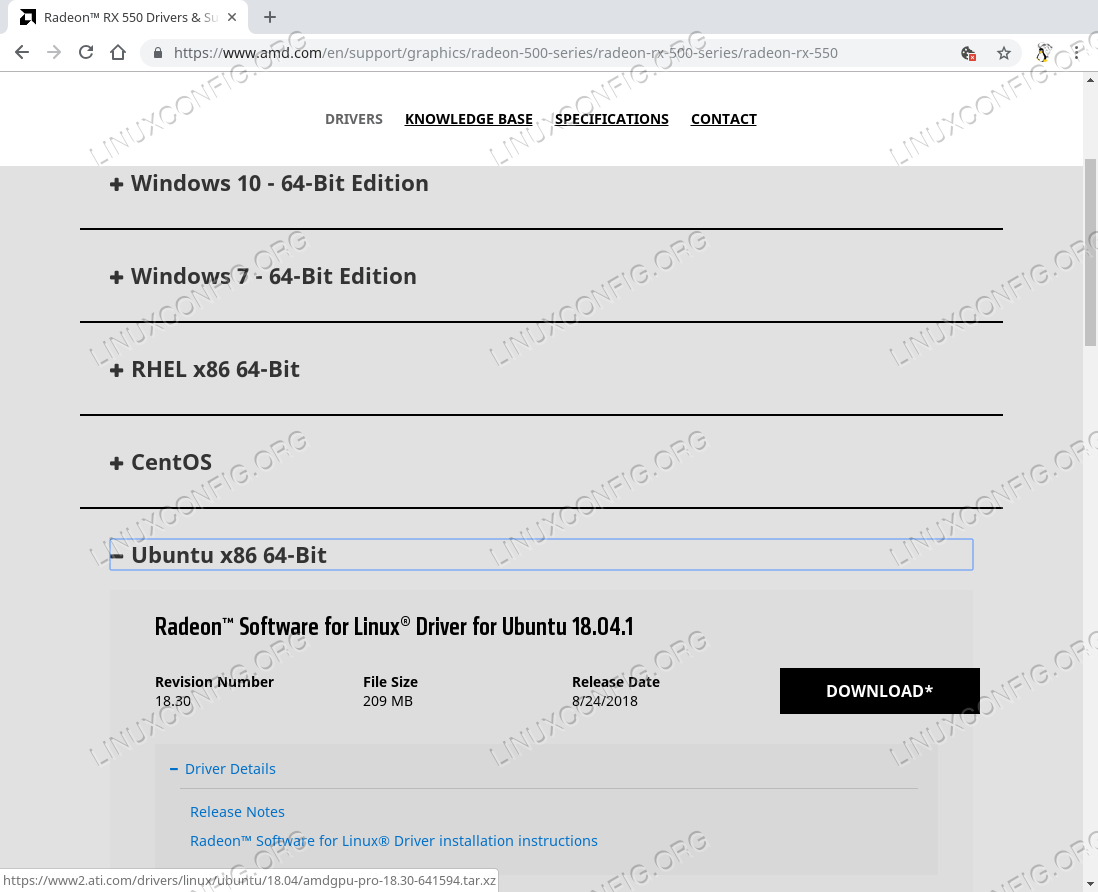
Para ello nos dirigimos a la web oficial Web de Descarga de AMD y buscamos el controlador amdgpu-pro para nuestra placa de video AMD VGA.

Acto seguido debemos escoger nuestro sistema y arquitectura. Por ejemplo, podremos escoger Ubuntu x86 de 64 bits, pero también tendremos disponible para la veja arquitectura de 32 bits si es que la utilizamos.
Official AMD driver download page
El controlador amdgpu-pro debería estar disponible en forma de un archivo empaquetado llamado amdgpu-pro-*.tar.xz. Debemos cambiar el * por la versión del archivo descargado, que naturalmente puede variar de acuerdo a la fecha (normalmente se usa el número de versión para el año y mes, por ejemplo 18.12 sería diciembre de 2018). Una vez que hayamos descargado el paquete amdgpu-pro, lo descomprimimos y lo ejecutamos. Como normalmente la descarga se realiza a nuestra carpeta /Descargas, los comandos para realizar tal cometido serían:
cd ~/Descargas
tar -xf amdgpu-pro-*.tar.xz
cd amdgpu-*/
./amdgpu-pro-install -y
Una vez instalado el controlador, reiniciamos el sistema con:
sudo reboot

Para más información sobre cómo instalar el controlador amdgpu-pro en un sistema Ubuntu también podremos consultar la documentación oficial en la Página de documentación AMD.

En todo caso, podremos utilizar un simple programa glxgears -fullscreen para mostrar unos engranajes 3D y evaluar el funcionamiento básico del stack de video acelerado en Ubuntu. Podremos cerrar el programa con Alt+F4 o con Ctrl+c.

miércoles, 25 de mayo de 2016

¿Cómo instalo controladores alternativos para chipsets Wifi Realtek en Ubuntu?

¡Mis descamisados!

Un día Patrio como el de hoy es buena excusa para hacer un desfile que nos haga presente en nuestra Argentinidad y refleje el destino grande que nos aguarda por justo derecho.

En estas ocasiones, aunque nos ofrezcan un coche, debemos montar en el pintado. Esto es así pues el noble bruto nos quiere y a veces se siente solo.
Todo sistema informatizado que se precie humano tendrá por respuesta las mismas condiciones que enfrentamos en la vida. Por ejemplo, si bien nuestro sistema operativo suele ofrecernos controladores adecuados para nuestros dispositivos Wifi, en ocasiones podremos encontrar ventajas en reemplazar dichos controladores provistos por algunos otros de uso más conveniente.


En muchos casos podremos instalar un mejor controlador para los chipsets de comunicación WiFi de marca Realtek, especialmente para los chipsets más comunes: los RTL8188CUS, RTL8192CU, RTL8723BE, RTL8192EU y RTL8812AU.

Determinar el chipset de nuestro adaptador Wifi:

En primer lugar y como requisito ineludible, habremos de determinar con exactitud cuál es el chipset con el cual está munido nuestro adaptador Wifi. Para ello abrimos una terminal con Ctrl+Alt+T e ingresamos el siguiente Comando de Organización:

lsusb

El sistema nos listará todos los dispositivos USB y sus identificadores (ID). Debemos buscar por alguno de estos:

Bus xxx Device yyy: ID 0bda:8176 Realtek Semiconductor Corp.
Bus xxx Device yyy: ID 0bda:8178 Realtek Semiconductor Corp.

Bus xxx Device yyy: ID 0bda:8179 Realtek Semiconductor Corp.

Bus xxx Device yyy: ID 0bda:b720 Realtek Semiconductor Corp.

Bus xxx Device yyy: ID 0bda:818b Realtek Semiconductor Corp.
Bus xxx Device yyy: ID 0bda:8812 Realtek Semiconductor Corp.

Para cada uno de estos chipsets, os daré una solución específica para operar en Ubuntu y Linux Mint.

  • Chipset Realtek RTL8188CUS y RTL8192CU (identificados como ID 0bda:8176 e ID 0bda:8178 respectivamente)

Este tipo de chipsets son muy comunes con adaptadores de red tanto USB como incorporados en equipos portátiles. Normalmente en Ubuntu utilizarán por defecto el controlador rtl8192cu que viene incluido en el sistema operativo. Sin embargo, en ciertos receptores específicos a veces se corta la conexión wifi o esta funciona con menos potencia de la requerida. Ello se debe a un error el el controlador rtl8192cu.

Por ejemplo, el chipset incorporado en el adaptador USB Medion MD 86498. Los chipsets problemáticos son el RTL8192CU y el RTL8188CUS.

Para corregir los problemas debemos utilizar un mejor controlador en lugar del suministrado por defecto. Para ello:

a) Revisamos si estamos usando el controlador rtl8192cu defectuoso. En la terminal ingresamos:

lsmod | grep rtl8

...y si podemos ver una o más instancias del controlador rtl8192cu en la salida de la terminal, entonces lo estamos utilizando. En tal caso procedemos al paso

b) Desconectamos nuestra conexión Wifi (desenchufamos el adaptador USB que contiene el puerto Realtek), y temporalmente nos conectamos a internet por medio de un cable Ethernet.

c) Instalamos las dependencias necesarias para compilar los controladores. Ingresamos en la terminal:

sudo apt-get install linux-headers-$(uname -r) build-essential dkms git


Al presionar Enter e ingresar a ciegas nuestra contreaseña de descargará la paquetería necesaria.


d) Descargamos el código fuente del controlador correcto ingresando el siguiente comando en la Terminal:

git clone https://github.com/pvaret/rtl8192cu-fixes.git

e) Lo configuramos como un módulo DKMS ingresando en la terminal:


sudo dkms add ./rtl8192cu-fixes

f) Compilamos e instalamos el nuevo controlador corregido ingresando el siguiente comando en la terminal y presionando Enter:

sudo dkms install 8192cu/1.10

g) Refrescamos nuestra lista de módulos instalados con el siguiente comando en la terminal y presionando Enter.

sudo depmod -a
h) Enviamos el controlador fallado a la lista negra para que el sistema operativo no lo emplee más. Para ello introducimos el siguiente comando en la terminal y presionamos Enter:

sudo cp ./rtl8192cu-fixes/blacklist-native-rtl8192.conf /etc/modprobe.d/
i) Desactivamos la función de ahorro de energía para el chipset Wifi (y para este chipset únicamente):

sudo cp ./rtl8192cu-fixes/8192cu-disable-power-management.conf /etc/modprobe.d/

j) Reiniciamos el equipo.

k) El problema debería ahora estar resuelto. Desconectamos el cable Ethernet temporal, e insertamos nuevamente el dispositivo Wifi USB con chipset Realtek. Revisamos si tenemos el controlador correcto en nuestro sistema abriendo una terminal e ingresando el siguiente Comando de Organización:

lsmod | grep 8192

...el sistema debería devolvernos que el controlador nuevo 8192cu está activo. No deberían encontrarse ya menciones del viejo controlador rtl8192cu.

Nota: Lamentablemente habremos de repetir este proceso toda vez que se actualice el núcleo del sistema operativo (Kernel). De manera que conviene dejar el directorio con el código fuente del controlador a mano.

  • Chipset Realtek RTL8188EU (Identificado como ID 0bda:8179)

Los adaptadores Wifi USB munidos con chipset Realtek RTL8188EU funcionan perfectamente en Ubuntu 14.04.x y Linux Mint 17. Pero tiene un problema cosmético: la potencia indicada por las redes wifi cercanas siempre se muestra al 0%.

Aún así, deberíamos poder conectarnos al wifi sin problemas, tras lo cual se mostrará la potencia Wifi con un porcentaje muy bajo (y erróneo, pues la conexión debería funcionar adecuadamente si las condiciones son las de siempre).

Aunque este problema cosmético no parecería impactar en el desempeño del controlador, aún así podríamos instalar otro controlador creado por Larry Finger (lwfinger), que nos debería mostrar la potencia de las redes adecuadamente.

a) Establecemos una conexión a internet mediante un cable Ethernet.

b) Abrimos una terminal con Ctrl+Alt+T).

c) Revisamos cuál controlador se está ejecutando actualmente en nuestro sistema mediante el siguiente comando en la Terminal:

lsmod | grep 8188

...el sistema debería devolvernos el nombre de nuestro controlador cargado actualmente: rtl8188eu.

d) Instalamos las dependencias necesarias para compilar en nuestro sistema mediante el siguiente Comando de Organización en nuestra Terminal:

sudo apt-get install linux-headers-$(uname -r) build-essential dkms git
e) Descargamos el paquete con el controlador, con el siguiente comando en la terminal:

git clone https://github.com/lwfinger/rtl8188eu

f) Compilamos el módulo del núcleo del sistema operativo requerido a partir del paquete del controlador que hemos descargado. Lo hacemos introduciendo los siguientes Comandos de Organización en la Terminal.

cd ~/rtl8188eu ;
make ;


g) Instalamos el módulo ya compilado ingresando en la terminal el siguiente comando:

sudo make install

h) Acto seguido enviamos el controlador fallado a la lista negra. Para ello usamos el editor GNU Nano con el siguiente comando en la terminal:

sudo nano /etc/modprobe.d/blacklist.conf

...se abrirá el editor peronista Nano, con un archivo de configuración. Al final del archivo, le pegamos el siguiente código:

# Desactivar el controlador que indica mal la potencia wifi
# para que se cargue el controlador 8188eu.
blacklist rtl8188eu

Guardamos las modificaciones en el archivo con Ctrl+o y salimos del editor Nano con Ctrl+x.

i) Reiniciamos el equipo.

j) Revisamos tener en ejecución el controlador para nuestro chipset wifi. Para ello ingresamos el siguiente comando en una Terminal:

lsmod | grep 8188

...el sistema debería ahora devolvernos el nombre del nuevo controlador cargado: 8188eu.

k) Hacemos clic en el ícono del Administrador de Redes en el panel superior, para revisar la potencia de las redes Wifi.

Nota: Lamentablemente habremos de repetir este proceso toda vez que se actualice el núcleo del sistema operativo (Kernel). De manera que conviene dejar el directorio con el código fuente del controlador a mano.
  • Chipset Realtek RTL8723AU (identificado como ID 0bda:b720)

Atención: Los chipsets RTL8723AU y RTL8723BU a pesar de ser distintos, comparten el mismo identificador ID 0bda:b720. La explicación siguiente es específicamente para corregir los problemas del chipset RTL8723AU; si desea usar el chipset RTL8723BU deberá ver la sección sobre el mismo más adelante.

Para utilizar adecuadamente los adaptadores Wifi USB con el chipset Realtek RTL8723AU, debemos contar con un Kernel de versión 3.15 o superior, que incluye el módulo necesario. De lo contrario, habremos de instalar un controlador específico. En vista de ello:

a) Establecemos un enlace a internet a través de un cable Ethernet conectado a nuestro router/cablemódem.

b) Abrimos una terminal con Ctrl+Alt+T e ingresamos el siguiente Comando de Organización:

sudo apt-get install git build-essential linux-headers-$(uname -r)

c) Descargamos el paquete de controlador con el siguiente comando en la Terminal seguido de Enter:

git clone https://github.com/lwfinger/rtl8723au.git

d) Ahora compilaremos el módulo del kernel requerido a partir del paquete de controlador que hemos descargado. Para ello en la terminal ingresamos:

cd ~/rtl8723au ;
make ;


e) finalmente, instalamos el módulo compilado con el siguiente comando:

sudo make install

f) Ahora ponemos el controlador fallado en la lista negra con:

sudo nano /etc/modprobe.d/blacklist.conf

...se abrirá el editor peronista GNU Nano. Le pegamos el siguiente texto:

# Los controladores rtl8723au y rtl8723bu están fallados,
# de modo que debe impedirse su carga automática

# Esto debería darles a los controladores 8723au o 8723bu
# la oportunidad de cargarse en su lugar.
blacklist rtl8723au
blacklist r8723au
blacklist rtl8723bu
blacklist r8723bu


g) guardamos los cambios con Ctrl+o y salimos del editor con Ctrl+x.

h) Reiniciamos la computadora

Ahora su Wifi debería funcionar correctamente. Haga clic en el Administrador de Redes en el panel superior para ver las redes disponibles.

Nota: Lamentablemente habremos de repetir este proceso toda vez que se actualice el núcleo del sistema operativo (Kernel). De manera que conviene dejar el directorio con el código fuente del controlador a mano.

Si también deseamos emplear Bluetooth, ejecutamos de a uno los siguientes Comandos en la Terminal:

git clone https://github.com/lwfinger/rtl8723au_bt.git
cd rtl8723au_bt
make
sudo make install
sudo modprobe -v 8723au_bt


  • Chipset Realtek RTL8723BU (Identificado como ID 0bda:b720)

Atención: Los chipsets RTL8723BU y RTL8723AU a pesar de ser distintos, comparten el mismo Identificador ID 0bda:b720. Estas indicaciones por lo tanto son específicas para el chipset RTL8723BU. Si desea instrucciones para el chipset RTL8723AU busque la sección correspondiente arriba en este artículo).

Para utilizar adecuadamente los adaptadores Wifi USB con chipset Realtek RTL8723BU debemos instalar un controlador específico. Podremos proceder de la siguiente manera:

a) Establecemos una conexión estable a internet por medio de un cable Ethernet conectado al Router/Módem.

b) Abrimos una terminal con Ctrl+Alt+T.

c) Instalamos las dependencias necesarias por medio del siguiente comando de organización en la Terminal, seguido de Enter.

sudo apt-get install git build-essential linux-headers-$(uname -r)
 
d) Descargamos el paquete de controlador desde la terminal, por medio del siguiente Comando de Organización:

git clone https://github.com/lwfinger/rtl8723bu
e) Ahora compilaremos el módulo de núcleo de sistema operativo requerido a partir del controlador que hemos descargado. Pegamos los siguientes comandos en la Terminal, cada uno de ellos seguido de Enter:

cd ~/rtl8723bu ;
make ;


f) Finalmente, instalamos el módulo recién compilado con este comando:

sudo make install

g) Acto seguido, pondremos el controlador fallado en la lista negra. Para ello ingresamos el siguiente comando:

sudo nano /etc/modprobe.d/blacklist.conf

...se abrirá el editor GNU Nano con un archivo de configuración que podría ya contener texto. Al final de todo el texto contenido le pegamos el siguiente bloque de texto:

# Los controladores rtl8723au y rtl8723bu están mal,
# de modo que se debe impedir su carga.
# Esto debería dar lugar a los controladores 8723au o 8723bu

# para cargarse correctamente
blacklist rtl8723au
blacklist r8723au
blacklist rtl8723bu
blacklist r8723bu

Guardamos los cambios con Ctrl+o y salimos del editor Nano con Ctrl+x.

h) Reinicamos el sistema.

i) Ahora nuestro adaptador Wifi USB debería funcionar correctamente cuando lo conectemos a un puerto USB de nuestro sistema. Debemos hacer clic en el Administrador de Redes para ver las posibles redes a las cuales conectarnos.

Nota: Lamentablemente habremos de repetir este proceso toda vez que se actualice el núcleo del sistema operativo (Kernel). De manera que conviene dejar el directorio install_folder con el código fuente del controlador a mano.

: Desafortunadamente, los chipsets RTL8723BU y RTL8723AU comparten el mismo Identificador ID 0bda:b720. Estas indicaciones por lo tanto son específicas para el chipset RTL8723BU. Si desea instrucciones para el chipset RTL8723AU busque la sección de arriba en este artículo).


  • Chipset Realtek RTL8192EU (Identificado como ID 0bda:818b)
El chipset Realtek RTL8192EU suele venir en miniadaptadores USB de hasta 300 mbps UBS 2 serie N que suelen comercializarse en dispositivos diseñados para el mercado europeo.
Si no funciona en nuestro Ubuntu, necesitaremos compilar el controlador a partir de un paquete especial. Para ello establecemos una conexión a internet a través de un cable Ethernet y:

a) Descargamos el paquete controlador Realtek RTL8192EU para Ubuntu

 ...movemos el puntero hacia la parte superior de la pantalla y hacemos click el el botón "Downloaden", como se ve a continuación:


https://sites.google.com/site/easylinuxtipsproject/reserve-7/Screenshot-Realtek-driver.jpg?attredirects=0

No debemos abrir el paquete con ningún descompresor u otra aplicación, simplemente descargarlo y dejarlo sin cambios.

Este paquete de controlador consta de una versión mejorada del paquete que la compañía Maxxter provee para sus adaptadores Wifi USB. El controlador original sólo funciona adecuadamente en las viejas versiones de Ubuntu y Mint, pero la versión mejorada funciona en Ubuntu 14.04 y Linux Mint 17.3.

b) El paquete debería haberse descargado a la carpeta /Descargas. Si este fue el caso, debemos descomprimirlo abriendo una terminal con Ctrl+Alt+T e ingresando los siguientes comandos:

cd ~/Descargas
tar xvzf ~/Descargas/Realtek*.tar.gz

c) Ahora debemos ingresar el siguiente comando en la Terminal.

cd install_folder

d) Y finalmente, comenzamos la instalación con el comando:

sudo ./install.sh
Tras ingresar nuestra contraseña de Conductor, se iniciará la instalación efectiva. Esta puede llevar unos segundos o minutos.

e) Conectamos nuestro adaptador Wifi USB con chipset Realtek en un puerto USB del sistema. Ahora debería operar.

Nota: Lamentablemente habremos de repetir este proceso toda vez que se actualice el núcleo del sistema operativo (Kernel). De manera que conviene dejar el directorio install_folder con el código fuente del controlador a mano.


f) Completada la instalación, podremos borrar la carpeta install_folder/, pues será innecesaria. Podremos hacerlo desde la terminal con el siguiente comando:

sudo rm -r -v ~/Descargas/install_folder
  • Chipset Realtek RTL8723BE

Para el chipset Realtek RTL8723BE es un chipset que normalmente encontramos en ciertas tarjetas Wifi mini PCI-e incorporadas en ciertas notebooks, aunque a veces lo encontramos también en ciertos adaptadores USB.

Normalmente su controlador incorporado funciona adecuadamente, pero en ciertos dispositivos particulares puede tener problemas de estabilidad y alcance de conexión wifi. Deberíamos poder mejorar la estabilidad y calidad de la misma desactivando el ahorro de energía del chipset en cuestión. No existe en este caso la necesidad de instalar otro controlador. Para poder dar con esta solución debemos:

a) Ingresamos en la terminal con Ctrl+Alt+T e indicar el siguiente comando de organización:

sudo nano /etc/modprobe.d/rtl8723be.conf

Tras ingresar nuestra contraseña de Conductor, se abrirá el editor peronista GNU Nano con un archivo de configuración vacío.

b) Le agregamos la siguientes líneas de configuración, que desactivarán la gestión de energía:

# Desactivar gestión de energía del Wifi rtl81623be
options rtl8723be fwlps=0
Guardamos los cambios realizados con Ctrl+o y salimos del editor con Ctrl+x.

c) Reiniciamos el equipo.

La conexión a través del Wifi debería ser estable ahora.

En el caso de que esto no mejore las condiciones de la conexión, se podrá probnar instalar el nuevo controlador de lwfinger, como se describe en la sección pertinente.
  • Chipset Realtek RTL8812AU (identificado como ID 0bda:8812)

Este chipset Realtek RTL8812AU suele encontrarse en dispositivos wifi USB de alta potencia y velocidad, hasta 300mbps serie N, y es identificado por el sistema como ID 0bda:8812.

Si éstos no operan en Ubuntu o lo hacen mal, deberíamos instalar un nuevo controlador.

a) Primero logramos una conexión a través de un cable Ethernet conectado al modem/router.

b) Desconectamos el adaptador Wifi con este chipset de la computadora.

c) Abrimos una Terminal con Ctrl+Alt+T.

d) Instalamos las dependencias necesarias con los siguientes Comandos de Organización, seguidos de Enter:

sudo apt-get install linux-headers-$(uname -r) build-essential git
e) Descargamos el paquete de controlador desde la terminal con el siguiente comando:

git clone https://github.com/abperiasamy/rtl8812AU_8821AU_linux
f) Ahora compilaremos el módulo de núcleo del sistema operativo requerido desde el paquete de controlador que acabamos de descargar. Para ello ingresamos los siguientes Comandos de Organización en la Terminal, seguido cada uno de ellos por Enter.

cd ~/rtl8812AU_8821AU_linux ;
make ;


g) finalmente instalamos el módulo ya compilado con este comando:

sudo make install

h) Reiniciamos nuestro equipo.

i) Conectamos nuestro adaptador Wifi a uno de los puertos USB del sistema. Debería operar correctamente ahora.

Nota: Lamentablemente habremos de repetir este proceso toda vez que se actualice el núcleo del sistema operativo (Kernel). De manera que conviene dejar el directorio install_folder con el código fuente del controlador a mano.
  • Controlador rtlwifi_new de lwfinger

Podremos instalar el paquete controlador rtlwifi_new de lwfinger para los siguientes Chipsets Realtek: RTL8192CE, RTL8192SE, RTL8192DE, RTL8188EE, RTL8192EE, RTL8723AE, RTL8723BE y RTL8821AE.

Nota: Para el chipset RTL8723BE, normalmente no es necesario reemplazar el controladr, ya que el mismo puede ser corregido como se indica en su apartado en este artículo.


a) Primero establecemos un vínculo estable a internet por medio de un cable Ethernet conectado al router/cablemódem.

b) Lanzamos una Terminal Linux presionando Ctrl+Alt+T.

c) Instalamos la paquetería necesaria para compilar ingresando en la Terminal el siguiente Comando de Organización, seguido de Enter:

sudo apt-get install git build-essential linux-headers-$(uname -r)
d) Descargamos el paquete de controladores desde la Terminal, por medio del siguiente Comando de Organización:

git clone https://github.com/lwfinger/rtlwifi_new.git
e) Ahora compilaremos el módulo de núcleo de sistema operativo requerido a partir del paquete de controlador descargado. Para ello pegamos los siguientes comandos en la terminal, cada uno de ellos seguido de Enter:

cd ~/rtlwifi_new
make


f) Finalmente, instalamos el módulo ya compilado pegando este comando en la terminal y presionando Enter:

sudo make install
g. Reiniciamos el equipo.

h) Nuestro Wifi debería funcionar mejor ahora. Podremos hacer clic en nuestro Administrador de Redes para ver las redes Wifi a las cuales podremos enlazarnos.

Nota: Lamentablemente habremos de repetir este proceso toda vez que se actualice el núcleo del sistema operativo (Kernel). De manera que conviene dejar el directorio install_folder con el código fuente del controlador a mano.

miércoles, 27 de mayo de 2015

¡Cómo configuro el Wifi con mi adaptadora Broadcom BCM43142 en Ubuntu 14.04LTS?

En su primordiar Conducción Política, Juan Perón expone las necesidades de afrontar el futuro sin atadura alguna, y nos enseña a instalar el controlador para el miniadaptador Wifi Broadcom BCM43142 en Ubuntu 14.04LTS.

(...)
Los argentinos, como ciudadanos de un país libre y gallardo, tenemos la obligación de oponernos a cualquier suerte de avasallamiento, sea quien fuere que lo intente. Para ello no hemos de reparar en medios ni en sacrificios. Dije hace mas de cinco años que, si por rechazar cualquier imposición debíamos prescindir de las comodidades de la civilización, estábamos dispuestos a cualquier sacrificio. Que mientras tuviésemos caballos, los criollos no echaríamos de menos los automóviles, si ni caballos poseyéramos, a pie recorreríamos nuestros caminos sin fin. Que si no tuviésemos un software con licencia privativa, nos arreglaríamos con los miles de paquetes libres que retozan en las pampas. Y si algún osado quisiera acorralarnos, para defender nuestra Patria no precisaríamos los adelantos atómicos ni las armas automáticas. Nos bastaría una tacuara, nos bastarían nuestros puños mientras en nuestro pecho palpitara nuestro corazón.
No es que yo creyera que este caso llegue a presentarse a los argentinos. No vayan a interpretar los agoreros que preveo desastres y calamidades. Sólo expreso la convicción, bien arraigada en mi espíritu, de que los argentinos constituimos un pueblo que no sabe doblegarse ante ninguna imposición. ¡A las buenas, todo! ¡Frente a una amenaza, nada!

Utilizar un Software Libre es entonces tan sencillo que puede parecer una nimiedad, y realizarse sin ninguna consecuencia negativa. Los agoreros dirán que es más difícil, que no se encuentran controladores, y demás cháchara. Hemos de saber que Ubuntu se encuentra bien afilado en lo que respecta al reconocimiento de hardware en general, y si algunas condiciones subsisten, ello sólo está para permitirnos hacernos duchos en su puesta a punto.

Uno de los problemas típicos radica en instalar nuestro sistema operativo sin emplear una conexión a internet durante el procedimiento. Esto puede provocar que algunos de los controladores mas o menos imprescindibles no se descarguen en ese instante, y debamos hacerlo posteriormente.

Aún si este ha sido el caso, habremos de hacer uso de la herramienta provista por el sistema, para la descarga de los Controladores Adicionales (Sistema / Preferencia / Controladores Adicionales).

¿Pero qué sucede en aquellos escasas situaciones en las cuales - aún así - no podemos encontrar nuestro adaptador inalámbrico?


Tal es el caso que presenta el adaptador de Broadcom BCM43142 en Ubuntu 14.04LTS. Se trata de una miniplaqueta pensada para su integración en portátiles, que combina la funcionalidad WiFi y Bluetooth a través de sendas interfaces: PCI-e en lo que respecta al WiFi, y USB en lo que respecta al Bluetooth. Este tipo de ingeniería dificulta su detección en Ubuntu 14.04LTS si durante la instalación no teníamos conectado el cable LAN, por lo que no se descargará su controlador correcto.

Afortunadamente, donde existe una necesidad para hacer funcionar una de estas mini placas, nace un derecho, y por ello os enseñaré cómo hacerlas responder de la manera más sencilla.
Asumiremos que hemos recién terminado de instalar Ubuntu 14.04LTS sin conexión a internet en una portátil, y que de momento no funciona nuestro adaptador de Wifi BCM43142. En primer lugar sugiero desactivar la opción Secure Boot de la BIOS de nuestro equipo, y evaluar si el sistema - según dicha configuración de Secure Boot desactivado - puede arrancar correctamente y hacer uso de este adaptador Wifi/Bluetooth con eficiencia. La BIOS es la memoria de configuración del equipo, y puede configurarse a través de una pantalla que debemos activar al arranque del sistema, antes de que inicie le sistema operativo. Encendemos el equipo y debemos presionar la tecla indicada en pantalla para acceder al menú BIOS (normalmente F2, pero podría ser F11 o F12, o alguna conbinación de teclas que debemos consultar en el manual de nuestro equipo. Varios miembros de la Masa Popular nos han comentado que dicho temperamento ha solucionado el problema sin más trámite.

Si una vez de evaluar el Secure Boot desactivado vemos que no encontramos solución efectiva de conectividad, podremos entonces probar hacernos con los controladores compilados especialmente. Para ello hemos de iniciar el sistema y conectarnos a internet por medio de un cable LAN, conectando temporalmente nuestra portátil a un módem o router que ya cuente con una conexión a internet activa.

Si todo va bien, debería entonces poder establecerse una conexión a internet y navegar.

Una vez comprobado esto debemos asegurarnos sin lugar a dudas que nuestro hardware sea el BCM43142. Para ello abrimos una terminal con Ctrl+Alt+T e ingresamos el siguiente comando de organización:


lspci

Pues bien, esta orden nos devolverá en pantalla un listado de los dispositivos físicos conectados al bus PCI de nuestra portátil. Entre ellos debemos asegurarnos que aparezca:

Network controller: Broadcom Corporation BCM43142 802.11b/g/n (rev 01)


Con ello nos hemos asegurado de que nuestra adaptadora de red Broadcom BCM43142 está insertada en el sistema de forma correcta. Para que pueda funcionar, hemos de cargarle además el software controlador y hacer con él el módulo necesario. Podremos hacerlo desde la Terminal, ingresando los siguientes Comandos de Organización:

sudo apt-get update
sudo apt-get install bcmwl-kernel-source
sudo reboot

Esto descargará la paquetería, construirá el módulo, y lo instalará en nuestro kernel de sistema operativo (el proceso podría durar un par de minutos). Tras reiniciar, ya podremos tener acceso a los diferentes redes Wifi de nuestro entorno, y establecer conexión con la de nuestra preferencia. Asimismo, contaremos con servicio de recepción y emisión de Bluetooth.

Es de esta manera que podremos recibir nuestra señal de Wifi, y conectarnos a nuestros servicios locales de Bluetooth a fin de extender extramuros el alcance doctrinal de nuestro Movimiento Nacional Justicialista.