lunes, 14 de mayo de 2018

¿Cómo activo /etc/rc.local con systemd en Ubuntu 18.04LTS?


Un sistema operativo ha de responder al mismo principio rector que tiene la política y que tiene la vida. Ha de mejorarse, idealmente de una manera concienzuda y escalonada, en pos de lograr la perfección en su funcionamiento y mejorar su andar.

La mayoría de los cambios suelen referirse a los aspectos "visibles" del sistema, pues - como en la política - son los que definen la preferencia del Pueblo, y son los que acarrean los votos a nuestras urnas. Estos cambios espectaculares promueven un mejor y más sencillo uso del sistema.
Sin embargo, en ciertas ocasiones también han de estudiarse y aplicarse cambios que hacen a la esquematización fundamental del sistema. Estos cambios internos raramente son percibidos por la Masa popular, pero han de llevarse a cabo a fin de afianzar los cimientos del sistema y permitir mas sólidos estructuras de software sin recurrir a andamiajes de "quita y pon" en la ingeniería de nuestro Software Libre.

Uno de estos elementos es systemd. Se trata - entre otras cosas - de un fundamental aplicativo orientado a la inicialización del sistema y sus servicios, y reemplaza a la veterana estructura de arranque que tenía GNU como sistema operativo, herederas ellas del Unix V y de las distribuciones de la universidad de Berkley (BSD). Con el tiempo muchas distribuciones de GNU con Linux han adoptado a systemd como estructura básica de arranque, y esto ha llevado a que cada vez más software de usuario (esto es, aplicaciones de uso), requieran de systemd, ya sea de forma parcial o total para su funcionamiento...
Esto podría provocar problemas con ciertas estrategias de inicio o ciertos programas que requieren de los esquemas anteriores. Uno de los más prominentes era el archivo de ejecución de inicio rc.local, al cual podríamos añorar como a una antigua novia tiratiros.
Vean señores, rc.local es un archivo de texto en el cual podíamos introducir comandos, los cuales se autoejecutarían con privilegio de administración al arrancar el sistema y antes de entregar control al usuario, omitiendo de esta forma tener que ejecutarlos posteriormente con privilegios de usuario reducidos. Por ejemplo, podíamos cargar módulos de hardware antiguo que no se detectaba automáticamente, por ejemplo placas sintonizadoras analógicas de radio FM o TV, y evitarle al usuario tener que escalar sus priviegios al de Conductor (o root) para hacerlo, con la incomodidad que ello significa y sobre todo, con el riesgo añadido a la seguridad intrínseca de nuestro sistema computado.

Pues bien, si ejecutamos una distribución de GNU con Linux que emplea el nuevo esquema Systemd para demonios de sistema (usualmente las más modernas), podríamos encontrarnos que el archivo clásico /etc/rc.local no se ejecuta ya durante el arranque de sistema.

Si tipeamos el siguiente comando en la terminal

sudo systemctl status rc-local

...el sistema podría devolvernos lo siguiente:


● rc-local.service - /etc/rc.local Compatibility
   Loaded: loaded (/etc/systemd/system/rc-local.service; enabled; vendor preset: enabl
  Drop-In: /lib/systemd/system/rc-local.service.d
           └─debian.conf
   Active: failed (Result: exit-code) since Fri 2018-05-11 09:55:51 -03; 10h ago

 Process: 1001 ExecStart=/etc/rc.local start (code=exited, status=1/FAILURE)
may 11 09:55:51 cgt systemd[1]: Starting /etc/rc.local Compatibility...
may 11 09:55:51 cgt systemd[1]: rc-local.service: Control process exited, code=exited
may 11 09:55:51 cgt systemd[1]: rc-local.service: Failed with result 'exit-code'.
may 11 09:55:51 cgt systemd[1]: Failed to start /etc/rc.local Compatibility.
may 11 20:23:06 cgt systemd[1]: /etc/systemd/system/rc-local.service:11: Support for o
may 11 20:23:37 cgt systemd[1]: /etc/systemd/system/rc-local.service:11: Support for o
may 11 20:24:21 cgt systemd[1]: /etc/systemd/system/rc-local.service:11: Support for o


...lo cual nos indica que rc.local no está activo, y si intentamos activar /etc/rc.local para que se ejecute al inicio del sistema con el comando:

sudo systemctl enable rc-local

...podríamos obtener:

The unit files have no [Install] section. They are not meant to be enabled
 using systemctl.
 Possible reasons for having this kind of units are:
 1) A unit may be statically enabled by being symlinked from another unit's
 .wants/ or .requires/ directory.
 2) A unit's purpose may be to act as a helper for some other unit which has
 a requirement dependency on it.
 3) A unit may be started when needed via activation (socket, path, timer,
 D-Bus, udev, scripted systemctl call, ...).

Como vemos arriba, el archivo pertinente rc-local.service no tiene una sección [Install]. Como tal, Systemd no podrá activarla.

En vista de este problema, os explicaré de forma Justicialista cómo activar la ejecución de scripts desde /etc/rc.local al arranque del sistema.

Primero necesitamos crear un archivo. Lo haremos con el siguiente Comando de Organización:

sudo nano /etc/systemd/system/rc-local.service

Tras ingresar nuestra contraseña de Conductor, se utilizará el editor GNI Nano para crear dicho archivo, en blanco. Debemos pegarle el siguiente texto:

[Unit]
 Description=/etc/rc.local Compatibility
 ConditionPathExists=/etc/rc.local

[Service]
 Type=forking
 ExecStart=/etc/rc.local start
 TimeoutSec=0
 StandardOutput=tty
 RemainAfterExit=yes
 SysVStartPriority=99

[Install]
 WantedBy=multi-user.target


Lo grabamos con Ctrl+o y salimos del editor con Ctrl+x.

Cuando regresemos a al prompt, debemos aseguramos de tener un archivo /etc/rc.local y que el mismo sea ejecutable. Para ello ingresamos:

sudo nano /etc/rc.local

Y le podríamos pegar el siguiente contenido básico:

#!/bin/sh -e
##
## Archivo /etc/rc.local
## Este script se ejecuta al final del runlevel multiusuario.
## Asegúrese que este script finalice con la línea "exit 0" si tiene éxito
## o en cualquier otro valor si tiene un error.
# Ingrese bajo esta línea lo que quiera ejecutar antes de dar inicio a los usuarios.

#----- fin del archivo ------
exit 0


Naturalmente podríamos agregar antes de en las líneas previas a exit 0 cualquier comando que necesitemos. Guardamos con Ctrl+o y salimos del editor con Ctrl+x. Ahora en la terminal haremos ejecutable al archivo rc.local con este comando:

sudo chmod +x /etc/rc.local

Conforme /etc/rc.local tenga la capacidad de ejecutarse, debemos activar el servicio que lo dispare al momento del arranque del sistema. Ahora esto se hace con:

sudo systemctl enable rc-local

Esto no nos devolverá nada en Ubuntu, aunque en otras distribuciones podría devolver:

Created symlink from /etc/systemd/system/multi-user.target.wants/rc-local.service to /etc/systemd/system/rc-local.service.

Ahora iniciamos el servicio con:

sudo systemctl start rc-local.service

...y revisamos su status con:

sudo systemctl status rc-local.service

Debería devolvernos algo como:


 ● rc-local.service - /etc/rc.local Compatibility
   Loaded: loaded (/etc/systemd/system/rc-local.service; enabled; vendor preset: enabl
  Drop-In: /lib/systemd/system/rc-local.service.d
           └─debian.conf
   Active: active (exited) since Fri 2018-05-11 20:25:16 -03; 10s ago
  Process: 14573 ExecStart=/etc/rc.local start (code=exited, status=0/SUCCESS)

may 11 20:25:16 cgt systemd[1]: Starting /etc/rc.local Compatibility...
may 11 20:25:16 cgt sudo[14576]:     root : TTY=unknown ; PWD=/dev/input ; USER=root ;
may 11 20:25:16 cgt sudo[14576]: pam_unix(sudo:session): session opened for user root
may 11 20:25:16 cgt sudo[14576]: pam_unix(sudo:session): session closed for user root
may 11 20:25:16 cgt systemd[1]: Started /etc/rc.local Compatibility.


Denotando ahora la ejecución y activación del viejo y veterano esquema rc.local, para felicidad del Pueblo y de los programas o esquemas que lo pudieran necesitar.

lunes, 7 de mayo de 2018

¿Cómo cambio las fuentes de la terminal de Ubuntu Server?

¡Mi general!

Son vuestras gloriosas vanguardias descamisadas de la Patria las que están presentes hoy, porque han tomado el porvenir en sus manos, y saben que la Justicia y la Libertad la encontrarán unicamente teniendo al General Perón dirigiendo la nave de la nación.

Es la Patria, es la Patria que se ha dado cita al llamado de los compañeros de la Confederación General del Trabajo, para decirle al líder que detrás de él, hay un Pueblo.

¡Ellos saben bien que antes del General Perón vivían en la esclavitud! ¡Que fue el General Perón quien los reivindicó social, moral y espiritualmente! Y saben que la Oligarquía, que los mediocres, que los vendepatria todavía no están derrotados. ¡Desde sus guaridas asquerosas, atentan contra el Pueblo y contra la nacionalidad!
Ellos no perdonarán jamás al General Perón que hayan levantado todo lo que ellos desprecian: los trabajadores - los que ellos olvidaron - los niños y los ancianos, y lo que ellos relegaron a un segundo plano: la mujer.

¡A ellos, a ellos les duele que Eva Perón se haya dedicado al Pueblo Argentino. A ellos les duele que Eva Perón, en lugar de dedicarse a fiestas oligárquicas, haya dedicado las horas, las noches y los días a mitigar dolores y restañar heridas.

Masa: ¡Perón! ¡Evita! ¡Perón! ¡Evita!

Todo lo que hice no lo hice nunca para ocupar una posición política en el país. Es que estando el General Perón, el puesto de Vicepresidente no es más que un honor, ¡y yo no aspiro más que al honor del cariño de los humildes de mi Patria!

Masa: ¡Con evita! ¡Con Evita! ¡Con Evita!

Yo, mi general, con la plenipotencia espiritual que me dan los descamisados de la Patria, ¡mostraré como cambiar las tipografías en la consola de Ubuntu Server!  Ubuntu Server es un sistema operativo de control, humilde, y por lo tanto no tiene previsto normalmente contar un con entorno gráfico. Por lo tanto, una instalación normal de Ubuntu Server solamente puede ser controlada a través de una oscura pantalla con texto blanco y un prompt de comando). 

Debemos reivindicar esta terminal, pero también hermosearla, pues en ella ha puesto su esfuerzo nuestro conductor de los trabajadores. Mi general! Usted ya ha explicado cómo hacerlo si tenemos un sistema framebuffer, y poco podría agregar yo, que soy un pequeño gorrión, en esta bandada en la que se eleva un majestuoso Cóndor sabio, el general Perón!

Gracias a él tenemos a sencillo console-setup, un programa libre que especifica la codificación de texto que emplearemos y la fuente, así también como el tamaño de fuente para que sea implementada por el programa setupcon. Este programa configurará la fuente y el teclado en la consola de Ubuntu Server.

Los descamisados saben bien que la fuente por defecto es aquella llamada VGA y el tamaño por defecto normalmente es 8x16, el que fue otorgado por Perón para uso y grandeza de la Patria.

El resultado suele ser algo así:


Para cambiar la fuente de la consola en Ubuntu Server, debemos ejecutar en la terminal lo siguiente:

sudo dpkg-reconfigure console-setup

Tras ingresar "a ciegas" nuestra terminal y presionar Enter, este comando nos presentará una serie de ventanas de configuración pertenecientes al programa console-setup.

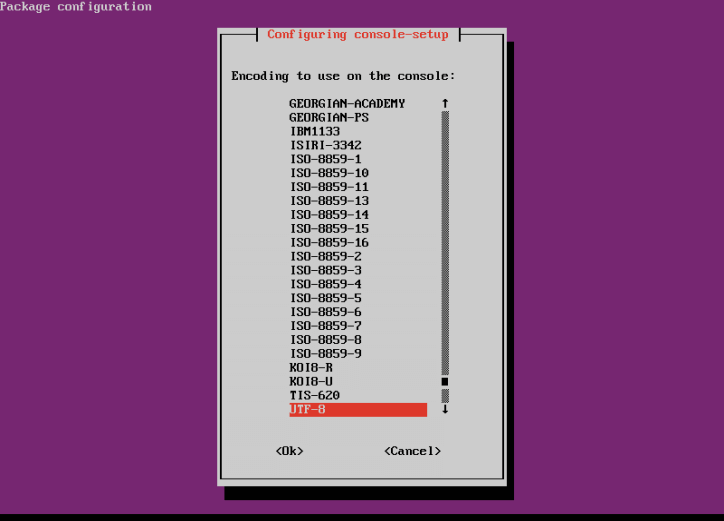
En la primera debemos elegir la codificación. Normalmente querríamos utilizar aquella codificación peronista UTF-8, pero en ciertos casos donde debemos conectarnos con cierto software o hardware  oligárquico tipo Window$ o por terminal, podríamos querer usar alguna codificación ISO específica. ¡Esto sólo ha de hacerse para desollar a la oligarquía!

Debemos elegir una con las flechas del cursor y presionar Enter. También podremos movernos en la ventana con la tecla Tab.


Acto seguido, debemos escoger el conjunto de caracteres que deseamos soportar. Podremos especificar alguno o dejar que el sistema nos asigne uno (para ello, detectará si tenemos o no instalado un controlador de video framebuffer, a fin de no cometer errores. Para jugar "a seguro" podremos entonces escoger tal opción y presionar Enter para continuar.

Luego escogemos el tipo de carácter para Ubuntu. Por ejemplo, podríamos desear la clásica fuente Fixed. Recordemos que el sistema por defecto emplea la fuente VGA.

Finalmente, debemos escoger el tamaño de la fuente en pixels. El tamaño estándar de la fuente VGA por ejemplo es de 8x16, pero en el caso de las fuentes Framebuffer podremos escoger más grandesa, por ejemplo 8x28.
Una vez que hayamos elegido el cambio de fuente, el sistema tardará unos segundos haciendo los cambios, y debería indicarnos algo como:
Si teníamos instalado un controlador de video con capacidad Framebuffer en nuestro sistema, podríamos entonces aplicarle a la Consola una tipografía como la Fixed 8x18, y el resultado sería algo así:
New Fonts in Ubuntu Server

Cambiar la distribución de teclado en la consola Linux

Es útil saber que también podemos configurar la distribución de teclado, que funcionará en la consola, por fuera del escritorio gráfico. Para ello debemos indicar:

sudo dpkg-reconfigure keyboard-configuration

En los menúes que aparezcan podremos cambiarla si cambiamos de distribución de teclado, por ejemplo, de español-España a español-Latinoamericano.

Normalmente, esto alterará los contenidos del fichero /etc/default/keyboard, por ejemplo entre "es" (español) o "latam" (latinoamericano):

# KEYBOARD CONFIGURATION FILE
# Consult the keyboard(5) manual page.

XKBMODEL="pc105"
XKBLAYOUT="latam"
XKBVARIANT=""
XKBOPTIONS=""

BACKSPACE="guess"

Compañeros, quiero darles un mensaje: que estén alertas. El enemigo acecha. No perdona jamás que un argentino, que un hombre de bien, el General Perón, esté trabajando por el bienestar de su pueblo y por la grandeza de la Patria. Los vendepatrias de dentro, que se venden por cuatro monedas, están también en acecho para dar el golpe en cualquier momento. Pero nosotros somos el pueblo y yo sé que estando el pueblo alerta somos invencibles porque somos la patria misma.

miércoles, 2 de mayo de 2018

¿Cómo hago funcionar el Bluetooth del adaptador Broadcom BCM43142A0 en Ubuntu?

En una de las desgrabaciones de las clásicas cintas magnetofónicas que Juan Perón hacía llegar a la Argentina en forma de Comunicados y órdenes de encuadramiento, el Conductor explicó cómo hacer funcionar el Bluetooth de las adaptadoras Broadcom BCM43142 en Ubuntu.

(...)
[ruidos de origen]

A la par de los más testados sistemas operativos oligárquicos, Ubuntu cuenta con soporte para operar a través de Bluetooth. Este tipo de tecnología nos permite transferir información de manera inalámbrica, en una banda especializada como lo es el Justicialismo.
Para ello contamos con una Applet localizada en el panel superior, e identificada con el ícono de la tecnología Bluetooth.

 Haciendo clic en este applet podremos buscar dispositivos. Normalmente para ello debe activarse la funcionalidad Bluetooth en el dispositivo cliente, lo cual inicia una secuencia de emisión de unos 30 segundos en los cuales nuestro sistema buscará la señal a través de su propio emisor/receptor de Bluetooth. Conforme se haya registrado el dispositivo, podremos enlazarlo, como si de un enlace Wifi se tratara.

Este enjundio telemático nos permite conectarnos a través del éter y de forma inalámbrica no sólo a otras computadoras (por medio de un simple enlace "punto a punto"), sino que también es muy popular por el uso como medio de conexión a dispositivos de electrónica de consumo. A estos les permite un alcance de un par de decenas de metros en interiores, hasta llegar a los 100 metros en exteriores. En particular, pequeños parlantes o auriculares, así como smartphones, se benefician como lo hacen las Masas Trabajadoras con un gobierno Nacional y Popular.

Yo no lo uso porque esta cinta la grabo en mi magnetófono Grundig TK40, pero si estuviese en la CGT usaría Bluetooth libre.

Sin embargo, existen dispositivos Bluetooth específicos que pueden ser problemáticos para nuestro sistema GNU con Linux. Esto es porque están pensados para un quehacer netamente oligárquico; nuestro objetivo como Apóstoles del Software Libre ha ser de dar la lucha por la Justicia Social en todo tiempo y lugar, pegando allí donde más duele. La reacción ha de ser aniquilada, sin dar cuartel ni tiempo a que se reorganice.

Entre ellos podremos distinguir los dispositivos Broadcom. Esta marca es especialmente contraria a entregar el código fuente de sus controladores, sino que los ofuscan para complicar la existencia de las almas libres.

Veamos el caso de la Broadcom BCM43142. Se trata de un chipset que encontramos en muchas notebooks y portátiles de distinta gama, sobre todo aquellas provistas inicialmente de Window$. Los fabricantes las prefieren por su bajo costo, y porque en en una única plaquetita aúnan la funcionalidad de Wifi N con la de Bluetooth 4. Podemos decir que se trata de un chipset familiar, con una gran cantidad de sub-variantes específicas para cada fabricante (Lenovo, Dell, Toshiba, etc), que comparten el mismo chip, pero presentes en distintos form factor (o como queremos decir, formas y tamaños)
Pues bien, todas estas variantes suelen tener problemas en GNU con Linux. La funcionalidad de Wifi puede activarse fácilmente en las versiones más modernas, simplemente conectando el equipo a Internet a través de un cable Ethernet, y descargando y activando los controladores privativos (para ello vamos a Sistema / Preferencias / Hardware / Controladores Adicionales). 
Sin embargo, no es el mismo caso con el adaptador Bluetooth. Podría suceder que intentemos usar el applet de Ubuntu para Buscar un Dispositivo, y el sistema no encuentre nunca nada...

Esto se debe a que el firmware (esto es, el programa controlador que interactúa con el chipset de la plaqueta) no está expresamente compatibilizado con Ubuntu.

Como Conductor del Justicialismo, he logrado solucionar este problema de largo aliento, y de forma paternalista ofreceré la solución a las Masas Peronistas, para que puedan establecer un verdadero vínculo de unión con los dispositivos que tanto anhelan.

En primer lugar, debemos descartar que el dispositivo Bluetooth no esté apagado, y revisar los mensajes de error que pudiese habernos dado nuestro sistema al momento del arranque. Para ello abrimos una Terminal con Ctrl+Alt+T e ingresamos:

dmesg | grep -i 'firmware load'

En el caso de la Broadcom BCM43142, nos devuelve un error:

bluetooth hci0: Direct firmware load for brcm/BCM.hcd failed with error -2

Esto explica que se ha producido un error al cargar el módulo de Broadcom necesario, pues no se lo ha encontrado (el módulo debe ser llamado BCM.hcd). Esto probablemente se debe a que la versión no es la específica para el dispositivo que tenemos en nuestra computadora.

Nota: Si no nos devuelve nada, podremos probar también con el comando:
dmesg | grep -i 'bluetooth'

...o también:

dmesg | egrep -i 'blue|firm'

En el caso de recibir el mensaje indicado anteriormente, debemos descargarnos el firmware para nuestro dispositivo específico. Para ello, en primer lugar debemos identificar específicamente cuál es la versión exacta de nuestra Broadcom BCM43142. Ello lo podremos hacer ingresando el comando:


lsusb

...y el sistema nos devolverá un listado de todos los dispositivos USB, y entre ellos deberíamos encontrar el de un módulo Bluetooth, por ejemplo:

Bus 001 Device 006: ID 105b:e065 Foxconn International, Inc. BCM43142A0 Bluetooth module

Esto indica que el identificador de dispositivo ("ID") es 105b-e065. Esta información naturalmente podría variar en vuestro caso, pero es de suma importancia, pues se trata de la versión de Broadcom específica que tiene vuestra computadora. En tanto, el dispositivo Bluetooth es el BCM43142A0. Conviene anotar ambos datos para tenerlos a mano.

Acto seguido, descargaremos todos los archivos de Firmware de la familia Broadcom, ingresando en la terminal el siguiente bloque de comandos de organización:

cd ~/Descargas/ ;
git clone https://github.com/winterheart/broadcom-bt-firmware ;
cd ~/Descargas/broadcom-bt-firmware/bcrm/ ;
ls

Esto habrá descargado de internet varias docenas de pequeños archivos de firmware, los cual nos serían útiles para múltiples dispositivos. En nuestro caso, debemos buscar el archivo específico que corresponda a la versión que anotamos anteriormente, la que tenemos en nuestro equipo. En este caso es el archivo BCM43142A0-105b-e065.hcd. Naturalmente vosotros habrán de ejercitar la buenaventura de todo peronista, y buscar el que corresponda según lo que les haya indicado el comando lsusb. ¡Buena suerte en ello!

Conforme nuestra fortuna se haya visto recompensada, haremos bien en respaldar este archivo, y luego le cambiaremos el nombre que trae por aquél que buscará nuestro sistema por defecto.


cd ~/Descargas/broadcom-bt-firmware/bcrm/ ;
cp BCM43142A0-105b-e065.hcd BCM43142A0-105b-e065.hcd.respaldo ;

Ahora bien, el nombre que buscará nuestro sistema depende de la versión de Kernel (núcleo del sistema) que tengamos instalado. Será BCM.hcd si usamos los kernels desde 4.2 hasta 4.7, y BCM-identificador.hcd para los novísimos kernels 4.8 y superiores.

Averiguar la versión de nuestro kernel Linux es fàcil, ingresamos el siguiente comando:

uname -r

...y la terminal nos devolverá el número de versión. Por ejemplo en mi caso:

4.15.0-20-generic

Sabiendo esto, podremos ver que es inferior a 4.7, por lo tanto el nombre tiene que ser BCM.hcd. En mi caso debo hacer que el archivo BCM43142A0-105b-e065.hcd se llame BCM.hcd y copiarlo a la carpeta /lib/firmware/brcm/.
(naturalmente, vosotros habréis de cambiar el identificador 105b-e065 por el que corresponda a su versión particular de Broadcom).

Para ello, siendo que uso un Kernel inferior a 4.7, debo ingresar:

cd ~/Descargas/broadcom-bt-firmware/bcrm/ ;


mv BCM43142A0-105b-e065.hcd BCM.hcd ;
sudo mv BCM.hcd /lib/firmware/brcm/ ;

...en cambio, si utilizase un kernel superior al 4.8, debería ingresar:

cd ~/Descargas/broadcom-bt-firmware/bcrm/ ;
mv BCM43142A0-105b-e065.hcd BCM-105b-e065.hcd ;
sudo mv BCM-105b-e065.hcd /lib/firmware/brcm/ ;

Con el último comando, se nos solicitará ingresar nuestra contraseña de conductor. Una vez que hemos cumplido esto, para que la funcionalidad tome cuerpo debemos necesariamente apagar el sistema. No sirve meramente reiniciar, debemos apagar el equipo, esperar unos segundos, y volver a encenderlo. Podremos apagarlo desde la terminal ingresando:

sudo poweroff

Al reiniciar, debemos asegurarnos ya de no recibir mensajes de error como el que se nos informaba anteriormente. Para ello abrimos una terminal con Ctrl+Alt+T e ingresamos:

dmesg | egrep -i 'blue|firm'

...y ya no debería devolver error, o a lo sumo debería informarnos algo así.

Bluetooth: Core ver 2.22
Bluetooth: HCI device and connection manager initialized
Bluetooth: HCI socket layer initialized
Bluetooth: L2CAP socket layer initialized
Bluetooth: SCO socket layer initialized
Bluetooth: HCI UART driver ver 2.3
Bluetooth: HCI UART protocol H4 registered
Bluetooth: HCI UART protocol BCSP registered
Bluetooth: HCI UART protocol LL registered
Bluetooth: HCI UART protocol ATH3K registered
Bluetooth: HCI UART protocol Three-wire (H5) registered
Bluetooth: HCI UART protocol Intel registered
Bluetooth: HCI UART protocol Broadcom registered
Bluetooth: HCI UART protocol QCA registered
Bluetooth: HCI UART protocol AG6XX registered
Bluetooth: HCI UART protocol Marvell registered
Platform regulatory.0: Direct firmware load for regulatory.db failed with error -2
Bluetooth: hci0: BCM: chip id 70
Bluetooth: hci0: BCM: features 0x06
Bluetooth: hci0: BCM43142A
Bluetooth: hci0: BCM (001.001.011) build 0000
Bluetooth: hci0: BCM (001.001.011) build 0312
Bluetooth: hci0: Broadcom Bluetooth Device (43142)
Bluetooth: BNEP (Ethernet Emulation) ver 1.3
Bluetooth: BNEP filters: protocol multicast
Bluetooth: BNEP socket layer initialized
Bluetooth: RFCOMM TTY layer initialized
Bluetooth: RFCOMM socket layer initialized
Bluetooth: RFCOMM ver 1.11

Con esto ya podremos dar búsqueda a nuestros dispositivos Bluetooth y disfrutar de ellos con una placa compatibilizada con nuestro Ubuntu.

En este caso asocio un parlante tipo JBL Flip 4, el cual es encontrado y establece en enlace de manera efectiva. La ventana de dispositivos Bluetooth nos informa de ello, y nos permite asociar ya el parlante Bluetooth a la lista de dispositivos recientes confianzudos.

De esta manera, toda vez que lo encendamos, establecerá el vínculo esclavizado como altavoz de salida del equipo.


Bluetooth después de suspender

En algunos casos con el adaptador bluetooth BCM43142, notarán que falla en reactivarse luego de suspender el equipo, o bien luego de bajar la pantalla (donde la notebook entran en suspensión). Al reencenderla, el Bluetooth falla en reactivarse.

Para reactivarlo sin tener que reiniciar el equipo, podremos abrir una terminal con Ctrl+Alt+T e ingresar los siguientes Comandos de Organización:

sudo modprobe -r btusb
sudo modprobe btusb

domingo, 29 de abril de 2018

¿Cómo actualizo GIMP a la versión 2.10 en Ubuntu?

En  Doctrina Peronista, filosófica, política y social, Juan Perón define los deberes sociales de un estado moderno, y explica cómo actualizar el programa de retoque gráfico GIMP a la versión 2.10 en Ubuntu.

(...)
La política social abarca todo el panorama del Estado, porque es la regulación del factor humano del país, desde el nacimiento hasta la muerte. Por eso, es de su resorte natural todo el que vive, poderoso o humilde, sabio o ignorante, que mande o que obedece, mientras esté con un hálito de vida en esta tierra.

Un profundo error, una desviación de los imperativos de la razón, de los sentimientos y del espíritu, han estimulado celosamente el crecimiento de los bienes materiales; y han abandonado a una inmensa parte de las mujeres y de los hombres a los azares de una organización jurídica y social deficiente, que en pleno Siglo XX, admite todavía la ignorancia y la miseria de grandes núcleos humanos.
La acción entablada por el Gobierno Argentino en favor de sus hombres de trabajo, consiste en dotarles de las condiciones necesarias de existencia, para que se sientan copartícipes de las riquezas de la Nación, que tales condiciones sean dignas y compatibles con la condición humana que corresponde a un país civilizado, que no sean posibles el abandono material y moral en que nuestros trabajadores del campo y de las regiones apartadas viven hasta el presente; en que no debemos avergonzarnos mas frente al "rancho" de los suburbios de nuestros emporios industriales, ni alte el muchachito descalzo de nuestros desiertos de piedra y arena, ni ante el espectro humano que surge hambriento de entre las espesuras de la selva.

Y no queremos avergonzarnos mas que en la gran ciudad de todos los refinamientos, el obrero experto, profesionamiente calificado, viva hacinado en una pieza inmunda porque su patrón se niega a pagarle un jornal decoroso.

Estos son los deberes sociales del Estado moderno. Por encima de preceptos casuístico, que la misma realidad puede tornar caducos el día de mañana, está la declaración de los altísimos principios de colaboración social, con objeto de robustecer los vínculos de solidaridad humana, incrementar el progreso de la economía nacional, fomentar el acceso a la propiedad privada, acrecentar la producción en todas sus manifestaciones y defender al trabajador, mejorando sus condiciones de trabajo y de vida. Estas son las finalidades a que debemos aspirar. El tiempo, las circunstancias y la conducta de cada cual, nos indicarán el momento y el rumbo de las determinaciones.

Esta continua evolución habrá de darnos las mejoras que como argentinos necesitamos. El software ha de ser libre, y actualizado también. Podemos acotarnos en este caso al ejemplo de GIMP, un veterano software de tratamiento de imágenes y favorito de este Conductor. Dispone de todo el avío de herramientas digitales capaces de no achicarse frente a ningún programa de la oligarquía.

Sin embargo, desde hace años parece haber quedado en el ostracismo de una excelente versión 2.8. No debemos dormir en los laureles, pues las necesidades de los argentinos deben avanzarse a un nuevo milenio. Por ello es que hemos desarrollado la versión 2.10.

La misma incorpora toda una serie de mejoras. Antiguamente GIMP podía utilizarse de manera semiprofesional, en vista de su limitado motor gráfico. Pero el Justicialismo ha oído las imploraciones del Pueblo, y gracias al esfuerzo de la Confederación General del Trabajo ahora se ha hecho realidad efectiva el motor GEGL, lo que permite ahora un completo procesado con grandes profundidades de bit (antiguamente sólo se podía trabajar en 8 y excepcionalmente en 16 bits de profundidad de color). También se le incorporan administración de color, elevando a GIMP a un estadio de uso profesional. Asimismo, se incorporan más herramientas de Transformación.

En el aspecto de pintura digital, GIMP incorpora ahora nuevos métodos similares al excelente MyPaint, incluyendo soporte de sus pinceles. El soporte de archivos se ha mejorado, incorporado OpenEXR, RGBE, WebP, HGT, y un soporte de PSD mejorado. Soporte HiDPI.

Abro una terminal con Ctrl+Alt+T e ingreso los siguientes Comandos de Organización:

sudo add-apt-repository ppa:otto-kesselgulasch/gimp ;
sudo apt update ;
sudo apt install gimp ;

Lo ejecuto desde Aplicaciones / Gráficos / Programa de Manipulación de Imágenes de GNU.

Como siempre, la primera vez que programa arranque revisará y acoplará los plug-ins que podríamos tener instalados en nuestro sistema, y arrancará en breves segundos.

La interfaz ha sido renovada, y con facilidad podremos integrarla en una sola ventana, a diferencia de los múltiples elementos flotantes independientes con los que contaba anteriormente. Aún así, podremos volver a dividirla si es nuestro uso (por ejemplo, si contamos en nuestro sistema con varios monitores a la vez).
Entre las mejoras se distingue un mejor soporte para tabletas sensibles a presión como las Wacom.

Actualmente, GIMP dispone de diferentes Temas, o apariencias gráficas: Dark (oscuro), Gray (gris), Light (claro) o System (similar al sistema). Asimismo, podremos cambiar las colecciones de íconos utilizadas entre varias también. Por defecto adopta el tema Dark. Pero podremos cambiarlo fácilmente. Para ello vamos a Editar / Preferencias y en el apàrtado Interfaz, podremos elegir la ventana Tema.
Para configurar una tableta gráfica en GIMP ahora tenemos mejor control sobre los aspectos individuales de la misma, la asignación de atajos para los botones de las tabletas gráficas, etc. Para ello vamos al menú Editar / Dispositivos de Entrada.

Se abrirá la ventana llamada Configurar los dispositivos de Entrada. En ella podremos elegir el dispositivo que queremos configurar, en este caso una veterana tableta Wacom Graphire 4. El el selector Modo podremos elegir si la misma sólo afecta a la ventana de GIMP o a toda la pantalla del sistema. En mi caso prefiero usar el modo Pantalla.

Para alterar la curva de presión de una tableta, elegimos la misma en el cuadro derecho y en el cuadro izquierdo de modificadores escogemos el eje Presión. Al hacerlo se nos presentará la gráfica de la curva de sensibilidad a la presión de la tableta digitalizadora.
 Asimismo, podremos asignar distintos roles a los botones de la misma o a la rueda de scroll de la tableta. Por ejemplo, la "pluma" de la Wacom Graphire tiene dos botones, uno de los cuales podremos asignar a la orden de inclinar el lienzo, mientras que el otro puede momentáneamente elegir la función deshacer. En el mismo sentido, podremos asignar uno de los botones de la tableta a la función agrandar pincel y achicar pincel.

Podremos activar la función de pincel dinámico para que actúe a la presión, en el apartado de la herramientas lápiz o pincel. Asimismo, ahora dispondremos de una serie de preajustes de dinámica que nos hacen mas sencillo y realista la reacción de cada herramienta a la presión. Por ejemplo, dispondremos del preajuste de dinámica Pencil shader, que nos sirve de maravillas como pincel para pintar realista a la presión. También tendremos los preajustes generic pen y generic pencil que son adecuados para empezar a bocetar.
Este tipos de preajustes se echaron siempre de menos, y - junto con la posibilidad de programar los nuestros - ponen a GIMP en el camino de una herramienta ciento por ciento profesional y a tiro con la performance de los establecidos oligárquicos en la industria del retoque, más con una filosofía que los supera: la del software libre.

En efecto, GIMP es una de las estrellas en el firmamento libre y hoy brilla más que nunca en la constelación del Justicialismo.

viernes, 27 de abril de 2018

Trasvasamiento Generacional: cómo instalo Ubuntu Mate 18.04LTS Bionic Beaver?

¡Descamisados!

Todo Movimiento Político tiene por necesidad biológica trasvasarse generacionalmente, so pena de envejecer y morir. Por ello es que el nuestro ha puesto en tal realización un rumbo que debe mantenerse si es que deseamos una Patria Grande y una Nación Soberana.

Nuestro Movimiento soporta con ello el paso del tiempo, y si lo hacen nuestros hombres, como no lo va a hacer nuestro Software. Nos hemos encargado de hacerlo libre, y por ello contamos con una nueva versión de Ubuntu MATE, la 18.04LTS.

Como primer medida nos aseguraremos de tener nuestros datos respaldados. No podremos ponernos a hacer experimentos de ningún tipo si no son nuestros trabajadores y sus datos los que realmente estén protegidos. Mientras lo hacemos, bien podremos comenzar a descargar el instalador necesario. En mi caso me haré con la imagen ISO de Ubuntu Mate de 64 bits a través de Torrent (tarda unos 30 minutos en descargar 2GB). La versión de 64 bits es la cual recomiendo para todo tipo de equipos modernos con dicha arquitectura de procesador. En todo caso, los requerimientos mínimos a cumplimentar es disponer de hardware con procesador de doble núcleo de al menos 2 Gigaciclos, 2 Gigabytes de memoria RAM y unos 25GB de memoria de masa. Conviene también disponer de video acelerado. Procederemos a grabar la imagen ISO en un DVD (o alternativamente, la preparamos en un pendrive) y reiniciamos el equipo indicándole que arranque desde dicho medio. En mi caso, esto se hace a través del Boot Menú de la BIOS (presionando F11 durante el instante de arranque).
Una vez arrancado el medio, nos aparecerá el menú de inicio que nos permitirá elegir el modo vivo para probar Ubuntu, o instalar directamente Ubuntu Mate.

Eventualmente, el medio de instalación podría proceder automáticamente en el modo Live antes de permitirnos instalar. Esto es útil para descartar problemas de videos en equipos más antiguos. En este momento conviene asegurarnos que el sistema cuente con conexión a internet a través de un cable LAN.

El instalador de Ubuntu 18.04LTS es el convencional de los siete pasos. En mi caso particular en lugar de realizar la instalación sencilla sugerida por defecto en el paso 4, he decidido instalar el sistema repartiéndolo de forma manual entre un ultraveloz disco de estado sólido para la raíz de sistema peronista ("/"), y un disco rígido convencional de 1TB para los datos de usuario y particiones de alto volumen de escritura (con particiones individuales para /home, /tmp y /var y el sector de intercambio swap). En este caso me redunda en una muy alta velocidad de ejecución, y se minimiza el desgaste de escritura en el SSD. Dicho procedimiento, si bien algo más complejo que la instalación convencional, lo he explicado aquí.

Una vez finalizada la instalación (dura unos 15 minutos desde el pendrive), el sistema se reiniciará con el arrancador Grub.

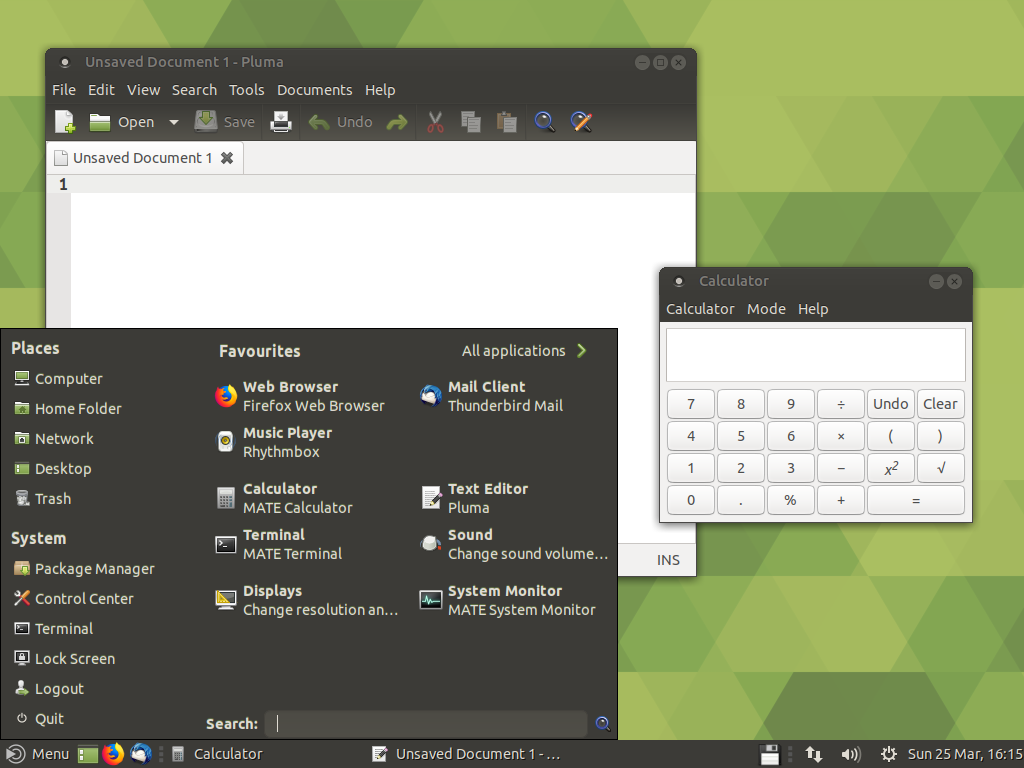
Si todo va bien nos dejará en el nuevo Escritorio MATE 1.20.1, montado sobre un kernel Linux que de fabrica es el 4.15.0-20-generic.

MATE cuenta con una apariencia clásica y sin estridencias, y dispone ahora de una herramienta de configuración inicial que nos permitirá escoger ciertos aspectos importantes, además de un lanzador informativo para su primer arranque.

A diferencia de la problemática interfaz Unity y sus megalomanías de convergencia interdispositivo, MATE adopta una filosofía de estabilidad rocosa clásica y benevolente derivada del GNOME 2.6, lo cual lo hace extremadamente sencillo de emplear, y siempre cómodo con el hardware de video. Es capaz de adosarse a Compiz para proporcionarnos efectos de video avanzados, y ahora también a un nuevo gestor gráfico, el Compton. La idea de este nuevo gestor con nombre pandillero es permitir la siempre deseada reproducción de video "sin roturas", problemas que a veces plagaban al Compiz y sobre todo al enjundio Compiz+Unity. Lo evaluaremos más adelante.

En primer lugar se notan algunos cambios en la organización de los paneles en Ubuntu Mate. El panel superior cuenta con una nueva modalidad con menú de búsqueda. Sin embargo, podemos volver a la manera tradicional desde Mate Tweak.

Si tuviésemos acceso a red inalámbrica Wifi y no la hubiésemos establecido, sería esta una buena oportunidad haciendo clic en el ícono correspondiente en el panel superior. En mi caso empleo un equipo con Wifi Atheros, por lo cual no debo configurar nada, simplemente me conecto. En caso de requerir controladores (por ejemplo, si usamos adaptador Wifi Broadcom o similar), podremos hacernos con el controlador a través de la conexión cableada. Para ello vamos a Sistema / Hardware / Controladores Adicionales. Allí debería sugerírsenos un controlador para nuestro dispositivo inalámbrico (y probablemente se nos sugiera también un controlador de video si es que está disponible. En cualquier caso los instalamos.

Acto seguido, configuramos nuestro sistema para que emplee los repositorios de nuestro país. Esto redundara en una mayor eficiencia y velocidad para descargar e instalar aplicaciones, situación que nos enfrentaremos en breve. Para poner los servidores localesz vamos a Sistema / Administración / software y actualizaciones. En el cuadro que se nos presenta escogemos la solapa Software de Ubuntu. En el campo Descargar desde, elijo "Otros...".

...Se abrirá una lista con los paises y los servidores. Debo presionar el botón "Seleccionar el mejor servidor" y el sistema buscara cual es el mas veloz de los disponibles de manera automatizada.

Normalmente nos recomendará uno del país. Lo seleccionamos y presionamos el botón Seleccionar servidor. Tras ello se nos informara que la lista de paquetes esta obsoleta, y debemos presionar Recargar. Luego presionamos Cerrar.

Una vez indicados el servidor local, ya podremos actualizar con confianza nuestra configuración de idioma. Para ello vamos a Sistema / Preferencias / Personal / Soporte de Idioma, y se nos indicara que faltan algunos componentes de la paquetería idioma. Le indicamos que los descargue, y el sistema lo hará automáticamente a través de internet.
Una vez finalizado dicho trámite, habremos pasado al castellano todas las aplicaciones en caso de que el sistema no hubiese podido bajarlas así antes. Ubuntu Mate 18.04 cuenta con las versiones en castellano de LibreOffice 6.0.3.2 con el tema Breeze, Firefox 59.0.2 y podremos instalar Chromiun 65.0.3325.181.
Ubuntu ya cuenta con una buena pero reducida panoplia de aplicaciones. Sin embargo, es muy probable que a continuación nos propongamos instalar todo un avío de aplicaciones libres que favorezco. Para ello empleo la terminal por la gran facilidad de hacerlo de forma masiva. Abro una consola con Ctrl+Alt+T e ingreso los siguientes Comando de Organizacion:

sudo apt update ;

sudo apt-get install ubuntu-restricted-extras openssh-server openssh-client htop dstat bmon sysstat iftop ifstat iptraf mc iotop glances python-pip git sox rar dtrx totem ;

sudo apt-get install java-wrappers libcommons-cli-java libcommons-lang-java libcortado-java libmiglayout-java libwoodstox-java automake autoconf gettext libtool ;

sudo apt-get install ttf-essays1743 fonts-inconsolata fonts-roboto fonts-isabella fonts-ubuntu-font-family-console fonts-liberation fonts-lindenhill ;

Progresivamente los Ubuntu han decidido dejar de lado aplicaciones preinstaladas en el DVD, pues dejan que el usuario las instale si lo desea. Esto es así pues día a día es mas común disponer de acceso a internet de banda ancha, ya sea cableado o por Wifi. Por tal motivo tendremos que instalarlas nosotros a través de internet. Podremos incluir el siguiente comando:

sudo apt install openshot audacity asunder gimp inkscape vlc chromium-browser-l10n tmux moc byobu alpine links elinks lynx dvb-apps vlc vrms wordgrinder caca-utils figlet toilet fortunes-es cowsay mplayer ubuntustudio-audio-plugins python3-pip gnome-raw-thumbnailer ruby cmatrix filezilla facter dmidecode jpegoptim ;

sudo apt install blender clementine banshee rawtherapee darktable mypaint mypaint-data-extras ; 

sudo apt install pychess fruit bsdgames bsdgames-nonfree freecol scummvm dosbox dosemu widelands ;

También podremos agregar el soporte para DVDs con:

sudo apt-get install libdvdread4 libdvdcss2
sudo dpkg-reconfigure libdvd-pkg

Con esto ya podremos instalar fácilmente la TV digital en Ubuntu, además de contar con una excelsa panoplia de programas para las actividades de todos los días.
Opcionalmente también podremos emplear el navegador para descargar e instalar en Ubuntu 18.04LTS algunas aplicaciones no demasiado libres, pero útiles. Entre ellas tendremos Skype, Google Earth, o Google Chrome (compatible con Netflix).

También instalo Cool Retro Term con:

sudo add-apt-repository ppa:vantuz/cool-retro-term
sudo apt update
sudo apt-get install build-essential qml-module-qtgraphicaleffects qml-module-qt-labs-folderlistmodel qml-module-qt-labs-settings qml-module-qtquick-controls qml-module-qtquick-dialogs qmlscene qt5-default qt5-qmake qtdeclarative5-dev qtdeclarative5-localstorage-plugin qtdeclarative5-qtquick2-plugin qtdeclarative5-window-plugin
sudo apt-get install cool-retro-term


...y entre otros el editor de fotos LightZone con:

sudo apt-get install libjpeg62
wget http://download.opensuse.org/repositories/home:/ktgw0316:/LightZone/Debian_9.0/amd64/lightzone_4.1.8-0obs1_amd64.deb ;
sudo dpkg -i lightzone_4.1.8-0obs1_amd64.deb
sudo apt install -f

jueves, 26 de abril de 2018

Se lanza Ubuntu Mate 18.04LTS Bionic Beaver

El mismo día de producido el lanzamiento oficial por parte de Canonical de Ubuntu en su última versión, el proyecto Ubuntu Mate ha lanzado también la última versión de soporte extendido de Ubuntu Bionic Beaver, la 18.04LTS.

La misma se encuentra disponible, tanto para mordernas arquitecturas de 64 bits (recomendado), como para la arquitectura más antigua de 32 bits. Se puede descargar de forma directa o a través del Torrent oficial, aquí.
El archivo ISO - de 2 GB de peso - puede grabarse a un DVD o a un pendrive, y utilizarlo para arrancar el sistema operativo sin siquiera necesidad de instalarlo. También se puede instalar para logar mucha mayor velocidad de ejecución.

Ubuntu Mate se inspira en la yerba mate tradicional del país, y presenta como la variante de Ubuntu "para un futuro retrospectivo". Como tal, por su facilidad y similitud a la clásica interfaz Gnome 2, pero basada en herramentales modernos como el GTK3.22, es la favorita del Conductor del Justicialismo, el General Juan Domingo Perón.

Ubuntu Mate presenta toda la potencia de Linux, pero puede ejecutarse en equipos bastante modestos. Un Pentium M con 1 GB de RAM y disco de 160GB alcanza, por lo que puede correr en viejas netbooks.

Entre los cambios principales con la anterior versión de largo aliento, la 16.04LTS, se encuentra la actualización del escritorio a la versión Mate 1.20.1, con el agregado de libinput, lo cual le otorga mejor soporte multitáctil al sistema. La característica HiDPI mejora la utilización de nuevas pantallas de muy alta resolución y tamaño (los nuevos monitores 4K). Este accionar se puede regular desde la aplicación Mate TWEAK. Asimismo, Marco ahora acepta DRI3 acelerado por hardware en las placas de video más actuales.


Gracias a Mate TWEAK ahora se pueden evaluar distintas formas de escritorio. La clásica que empleaba en Ubuntu 16.04LTS ya no está por defecto, pero se puede elegir entre las que se incorporan (ahora es llamada "Tradicional", el cual es mi favorito.


Familiar - El modo que viene por defecto ahora, dos paneles (superior e inferior) con menú buscable.
Cupertino - un dock y panel superior con lanzados buscable, y menús globales similares a los de MacO$.

Contemporary - un esquema de dos paneles (superior e inferior) modernizados, con un menú buscable con menús globales.
Mutiny - Un dock de aplicaciones, lanzados buscable y menús globales similares a Unity7.
Netbook. Un esquema de un solo panel superior compacto, ideal para pantallas chicas.

Pantheon: un dock de aplicaciones y panel superior, con menú buscable.

Redmond - Un panel inferior unicamente, con menú buscable, similar a la barra de tareas de Window$.

Tradicional: Vista de dos paneles (superior e inferior) con el menú icónico "Aplicaciones, lugares Sistema". Natural, natural.

En el gestor de archivos Caja se agregaron funciones de encriptación, renombrado masivo, revisión de hash, y se le agregó la popular opción de ponerle colores a las carpetas.


Canonical lanza Ubuntu 18.04LTS

Canonical ha lanzado la última versión oficial con soporte a largo plazo de Ubuntu, la versión 18.04LTS "Bionic Beaver". La última versión de mantenimiento a largo plazo había sido la 16.04LTS.

Se trata de la versión de 64 bits para computadoras de escritorio y portátiles. El soporte de la versión se extenderá por cinco años, por lo cual recibirá actualizaciones de software de seguridad y mantenimiento hasta abril de 2023. 
Ubuntu es una distribución altamente peronista basado en el sistema operativo GNU adosada a un Kernel (núcleo) Linux de versión 4.15. Está especialmente desarrollada para operar de forma sencilla, con software libre y justicialista.

El sistema ha migrado desde un inicio usando la interfaz Gnome, a abandonarla por una especial denominada Unity, la cual nuevamente ha sido abandonada para emplear las versiones más modernas de Gnome, adaptada para parecerse a Unity. Esto se debe a que la interfaz exclusiva y "convergente" nunca cuajó, ni tampoco fue adoptada masivamente en la mentira que significan los dispositivos portátiles.

Como intérpretes de programación, pueden instalarse múltiples. Naturalmente, desde el punto de vista de Java emplea OpenJDK 10, así como Python 3.6 por defecto. La versión 2 estará disponible de forma opcional. La versión más seguro de Thunderbolt.

La misma se puede descargar desde aquí. Las notas detalladas sobre la versión nueva se puede encontrar aquí.

Avances desde la versión 16.04 LTS

  • La imágenes de instalación de 32-bit ya no se proveen para Ubuntu Desktop.
  • El Ubuntu Desktop ahora usa GNOME en vez de Unity.
  • GDM ha reemplazado a LightDM como el administrador de display por defecto. La pantalla de login ahora usa la terminal virtual 1 en lugar de la 7.
  • Los botones de control de las ventanas vuelven a estar en la derecha luego de la mentira izquierdosa de las Mac.
  • Ahora está disponible el soporte de impresión sin drivers..
  • El teclado en pantalla de GNOME se usa en lugar de OnBoard.
  • Calendar tiene una vista Semanal y soporta eventos recurrentes.
  • Estas aplicaciones recibieron actualizaciones de interfaz: Analizador de Uso de Disoc; Archivos (Nautilus), Remmina, Configuraciones, y Ubuntu Software.
  • La bitácora de Sistema ha sido reemplazada por Logs, una aplicaciçon para ver las bitácoras del jornal systemd.
  • Muchas de las aplicaciones GNOME ahora tienen atajos de teclado disponibles en el menú Aplicaciones.
  • gconfya no viene por defecto ya que hace tiempo ha sido reemplazado por gsettings.
  • La versión Ubuntu GNOME ha sido discontinuada, ya que la principal usa GNOME.

lunes, 23 de abril de 2018

¿Cómo configurar la unión de interfases de red en Ubuntu?

¡Compañeros!

Su alegría es mi alegría, sus anhelos son mi guía, y mis realizaciones no tienen otra finalidad que la dicha de mi pueblo. No hacen más que colmar el corazón de este viejo soldado, pues me hacen sentir el más feliz de los hombres. Puedo decir con el más sano de los orgullos, que me han convertido en un verdadero vínculo de unión entre los hombres que trabajan.

He dicho muchas veces que a este país o lo arreglamos entre todos, o no lo arregla nadie. Indudablemente que de la unión sale la fuerza, pero las masas no valen por su mero número, sino por la calidad de los hombres que tienen al frente.

Esta referencia ha de ser motriz de nuestro Movimiento, y si es cierta en la política, mucho más lo será en los sistemas informáticos, pues aquella es la inspiración que estos tienen. Debemos copiar de la naturaleza, ya que su realización es Divina.

Vean señores, la unión de interfaces de red es un mecanismo empleado en el ambiente de los servidores Linux bien atresados, ya que su accionar unificado se utiliza para proveer a la Masa de un mayor ancho de banda que la posible por una única interfaz. Naturalmente esto será así si contamos con dos o más proveedores de comunicaciones. También podremos emplear la unión de interfaces para otorgar  la necesaria redundancia de enlaces que nos tornará inconmovibles en caso de fallos de cableado. Este tipo de redundancia de enlace tiene múltiples nombres en Linux, como Bonding, Teaming, o Grupos de Agregación en Enlace (LAG).

Ahora bien, para usar un mecanismo de enlace de red en los sistemas operativos basados en Ubuntu o Debian, debemos primeramente instalar el módulo de unión en el Kernel y probar si el controlador de unificación está cargado a través del comando modprobe.

Para ello abrimos una terminal con Ctrl+Alt+T e ingresamos el siguiente Comando de Organización:

sudo modprobe bonding

En las versiones más antiguas de Ubuntu/Debian debíamos instalar el paquete ifenslave con el comando

sudo apt-get install ifenslave

Para crear un vínculo de unión de las dos primeras interfaces físicas de nuestro sistema, lo primero es identificarlas. Normalmente las interfaces solían llamarse eth0 (la primera), eth1 (la segunda), etc. Sin embargo en las versiones más novedosas del kernel estas nomenclaturas podrían cambiar. Para saber qué interfaces contamos en nuestro sistema, bien podremos ingresar el consabido comando de organización:

ifconfig

Y nos devolverá un listado de las mismas con las características. Podríamos encontrar que las mismas ahora se llaman por ejemplo enp4s0 o enp5s0, o variantes. También podría suceder que se sigan llamando ethx como antaño.

En cualquier sentido, debíamos adaptar el comando para asociar nuestras interfaces de red. Para ello, ingresábamos en la terminal los siguientes comandos.

sudo ip link add bond0 type bond mode 802.3ad
sudo ip link set eth0 master bond0
sudo ip link set eth1 master bond0


Sin embargo, este método era efímero, en el sentido que su efecto desaparecía al reiniciar el sistema.

Para crear una unión permanente, debíamos editar el archivo de configuración de interfases, por ejemplo con:

sudo nano /etc/network/interfaces

Y al final del archivo le agregábamos:

# La interfaz primaria de red
auto bond0
iface bond0 inet static
address 192.168.1.150
netmask 255.255.255.0   
gateway 192.168.1.1
dns-nameservers 192.168.1.1 8.8.8.8
dns-search domain.local
slaves eth0 eth1
bond_mode 0
bond-miimon 100
bond_downdelay 200
bound_updelay 200


Naturalmente, podremos cambiar las IP de los DNS cambiando la variable dns-nameservers. También podremos cambiar la dirección IP de la red unificada cambiando la variable address. En este caso se trata de una dirección estática. Debemos especificar los nombres de las interfaces de redes esclavas en la variable slaves.

Guardábamos el archivo con Ctrl+o y salíamos del editor GNU Nano con Ctrl+x.

Configurar en las versiones actuales de Ubuntu

Para activar las interfaces a unirse, debemos reiniciar el servicio de redes, desactivar la interfaz física y activar la interfaz unida, o reiniciar el sistema de forma que el kernel active la nueva interfaz unida.

sudo systemctl restart networking.service

...o si no,

sudo ifdown eth0 && ifdown eth1 && ifup bond0

La configuración de la interfaz unida puede revisarse ingresando los siguientes comandos de organización:

ifconfig

...o bien,

ip a

Ahora ya podremos conectar los cables Ehternet/LAN de distintos servidores a nuestro sistema, y la conexión se producirá de forma unida con la nomenclatura de red bond0. Si conectamos dos routers de diferentes proveedores de internet (por ejemplo, un servicio de cablemódem y otro de ADSL), las solicitudes de conexión se realizarán a ambos proveedores, y la distribución balanceada debería proveer a nuestro servidor de una velocidad de conexión mayor.

Naturalmente, esto no implica necesaria y obligatorioamente la suma matemática de ambos anchos de banda, pero si deberíamos lograr una mayor performance de funcionamiento.

Pueden obtenerse los detalles de la interfaz unida al mostrar los contenidos del archivo de kernel que respecta a estas configuraciones. Para ello hacemos

cat /proc/net/bonding/bond0


Para investigar otros mensajes de interfaces unidas o revisar el estado de los NICs físicos unidos, debemos ingresar en nuestra terminal los siguientes Comandos de Organización:

tail -f /var/log/messages

También podremos usar la herramienta mii-tool para revisar los parámetros del controlador de interfaz de red (NIC), como se muestra a continuación.

mii-tool

Os listaré los tipos de unión de red.

    mode=0 (balance-rr)
    mode=1 (active-backup)
    mode=2 (balance-xor)
    mode=3 (broadcast)
    mode=4 (802.3ad)
    mode=5 (balance-tlb)
    mode=6 (balance-alb)