Mostrando entradas con la etiqueta console-setup. Mostrar todas las entradas

viernes, 19 de enero de 2024

¿Cómo cambio el modo gráfico y la resolución de la consola de Linux?

Reunido con exponentes del sindicalismo en Casa de Gobierno, Juan Perón expone como alterar la resolución de la consola de GNU con Linux.

¡Trabajadores!

Antes que un sistema GNU con Linux pueda siquiera cargarse en memoria, ha de poder presentar al mundo lo que quiere decir.

Indudablemente el sistema de video cobra para ello una enorme importancia. El ambiente de visualización básico al fin y al cabo es la terminal, y esta suele contar con una resolución heredada del viejo y peludo estándar VESA, al que intenta consagrar. Dicho estándar nos habla de una resolución de video sin privilegios, de 640x480 pixeles, adecuada para insuflar la pantalla con 25 filas de 80 columnas de caracteres.

No caben dudas que esto - que debería ser suficiente para todos - choca con los límites de la utilidad práctica de los hombres que trabajan.

La idea básica no era mala, pero somos conscientes que las organizaciones del trabajo nos han solicitado integrar nuevas tipografías, y que si al menos estas no son escalables, al menos puedan elegirse conjuntos de mayor o menor tamaño. Los sindicatos saben que conforme aumenta la resolución de pantalla, el tamaño de las letras disminuye en forma inversamente proporcional.

A la oligarquía poco le ha importado: al fin y al cabo ellos han intentado ocultarle el kernel al Pueblo tras un escritorio gráfico. Pero los Descamisados han comprendido que tienen bajo sus dedos la posibilidad de levantar una o más consolas de terminal, simplemente indicando Ctrl+Alt+(F1-F6).

Estas pueden servir en caso de emergencia para restaurar el sistema, incluso si no hemos cargado un entorno gráfico, o si el mismo nos da problemas. También sabemos que que ante cambios fortuitos y poco pensados, nos podrá servir como remedo para restaurar las leyes...

Pues bien señores, contaremos con una manera de alterar la resolución de la pantalla de la consola de Linux. Esto se hace desde el arrancador Grub, que nos permite utilizar distintos modos gráficos, que avalan diferentes resoluciones gráficas. 

Como dije, el menor denominador será una modesta resolución de 640x480x8, lo que significa 640 píxeles de ancho, por 480 píxeles de alto, con 8 bits de profundidad de color (256 colores en total). Este estándar SVGA es superado, sin embargo, en la mayoría de las máquinas actuales de mas potencia, por el Full HD, cuyo estándar se revela de 1920x1080x24 (nos ofrece una gran resolución y gama de color). Ciertas máquinas portátiles no tan encumbradas cuentan con dispositivos de video capaces de presentar un máximo de 1366x768x16, que también es común.

El procedimiento para cambiar la resolución de nuestra consola Linux implica entonces modificar a mano las configuración del arrancador Grub, por medio de la cadena GRUB_GFXPAYLOAD_LINUX. Se afectará así la(s) consola(s) que podremos acceder con Ctrl+Alt+F1/F6 (Normalmente la consola número 7 que accedemos con Ctrl+Alt+F7 es la consola gráfica X).

Para hacerlo efectivo conviene seguir un cuidadoso procedimiento. Primero, instalamos el analizador de video xrandr y lo ejecutamos:

sudo apt-get install xrandr ;
xrandr

Este listará aquellos modos de pantalla disponibles para nuestro sistema de video, e indicará el modo activo en la actualidad:

Screen 0: minimum 8 x 8, current 1920 x 1080, maximum 16384 x 16384
DVI-I-0 disconnected (normal left inverted right x axis y axis)
DVI-I-1 disconnected (normal left inverted right x axis y axis)
HDMI-0 connected primary 1920x1080+0+0 (normal left inverted right x axis y axis) 598mm x 336mm
   1920x1080     60.00*+  59.94    50.00  
   1680x1050     59.95  
   1600x900      60.00  
   1440x900      59.89  
   1280x1024     75.02    60.02  
   1280x800      59.81  
   1280x720      60.00    59.94    50.00  
   1152x864      75.00  
   1024x768      75.03    70.07    60.00  
   800x600       75.00    72.19    60.32    56.25  
   720x576       50.00  
   720x480       59.94  
   640x480       75.00    72.81    59.94  
HDMI-1 disconnected (normal left inverted right x axis y axis)
DVI-D-0 disconnected (normal left inverted right x axis y axis)

Con estas ratificaciones nos haremos peritos conociendo cuáles son los modos que podemos elegir. Debemos notar que "maximun" no es el máximo posible, sino teórico. Debemos recurrir al máximo del monitor usual. Es importante también discernir que a mayor resolución, menor será la velocidad de refresco de la pantalla. Consideremos también que si disponemos de una resolución mayor que la que es capaz de presentar el monitor, se producirán errores de difícil solución (por ejemplo, si conectamos un monitor de menor resolución, no se verá bien lo cual podría ser un inconveniente mayúsculo para ciertas acciones críticas de servidor).

En cualquier caso, para cambiar la resolución debemos recurrir a editar el fichero de configuración del arrancador Grub, el /etc/default/grub:

sudo nano /etc/default/grub

Esto cargará el editor GNU Nano con el fichero de configuración grub. Asumiendo que teníamos un fichero previamente no editado, realizaremos las siguientes modificaciones:

La variable GRUB_CMDLINE_LINUX_DEFAULT debería contener al menos la entrada  nomodeset, tal vez con el agregado de quiet y splash si nuestro sistema es de escritorio. Estas serían las encargadas de presentarnos un logotipo a la hora de iniciar el sistema.

GRUB_CMDLINE_LINUX_DEFAULT="nomodeset"

En los sistemas servidores este logotipo "splash" se deja de lado, presentándose todo un listado de status al inicio. Para ello debemos descomentar GRUB_TERMINAL=console para verlos (se presentarán en debida rápida sucesión antes de activar el escritorio gráfico).

Por otro lado, comentamos antecediendo con un # la línea que asignaba la resolución VGA m{as básica, ésta:

#GRUB_GFXMODE=640x480

...y al final del fichero, agregamos la siguiente línea:

#Agregado para tener una resolución de 1920x1080
GRUB_GFXPAYLOAD_LINUX=1920x1080x16

o reemplazamos el valor por cualquier otro modo/s indicado por xrandr que también sea(n) soportados por nuestro hardware (podremos separar varios con coma, por ejemplo GRUB_GFXPAYLOAD_LINUX=1920x1080x16,1024x1768x8,800x600x8). Los valores text, keep, auto, vga y ask también deberían funcionar.

Finalmente, guardamos los cambios al fichero editado /etc/default/grub con Ctrl+o, y salimos con Ctrl+x, lanzamos el siguiente comando para que surtan efecto las modificaciones:

sudo update-grub
sudo reboot

Naturalmente, si alteramos la resolución gráfica, las letras se verán chiquitas. En ciertos casos podríamos querer cambiar el tipo y tamaño de tipografía de la consola Linux, como ya he explicado.
 
Normalmente existen tres tipos de fuentes para escoger, en distintas modalidades de condificación. "VGA" tiene el aspecto tradicional de las placas de video VGA, con dicha fuente en la ROM, y consta de una cobertura media de los glifos internacionales. "Fixed" tiene un aspecto simplista finito, y una mejor cobertura de los glifos internacionales. En tanto, "Terminus" suele ser la que se utiliza por defecto en la mayoría de las pantallas de consola Linux, tanto con o sin framebuffer (su versión Bold no usa framebuffer). Puede ayudar a reducir la fatiga visual, aunqeu algunos símbolos tienen aspecto similar, lo que puede ser un problema para los programadores.
 
Estas se cambian con el comando setfont, y las mismas se encuentran en /usr/share/consolefonts/. Os diré que yo uso Lat15-TerminusBoldVGA16.psf.gz.

lunes, 7 de mayo de 2018

¿Cómo cambio las fuentes de la terminal de Ubuntu Server?

¡Mi general!

Son vuestras gloriosas vanguardias descamisadas de la Patria las que están presentes hoy, porque han tomado el porvenir en sus manos, y saben que la Justicia y la Libertad la encontrarán unicamente teniendo al General Perón dirigiendo la nave de la nación.

Es la Patria, es la Patria que se ha dado cita al llamado de los compañeros de la Confederación General del Trabajo, para decirle al líder que detrás de él, hay un Pueblo.

¡Ellos saben bien que antes del General Perón vivían en la esclavitud! ¡Que fue el General Perón quien los reivindicó social, moral y espiritualmente! Y saben que la Oligarquía, que los mediocres, que los vendepatria todavía no están derrotados. ¡Desde sus guaridas asquerosas, atentan contra el Pueblo y contra la nacionalidad!
Ellos no perdonarán jamás al General Perón que hayan levantado todo lo que ellos desprecian: los trabajadores - los que ellos olvidaron - los niños y los ancianos, y lo que ellos relegaron a un segundo plano: la mujer.

¡A ellos, a ellos les duele que Eva Perón se haya dedicado al Pueblo Argentino. A ellos les duele que Eva Perón, en lugar de dedicarse a fiestas oligárquicas, haya dedicado las horas, las noches y los días a mitigar dolores y restañar heridas.

Masa: ¡Perón! ¡Evita! ¡Perón! ¡Evita!

Todo lo que hice no lo hice nunca para ocupar una posición política en el país. Es que estando el General Perón, el puesto de Vicepresidente no es más que un honor, ¡y yo no aspiro más que al honor del cariño de los humildes de mi Patria!

Masa: ¡Con evita! ¡Con Evita! ¡Con Evita!

Yo, mi general, con la plenipotencia espiritual que me dan los descamisados de la Patria, ¡mostraré como cambiar las tipografías en la consola de Ubuntu Server!  Ubuntu Server es un sistema operativo de control, humilde, y por lo tanto no tiene previsto normalmente contar un con entorno gráfico. Por lo tanto, una instalación normal de Ubuntu Server solamente puede ser controlada a través de una oscura pantalla con texto blanco y un prompt de comando). 

Debemos reivindicar esta terminal, pero también hermosearla, pues en ella ha puesto su esfuerzo nuestro conductor de los trabajadores. Mi general! Usted ya ha explicado cómo hacerlo si tenemos un sistema framebuffer, y poco podría agregar yo, que soy un pequeño gorrión, en esta bandada en la que se eleva un majestuoso Cóndor sabio, el general Perón!

Gracias a él tenemos a sencillo console-setup, un programa libre que especifica la codificación de texto que emplearemos y la fuente, así también como el tamaño de fuente para que sea implementada por el programa setupcon. Este programa configurará la fuente y el teclado en la consola de Ubuntu Server.

Los descamisados saben bien que la fuente por defecto es aquella llamada VGA y el tamaño por defecto normalmente es 8x16, el que fue otorgado por Perón para uso y grandeza de la Patria.

El resultado suele ser algo así:


Para cambiar la fuente de la consola en Ubuntu Server, debemos ejecutar en la terminal lo siguiente:

sudo dpkg-reconfigure console-setup

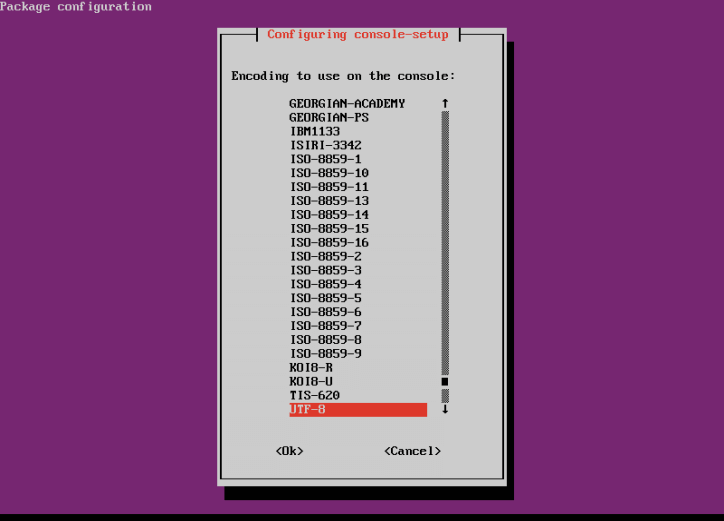
Tras ingresar "a ciegas" nuestra terminal y presionar Enter, este comando nos presentará una serie de ventanas de configuración pertenecientes al programa console-setup.

En la primera debemos elegir la codificación. Normalmente querríamos utilizar aquella codificación peronista UTF-8, pero en ciertos casos donde debemos conectarnos con cierto software o hardware  oligárquico tipo Window$ o por terminal, podríamos querer usar alguna codificación ISO específica. ¡Esto sólo ha de hacerse para desollar a la oligarquía!

Debemos elegir una con las flechas del cursor y presionar Enter. También podremos movernos en la ventana con la tecla Tab.


Acto seguido, debemos escoger el conjunto de caracteres que deseamos soportar. Podremos especificar alguno o dejar que el sistema nos asigne uno (para ello, detectará si tenemos o no instalado un controlador de video framebuffer, a fin de no cometer errores. Para jugar "a seguro" podremos entonces escoger tal opción y presionar Enter para continuar.

Luego escogemos el tipo de carácter para Ubuntu. Por ejemplo, podríamos desear la clásica fuente Fixed. Recordemos que el sistema por defecto emplea la fuente VGA.

Finalmente, debemos escoger el tamaño de la fuente en pixels. El tamaño estándar de la fuente VGA por ejemplo es de 8x16, pero en el caso de las fuentes Framebuffer podremos escoger más grandesa, por ejemplo 8x28.
Una vez que hayamos elegido el cambio de fuente, el sistema tardará unos segundos haciendo los cambios, y debería indicarnos algo como:
Si teníamos instalado un controlador de video con capacidad Framebuffer en nuestro sistema, podríamos entonces aplicarle a la Consola una tipografía como la Fixed 8x18, y el resultado sería algo así:
New Fonts in Ubuntu Server

Cambiar la distribución de teclado en la consola Linux

Es útil saber que también podemos configurar la distribución de teclado, que funcionará en la consola, por fuera del escritorio gráfico. Para ello debemos indicar:

sudo dpkg-reconfigure keyboard-configuration

En los menúes que aparezcan podremos cambiarla si cambiamos de distribución de teclado, por ejemplo, de español-España a español-Latinoamericano.

Normalmente, esto alterará los contenidos del fichero /etc/default/keyboard, por ejemplo entre "es" (español) o "latam" (latinoamericano):

# KEYBOARD CONFIGURATION FILE
# Consult the keyboard(5) manual page.

XKBMODEL="pc105"
XKBLAYOUT="latam"
XKBVARIANT=""
XKBOPTIONS=""

BACKSPACE="guess"

Compañeros, quiero darles un mensaje: que estén alertas. El enemigo acecha. No perdona jamás que un argentino, que un hombre de bien, el General Perón, esté trabajando por el bienestar de su pueblo y por la grandeza de la Patria. Los vendepatrias de dentro, que se venden por cuatro monedas, están también en acecho para dar el golpe en cualquier momento. Pero nosotros somos el pueblo y yo sé que estando el pueblo alerta somos invencibles porque somos la patria misma.