Mostrando entradas con la etiqueta cifrado. Mostrar todas las entradas

miércoles, 24 de marzo de 2021

¿Cómo configuro el cifrado OMEMO con el cliente de chat Gajim en Ubuntu?

La década de 1960 encontró a Juan Perón detallando los desafíos que aguardaban a los Movimientos de corte popular que se erigían en el mundo. Sus epístolas refieren sobre cómo activar el cifrado de extremo a extremo OMEMO en el cliente de chat XMPP/Jabber Gajim en Ubuntu.

¡Compañeros!

Los Movimientos Populares - como lo es el Justicialismo - disponen de ventajas intrínsecas a la hora de la lucha estratégica. Cuando hace 18 años lanzamos nuestra Tercera Posición, el mundo superaba una conflagración de enormes proporciones. Pero los Pueblos no quedan inermes y hoy, tres cuartas partes del Mundo giran hacia nuestra Tercera Posición. El Asia y el África se observan en nuestro justo espejo y claman por una Liberación definitiva del software que nos torne a todos en hermanos, y en dignos destinatarios de los beneficios de nuestro propio trabajo.

Nuestros Movimientos deben - sin embargo - cobrar una muy especial precaución en la Conducción del estamento táctico. Esto es así pues los canales que debemos usar han necesariamente de considerarse dominados. Oscuros poderes de una sinarquía sin Patria ni bandera, coaligada a oligarquías locales, intentarán los más abyectos e inconfesables ardides para someter nuestro Software. Las vías de comunicación podrían constituírse en sus herramientas de dominación.

La telemática moderna permite una gran agilidad, que nos es necesaria para establecer enlaces veloces a través de las redes de datos. Pero de poco valdrán si lo hacemos a través de infraestructuras no neutras, dominadas por dicho Capital. Por demás, las redes sociales basadas en empresas son - hoy en día - una de las más perniciosas organizaciones, donde se las prevee con destino de lucro y como tal, deben ser combatidas con decisión y con una visión de Justicia Social. 

En particular, todo militante ha de saber y difundir que tales servicios no hacen más que someter a una esclavitud de datos, ya que no utilizan sistemas de cifrado ni aseguran el secreto de los mismos por una simple razón: su objetivo no es permitir la comunicación, sino es forzar a las Masas a comunicarse a través de infraestructura podrida.

En este aspecto es fundamental lograr la independencia de todos los servicios telemáticos que usemos, reemplazando enlaces del Capital por otros no sólo libres, pero sino también descentralizados.

Nuestro Movimiento dispone de herramental necesario para tal cometido. En el campo de la conversación telemática, ya he expuesto cómo obrar a través del internet relay chat o IRC. Este se basa en el concepto de salas o foros públicos o semi-privados, los cuales se establecen en un servidor remoto y al cual se accede con un cliente de ejecución local. Sin embargo, esta tecnología extensible puede ser complementada por otro medio, el XMPP, el Protocolo Extensible de Mensajería y Presencia, originalmente conocido como Jabber.

Este protocolo de mensajería instantánea basada en un modelo cliente-servidor, con información de perfil, y capacidad de almacenar lista de contactos. Gracias a esta base tecnológica, quien lo anhele podrá mantener un servidor propio, y logra una potente descentralización tendiente a una mayor capacidad organizativa. Podrá así suscribir una instancia identificada como JID en un servidor XMPP, la cual se podrá utilizar con el fin de establecer los enlaces de militancia y liberación.

Pero estas características no son más que el comienzo, y sólo elevan muy parcialmente al IRC tradicional. Sin duda el aspecto más fundamental hace pié en la posibilidad de incorporarle una capa de cifrado de punta a punta a las conversaciones, denominadas OMEMO. Es una encriptación de este tipo la que nos provee una condición indispensable, sin la cual nada bueno puede hacerse: la de conservar el secreto específico de la conversación a lo largo de toda la transmisión, y asegurar así el éxito real del enlace.

Para hacer uso de este protocolo de liberación os puedo recomendar el cliente de chat Gajim, capaz de correr en un sistema GNU con Linux. Si hacen uso de dispositivos móviles, bien podrán utilizar el Conversations con fundamental parecido.

Para instalar el cliente de chat Gajim, podremos hacer uso de la terminal abriendo una con Ctrl+Alt+t, e ingresaando en ella los comandos de organización necesarios. Primero desinstalamos la versión empaquetada con Ubuntu:

sudo apt remove gajim ;

El sistema nos solicitará nuestra contraseña y la desinstalará. Acto seguido, agregamos la llave y el repositorio de Gajim ingresando en nuestra terminal el siguiente bloque de Comandos de Organización:

wget -q https://gajim.org/gajim.key -O - | sudo apt-key add - ;
sudo sh -c "echo deb https://ftp.gajim.org/debian unstable main > /etc/apt/sources.list.d/gajim.list" ;
sudo apt update

Finalmente, instalaremos las dependencias requeridas y la versión más reciente de Gajim.

sudo apt install build-essential libssl-dev libffi-dev python3-dev python3-setuptools python3-cryptography python3-axolotl python3-qrcode gir1.2-gupnpigd-1.0 ;
sudo apt install gajim-nightly ;
sudo apt install gajim-default-nightly

Ahora podremos ejecutar el cliente de chat desde Aplicaciones / Internet / Gajim.

La primera vez que iniciemos el programa, nos veremos en la posibilidad de Registrar una nueva cuenta con algún servidor libre que se nos ofrecerá , o bien introducir los datos de una cuenta que ya tengamos, informando en tal caso el usuario y contraseña del servidor XMPP/Jabber que utilicemos.

En mi caso debo introducir el usuario y la contraseña. También requiere oprimir el botón de Configuraciones Avanzadas e introducir los datos del host (requeridos por el servidor de Jabber en algunos casos).

Pues bien, una vez que nos conectemos con el servidor de XMPP/Jabber, se abrirá al instante el el cliente de chat.

En él se asociarán nuestras acciones y grupos de chat o IRC. Si tenemos varias cuentas de chat podremos agregar otras adicionales, usarlas de forma independiente entre ellas o integradas (condición que se puede configurar). 

Podremos crear conversaciones con contactos con Ctrl+n y/o crear grupos de charla (públicos o privados) mediante Ctrl+g.

Tanto los servicios de XMPP/Jabber como los foros de conversación tipo IRC, deben asumirse como públicos, y como tal inherentemente inseguros. Naturalmente, al menos el administrador del servicio podría acceder a ellas y a los envíos telemáticos intermedios. Sin embargo, esta práctica ya de por sí es mucho más segura que depender de una omnímoda empresa de la sinarquía para comunicarse.

Para evitar este inconveniente, nuestro Movimiento ha implementado el cifrado punta a punta OMEMO. Esta estrategia consiste en un plugin de cifrado y descifrado opcional, que debe acoplarse a nuestro cliente de conversación Gajim. El receptor de nuestros mensajes también deberá activarlo en su propio cliente si desea poder desencriptar nuestros mensajes.

Para activar el Plugin OMEMO en Gajin debemos abrir la ventana del Gestor de Extensiones presionando Ctrl+E. En la ventana Plugins haremos clic en la solapa Available ("disponibles"), lo cual nos presentará la lista de extensiones disponibles para descarga. Simplemente buscamos la extensión "OMEMO",  tildamos la opción Install, y presionamos el botón Install / Update.

La extensión debería descargarse y presentarse en la solapa Installed del Gestor de Plugins.

Conforme el plugin OMEMO esté instalado en nuestro cliente Gajim, podremos activar la encriptación opcionales para cada charla con un contacto  o grupos de charla (son distintas para cada instancia). En cualquier caso se realiza haciendo clic en el ícono del candado y tildando OMEMO. 

Pues bien señores, la primera vez que envíen un primer mensaje encriptado con OMEMO a uno de sus contactos - este Plugin solicitará las llaves de encriptación del referido contacto, y las presentará en nuestro propio cliente en una ventana de certificación denominada Fingerprint. Esto se realiza con el fin de gestionar el nivel de confianza de las Huellas Digitales de cifrado. Habremos de indicar confianza en al menos UNA de las Huellas Digitales para poder enviarle mensajes. 


Para establecer el nivel de confianza, debe hacerse clic en el botón en el escudo de confianza (al costado izquierdo de la huella digital) y elegir el nivel de confianza desde el menú:

Normalmente escogeríamos Thrusted ("confiada"), o Unthrusted ("desconfiada"). Si ya está confiada, podremos elegir elevar nuevamente el nivel de confianza al máximo escogiendo la opción Blind Thrust ("confianza ciega"). Debemos reservar este nivel máximo de confianza para los casos donde estamos absoluta y positivamente seguros - tal vez incluso a través de otros medios de comunicación - que el contacto es el usuario que dice ser y que estamos en contacto con él.

Es importante tener en cuenta que el nivel de confianza no implica "bloquear" a un contacto (ya que el bloqueo se realiza de la forma tradicional con clic derecho sobre el contacto / Bloquear). Se podrá recibir mensajes desde las Huellas que no ha confiado, pero no podrá recibir Mensajes desde las Huellas no no confiadas.

Es importante saber que cada conjunto de llaves y huellas sirve idealmente para cada cliente de chat y cada dispositivo. Si instalamos otra instancia de cliente de chat en otro dispositivo, este registrará una nueva llave, la cual habremos también de darle confianza. De esta manera, podremos sincronizar las conversaciones entre varios clientes y dispositivos.

Ahora podremos chatear normalmente, con la seguridad de la encriptación OMEMO. Todos los mensajes que enviaremos con OMEMO activado serán cifrados de un extremo al otro (y naturalmente, si nuestros contactos tienen activado su cifrado OMEMO, descifraremos automáticamente sus conversaciones). De lo contrario no podrán ser leídos leerlos y se recibirá una advertencia referente a activar OMEMO en el cliente. Si fuese necesario enviar una conversación sin cifrar, podríamos deshabilitar el cifrado seguro OMEMO desde el ícono del candado y seleccionar "Deshabilitado".

Envío de Adjuntos

En el caso de transmisión de archivos adjuntos a través de XMMP/Jabber presenta una de sus limitaciones. Naturalmente, OMEMO será capaz de encriptarlos, pero sólo en el caso que tengan un peso inferior a 1,5MB. Esto normalmente favorece documentos normales, mensajes de audio de corta duración, y fotografías relativamente pequeñas.

Cuando envíe o reciba un adjunto de un contacto con OMEMO producirá la encriptación del fichero en una cadena cifrada específica para el destinatario, y enviará el mismo sólo si cuenta con conexión directa. Este podrá descargar una copia del fichero ya encriptado desde su cliente, pero únicamente con su cliente haciendo uso de un enlace URL especial denominado AES-GCM. Al hacer clic sobre este enlace URL ascgcm:// se procederá a la transferencia:

Gajim descargarán la cadena de datos ininteligible produciendo localmente la desencriptación "al vuelo", colocando la copia desencriptada en carpeta de descarga de Gajim ~/.local/share/gajim/downloads. Una vez producido esto,  ofrecerá abrir dicha carpeta (botón Open Folder) o bien abrir el fichero transferido por medio una aplicación externa asociada (botón Open).

Normalmente presionaríamos Open, lo cual cargará el adjunto por medio del visor de fotos, reproductor de audio, o reproductor de video de nuestro sistema operativo.

NOTA: Es importante saber que estas URL AES-CGM JAMÁS deben ser enlazadas ni enviadas a terceros, y los clientes  de chat jamás podrán abrirlas y mucho menos realizar la insegurísima acción de presentarlas por sí mismos en la ventana de chat. Esto, difundido en aplicaciones de chat de la oligarquía, no deja de ser el más simple vector de infección con troyanos que se puede imaginar.

Afortunadamente, la limitación de 1,5MB en los ficheros adjuntos puede suplirse con extensiones como PGP (para envío por correo electrónico cifrado) o la extensión Jingle XMPP, que establecerán un enlace par a par y cifrado.

sábado, 6 de marzo de 2021

¿Cómo configuro Thunderbird para enviar correo firmado y cifrado?

En otra de sus disertaciones en la Escuela de Guerra, el General Juan Perón expone un fundamental esquema para mantener el secreto operativo para la victoria a través de correo electrónico firmado y encriptrado desde Thunderbird, el sistema operativo del Pueblo.

(...)
Nuestras fuerzas han de estar preparadas para la lid en todas las condiciones que se le impongan, pero ello sólo es posible por medio del estudio concienzudo del terreno y del tiempo de la acción. La improvisación no suele ser pródiga en resultados, por lo cual todo hombre de armas ha de evitarla y hacer del gabinete y de las maniobras en campaña su más confiables tutoras.

Nuestro campo de lucha es uno el cual hemos de dominar, y mucho más si nuestro enemigo es poderoso y está coaligado. Por tales motivos hemos de recurrir a la llamada "guerra no convencional", que por novedoso nombre, no deja de ser tan vieja como la historia misma. Este quehacer, también puede llevarse a todos lo órdenes, incluso en la lucha telemática.

Podemos y debemos llevar la lucha digital a una escala superior. Hemos de formar ágiles bandas telemáticas, encargadas de hacer tronar el escarmiento y propiciar la independecia real de la Nación, su Pueblo y su software. Células de acción y "formaciones especiales" encargadas de llevar la Justicia Social por vías que a lo mejor no sean las adecuadas en tiempos de paz, pero que vendrán de perillas en tiempos de guerra. Nuestro enorme campo de acción son las redes, pretendidas por el enemigo pero dominadas por nuestro Pueblo.

Para estas acciones de propaganda, disrupción telemática, y ajusticiamiento tecnológico se hará sin duda imprescindible aquello que es necesario en todo conflicto que hemos de emprender: las comunicaciones.

La infraestructura de correo electrónico que se utiliza en todo el mundo es, por diseño, insegura. Aunque la mayoría de las personas se conectan a sus servidores de correo electrónico mediante una capa de conexión segura ("SSL"), algunos servidores permiten acceso a sus usuarios a través de conexiones inseguras. Por otro lado, la ruta de transmisión que sigue el correo electrónico desde el remitente a su destinatario pasa por numerosos servidores intermedios, y es muy posible que estas conexiones intermedias también estén comprometidas de una manera u otra. Es posible para terceros interesados interceptar, leer, y modificar los mensajes de correo electrónico convencional. Por otro lado, la mayoría de los servidores de correo públicos no están controlados por los usuarios destinatarios, sino que son ofrecidos por proveedores de internet de la oligarquía. Debemos desconfiar de ellos ampliamente, pues han demostrado no tener escrúpulo alguno y acceder a correspondencia electrónica de abonados que consideran riesgosos para sus planes inconfesables, y han hecho a falta de ley adecuada de protección informática, abuso informáticos duraderos.

Para contrarrestar esta insidiosa acción contamos con dos soluciones libres interdependientes: la firma digital de los mensajes de correo electrónico, y su cifrado por medio del criptosistema GPG. Se trata de un programa de identificación y cifrado libre pero redundante, diseñado para ofrecer a los compañeros que luchan la posibilidad de identificar sus usuarios de correo electrónico de manera fehaciente a través de un archivo que oficia de firma electrónica (que naturalmente puede estar asociado a una identidad anónima de guerra, si lo deseáramos). Asimismo, el criptosistema es capaz de cifrar los mensajes de correo salientes por medio de alta criptografía, de manera que estos recorran la ruta telemático hasta su destinatario de forma "desordenada e inteligible". Sólo cobrará legibilidad nuevamente en el criptosistema propio del destinatario real del correo electrónico.

Cada miembro que utilice el criptosistema ha de poseer una clave, que se subdivide en dos partes: una clave pública (un archivo .asc que se comparte abiertamente con todo aquél a quien necesitemos enviar correspondencia electrónica segura) y una clave privada (la cual ha de permanecer celosamente guardada en nuestro equipo o caja de seguridad, y se emplea para descifrar los correos electrónicos cifrados recibidos por terceros). Ya he explicado en detalle el imprescindible paso para crearnos un par de claves en nuestro equipo dotado de Ubuntu. Si ya tenemos creado nuestro par de claves, podremos continuar.

En este caso, os enseñaré cómo hacer uso de correo electrónico firmado y cifrado pero a través del sencillo cliente de correo electrónico Thunderbird. Thunderbird es uno de los clientes de correo electrónico libres más extendidos en Ubuntu, y sólo recientemente ha incorporado de forma nativa el cifrado punta a punta.

Configurar Correo Cifrado en Thunderbird

Si nunca hubiésemos utilizado correo cifrado antes, necesitamos configurar nuestro cliente Thunderbird. Es extremadamente fácil.

Abrimos Thunderbird y hacer clic en el botón Menú (o presionamos la tecla Alt para que aparezca el menú).

Luego vamos a Herramientas / Administrador de Claves OpenPGP.
Si no tenemos una llave creada, hacemos clic en el menú Generar / Nuevo Par de Claves.

En la siguiente ventana configurarán el par de claves tal cual lo desean (si quieren usar fecha de expiración de las mismas, el tipo de clave y el tamaño. Yo suelo utilizar de 4096 bits para gran seguridad criptográfica aunque con la mitad suele ser suficiente. Tampoco suelo usar expiración.

Harán clic en Generar Clave y será advertido de no cerrar la aplicación mientras se genera la clave (lo cual puede tardar varios segundos). Una vez finalizada la creación, podrán cerrar dicha ventana.
 
Compartir clave pública con otros compañeros

Una vez que hemos configurado un par de clave propio, es necesario hacerle presente la clave pública a otro(s) destinatario(s) que quieran enviarme correo cifrado.

El procedimiento de compartir nuestra clave pública es la parte vulnerable de este confiable criptosistema. Lo ideal sería llevar el archivo .asc en mano, en un pendrive hasta el domicilio del remitente, pero lógicamente esto sería un engorro. Por ello también podremos hacerlo a través de correo electrónico, idealmente confirmándole al destinatario a través de una segunda e incluso tercera vía de contacto (por videoconferencia, teléfono, chat, o SMS por ejemplo). De esta manera el remitente se asegurará realmente de forma valedera y fehaciente que somos nosotros y no un impostor electrónico, quien hace uso de este cometido.

Si queremos hacerlo por vía de correo electrónico simplemente redactamos un correo al destinatario y en el menú Opciones elegimos la opción Adjuntar mi clave pública.

También podríamos querer tomar la política de enviar la firma digital en todos los correos salientes (se adjuntará un archivo .asc con nuestra clave pública en todos los correos que enviemos, de modo que quien use correo cifrado pueda usarla). Esto es buena práctica si no avizoramos inconvenientes de privacidad alguno.

Incorporar clave de un tercero a nuestro criptosistema

Naturalmente, también nos llegarán a nuestro criptosistema las claves públicas de terceros que deseen compartir mensajes cifrados con nosotros. En tal caso, notaremos que en dicho correo electrónico existirá un adjunto con extensión .asc. La misma es la firma digital del remitente.

Cuando la abramos, Thunderbird nos indicará: "el archivo que desea abrir aparenta ser una firma digital", y nos preguntará si deseamos ver o importar dicha clave pública a nuestro criptosistema. Si estamos seguros de la identidad real del remitente a través de las vías descriptas anteriormente, presionamos Importar. El GnuPG nos solicitará nuestra contraseña de criptosistema para agregarla.

Naturalmente, la clave pública de terceros también puede agregarse manualmente. Para ello vamos al botón Menú / Herramientas / Administrador de Claves OpenGPG.
En la ventana del Administrador de claves OpenPGP podremos elegir Archivo / Importar clave(s) pública(s) desde archivo, y agregar las claves .asc que nos hayan enviado nuestros contactos. 
 
Se nos presentará la opción de aceptar la clave (sin verificarla). Esto podremos hacerlo pero siempre conviene estar absolutamente seguros de quien nos envió la clave.

También podemos usar la terminal como he explicado en otra ocasión.

Envíar correo electrónico cifrado

Una vez que tenemos configurado el par de claves propio y contamos con la clave pública del destinatario, podremos hacer uso opcionalmente de la encriptación de correo electrónico de forma muy sencilla. 
 
Simplemente redactamos un correo a cifrar como lo hacemos normalmente, e indicamos la dirección de correo electrónico del destinatario que nos hubiese enviado previamente su clave de cifrado .asc y ya la tengamos importada. Para cifrar el correo vamos al menú Opciones / Requerir Cifrado. Opcionalmente podremos elegir "Firmar Digitalmente el Mensaje" y "Adjuntar mi Clave Pública". Esto último puede tomarse como práctica usual para promover el uso de cifrado toda vez que se pueda.
Si nuestra dirección de correo electrónico está asociado a un par de claves GnuPG, el mensaje se cifrará con dicha clave. Si en cambio usamos una dirección de correo electrónico no asociada a una clave GnuPG, se nos solicitará que seleccionemos una clave de una lista. Luego enviamos el correo como lo hacemos habitualmente. El mismo será indescifrable para terceros, y sólo el remitente con la clave privada

Nota: Si bien tanto GnuPG como OpenGPG cifra el cuerpo del mensaje y los adjuntos, el campo "Asunto" del correo electrónico NUNCA queda cifrado. De tal manera que debemos tener cuidado de no poner información comprementedora dicho campo asunto, y debemos asumir que siempre podrá ser leído por cualquier persona inescrupulosa.

Leer correo electrónico de terceros, firmados digitalmente o cifrados

Naturalmente, cuando recibamos un mensaje cifrado por uno de nuestros contactos, Thunderbird nos solicitará que introduzcamos nuestra contraseña del criptosistema para descifrar el mensaje, ya que él no podrá hacerlo por sí solo.

Para determinar si el mensaje entrante se ha cifrado o firmado digitalmente, hay que buscar en la barra inferior de información justo por encima del cuerpo del mensaje por determinados mensajes indicativos.

Para usuarios de Enigmail

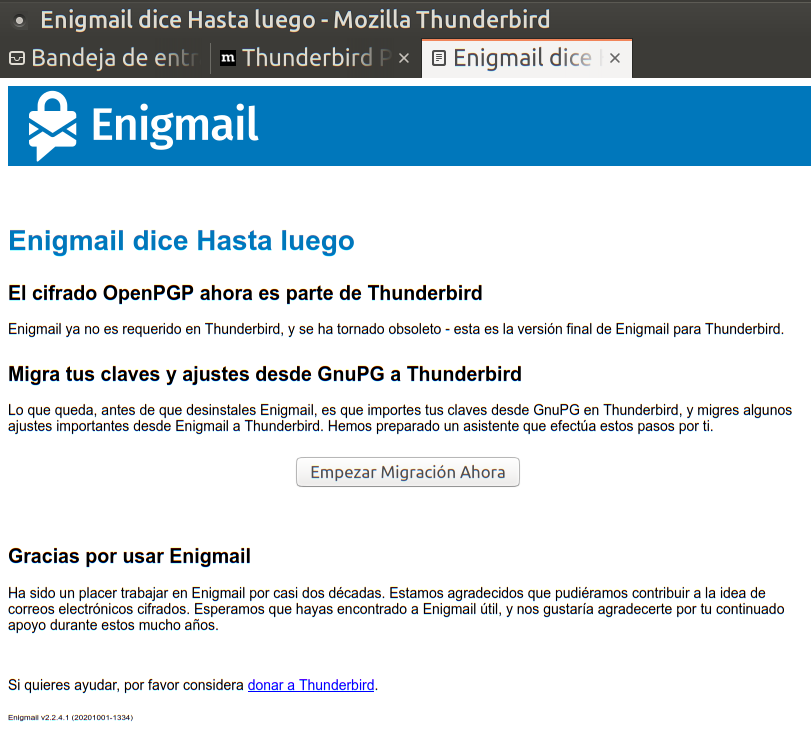
Enigmail era un plugin - ahora obsoleto - que permitía agregar la funcionalidad de correo cifrado a Thunderbird, cuando ésta no tenía dicha funcionalidad incorporada de manera nativa. Si hubiésemos usado este antiguo plugin Enigmail, Thunderbird lanzará un asistente que nos permitirá importar nuestras claves de cifrado al nuevo sistema de cifrado actual (nativamente integrado). Recuerden que esto es opcional y únicamente sucederá si utilizábamos previamente Enigmail. Se nos presentará con el mensaje "Enigmail dice hasta luego":
Al presionar el botón Empezar la Migración Ahora se nos presentará el programa para transferir las claves, informándonos al respecto:

Al hacer clic en el botón Empezar Migración, se pasarán las claves de Enigmail al sistema nativo del actual cliente Thunderbird. Naturalmente, el sistema nos solicitará nuestra contraseña de administrador de claves PGP para que esta acción pueda llevarse a cabo.

Cuando se haya terminado, recibiremos un informe. Simplemente presionamos en el botón Completado.

Ahora podremos ir al menú Complementos y desactivar y eliminar el obsoleto plugin Enigmail.

¡Ante esto sólo queda agradecer a un amigo que se va para siempre, y garantizar ante sus restos la continuidad de uso del correo cifrado, en una eterna memoria ROM!

miércoles, 1 de abril de 2020

¿Cómo asocio el correo electrónico cifrado ProtonMail al cliente Thunderbird en Ubuntu?

¡Mis queridos descamisados!


La humanidad está viviendo momentos tremendos. Un frío materlalismo quiere adueñarse de la ternura. Una hostil solemnidad quiere alejar a los hombres de la humana sencillez que hace cordiales y sensibles a los corazones. Mezquinas ambiciones han hecho olvidar el canto inefable de las pequeñas cosas humildes que nos rodean, y el hombre que tenía amor se ha convertido en el hombre indiferente. Y el hombre que creaba se ha transformado en el hombre que destruye.

Así, únicamente así se explica, pero no se perdona, que los niños, que son la ternura, la humana sencillez y son pequeños, hayan sido olvidados hasta hace unos pocos años, aún en nuestro país...

¡Pero un día, una voz nueva, con un mensaje redentor, proclamó lo que hasta entonces nadie había escuchado jamás: en la Argentina los únicos privilegiados son los niños. Era la voz, y era el corazón de nuestro amado Presidente, de nuestro querido General Perón ¡salvando del olvido a la pureza más limpia de la vida y a la única esperanza cierta en un mundo mejor!

Con el fervoroso propósito de cumplir con ese mandato,  la Fundación de Ayuda Social que tengo el honor de presidir, realiza cada año el Campeonato Argentino Infantil de Fútbol porque si derramamos todo nuestro amor sobre los niños para hacerlos realmente felices, habremos conseguido que mañana sean hombres buenos, agradecidos, y ellos serán el Pueblo del futuro, y serán los hombres que lo gobiernan. Y porque tendrán algo que agradecer al pasado, serán justos, dignos y generosos.

Este mensaje claro y cristalino llega imperecedero, gracias al correo cifrado ProtonMail, aquél que usa el cóndor de las alturas para comunicarse con los gorriones que lo acompañan por el firmamento azul. Si no tuviésemos una cuenta ProtonMail, podremos sacarnos una desde aquí. Este correo guarda para sí todo el cariño y el secreto que le permite una encriptación de punta a punta, a diferencia del oprobioso y egoísta Gmail.

Sin embargo, si nos planteásemos querer asociarlo a nuestro cliente de correo libre y bueno, el Thunderbird, no podíamos hacerlo. Hasta que Perón, ese gigante cariñoso, le dio Justicia al Pueblo y le enseñó cómo utilizar la aplicación intermedia de codificación de correo ProtonMail Bridge. Se trata de una aplicación que corre en segundo plano en nuestra computadora donada por la Fundación y encripta y desencripta su correo en la medida que ingresa o abandona nuestro sistema. Esto nos permitirá una integración conpleta con nuestra cuenta de correo de ProntonMail con el Mozilla Thunderbird o cualquier programa que soporte IMAT y SMTP.

Podremos así contar con una correspondencia directa, que podrán usar para transmitir sus mas caros anhelos de justicia y redención. Porque Dios así ha querido que todos seamos sanos pero sobre todo Justicialistas.

Para instalar la aplicación intermedia ProtonMail, podremos usar la terminalcita de nuestro GNU con Linux. Para ello abrirá una terminal con Ctrl+Alt+T e ingresarám con todo el corazón los siguientes y fervorosos comandos que nos dictó Perón:

cd ~/Descargas/ ;
wget https://protonmail.com/download/protonmail-bridge_1.2.6-1_amd64.deb ;
sudo dpkg -i protonmail-bridge_1.2.6-1_amd64.deb ;
sudo apt install -f

El sistema es lógico y bueno, y esto provocará que se baje y cargue el ProtonMail al que todos tiene derecho. Podremos ejecutalo desde Aplicaciones / Internet / ProtonMail Bridge.

Veremos la pantalla de bienvenida a ProtonMail. Podremos iniciar con la asociación presionando el botón Okay.


Necesitaremos agregar nuestra cuenta de correo ProtonMail al ProtonMail Bridge. Presionamos Add Account.

Ingresaremos nuestro nombre de usuario y nuestra contraseña de usuario de ProtonMail, así como el código ZFA opcional y nuestra contraseña de casilla de correo cifrado de ProtonMail. para luego presionar Next en las pantallas correspondientes.
Ahora su cuenta de ProtonMail ya estará asociada con todo cariño al ProtonMail Bridge como los niños están asociados a los clubes de barrio y a la colonia de vacaciones de la Fundación.

Por defecto, estaremos en el Modo de Direcciones Combinadas, lo cual significa que todos los correos electrónicos de nuestras direcciones serán enviados y recibidos al unísono en la misma casilla de correo. Podrán hacer clic en Mailbox Configuration para acceder a las credenciales de Bridge para vuestra casilla de correo.
Si tienen anhelos de cambiar al Modo de Direcciones Separadas, bajo el cual cada dirección de correo electrónico se agregará al cliente de forma separada, podrán hacer clic en Switch to split Addresses Mode. Al pasar al Modo de Direcciones Separadas estarán permitodos de hacer clic en Address Configuration para acceder a las credenciales de ProtonMail Bridge para cada una de sus direcciones.
Podremos ahora utilizar dichas credenciales como si fuesen el carnet del Partido, a fin de configurar nuestro cliente de correo electrónico más adelante. En nuestro caso en Ubuntu utilizaremos el cliente de correo electrónico Mozilla Thunderbird.
Tengan bien presente que si lo desean, pueden hacer clic en Log Out (Desconectar) dentro de la aplicación ProtonMail Bridge con el fin de desactivar el envío y recepción de nuevos correos electrónicos. Esto provocará que aquellos correos electrónicos existentes permanezcan aún almacenados en vuestro programa cliente (el Thunderbird). Si desconectamos ProtonMail Bridge (lo cual ocurre también si cambian su contraseñita), podrán hacer clic nuevamente en Log In (Conectarse) para conectarse nuevamente a vuestra cuenta ProtonMail.
Ya terminamos la primera parte de la configuración. Ahora seguiremos con el cliente de correo electrónico.

Configurar el cliente Mozilla Thunderbird para utilizar ProtonMail Bridge en Ubuntu.

Para configurar el cliente bueno Thunderbird para que pueda operar con el puenteador ProntonMail Bridge, primero abrimos dicha aplicación desde Aplicaciones / Internet / Cliente de Correo Thunderbird. Luego en su barra lateral derecha podrán hacer un clic con botón derecho del ratoncito. En el menú que se despliega, elegirán Propiedades.
En el menú desplegable en la esquina inferior izquierda, elijan Agregar Cuenta de Correo.
Aquí los niños pueden ingresar su nombre así como la dirección de correo electrónico ProtonMail y la contraseña de ProtonMail Bridge, que se encuentra en las Account Settings (configuración de cuenta) del ProtonMail Bridge. El Justicialismo asegurará que el resto de las configuraciones aparezcan automáticamente (las cual podremos ver).

Luego, presionamos contentos y satisfechos Hecho.


Nota: La contraseña que debemos usar será generada automáticamente por ProtonMail Bridge. ¡No deben usar su contraseña de ProtonMail o su contraseña de casilla aquí!

Deberán encontrar la contraseña que ProtonMail Bridge angelicalmente les ha generado y dado directamente en dicha aplicación, y podrán verla haciendo clic en Mailbox Configuration bajo el nombre de usuario de la cuenta de ProtonMail que se asignaron.
Es normal que los niños buenos tengan así acceso a sus cuentas con dominio @protonmail.com. Ahora bien, en el caso de que tengamos cuentas ProtonMail con dominio personalizado (servicio pago) también podremos agregarlas a ProtonMail Bridge, pero necesitaremos una configuración aidcional para que esta particularidad surta efecto.

Cuando ingresamos las credenciales destinadas a un dominio personalizado, el Thunderbird nos presentará una advertencia tutelar "Thunderbird no ha podido encontrar la configuración para su cuenta de correo electrónico / Thunderbird failed to find the settings for your email account". Esto es normal no debemos temer.

Ingresaremos para ello nuestra propia configuración de dominio personalizado de la manera en que os indico a continuación, y presionamos Hecho.
Se le solicitará que le confirmos una excepción de seguridad para el puerto 1143 del host 127.0.0.1. Este es nuestro localhost, lo que significa que el certificado que le proveeremos será autofirmado, y por lo tanto no será confiado por defecto por Thunderbird.

Cuando lo hagamos, sel Thunderbird tendrá acceso y podrá recoger el correo de la cuenta ProtonMail dentro de los 5 minutos, y lo colocará en la Bandeja de Entrada (Inbox). Podrán enviar cartitas electrónicos sin retraso alguno. Ahora podrán proceder con la configuración de sus Preferencias de Cuenta en el siguiente paso.

Thunderbird requiere que configuraremos las Propiedades de borradores manualmente. Para ello harán clic en el menú Herramientas) (lo encontrarán en el botón de Menú), y elijan "Propiedades de Cuenta".
Elegimos el menú Copias y Carpetas en la izquierda, y bajamos hasta la sección Borradores y Plantillas. Asegúrese que los borradores queden almacenados en las Carpetas Locales. (Algunas configuraciones de Thunderbird no serán llamadas Carpetas Locales, sino que recibirán el nombre que tiene vuestra cuenta de correo por defecto).

Nota: Los borradores se guardan únicamente de forma local en su dispositivo propio. Asñi que si elijen crear un borrador en Thunderbird en su computadora portátil, únicamente quedará guardado y será accesible en ella.
Si desean desactivar sus filtros de correo basura de su cliente y confiar únicamente en los filtros de spam que provee ProtonMail, asegúrense que bajo las Propiedades de Correo Basura no quede tildado nada.

A veces esto no es lo mejor: si mantienen activados los filtros de spam de Thunderbird, lograremos una una etapa de filtrado adicional que nunca es mala, pues será capaz de utilizar el texto de todos sus mensajes y agregará los remitentes de spam detectados a la lista negra de su cuenta de ProtonMail, y así rechazar a la oligarquía.
Cuando envíen vuestras primeras cartitas cifradas podrían recibir un Error de Envío de Mensaje. Presionen Ok sin temer. Esto significa que deberán confirmar primero una excepción de seguridad para el puerto 1025 empleado por el servidor SMTP.
Se le pedirá confirmar una excepción de seguridad para el puerto SMTP 1025 en 127.0.0.1. Recuerden que este es su localhost, lo que sifnifica que el certificado que extenderá será autofirmado y por lo tanto no confiado por defecto en Thunderbird.
Nota: En el Modo de Direcciones Separadas, cada cuenta IMAP que configuren con ProtonMail Bridge será específica para una única dirección ProtonMail, y sólo será capaz de enviar o recibir sus cartitas electrónicos desde la dirección que le han configurado. Podrán agregar la cantidad de direcciones que anhelen a Thunderbird, siempre que sepan esperar que una dirección descargue sus mensajes antes de agregar otra dirección.
Si se encuentran en el Modo de Direcciones Combinadas, deberán tener que agregar sus direcciones no primarias a Thunderbir (si es que quieren enviar correo con ellas).

Para agregarle una nueva Dirección, hagan clic con botón derecho del ratoncito en el Nombre de la Cuenta en la barra lateral izquierda, y seleccionen Propiedades.

Hagan clic en Administrar Identidades... y luego en el botón Agregar.
Ingresarán su Nimbre y Dirección de Correo Electrónico y luego hagarán un clic en Ok.
Con esto habrñán tenido un éxito luminoso, y el éxito que Dios guarda para las buenas Venturas. Ahora, cuando arranquemos ProtonMail Bridge, podremos utilizar nuestro cliente Thunderbird desde Ubuntu para enviar y recibir cartitas electrónicas cifrado de punta a punta, para combatir a la oligarquía.

Recuerden mis niños: mamita y papito los quiere como los quiere Perón y Evita. Mamá y Papá votan a Perón.

viernes, 5 de agosto de 2016

¿Cómo configuro Thunderbird para enviar correo firmado y cifrado?

En otra de sus disertaciones en la Escuela de Guerra, el General Juan Perón expone un fundamental esquema para mantener el secreto operativo para la victoria a través de correo electrónico firmado y encriptrado desde Thunderbird usando Enigmail en el sistema operativo del Pueblo.

Actualización Doctrinaria: Este método es obsoleto ya que a partir de Thunderbird versión 78, este programa de correo cuenta ahora con encriptación de manera nativa. Este artículo se ha retenido por motivos históricos, pero para poder encriptar correo en la nueva versión por favor haga clic en este vínculo que lo llevará al artículo actualizado.

(...)
Nuestras fuerzas han de estar preparadas para la lid en todas las condiciones que se le impongan, pero ello sólo es posible por medio del estudio concienzudo del terreno y del tiempo de la acción. La improvisación no suele ser pródiga en resultados, por lo cual todo hombre de armas ha de evitarla y hacer del gabinete y de las maniobras en campaña su más confiables tutoras.

Nuestro campo de lucha es uno el cual hemos de dominar, y mucho más si nuestro enemigo es poderoso y está coaligado. Por tales motivos hemos de recurrir a la llamada "guerra no convencional", que por novedoso nombre, no deja de ser tan vieja como la historia misma. Este quehacer, también puede llevarse a todos lo órdenes, incluso en la lucha telemática.

Podemos y debemos llevar la lucha digital a una escala superior. Hemos de formar ágiles bandas telemáticas, encargadas de hacer tronar el escarmiento y propiciar la independecia real de la Nación, su Pueblo y su software. Células de acción y "formaciones especiales" encargadas de llevar la Justicia Social por vías que a lo mejor no sean las adecuadas en tiempos de paz, pero que vendrán de perillas en tiempos de guerra. Nuestro enorme campo de acción son las redes, pretendidas por el enemigo pero dominadas por nuestro Pueblo.

Para estas acciones de propaganda, disrupción telemática, y ajusticiamiento tecnológico se hará sin duda imprescindible aquello que es necesario en todo conflicto que hemos de emprender: las comunicaciones.

La infraestructura de correo electrónico que se utiliza en todo el mundo es, por diseño, insegura. Aunque la mayoría de las personas se conectan a sus servidores de correo electrónico mediante una capa de conexión segura ("SSL"), algunos servidores permiten acceso a sus usuarios a través de conexiones inseguras. Por otro lado, la ruta de transmisión que sigue el correo electrónico desde el remitente a su destinatario pasa por numerosos servidores intermedios, y es muy posible que estas conexiones intermedias también estén comprometidas de una manera u otra. Es posible para terceros interesados interceptar, leer, y modificar los mensajes de correo electrónico convencional. Por otro lado, la mayoría de los servidores de correo públicos no están controlados por los usuarios destinatarios, sino que son ofrecidos por proveedores de internet de la oligarquía. Debemos desconfiar de ellos ampliamente, pues han demostrado no tener escrúpulo alguno y acceder a correspondencia electrónica de abonados que consideran riesgosos para sus planes inconfesables, y han hecho a falta de ley adecuada de protección informática, abuso informáticos duraderos.


Para contrarrestar esta insidiosa acción contamos con dos soluciones libres interdependientes: la firmar digital de los mensajes de correo electrónico, y su cifrado por medio del criptosistema GnuPG. Se trata de un programa de identificación y cifrado libre pero redundante, diseñado para ofrecer a los compañeros que luchan la posibilidad de identificar sus usuarios de correo electrónico de manera fehaciente a través de un archivo que oficia de firma electrónica (que naturalmente puede estar asociado a una identidad anónima de guerra, si lo deseáramos). Asimismo, el criptosistema es capaz de cifrar los mensajes de correo salientes por medio de alta criptografía, de manera que estos recorran la ruta telemático hasta su destinatario de forma "desordenada e inteligible". Sólo cobrará legibilidad nuevamente en el criptosistema propio del destinatario real del correo electrónico.

Cada miembro que utilice el criptosistema ha de poseer una clave, que se subdivide en dos partes: una clave pública (un archivo .asc que se comparte abiertamente con todo aquél a quien necesitemos enviar correspondencia electrónica segura) y una clave privada (la cual ha de permanecer celosamente guardada en nuestro equipo o caja de seguridad, y se emplea para descifrar los correos electrónicos cifrados recibidos por terceros). Ya he explicado en detalle el imprescindible paso para crearnos un par de claves en nuestro equipo dotado de Ubuntu. Si ya tenemos creado nuestro par de claves, podremos continuar.


En este caso, os enseñaré cómo hacer uso de correo electrónico firmado y cifrado pero a través del sencillo cliente de correo electrónico Thunderbird. Thunderbird es uno de los clientes de correo electrónico libres más extendidos en Ubuntu, pero de forma nativa no está preparado para lidiar con correo firmado electrónicamente ni cifrado. Para poder compatibilizarlo con estas opciones, hemos de agregarle una extensión gratuita llamada Enigmail.

Para instalar Enigmail en Thunderbird, debemos abrir dicho programa ir al menú Herramientas / Complementos. (si no vemos la barra de menú, podremos hacer clic con botón derecho encima de la barra abierta, y tildar "Barra de Menú" en el menú contextual que aparezca):
Una vez en la ventana de Agregar Complementos, podremos buscar el complemento "Enigmail" tipeándolo en la ventana de búsqueda. Una vez que aparezca seleccionamos el paquete y presionamos el botón Agregar a Thunderbird.

Enigmail se descargará y se acoplará al programa. Para que dicha comunión se haga efectiva, debemos reiniciar Thunderbird.

Ahora debemos indicarle que use nuestro par de clave de cifrado. Para ello, dentro de Thunderbird, vamos a Enigmail / Asistente de Configuración.

El asistente nos ofrecerá una configuración de seguridad básica, con firmado y sin cifrado. Seleccionamos "Prefiero una configuración extendida (recomendado para usuarios avanzados)".
Allí el programa analizará nuestro depósito de claves, y nos ofrecerá emplear la clave pública que hemos creado previamente. Si tuviésemos varios pares creados para distintas condiciones, podremos escoger uno de la lista y asociarlo a nuestra cuenta de correo electrónico.
Ahora podremos configurar las opciones de encriptación propiamente dichas. Para ello vamos a Enigmail / Preferencias, y se nos presentará el cuadro de preferencias.
Normalmente el sistema utilizará la "configuración de cifrados conveniente", que suele ser adecuada en condiciones normales. Esto bastará como buen perfil de seguridad general, empleando firma digital y no utilizando cifrado salvo que lo solicitemos manualmente, o enviemos un correo a un contacto del cual tenemos su clave pública. Para la mayoría de las situaciones esto será suficiente

Sin embargo, un escenario de lucha más extremo nos impondrá la necesidad de tener la mayor seguridad posible. En este caso mas extremo hemos de escoger la  "configuración de cifrado manual", y tildamos entre dos políticas de seguridad a seguir. La política "acepte para enviar cifrado, sólo las claves de confianza" significa que sólo se cifrarán mensajes contra claves de terceros a las cuales hemos chequeado su identidad personalmente. Si tildamos "acepte para enviar cifrado, todas las claves", confiaremos en que quien nos ha envíado una clave adjunta es la firma es quien dice ser.


Por último, a la hora de configurar, es importante indicar una carpeta para los mensajes que desencripte nuestro criptosistema. Naturalmente que debemos emplear para ello únicamente una carpeta local, situada en nuestra computadora. Sería imberbe y estúpido emplear un criptosistema para correo, que descifre el contenido y lo vuelva a subir desencriptado a una carpeta remota en Google Mail. Sólo un malo operaría de esta manera. De modo que escogemos una carpeta local (normalmente se marca la "Papelera", de manera de poder leer el mensaje desencriptado, comprenderlo, y luego eliminarlo). También podremos crear una carpeta llamada "desencriptados" o algo así, donde irán a parar dichos archivos. Luego debemos asegurarnos de eliminar dichos archivos una vez leídos, de acuerdo a la política que sigamos en nuestras organizaciones.

Compartir clave pública con otros compañeros


Una vez que hemos configurado un par de clave propio, es necesario hacerle presente la clave pública a otro(s) destinatario(s) que quieran enviarme correo cifrado.

El procedimiento de compartir nuestra clave pública es la parte vulnerable de este confiable criptosistema. Lo ideal sería llevar el archivo .asc en mano, en un pendrive hasta el domicilio del remitente, pero lógicamente esto sería un engorro. Por ello también podremos hacerlo a través de correo electrónico, idealmente confirmándole al destinatario a través de una segunda e incluso tercera vía de contacto (por videoconferencia, teléfono, chat, o SMS por ejemplo). De esta manera el remitente se asegurará que somos nosotros y no un impostor electrónico, quien hace uso de este cometido.

Simplemente redactamos un correo a nuestro contacto deseado y presionamos el botón Adjuntar mi clave pública (o escogemos dicha función desde el menú Enigmail de la ventana de redacción de correo electrónico nuevo).

También podríamos querer tomar la política de enviar la firma digital en todos los correos salientes (se adjuntará un archivo .asc en todos los correos que enviemos). Esto es buena práctica si no avizoramos inconvenientes de privacidad alguno.

En otros casos, podríamos querer modificar las propiedades de encriptación como se explicó arriba, para que codifique sólo los mensajes enviados a determinados contactos. Normalmente este será el proceder si tenemos una única cuenta de correo electrónico para todo cometido.

Incorporar clave de un tercero a nuestro criptosistema


Naturalmente, también nos llegarán a nuestro criptosistema las claves públicas de terceros que deseen compartir mensajes cifrados con nosotros. En tal caso, notaremos que en dicho correo electrónico existirá un adjunto con extensión .asc. La misma es la firma digital del remitente.

Cuando la abramos, Thunderbird nos indicará: "el archivo que desea abrir aparenta ser una firma digital", y nos preguntará si deseamos ver o importar dicha clave pública a nuestro criptosistema. Si estamos seguros de la identidad real del remitente a través de las vías descriptas anteriormente, presionamos Importar. El GnuPG nos solicitará nuestra contraseña de criptosistema para agregarla.

Naturalmente, la clave pública de terceros también puede agregarse manualmente a través de la terminal como he explicado en otra ocasión.

Envíar correo electrónico firmado digitalmente o cifrado

Una vez que tenemos configurado el par de claves propio y contamos con la clave pública del destinatario, podremos hacer uso de la encriptación de correo electrónico de forma muy sencilla. Redactamos un correo a cifrar como lo hacemos normalmente, e indicamos la dirección de correo electrónico del destinatario. Para cifrarlo, presionamos el botón del "candado" (o elegimos Enigmail / Encrypt Message). El sistema solicitará que introduzcamos nuestra contraseña del criptosistema para cifrar el mensaje.
    Si nuestra dirección de correo electrónico está asociado a un par de claves GnuPG, el mensaje se cifrará con dicha clave. Si en cambio usamos una dirección de correo electrónico no asociada a una clave GnuPG, se nos solicitará que seleccionemos una clave de una lista. Luego enviamos el correo como lo hacemos habitualmente. El mismo será indescifrable para terceros, y sólo el remitente con la clave privada

    Nota: Si bien GnuPG cifra el cuerpo del mensaje y los adjuntos, el campo "Asunto" del correo electrónico NUNCA queda cifrado. De tal manera que debemos tener cuidado de no poner información comprementedora dicho campo asunto, y debemos asumir que siempre podrá ser leído por cualquier persona inescrupulosa.

    Leer correo electrónico de terceros, firmados digitalmente o cifrados

    Naturalmente, cuando recibamos un mensaje cifrado por uno de nuestros contactos, Thunderbird nos solicitará que introduzcamos nuestra contraseña del criptosistema para descifrar el mensaje, ya que él no podrá hacerlo por sí solo.

    Para determinar si el mensaje entrante se ha cifrado o firmado digitalmente, hay que buscar en la barra de información justo por encima del cuerpo del mensaje por determinados mensajes indicativos:
    • Si Thunderbird reconoce la firma, mostrará una barra de color verde encima del mensaje:
    GoodSignature

    • Si el mensaje se ha cifrado y firmado, Thunderbird mostrará una barra de color verde encima del mensaje con el texto "mensaje descifrado", nos encontramos aquí ante un mensaje de la máxima seguridad:
    Signature&Encrypted
    • Si el mensaje ha sido cifrado, pero no firmado, la barra aparecerá celeste.
    EncryptedNotSigned
    Un mensaje cifrado pero que no ha sido firmado no ofrece garantía absoluta, y podría podría haber sido enviado por un tercero haciéndose pasar por el titular de la cuenta. Por tal motivo siempre conviene cifrar y firmar los mensajes, para evitar inconvenientes de seguridad.