Mostrando entradas con la etiqueta video. Mostrar todas las entradas

domingo, 26 de septiembre de 2021

¿Como instalo el controlador libre Nouveau para nVidia en Ubuntu?

El 29 de mayo de 1970, grupos juveniles inspirados en la doctrina justicialista producen una acción decisiva por la Liberación, eliminando al controlador privativo de video nVidia. A tal efecto, Juan Perón responde en una famosa misiva enseñando cómo instalar el controlador libre Nouveau en Ubuntu.


(...)

Mis queridos compañeros: 

Por mano y amabilidad del compañero ... he recibido vuestras cosas y desde ya agradezco el recuerdo y saludo que retribuyo con mi mayor afecto.

Comienzo por manifestar mi total acuerdo con la mayoría de los conceptos que esa comunicación contiene como cuestión de fondo.

Estoy completamente de acuerdo y encomio todo lo actuado, nada puede ser más falso que la afirmación que con ello ustedes estropearon mis planes tácticos porque nada puede haber en la conducción peronista que pudiera ser interferido por una acción deseada por todos los peronistas. Me hago un deber en manifestarles que si eso ha sido dicho, no puede haber sido sino con mala intención.

Otro tanto sobre el asunto que este apartado menciona en su carta: es totalmente falso que desinstalar el controlador privativo de nVidia haya perturbado plan táctico alguno. Mas bien podría provocar cierto enlentecimiento gráfico, algo inefable por la libertad que hemos de ganar.

Como podrán observar en la apreciación de la situación, toco el asunto referente a NVIDIA, porque yo tampoco creo que pueda hacer nada en nuestro provecho, desde que está en manos de una camarilla que la domina. Sin embargo, no por eso debemos descartar en forma absoluta la intervención de sectores que puedan sernos afectos y que, inteligentemente utilizados, puedan llegar a ser decisivos. Aun en el caso que descartemos esto, quedaría la posibilidad y el intento de descomponer su cohesión contando con algunos grupos proclives a actuar en ese sentido.

La institución, actuando como dictadura militar, es fuerte pero extraordinariamente frágil desde que actúa fuera de la función específica. Perdido el prestigio nacional que le da sustento, y debilitada su disciplina que es lo que mantiene la institución, su debilidad es muy grande: basta recordar lo que sucedió el 17 de octubre de 1945. Se trata también de un gobierno militar y su situación no era peor que la que soporta la actual dictadura, pero había cundido un cierto grado de descomposición en el ejército. Cuando el pueblo salió a la calle dispuesto a quemar Buenos Aires, todo el poder de ese gobierno se vino abajo y bastó sólo la amenaza para que cayera como un castillo de naipes. Es que, como antes digo, la dictadura puede ser muy fuerte pero su peligro real está en su fragilidad congénita.

Coincido con ustedes en que no debemos confiar todo a lo que pueda hacer nVidia, ni aun en los grupos que nos puedan ser afectos, pero tampoco creo prudente que debamos abandonar las oportunidades propicias que se nos puedan presentar para la ingeniería inversa o el intento de decompilación de los elementos gráficos que se pongan a nuestro alcance. Dispongo de informaciones, que me hacen pensar en ambas posibilidades si se trabaja eficientemente y, puedo informarles, que este trabajo se ha comenzado a realizar de manos del controlador libre Nouveau.

Mi experiencia de viejo militar me permite decirle a ustedes sin temor a equivocarme que en esta fabricante de adaptadores de video, la mayoría de los programadores son nuestros. En la jerarquía hay un veinte por ciento favorable y un veinte por ciento desfavorable, el resto es indiferente. El sesenta por ciento restante que es indiferente, se escuda como legalista, pero su legalidad consiste en servir al que gana. Si nosotros no estamos en las de ganar los tendremos en contra pero, tan pronto tengamos una posibilidad, podremos contar con ellos que, aunque son como la bosta de la paloma, sirven de relleno y hasta a veces pueden servir para programar algunas rutinas libres para nuestro driver...

Es dentro de este panorama que nosotros debemos considerar las posibilidades. Por otra parte, ¿qué podemos perder por mantener el empeño?

Sobre la opción electoral, yo tampoco creo. Hemos visto ya demasiado para creer en semejante patraña. Por eso comparto totalmente sus afirmaciones anotadas en la comunicación que comento.

Sin embargo, como en la lucha integral en que debemos empeñarnos, no se puede despreciar la oportunidad de forzar también este factor a fin de hostigar permanentemente desde las organizaciones de superficie que, frente a la opinión pública tienen también su importancia y concurren también a la lucha en actividades nada despreciables, especialmente en la situación que vive el mercado de placas de video. Esta lucha también concurre a la "guerra revolucionaria" para que cada uno pelee en la forma que es capaz de hacerlo. Si ustedes leen la apreciación, resolución y consideraciones, podrán percatarse que, en el fondo, estamos totalmente de acuerdo, como no podría ser de otra manera. 

Por eso nuestro Movimiento tiene una estructura orgánica que corresponde de una manera general a esas necesidades: una organización de superficie que, a través del partido Peronista masculino y femenino como de la rama sindical realiza la lucha también en superficie, mediante las acciones de programación del controlador Nouveau. En ello es preciso realizar un plan de provocación, otro de intimidación, otro de boicot y finalmente otro de sabotaje del controlador privativo de nVidia en Ubuntu. En estos planes intervienen todos los elementos de las organizaciones de superficie, como los grupos activistas empeñados en la "guerra revolucionaria".

Como les explicará el compañero, mientras las organizaciones de superficie obedecen a una conducción centralizada, con las necesarias autonomías, las organizaciones que se encargan de la "guerra revolucionaria" tienen absoluta independencia en su conducción y coordinada más que nada por nuestro objetivo de la liberación del software. Es natural que todo puede salir mejor si existe por lo menos una conducción en beneficio de una unidad de acción que toda la lucha necesita.


Toda acción debe seguir un adecuado planeamiento. Esto no puede soslayarse y es el requisito para lograr el éxito final que todos anhelamos. En este caso, habremos de analizar los controladores disponibles en los repositorios de nuestro sistema operativo libre.

Indudablemente que esto es posible hacerlo tanto desde el escritorio gráfico como desde la terminal, método que se provee mas bien para casos de emergencia. Os haré perito en ambos, pero primero analicemos el caso más utilizado y popular:

Instalar el controlador Nouveau desde el entorno gráfico

Es importante destacar que habremos de contar con conexión a internet funcional, naturalmente. Para activar el controlador libre Nouveau, podremos dirigirnos al menú Sistema / Preferencias / Hardware / Mas Controladores.

Esto activará el selector de controladores a utilizar. La ventana presentará la solapa Más controladores, y será necesario aguardar que se revisen los controladores de la lista a través de nuestra conexión a internet. Esto puede llevar algunos segundos o incluso un minuto.


Conforme aparezca la lista con los controladores, podremos elegir el deseado. En este caso elegiremos la opción "X.Org X-Server Nouveau Display Driver desde xserver-xorg-video-nouveau (código abierto)", ya que responde a las propuestas doctrinarias del momento. Si deseamos proponer su uso, debemos presionar también el botón Aplicar los cambios.

El sistema nos solicitará entonces nuestra contraseña de Conductor, y tras ingresarla correctamente, procederá a la descarga del paquete con el controlador solicitado.

Durante descarga, instalación y enlace adecuado, se producirán todas las configuraciones de video requeridas de forma automática, de manera tal que ubuntu debería poder inicializar el uso de nuestro hardware de video nVidia y la pantalla con dicho controlador libre al dar arranque al sistema.

Para dar inicio a nuestro sistema, pero utilizando el controlador libre recién instalado, reiniciamos el sistema por medio de Sistema / Apagar / Reiniciar.

Instalar el controlador Nouveau desde la terminal

Opcionalmente debemos saber también cómo hacer este procedimiento a través de la terminal, sobre todo para el caso donde por algún motivo u otro no contásemos con la capacidad usual de otorgarnos un escritorios gráfico (o bien si meramente deseamos utilizar nuestra terminal). Si nos encontrásemos en alguno de estos predicamentos, bien podríamos hacer caso de este método desde la terminal o consola de texto de nuestro sistema.

A tal efecto, abrimos una con Ctrl+Alt+T o ingresamos en una terminal de texto (por ejemplo, con Ctrl+Alt+Fx, e ingresamos el siguiente comando de organización:

ubuntu-drivers devices

El sistema nos devolverá crípticamente los controladores dables a instalar, de la misma manera que podría indicarlo en el escritorio gráfico:

== /sys/devices/pci0000:00/0000:00:03.0/0000:01:00.0 ==
modalias : pci:v000010DEd00001380sv00001458sd000036CAbc03sc00i00
vendor   : NVIDIA Corporation
model    : GM107 [GeForce GTX 750 Ti]
driver   : nvidia-driver-390 - distro non-free
driver   : nvidia-driver-470 - distro non-free recommended
driver   : nvidia-driver-470-server - distro non-free
driver   : nvidia-driver-418-server - distro non-free
driver   : nvidia-driver-450-server - distro non-free
driver   : nvidia-driver-460 - distro non-free
driver   : nvidia-driver-460-server - distro non-free
driver   : nvidia-340 - distro non-free
driver   : xserver-xorg-video-nouveau - distro free builtin

En este caso, una vez que se hayan revisado los repositorios de hardware podríamos instalar el controlador libre Nouveau por medio del siguiente comando:

sudo apt install xserver-xorg-video-nouveau

El sistema nos solicitará la contraseña de Conductor, y tras proveerla procederá a descargar el controlador desde los repositorios. Nuevamente, el proceso puede tardar algunos minutos dependiendo de la velocidad de conexión.

Al finalizar con corrección habremos de reiniciar el equipo. Desde la terminal es sencillo hacerlo con:

sudo reboot

Tras reiniciar, podremos abrir una terminal con Ctrl+Alt+T y confirmar estar utilizando el paquete controlador nouveau. Para ello en la terminal ingresamos:

lsmod | grep nouveau

...a lo que nuestro sistema podría devolvernos algo como:

nouveau      1949696  60
mxm_wmi        16384  1 nouveau
video          49152  1 nouveau
i2c_algo_bit   16384  2 bttv,nouveau
ttm           106496  1 nouveau
drm_kms_helper184320  1 nouveau
drm           491520  8 drm_kms_helper,ttm,nouveau
wmi            32768  2 mxm_wmi,nouveau

Opcionalmente, podríamos anhelar remover los restos del paquete de módulos y controladores privativos de nVidia, de la misma forma que nos deshacemos de los restos de Aramburu. En la terminal ingresamos:

sudo apt remove --purge '^nvidia-.*' ;
sudo apt autoremove ;
sudo apt autoclean

Instalar el controlador privativo de nVidia en Ubuntu

Nunca está de más saber cómo reinstalar el controlador privativo, si quisiéramos hacerlo. Para ello podremos emplear el método gráfico desde Sistema / Preferencias / Hardware / Mas controladores, elegir uno, y aplicar los cambios:

...o bien hacer la instalación del último controlador privativo a través de la terminal con:

sudo apt install pkg-config make xutils-dev libtool xserver-xorg-dev libx11-dev libxi-dev libxrandr-dev libxinerama-dev libudev-dev
sudo apt install nvidia-driver-470
sudo reboot

Cualquiera de los métodos debería ser efectivo. Recordemos que una vez instalado el paquete, debemos reiniciar el sistema con sudo reboot y a la vuelta, revisar estar usándolo con:

lsmod | grep nvidia

nvidia_uvm           1032192  0
nvidia_drm             61440  3
nvidia_modeset       1196032  5 nvidia_drm
nvidia              35270656  175 nvidia_uvm,nvidia_modeset
drm_kms_helper        237568  1 nvidia_drm
drm                   548864  7 drm_kms_helper,nvidia,nvidia_drm


Sería largo poder explicar en una comunicación todo el aspecto de la conducción, por eso he confiado a los compañeros que me visitan la tarea de informarles a ustedes de viva voz, mis pensamientos al respecto. Creo que si se interpreta cabalmente la necesidad orgánico-funcional de nuestro Movimiento, en la lucha en que estamos empeñados, no habrá dificultades para que, en un futuro cercano, se llegue a un entendimiento completo, que será muy provechoso en la continuidad del esfuerzo revolucionario. No se trata de hacer una conducción centralizada en todo el complejo orgánico de la lucha porque eso no es posible, dadas las condiciones de la lucha misma, pero sí que se alcance por un modo u otro la indispensable coordinación de los esfuerzos, porque los esfuerzos divergentes, aun con la mejor intención, no pueden ser sino factores de debilidad en la lucha de conjunto.

5. Totalmente de acuerdo en cuanto afirman sobre la guerra revolucionaria. Es el concepto cabal de tal actividad beligerante. Organizarse para ello y lanzar operaciones para "pegar cuando duele y donde duele" es la regla. Donde la fuerza represiva esté, nada; donde no esté la fuerza, todo. Pegar y desaparecer es la regla por la que se busca no una decisión sino un desgaste progresivo de la fuerza enemiga. En este caso la descomposición de las fuerzas de que pueda disponer la dictadura por todos los medios; a veces por intimidación, que es arma poderosa en nuestro caso; otras por la infiltración y el trabajo de captación; otras por la actuación directa según los casos pero, por sobre todas las cosas, han de comprender los que realizan la guerra revolucionaria que en esa "guerra" todo es lícito si la finalidad es conveniente.

Como ustedes dicen con gran propiedad, cuando no se dispone de la potencia y en cambio se puede echar mano a la movilidad, la guerra de guerrillas es lo que se impone en la ciudad o en el campo. Pero, en este caso es necesario comprender que se hace una lucha de desgaste como preparación para buscar la decisión tan pronto como el enemigo se haya debilitado lo suficiente. Por eso la guerra de guerrillas no es un fin en sí mismo sino solamente un medio y hay que pensar también en preparar el dispositivo general que aun no interviniendo en la lucha de guerrillas, debe ser factor de decisión en el momento y en el lugar en que tal decisión debe producirse.

Ni es nueva la "guerra revolucionaria" y menos aún la "guerra de guerrillas".

Pienso que tal vez la guerra de guerrillas ha sido la primitiva forma de guerra, tan empleada en la afamada "guerra de los escitas" y de Darío II. Por eso, sus reglas son demasiado conocidas como sus formas. Sin embargo, es en sus operaciones donde la iniciativa y la vivacidad juegan un papel muy preponderante. Por eso también en esa forma de operar, no se podrá mantener una conducción centralizada, aunque siempre ha de realizarse, para que sean efectivas con una finalidad objetiva. De ello se infiere que, los Montoneros, en su importantísima función guerrera, han de tener comandos muy responsables, y en lo posible operar lo más coordinadamente posible en las finalidad de conjunto y las otras fuerzas que en el mismo o distinto campo, realizan otra forma de acción, también revolucionaria.

Finalmente compañeros, les ruego que hagan llegar a los compañeros mis más afectuosos saludos y acepten mis mejores deseos. También les ruego me hagan presente y transmitan mis saludos a todos los compañeros que están presos o perseguidos por la dictadura y les lleven la persuasión que tal situación no ha de durar mucho.

Un gran abrazo Juan Perón

miércoles, 31 de julio de 2019

¿Cómo instalo y uso OBS Studio en Ubuntu?

Como Estadista Juan Perón hacía hincapié en la enseñanza de la Organización como base creativa de la acción política y social. En una de sus exposiciones temáticas, explica cómo crear composiciones de videos o streaming en tiempo real en Ubuntu con OBS Studio.

(...)

La historia nos demuestra que la evolución ha llevado paulatinamente el mundo hacia integraciones de mayor orden, tanto en lo territorial como en el humano. Desde el hombre aislado de la caverna pasando por la familia, la tribu, los clanes, las ciudades, los estados medievales y las nacionalidades, fueron diversas formas de integración y hoy ya se habla de las formaciones continentales.


Podemos decir que los avances tecnológicos han sido fundamentales para llevar a cabo esta organización. Lo ha sido el fuego, la rueda, la vela, el sextante, hasta terminar en el transistor y las redes conmutadas de datos. Tanto la explosión demográfica como la integración territorial y humana impone cada día mayores y más perfectas formas orgánicas en lo económico, en lo social y en lo político, sin las cuales los desequilibrios estructurales y coyunturales no tardan en empeñarse en una segura destrucción. Son estas organizaciones las que proporcionan un sano beneficio de una Comunidad que anhelamos grande y potente.

Sin embargo, no escapa para nadie que si no hacemos lo necesario como individuos conscientes en una Comunidad Organizada de la era de la Información, otros intentarán hacerlo por nosotros para desinformarnos. Acecharán para que el Pueblo no se realice, e intentarán mantenerlo en el oscurantismo interesado en mantenerlo desunido y débil.
Nuestro Movimiento, buscando la felicidad del Pueblo Argentino, se ha impuesto entonces como objetivo la necesidad imperiosa de apropiar las tecnologías de la información y darles nuevo uso como un duro ariete contra la Oligarquía y las sinarquías dominantes. Esto es así pues gracias al Justicialismo, cualquiera puede hoy producir contenidos audiovisuales y hacer streaming, con tal de difundir el mensaje a las Masas. Indudablemente que clickbaiteando y viralizando podremos extender al Justicialismo a una nueva dimensión.
A tal efecto os enseñaré a utilizar el completísimo software de composición audiovisual en tiempo real OBS Studio (anteriormente Open Broadcaster). Se trata de un paquete abierto direccionado a la creación de contenidos audiovisuales para emisión libre, de tipo multiplataforma. Con él podremos crear videos en el momento, e incluso emitirlos telemáticamente en vivo gracias al streaming. Para ello hace uso del protocolo abierto RTMP (Protocolo de Mensajería en Tiempo Real), lo que lo torna compatible con plataformas de streaming conocidas, como YouTube, Twich.tv, Instagram y Facebook, entre otras muchas más del montón.

Al ser un componedor de video en tiempo real, se recomienda un equipo de arquitectura de 64 bitios y potencia adecuada, el el orden de un Intel i5 con 4 gigabytes de memoria RAM.  Desde el punto de los requerimientos de software, requiere OpenGL 3.2 o superior. Normalmente en Ubuntu este componente figurará instalado si contamos con los controladores de nuestro hardware de video. Para saber qué versión tenemos, podremos abrir una terminal con Ctrl+Alt+T e ingresar:

glxinfo | grep "OpenGL"

Una vez verificado esto, procedemos proceder a instalar desde la Terminal OBS Studio. Ello lo haremos de forma muy sencilla, introduciendo los siguientes Comandos de Organización:


sudo apt-get install ffmpeg ;
sudo add-apt-repository ppa:obsproject/obs-studio ;

sudo apt-get update ;
sudo apt-get install obs-studio ;

Para ejecutar el programa vamos a Aplicaciones / Sonido y Video / OBS Studio.

La primera vez que lo ejecutemos, aparecerá el asistente de configuración automática. Este nos permite especificar cuál será el destino de lo producido (ya sea streaming de pantalla o edición de video).


Esto determinará el uso, ya que naturalmente el streaming está orientado a juegos o videocasts, y es mucho más dependiente de la velocidad de nuestra conexión a internet.


Interfaz

El estudio de la interfaz gráfica del programa nos será pródigo en resultados. La interfaz de usuario principal se encuentra organizada en cinco secciones distintas localizadas en la parte inferior del programa: las Escenas, las Fuentes (tal vez la más importante), el Mezclador de audio, el selector de efectos de Transiciones y los controles generales de OBS Studio.

Las Escenas son grupos de Fuentes, como videos en vivo o grabado, texto y audio, y constituyen la materia prima de nuestra transmisión dispuestas de una manera determinada. El panel del Mezclador de Audio nos deja enmudecer las fuentes de sonido, y ajustar su volumen a través de los deslizadores virtuales, controlar el retorno para monitoreo, así como aplicar distintos efectos de audio por medio del botón de engranaje localizado junto al botón enmudecer.

El Panel de Control contiene las opciones para comenzar o detener una transmisión de Streaming o una grabación de video, un botón para transformar OBS en el modo "Estudio", así como un botón para controlar los Ajustes, y el botón para salir del programa.

La ventana principal central opera como previsualizador de video, y la utilizamos para monitoreo la imagen y editar la escena actual.


Asimismo, podremos cambiar la interfaz de usuario una variedad de temas, que incluyen temas oscuros y claros, dependiendo de las preferencias del usuario.

Cuando pasamos a Modo Estudio, aparecen dos ventanas de previsualización. La primera de la izquierda ("Vista Previa") es para modificar y prever las escenas no activas, mientras que la de la derecha ("Programa") es para ver la escena en vivo. En el medio contamos con un botón de transición secundaria, que nos permite transicionar a la escena no activa de la ventana izquierda empleando las "transiciónes rápidas" definidas por el usuario.

Configuración las Fuentes de Origen

La etapa creativa de preproducción se inicia con el fundamental agregado de las fuentes que querríamos utilizar. Estas corresponden a los distintos elementos categorizados según su tipo.

Como ejemplo típico, podríamos querer agregar como una de las fuentes para la composición del video el video obtenido por una webcam con micrófono incorporado, archivos de música, un "origen de color" para crear un fondo de un color determinado, capturas de ventanas de escritorio o de todo un monitor, o directamente archivos de video imágenes.

Para agregar uno de estos elementos de origen, utilizaremos el botón "+" de la ventana de Fuentes. Para quitarlos, utilizaremos el "-". Asimismo, podremos subirlas o bajarlas en la pila, pues el orden de las mismas implica el apilamiento de ventanas que lograremos en la composición.

Como inicio podríamos querer definir un color de fondo particular para nuestra composición de video en tiempo real, que reemplace al negro peronista que viene por defecto. Para ello presionamos el "+" y elegiríamos "Origen de Color", definiendo el color con el selector (o bien, con un código hexadecimal). Si no queremos usar un fondo de color liso, bien podremos utilizar una imágen estática de formato PNG o JPG. ¡Mucho mejor si tiene la resolución máxima de la pantalla!

Encima de todo, podríamos querer agregar la captura de nuestra Webcam. En la ventana Fuentes presionamos el botón "+" y elegimos "Dispositivo de Captura de Video (V4L2)". Esta categoria de GNU con Linux nos incluye todos los dispositivos de hardware audiovisual. Se desplegará la ventana de propiedades del mismo y nos mostrará el video capturado por la webcam, y podremos disponer su resolución y cuadros por segundo ("frecuencia de imágenes"). Podremos ponerle un nombre y elegir un dispositivo si hubiese varios. Una vez agregada la webcam, podremos disponerla en el lugar que queramos o redimensionar el video mediante los nodos móviles que le surjen al recuadro de la filmación de la webcam.

Es interesante notar que bajo la misma categoría de fuente de Capturadora de Video (V4L2) y desde el desplegable Dispositivo, también podríamos asociar una plaqueta capturadora de TV con múltiples entradas.
Bajo tan versátil y tontorrón esquema, no sería difícil utilizar la entrada de cable analógico con el sobreimpreso de la salida de video de la webcam, a fin de hacer una patética videorreacción al Zorro.
Ahora bien, yo llevo en mis oídos la más maravillosa música, que es para mí la palabra del Pueblo Argentino. Entonces, una buena composición de video en tiempo real necesita prestar especial atención al audio. La captura de locuciones o charla, así como el despliegue de música de fondo es lo importante aquí. Podremos agregar fuentes de hardware de sonido, y determinar su esquema de monitoreo (sin monitorización o con retorno de audio). Normalmente podremos contar con el audio de escritorio (el mixdown del sonido de nuestra computadora), así como los distintos dispositivos de audio que tengamos en la computadora y eventualmente en la webcam o las capturadoras, ya sea en el servidor de audio PulseAudio, JACK o ALSA.
Para lo más básico nos alcanzará y sobrará con PulseAudio o ALSA. El servidor JACK permite impresionantes posibilidades de efectos de sonido, integración con programas de grabación profesional y demás.

En el caso de querer registrar la salida de video de nuestro propio monitor para incluirlo en nuestra captura, tendremos dos opciones dentro de las Fuentes. Si queremos capturar una ventana, podremos indicar una de ellas bajo la categoría Captura de Ventana (XComposite).

Al crear una ventana XComposite, aparecerá el cuadro de propiedades para la captura de ventana. De esta manera, en el desplegable "Ventana" podremos elegir cuál de las ventanas abiertas en nuestra interfaz gráfica queremos capturar. Por ejemplo, podríamos elegir una ventana de Terminal.
En cambio, si queremos capturar todo lo que aparece en el monitor, podremos elegir la fuente Captura de Pantalla (XSHM). Al activar esta posibilidad, en la ventana de previsualización veremos lo que tenemos en toda la pantalla (¡y normalmente se puede producir un efecto de "espejar el espejo" si estamos dentro de OBS Studio!). Generalmente anhelaremos capturar la pantalla activa (la Screen 0), pero podríamos utilizar el desplegable "Pantalla" para indicar cuál de las pantallas queremos utilizar, en caso de tener varios monitores conectados.
Este método de captura permite lograr los mejores resultados para componer en tiempo real el audiovisual de juegos veloces mezclados con webcams lentas.
Asimismo, podríamos querer afinar todo mediante el empleo de filtros de audio y video. Para ello debemos recurrir a los íconos de "engranaje" que se encuentran a la derecha de cada Fuente creada.

En el caso de la fuente de audio o micrófonos, bien podríamos regular su nivel de retorno, y opcionalmente agregarle un apilado de filtros. Por ejemplo, podríamos apilar un filtro estándar de puerta de ruido (un gate que para que abrirá el micrófono sólo cuando el sonido sobrepase un nivel determinado), junto con un eliminador de ruidos (por ejemplo, para atenuar ruido de los ventiladores de la computadora). Normalmente las opciones por defecto suelen ser bastante efectivas, por lo que no necesitamos volvernos un ingeniero de grabación para que lograr un audio limpio.

Podremos encontrar una Guia de filtros (en inglés) aquí.

Una vez que tenemos todo configurado y las ventanas de video dispuestas y dimensionadas como queremos, podremos guardar el perfil de lo hecho para poder reutilizarlo en varias ocasiones. Esto lo hacemos desde el menú Perfil / Nuevo.

Grabar el video o hacer Streaming

Acto seguido, podremos dar rienda a nuestro trabajo creativo. Esto se realiza simplemente presionando el botón Iniciar Grabación. Por defecto, OBS Studio compondrá todas las fuentes audiovisuales en un video de formato FLV dentro de nuestra carpeta de usuario (aunque podremos cambiar esto).

En cambio, si configuramos una plataforma de streaming, podremos presionar directamente en Iniciar Transmisión. Hemos de tener en cuenta que un streaming de pantalla completa FullHD y audio requiere al menos una conexión de 2 MB por segundo.

Desde el punto de vista de códecs (programas de codificación y decodificación), OBS Studio es capaz de emplear los códec de video x264, Intel Quick Sync Video, nVidia NVEC, y AMD Video Coding Engine para codificar al formato H.264.MPEG-4 ACV o H.264.HEVC. En cuanto al audio, se puede codificar al clásico MP3 o al AAC. Naturalmente, en Linux podremos emplear todos los códecs y contenedores de las librerías libavcoder / libavformat, así como realizar streaming a una URL ffmpeg específica.

Naturalmente es útil conocer los atajos de teclado que utiliza el programa, pues los mismos nos permitirán realizar ciertas operaciones sin tener que saltar al programa durante la grabación o emisión.

General

  • Copiar la fuente: Ctrl+C
  • Pegar la fuente: Ctrl+V
  • Eliminar la fuente: Del

Orden

  • Mover la fuente hacia arriba en la lista: Ctrl+Flecha Arriba
  • Mover la fuente hacia abajo en la lista: Ctrl+Flecha abajo
  • Mover la fuente a la posición superior en la lista: Ctrl+Home
  • Mover la fuente a la posición inferior en la lista: Ctrl+End

Transformar

  • Editar la transformación: Ctrl+E
  • Resetear la transformación: Ctrl+R
  • Ajustar a pantalla: Ctrl+F
  • Estirar a pantalla: Ctrl+S
  • Centrar en pantalla: Ctrl+D

jueves, 27 de diciembre de 2018

¿Cómo instalo el controlador para AMD Radeon en Ubuntu?


Al anunciar una candidatura relámpago, Juan Perón pronuncia un discurso el 12 de febrero de 1946, donde anuncia los alcances de la redención social que impondrá el Movimiento Nacional Justicialista, y explica cómo instalar controladores para las placas de video AMD Radeon en Ubuntu.

¡Trabajadores!

Llego a vuestra presencia con la emoción que me produce sentirme confundido entre este mar humano de conciencias honradas; de estas conciencias de criollos auténticos que no se doblan frente a las adversidades, ¡prefieren morir de hambre antes que comer el amargo pan de la traición!

Llego a vosotros para deciros que no estáis solos en vuestros anhelos de redención social, sino que los mismos ideales sostienen nuestros hermanos de toda la vastedad de nuestra tierra gaucha. ¡Vengo conmovido por el sentimiento unánime manifestado a través de campos, montes, ríos, esteros y montañas! ¡Vengo conmovido por el eco resonante de una sola voluntad colectiva; la de que el pueblo sea realmente libre, para que de una vez por todas quede libre de la esclavitud económica que le agobia!

Y aún diría más: que le agobia como antes le ha oprimido y que si no lograra independizarse ahora, aún le vejaría más en el porvenir. ¡Le oprimiría hasta dejar a la clase obrera sin fuerzas para alcanzar la redención social que vamos a conquistar antes de quince días!
En la mente de quienes concibieron y gestaron la Revolución del 4 de
Junio estaba fija la idea de la redención social de nuestra Patria. Este
movimiento inicial no fue una "militarada" más, no fue un golpe "cuartelero" más, como algunos se complacen en repetir; fue una chispa que el 17 de octubre encendió la hoguera en la que han de crepitar hasta consumirse los restos del feudalismo que aún asoma por tierra americana.

Porque hemos venido a terminar con una moral social que permitía que los trabajadores tuviesen para comer sólo lo que se les diera por voluntad patronal y no por deber impuesto por la justicia distributiva. Se acusa a nuestro movimiento de ser enemigo de la libertad. Pero yo apelo a vuestra conciencia, a la conciencia de los hombres libres de nuestra Patria y del mundo entero, para que me responda honestamente si oponerse a que los hombres sean explotados y envilecidos obedece a un móvil liberticida.

No debemos contemplar tan sólo lo que pasa en el "centro" de la ciudad de Buenos Aires; no debemos considerar la realidad social del país como una simple prolongación de las calles centrales bien asfaltadas, iluminadas y civilizadas; debemos considerar la vida triste y sin esperanzas de nuestros hermanos de tierra adentro, en cuyos ojos he podido percibir el centelleo de esta esperanza de redención.

Tampoco podemos centrarnos en los controladores más básicos y de las marcas más caras: ¡también hemos de poder instalar en nuestro sistema los controladores que hagan más efectiva la velocidad y performance de video que todos anhelamos!

Es por ello que si contamos con placas de video AMD, podremos optar ciertamente por varios tipos de controladores de video, ¡para que cada uno tenga lo que desea en bien común y en Justicia Social!

Controladores abiertos:

A menos que tengamos requerimientos específicos, los controladores abiertos AMD Radeon disponibles como parte del proyecto Mesa y disponibles en el repositorio estándar de Ubuntu son suficientes para que la Masa Popular pueda hacer funcionar sus placas de video AMD Radeon como claman desde la creación de la Patria. Gracias a nuestro Movimiento, es muy probable que ya los controladores AMD Radeon (que vienen con el sistema) ya estén instalados en nuestro Ubuntu desde la hora de la instalación inicial.

Ahora bien, para conocer el estado de nuestra placa AMD Radeon (y cualquier otra VGA, por caso), podremos abrir una terminal con Ctrl+Alt+T e ingresar el siguiente comando de organización:

lspci -vnn | grep 'VGA' 

Al darle entrada, el sistema debería devolvernos algo como:

01:00.0 VGA compatible controller [0300]: Advanced Micro Devices, Inc. [AMD/ATI] Tobago PRO [Radeon R7 360 / R9 360 OEM] [1002:665f] (rev 81) (prog-if 00 [VGA controller])

Pues bien señores, para revisar la versión instalada del controlador AMD Radeon, primero deberíamos instalar el paquete mesa-utils. Para ello ingresaremos:

sudo apt install mesa-utils

Una vez que se instale, ejecutamos el comando glxinfo para recoger más información de la instalación local del controlador de video. Para ello ingresamos:

glxinfo -B

En la terminal aparecerán los detalles necesario sobre las versiones de los distintos componentes del stack de video, (esto es, el diagnóstico de la cantidad de memoria de video instalada en placa, número de nucleos de la unidad de procesamiento gráfico, versiones del o los generadores de shaders, cores de renderizado, y muchos etcéteras técnicos).
Mesa AMD Radeon graphic card driver support on Ubuntu 18.10
Sepan argentinos que el soporte del controlador Mesa para las placas de video AMD Radeon bajo Ubuntu 18.04LTS y superiores suele ser adecuado y carecer de problemas...

Repositorio PPA

Pero no todo puede relucir en la justa medida para el Pueblo. En el caso de que por alguna razón el controlador abierto Mesa incorporado por defecto de Ubuntu no da la performance deseada en nuestra placa de video AMD Radeon, podríamos querer experimentar con la actualización a una nueva versión del controlador por medio de un repositorio PPA de terceros. Naturalmente que este no es el proceder más recomendado pues podríamos terminar con un sistema que no pueda iniciar en modo gráfico si las cosas no salen bien. Pero si a nuestro sistema no le debemos un uso crítico y controlado, podremos proceder experimentalmente, ser peronistas "pelo en pecho", y utilizar un controlador ajeno.

Para agregar el repositorio abrimos una terminal con Ctrl+Alt+T e ingresamos el siguiente comando de organización:

sudo add-apt-repository ppa:oibaf/graphics-drivers

...aparecerá el mensaje si deseamos agregar el repositorio, debemos presionar Enter para confirmarlo. Luego ingresamos

sudo upgrade

Luego reiniciamos el sistema con:

sudo reboot

Soporte AMD Radeon oficial

En caso de que tengamos requerimientos específicos podemos intentar instalar el controlador oficial amdgpu-pro. Su desventaja es el de ser privativo, lo cual significa que la responsabilidad de su mantenimiento recae en el fabricante y no en nuestro sistema operativo. ¡Sea entonces!

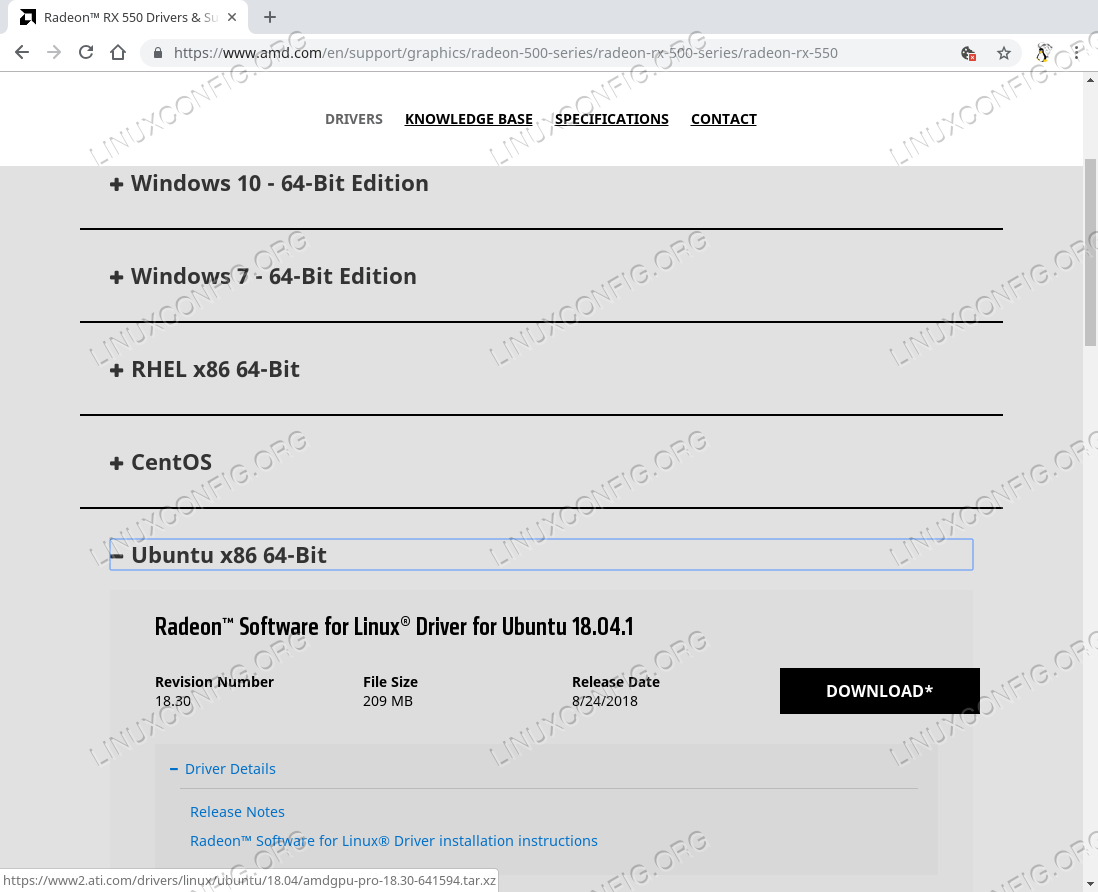
Para ello nos dirigimos a la web oficial Web de Descarga de AMD y buscamos el controlador amdgpu-pro para nuestra placa de video AMD VGA.

Acto seguido debemos escoger nuestro sistema y arquitectura. Por ejemplo, podremos escoger Ubuntu x86 de 64 bits, pero también tendremos disponible para la veja arquitectura de 32 bits si es que la utilizamos.
Official AMD driver download page
El controlador amdgpu-pro debería estar disponible en forma de un archivo empaquetado llamado amdgpu-pro-*.tar.xz. Debemos cambiar el * por la versión del archivo descargado, que naturalmente puede variar de acuerdo a la fecha (normalmente se usa el número de versión para el año y mes, por ejemplo 18.12 sería diciembre de 2018). Una vez que hayamos descargado el paquete amdgpu-pro, lo descomprimimos y lo ejecutamos. Como normalmente la descarga se realiza a nuestra carpeta /Descargas, los comandos para realizar tal cometido serían:
cd ~/Descargas
tar -xf amdgpu-pro-*.tar.xz
cd amdgpu-*/
./amdgpu-pro-install -y
Una vez instalado el controlador, reiniciamos el sistema con:
sudo reboot

Para más información sobre cómo instalar el controlador amdgpu-pro en un sistema Ubuntu también podremos consultar la documentación oficial en la Página de documentación AMD.

En todo caso, podremos utilizar un simple programa glxgears -fullscreen para mostrar unos engranajes 3D y evaluar el funcionamiento básico del stack de video acelerado en Ubuntu. Podremos cerrar el programa con Alt+F4 o con Ctrl+c.

sábado, 13 de enero de 2018

¿Cómo puedo ver videos en la consola Linux?


¡Trabajadores!

Algunos creen que al formar una masa para conducirla, cuando más ignorantes mejores. Es teoría también de algunos conductores políticos. Cuanto más ignorantes, mejor, porque ellos la conducen por sus apetitos. Los apetitos propios de una masa ignorante son malos consejeros para la conducción, porque los apetitos están contra la función básica de la conducción: que sea una masa disciplinada, inteligente, obediente, y con iniciativa propia. Si se consigue eso, esa es la masa para conducir, es la masa fácil, la que se conduce sola, porque hay momento que pierde la acción del conductor, que se va de la mano del conductor y en ese momento debe conducirse sola.

Ese es en la política un fenómeno que sucede todos los días. Cuando esa masa no tiene sentido de la conducción y uno la deja de la mano, no es capaz de seguir sola y produce los grades cataclismos políticos. Así fue la revolución del 6 de septiembre. Perdieron al conductor y la masa misma se alzó contra su propio conductor y lo echó abajo. Era una masa inorgánica, que no estaba preparada para ser conducida. Eso trae graves trastornos. Muchos dicen: "El pueblo está hoy con uno y mañana con otro". Hay que preparar al Pueblo para que esté con una causa permanente. Si no tiene la causa, hay que crearla.

Por eso conducir en política es difícil, porque a la vez de ser conductor hay que ser maestro, hay que enseñarle a la masa, hay que educarla. Hay que enseñar a los intermediarios de la conducción porque la conducción no se puede realizar con un hombre y una masa, porque si la masa no está encuadrada se disocia.

La masa debe estar encuadrada por hombres que tienen la misma doctrina que el conductor, que hablen su mismo idioma, sientan como él y piensen como él. Eso es lo que nosotros queremos desarrollar y la tarea principal de la conducción.

Vale decir que al organizar a la masa es necesario proceder cumpliendo los principios de toda organización. Primero, que sea una organización simple, porque si no no se puede manejar. La primera regla de la organización es la simplicidad.

Que sea objetiva, vale decir, que esté organizada con una finalidad específica y que sirva para cada especialidad porque a menudo cierta gente quiere organizar una cosa para que sirva para dos: como el sofá cama, se sienta mal y se duerme peor. Hay que organizar una cosa para su finalidad, o sea que la segunda regla de la organización es la objetividad.

La tercera es la estabilidad orgánica: es decir, que se organice definitivamente y no se cambie todos los días porque si no, se conduce a la desorganización. Por ello es necesario un grado de estabilidad, pero si esa estabilidad es demasiado prolongada se anticúa. Pierde el cuarto factor.

El cuarto factor es la perfectibilidad, y los que se anquilosan en un sistema y exceden en la estabilidad pierden perfectibilidad. La perfectibilidad es la evolución. Es decir que no se puede estar cambiando todos los días la organización, pero tampoco se puede permanecer siempre con la misma organización; hay que hacerla evolucionar de acuerdo con el tiempo y la situación.

Estas cuatro caracteristicas también deben establecerse para nuestro software, que además debe ser libre. Un paquete ha de ser simple, objetivo, orgánicamente estable y perfectible. Tal es el caso del reproductor multimedia Mplayer, capaz de reproducir video en nuestro mismo emulador de terminal, si es que usamos un controlador gráfico y módulos framebuffer...

MPlayer

Se trata de un potente reproductor multiplataforma. Si no lo tuviésemos instalado, abrimos una terminal con Ctrl+Alt+T e ingresamos los siguientes Comandos de Organización:

sudo apt update
sudo apt install mplayer fbi

Conforme se haya instalado, deberíamos poder ejecutar un video desde la terminal ingresando el siguiente comando

mplayer nombre_del_video

Si funciona, entonces ya hemos logrado nuestro objetivo y podremos invertir nuestro tiempo en conocer las útiles opciones de Mplayer, como controlar el tamaño de la pantalla.

Sin embargo, muchas distribuciones de Linux - por ejemplo, los Ubuntu de reciente aparición - administran el buffer de cuadros en memoria de forma diferente a los viejos tiempos, por lo cual habremos de configurar algunas opciones para hacerlo funcionar adecuadamente hoy.

En primer lugar debemos agregar nuestro usuario al grupo "video". Para ello ingresamos el siguiente Comando de Organización:

sudo usermod -a -G video usuario

En segundo lugar, debemos verificar que el archivo /etc/modprobe.d/blacklist-framebuffer.conf contenga la siguiente línea: #blacklist vesafb.

Para ello ingresamos:

sudo nano /etc/modprobe.d/blacklist-framebuffer.conf

...se abrirá el editor GNU Nano y debemos usar la funcionalidad Buscar (Ctrl+W) para encontrar el módulo "vesafb". Este módulo ya debería estar comentado anteponiéndole el signo #, si no lo estuviese, lo hacemos para que quede:

#blacklist vesafb

...guardamos los cambios con Ctrl+o y salimox con Ctrl+x.

Luego debemos editar el archivo  /etc/initramfs-tools/modules para agregarles los módulos vesafb and fbcon, y luego reconstruir la imaagen initramfs. Para ello ingresamos:

sudo nano /etc/initramfs-tools/modules

Se abrirá un fichero que ya debería tener contenido, y al final del archivo le pegamos las siguientes líneas:

# Lista de módulos que queremos incluir en initramfs.
# Se cargarán durante el arranque en el siguiente órden.
# agregados en fecha dd/mm/aaaa por usuario
fbcon
vesafb

...guardamos los cambios y salimos con Ctrl+o y Ctrl+x.

En tercer lugar actualizamos todo con:

sudo update-initramfs -u

fbcon es la consola con buffer de cuadros de Linux. Se ejecuta por encima de un módulo de buffer de cuadros de video (framebuffer), y agrega funciones gráficas a la consola. Requiere un módulo de buffer de cuadros para funcionar, el cual es provisto por el módulo vesafb.

En cuarto lugar, hemos de editar nuestro archivo de configuración del arrancador Grub.

sudo nano /etc/default/grub

...dentro del archivo debería haber una linea que dice algo como esto:

GRUB_CMDLINE_LINUX_DEFAULT="quiet splash"

podría contener otras opciones también, dependiendo de nuestro equipo. En tal caso no la modificamos. Solo nos aseguramos de agregarle vga=789 al final de la cadena encomillada, de manera que quede algo así

GRUB_CMDLINE_LINUX_DEFAULT="quiet splash vga=789".

...grabamos y salimos de Nano con Ctrl+o y Ctrl+x y luego ingresamos el comando:

sudo update-grub

Ahora podremos reiniciar nuestro equipo e ingresar en una de nuestras consolas (por ejemplo, con Ctrl+Alt+F1), nos logueamos con nuestro usuario, e intentar ejecutar un video.

Este comando selecciona el dispositivo de video fbdev2, y escala el video a 960:

mplayer -vo fbdev2 -vf scale -zoom -xy 960 video.mp4

MPLayer puede ejecutar CD, DVD, streams de red, y tiene una enorme cantidad de opciones de reproducción en lotes,

Visor de imágenes fbi

Este es el visor de imágenes por buffer de cuadros que viene incorporado en el paquete fbida en la mayoría de las distribuciones Linux. Soporta nativamente la mayoría de los formatos de archivo de imagen. Su uso más simple para ver una imágen es

fbi foto_sofi.jpg

Podremos usar las flechas del cursor para movernos en la imagen, + y - para hacer zoom, y r e l para rotarla a la derecha o izquierda. Presionamos Esc para cerrar la imagen.

Podremos también ejecutar un pase de diapositivoas dandole una lista de archivos a pasar, con la siguiente sintaxis:

fbi --list archivo_de_lista.txt


Visor de PDFs fbgs

Este tipo de documentos de texto se ha hecho muy popular, pero sólo con estas opciones podremos verlos adecuadamente en la terminal de Linux.  Las opciones del mismo nos permiten regular el zoom del documento, que usamos con l. Tendremos las opciones -l, -xl, y -xxl para elegir la resolución del renderizado:

fbgs -xxl documento.pdf


martes, 6 de junio de 2017

¿Cómo corrijo el error de video de la Acer Aspire 4736 en Ubuntu?

¡Trabajadores!

Nuestro Movimiento es uno que encarna el sentir de los humildes y del pueblo Trabajador. Esto nos propone realizaciones que deben orientarse a todos los espectros de la vida y reconocer a la única clase de hombres, los que trabajan.

Si bien como Conductor cuento para mis tareas con un equipo Intel i7 con unos 64GB de RAM y amplia capacidad de almacenamiento, bien cierto es que esta respetable potencia computacional no siempre puede llevarse al alcance de todos, ni tampoco es imprescindible para nada.

Existen ocasiones donde uno prefiere un equipo cómodo de transportar, que pueda dotarse de software libre, y que pueda acarrearse a convenciones de Software Libre o a cualquier destino de trabajo, que nos deparen lamentos si se rompe o le pasa algo. Para ello queremos un equipo humilde, y qué mejor si es uno que salvamos del ostracismo.

El Capital quisiera que existan computadoras ancianas, pero en nuestro caso sólo las consideramos veteranas. Tal es el caso de la portatil Acer Aspire 4736, modelo superado y descontinuado para el Capital, pero oportunidad nada desdeñable para el Trabajador. Por una cifra que no alcanzaba los cuatro dígidos, un ejemplar sobrante de stock en su caja sellada, y nunca utilizado. También existían 3 o 4 baterías de nueva factura para el mismo, por lo cual la oferta es bien válida.
El equipo está dotado con un microprocesador Intel Core Duo T6600 de 2.2Ghz, originalmente con 2GB de memoria RAM SODIMM DDR2 y un disco rígido de 320GB dotado de Linpus Linux Lite. El chipset es Intel Express y el adaptador de video Intel GMA 4500MHD propone una resolución de 1366 x 768 en su pantalla 16:9 de 14,1 pulgadas, con salida VGA y HDMI. El sonido es Realtek, con micrófono interno incorporado, y el Wifi es Atheros. La conectividad es Ethernet Gigabit con capacidad Wake on LAN (encendido desde la red, de importancia para su futuro uso).

Si bien la propuesta deja que desear con el torpe Linpus Lite, y se presentaría como ampliamente superada para cualquier sistema operativo privativo, es aún muy adecuada para GNU Linux. En especial se destaca para emplearla como sistema remoto y de trabajo general.

La dotamos de GNU Trisquel (derivado de Ubuntu 14.04LTS y munido de kernel Linux-libre) y potenciamos su hardware a tope de sus posibilidades, tornándola válida. A tal fin se aprovechó y se incrementó la memoria RAM a 4GB (máximo del sistema) y el lento disco rígido convencional se reemplazó por una moderna unidad de estado sólido (120GB), con lo cual su velocidad operativa se incrementó varias veces. El disco rígido original lo adaptamos en una caja USB y nos servirá como un útil disquito externo de 320GB, que está lejos de tirar cohetes pero nunca viene mal. Todo por chirolitas.
Al aumentar esta velocidad de trabajo, la posibilidad de uso - que es el verdadero consumo - creció en forma igualmente proporcional. Y así terminamos con un equipo útil en condiciones portátiles y conectado a una red local.

Pues bien, existen en la política piedras y palos en la rueda que como buenos Conductores hemos de saber sortear o superar. Uno de ellos es el consabido problema de video de este modelo. Vean señores, sucede que tras instalar Trisquel 7 - luego de que el funcionamiento del instalador fuese óptimo - al apagar el equipo y reencenderlo, este presenta un error de video de "pantalla negra", o sea que su pantalla queda apagada debido al sistema operativo.

Podremos identificar este problema de video pues el sistema presenta imagen normalmente al encenderse, y muestra la pantalla de arranque de la BIOS/POST, seguida luego de la presentación incorrecta de la pantalla de selección del sistema operativo (selector GRUB), inmediatamente la pantalla se vuelve púrpura y luego instantáneamente negra. Sin embargo, se dará inicio a Trisquel o Ubuntu,  Si estamos atentos, oiremos dentro de los 3 o 4 segundos el sonido de inicio de sesión de Trisquel.

Realmente el chipset funciona y otorga señal de video a la pantalla de la portátil, pero éste se ve completamente oscuro. La causa es la desactivación de la retroiluminación del panel LCD de la pantalla de la portátil por un conocido error del viejo chip de video Intel y su chipset. Esto lo podemos apreciar iluminando la PC lateralmente con una linterna, y podremos apreciar muy oscuro la ventana de bienvenida a Trisquel...

Para resolver el problema debemos lograr una visualización correcta conectando la portátil a un monitor externo (yo lo he hecho por HDMI, pero probablemente también podrían utilizar la salida normalizada analógica VGA).

En el monitor externo, el video se presentará correctamente. Pudiendo ya ver correctamente de forma temporal, configuraremos el Grub para modificar la forma en que se maneja la retroiluminación del panel LCD. Para ello abrimos una terminal con Aplicaciones / Accesorios / Terminal, (o presionando Ctrl+Alt+T) e ingresamos el siguiente comando:

sudo nano /etc/rc.local

Debería cargarse el editor peronista GNU Nano con un archivo de configuración, con cierto contenido. Debemos crear una linea nueva (presionando Enter) por encima de la línea "exit 0", y debemos agregar el siguiente código de configuración:

setpci -s 00:02.0 F4.B=00

Una vez agregada esta línea individual, guardamos el archivo con Ctrl+o y salimos del editor GNU Nano con Ctrl+x.

En segundo lugar editaremos el archivo de configuración del arrancador GRUB, ingresando el comando:

sudo nano /etc/default/grub 

Ahora bien, el archivo /etc/default/grub configura los aspectos básicos de arranque del sistema. Ya contendrá datos que no debemos modificar. Solamente debemos buscar la línea que dice:


GRUB_CMDLINE_LINUX_DEFAULT = "quiet splash"

...y únicamente ésta línea modificaremos agregándole la variable acpi_osi = linux, de manera tal que quede así: 

GRUB_CMDLINE_LINUX_DEFAULT = "quiet splash acpi_osi = Linux"

Conforme lo hayamos hecho, guardamos el archivo con Ctrl+o y salimos del editor GNU Nano con Ctrl+x.

Ahora debemos indicarle al sistema que actualice al arrancador GRUB en base a las modificaciones practicadas. Ello se ordena con el comando:

sudo update-grub
Una vez completada esta operación (tarda un par de segundos), opcionalmente nos conviene configurar un servidor Secure Shell dentro de Trisquel, a fin de poder acceder al equipo desde otro cliente en la red en caso de necesidad. Esto podría servirnos en caso de alguna otra falla de video (la cual no se ha producido: Para ello ingresamos:

sudo apt-get update
sudo apt-get install openssh-server openssh-client
sudo apt-get upgrade

Ahora podremos ya  apagar el equipo con:

sudo poweroff

Desconectamos el monitor externo y al encender la portátil nuevamente, el sistema arrancará Trisquel sin presentar errores de pantalla negra. Podremos ver ahora correctamente la pantalla de bienvenida y operar en el sistema normalmente.

Si tuviésemos instaladas otras distribuciones GNU Linux (como Ubuntu), y en las mismas apareciese el error de "pantalla negra", debemos hacer el mismo procedimiento dentro de cada distribución.

miércoles, 23 de marzo de 2016

¿Cómo instalo el editor de videos Lightworks en Ubuntu?

¡Trabajadores!

Ningún pueblo de la historia estuvo ajeno a ser engañado o vilipendiado, pero los que han sobrevivido son aquellos que han comprendido su lugar más pronto que tarde. Nuestro Pueblo es capaz de percibir los peligros de la historia y si bien es manso y pacífico no han faltado veces en las que ha hecho tronar el escarmiento. 

Debemos confiar plenamente en la noción en la cual es el mismo Pueblo el que elije su destino, y lo ancla al de su Conductor. En ello la Masa popular, que es el verdadero consumo, tiene mucho para hacer y decir. En nuestro país, la lucha comienza por el chango.
Cuando recibí las Palmas y Laureles de General de la Nación, no fue sino un honroso empleo que hubieron de darme como Hombre de Armas. Sin embargo, el título por el cual más orgullo siento es el de Primer Trabajador, con el cual me han honrado los Hombres que Trabajan. Estos conforman las verdadera Masa de Maniobra del Justicialismo.
Yo soy quien providencialmente ocupa el cargo de Conductor. Para ello he de dar todo por los Trabajadores, y lo haré entendiendo que ellos mismos comprenden la natural relación entre los costos de vida, y la vida al costo. Durante 18 años hemos resistido de una manera en la cual, por mas enconada que nos han planteado la lucha, no la hemos abandonada.

Nuestra Nación es una predestinada a provocar la Liberación Continental del yugo al que la ha impuesto un sistema esclavo de un Capital sin Patria ni Bandera. Es a este Capital al que hemos de combatir con tesón y sin tregua, y quien no lo comprenda verá su futuro bajo la ignominia de quienes sólo desean lo peor para la Patria.

Para ello tenemos todas las herramientas necesarias. A ninguna hemos de negarnos por razones ideológicas pues cuando la Patria está en peligro todo ha de hacerse menos el hecho de no luchar por ella.

Por ejemplo, contamos con programas de edición de video multiplataforma que si bien son gratuitos no son libres. A nada hemos de negarnos, pues en esta hora la necesidad es la de la acción. En este caso, Lightworks está pensado para sistemas libres de alta gama, y permitiéndonos dotar una estación de edición digital libre con características profesionales.

Para contar con la mayor performance, nos proveemos de un equipo Justicialista dedicado para este menester. En él, el hardware es primordial, pues el render de video no lineal lo someterá a un uso intensivo. Por ello nuestra estación de video Justicialista se desempeña alrededor de un procesador Intel i7 de ocho núcleos a 3,2 GHz con 16GB de memoria RAM Kingston DDR3 en su placa base ESC, dos monitores LED Samsung de 26 y 40 pulgadas, ambos con una resolución Full HD (1920x1080). Como en todo equipo de alto vuelo que se precie, el almacenamiento está dado por un veloz disco de estado sólido de Kingston de 240GB para el sistema, y cuatro discos Western Digital Green de 6TB en configuración RAID6 que contienen la carpeta de usuarios /home y particiones /var y /tmp. Los medios extraíbles - en tanto - están conformados por dos lectograbadoras de BD-ROM/DVD Samsung. La configuración de video de la estación de edición consiste en una placa PCI-e nVidia Quadro K5200.

Con sus 8GB de memoria de video y una GPU de alta capacidad en la placa, está pensada especialmente para el trabajo profesional en video.

El software libre de operación lo conforma una instalación a gusto de Ubuntu MATE 14.04LTS de 64 bits, el cual nos permite correr los programas de edición y armar el servidor de archivos sin problema alguno. En tanto, el software de control corre a cargo del controlador privativo de nVidia (para instalarlo en Ubuntu, hacemos clic en Sistema / Preferencias / Controladores Adicionales y seleccionamos Controlador nVidia Binario Privativo probado, hacemos clic en Aplicar y reiniciamos el sistema).

Lightworks es un programa de edición de video multiplataforma y de alta performance, pensado para poder realizar producciones audiovisuales de calidad. Se distribuye en dos versiones: una gratuita limitada a una salida Full HD, y una versión profesional paga capacitada para producciones de resolución 4K.

En este caso, aprovechando la gratuidad del mismo, instalaremos la versión sin costo, específicamente pensada para lograr una salida de alta calidad para servicios en línea que permiten alta definición, como Vimeo (1080p), o el extendido y popular Youtube.

Si bien esta versión gratuita es totalmente funcional, requiere que nos registremos. Por ello desde este enlace procederemos a darnos de alta creando un usuario y contraseña proveyendo un correo electrónico.

Una vez registrados en Lightworks podremos descargar el programa para Linux según nuestra arquitectura desde aquí. Encontraremos el la web oficial el archivo de instalación necesario para poder correrlo en GNU/Linux, tanto en paquetes DEB (los que utiliza Ubuntu), como en paquetes RPM. 
En nuestro caso, descargamos el paquete DEB haciendo clic en el botón Download DEB. Al indicarlo, nuestro sistema operativo nos solicitará que indiquemos qué queremos hacer con el archivo:
Marcamos "Abrir con Centro de Software" y presionamos Aceptar. Conforme se descargue el paquete llamado lwks-12.6.0-amd64.deb, se abrirá el Centro de Software de Ubuntu para proceder a su instalación:
Para completarla simplemente hemos de presionar el botón Instalar e ingresar nuestra Contraseña de Conductor. El programa se instalará en breves segundos.

Nota: otra manera de instalarlo es a través de la Terminal Linux. Para ello abrimos una consola terminal con Ctrl+Alt+T e ingresamos los siguientes Comandos de Organización:

cd ~/Descargas/ ;
sudo dpkg -i lwks-12.6.0-amd64.deb ;

Con el programa instalado en nuestro sistema, podremos ejecutarlo desde Aplicaciones / Sonido y Video / Lightworks.

Conforme ejecutemos por primera vez el programa, debemos indicarle nuestro usuario y contraseña de registro de Lightworks.

Una vez introducidos dichos datos, podremos ya dar inicio a un proyecto de edición. Para ello debemos indicarle un nombre y opcionalmente los fotogramas por segundo (fps) que deseamos para el video resultante. Esto último podemos dejarlo en "auto" para que se defina automáticamente.

La interfaz de Lightworks opera a través de ventanas flotantes redimensionables, y es capaz de trabajar en segundo plano en las tareas de importación, renderizado de efectos y exportación.

Gracias a ello, podremos seguir trabajando mientras importamos material, se realiza el renderizado de efectos, o se exportan dos archivos a la vez. La principal característica de la versión 12.6 de Lightworks es la capacidad de exportar y subir los videos a Vimeo con resolución 1080p (naturalmente, requeriremos una cuenta de Vimeo para tal menester). La salida para videos de Youtube es de 720p. En la versión profesional, la resolución aumenta hasta 2160p (4K UHD).

Lightworks brilla especialmente en una aplicación certera de los cortes de video (trimming) en la parrilla de edición, y en la sincronización de platós multicámara. Quien haya hecho este tipo de tomas complejas se verá gratificado al poder sincronizar y ahorrar mucho tiempo durante el "corte y poncheo" de cámara con una sola tecla.


Lighworks cuenta con una gran paleta de efectos y transiciones, visibles en una ventana flotante. Al elegir uno podremos previsualizarlo sobre el corte de video en una ventana de reproducción dedicada, y luego aplicarlo en el track de video (o audio) que deseemos, simplemente arrastrándolo.
Powerful, realtime effects with inbuilt presets
Tendremos soporte nativo para gran variedad de formatos profesionales, incluyendo NLE, MXF, contenedores Quicktime MOV y AVI, con casi todos los formatos que podemos imaginar sin necesidad de transcodificar (ProRes, Avid DNxHD, AVC-Intra, DVCPRO HD, RED R3D, DPX, AVCHD (con audio AC3), H.264, HDCAM EX /HD 422, todos en la misma línea de tiempo y en tiempo real.

Para facilitar este aspecto del trabajo audiovisual en nuestro sistema de edición de video profesional y libre, conviene instalarnos Mediainfo, un software que nos indica las características técnicas de los ficheros de video (códecs de audio y video utilizados, información general de toma y archivo). Para ello abrimos una terminal e ingresamos:

sudo apt-get update && sudo apt-get install mediainfo-gui

Podremos ejecutar dicho programa en caso de necesidad desde Aplicaciones / Sonido y Video / Mediainfo.


Como salida encontraremos opciones de exportación súper rápida para contenedor MPEG4/H.264 (.MP4). Los archivos de video producidos vienen tuneados para YouTube, Vimeo, Facebook e Instagram. Y como en toda estación de video, siempre nos será útil instalar en nuestro equipo el transcodificador Handbrake, la "navaja suiza" de estos cometidos.

El uso del programa el complejo, pero no dista demasiado de otros ampliamente extendidos como Premiere o Sony Vegas. Afortunadamente contamos con una guía rápida de iniciación, videotutoriales de práctica en Youtube con material descargable. Por ello, es muy recomendable tomar un minicursillo de seis partes (en inglés) utilizando este guión audiovisual y estos cortes de video de ejemplo.