Mostrando entradas con la etiqueta Acer 5542. Mostrar todas las entradas

sábado, 21 de marzo de 2015

¿Cómo activo el sonido 4.0 analógico en mi Realtek ALC888?

¡Trabajadores!

Saben ustedes que además del trabajo, es importante el ocio para toda reparación física y espiritual. El hombre no puede estar haciendo cosas todo el día, en ocasiones habrá de sentarse y disfrutar de la compañía que le den otros hombres y mujeres, y porqué no, determinados adminículos de entretenimiento.
La técnica nos ha proporcionado sin duda elementos que pueden hacer al ocio: pantallas grandes, reproductores de audio en varios canales, que nos permiten un sonido envolvente para maravillarnos con los últimos bodrios de Hollywood. Gracias al Software Libre, podremos gozar de ellos sin compromenter un céntimo del precio de algo que para el hombre es impagable: su Libertad.


Saben ustedes que la veterana notebook Acer Aspire 5542 es un admirable aparato para este cometido: puede conectarse a una TV con HDMI y funcionar admirablemente para ver películas, y cuenta con un excelente chipset de sonido ATI munido de audio Realtek ALC888.

Esta portátil funcionará adecuadamente en Ubuntu, simplemente modificando la configuración del sonido para que reconozca su sólida configuración de fábrica. Normalmente sólo implica hacer ciertas modificaciones cuando ejecutamos Ubuntu por primera vez: abriremos una terminal con Ctrl+Alt+T e ingresamos el siguiente Comando de Organización:

sudo nano /etc/modprobe.d/alsa-base.conf...y le agregamos al final el siguiente código de funcionamiento de audio:

# Agregado por Perón
options snd-hda-intel model=auto
options snd-hda-intel position_fix=1


Ahora guardamos el archivo Ctrl+O y salimos del editor Nano con Ctrl+Q. Al reiniciar el equipo (desde la terminal, podremos con la orden sudo reboot), y toda vez que nuestro equipo arranque, ahora la laptop Acer 5542 operará de la manera adecuada. ¿Qué significa esto? Que contaremos con un correcto funcionamiento del micrófono interno, clavija de micrófono lateral, así como la salida de auriculares estéreo (con detección y corte de audio) y el retorno adecuado de los altavoces estéreo de la portátil. Todos estos dispositivos son analógicos. Asimismo, contaremos con audio digital configurable a través de la salida HDMI digital, el cual nos permitirá con facilidad configurar dispositivos de audio multicanal digitales y enviar señal de video digital a una pantalla externa también de tipo digital.

Sin embargo, en ocasiones no todo es felicidad para el Pueblo Argentino. ¿Qué sucede si deseamos activar sonido 4.0 analógico (esto es, sonido cuadrafónico, o 4 altavoces con "surround sound")? En tal caso, habremos de configurar ciertas variables adicionales a través de la Terminal, y otras a través de la interfaz gráfica.

Esto significará operar por fuera de las especificaciones del equipo, ya que cambiaremos el funcionamiento de su hardware de audio programable para reconfigurar las clavijas, y tornarlas de entrada en salidas de audio. De esta forma, contaremos con nuevas salidas estéreo asignables a diferentes canales de audio.

Para abrir una Terminal presionamos Ctrl+Alt+T. Se desplegará una terminal de texto, con la cual habremos de editar un fichero de configuración de sonido de nuestro GNU Linux. Lo haremos con el siguiente Comando de Organización:

sudo nano /etc/modprobe.d/alsa-base.conf

Se abrirá el editor peronista Nano y le cargará el archivo de configuración, que ya debería contener información en su interior. Simplemente debemos reemplazar el texto que hubiésemos puesto anteriormente, con una nueva versión (y si no hubiésemos hecho ninguna modificación, simplemente incorporarle este texto al final de dicho archivo):

# Agregado por Perón
options snd-hda-intel model=3stack-6ch-dig power_save=10

...acto seguido presionamos Ctrl+o y Ctrl+q para guardar los cambios y salir del editor Nano. Reiniciamos el sistema mediante el comando:

sudo reboot

Al retornar al sistema, abrimos nuevamente la terminal con Ctrl+Alt+T e ingresamos el comando:

alsamixer

Alsamixer es un mezclador de volúmen y configurador básico de sonido para la terminal. Presionamos la tecla F6 y seleccionamos el dispositivo de reproducción "0 HDA Intel". Utilizaremos las flechas derecha/izquierda para desplazarnos hasta la opción Channel.

Luego usamos la flecha arriba/abajo para seleccionar dentro de "Channel" la opción "4ch" (4 canales). Una vez establecidos los canales en 4 canales, salimos de Alsamixer con presionando Escape.


Ahora ejecutamos el comando:

pulseaudio -k

Ahora en las opciones de Audio del Sistema vamos a la solapa "Hardware" y seleccionamos el perfil "Salida Analógica Surround 4.0 + Entrada Estéreo Analógica".


Y ya contaremos con sonido surround. Para ello veremos que la clavija de entrada Line-In estéreo (de color azul) ahora se ha convertido en salida estéreo trasera, en la cual podremos conectar los altavoces que operarán como par trasero.

Si eventualmente apreciáramos que la configuración de 4 canales vuelve a configurarse como opción estéreo de 2 canales, habremos de recurrir a un método de solución.

Tipeamos:

sudo alsactl store 0 alsamixer_config_0

...acto seguido ingresamos el comando para editar el fichero de configuración:

sudo nano /etc/rc.d/rc.local

...y al final agregamos la línea:

/sbin/alsactl restore 0 alsamixer_config_0

Guardamos los cambios (Ctrl+o y Ctrl+q en Nano) y reiniciamos con:

sudo reboot

Y al retornar, ya podremos escuchar la Más Maravillosa Música, en sonido Surround 4.0, conectando ahora en la clavija "Line In" un par de altavoces traseros (o directamente, utilizando un conjunto de altavoces surround conectados siguiendo dicha estrategia.

viernes, 23 de noviembre de 2012

¿Cómo activo el multitouch para el touchpad Synaptic de la Acer 5542 en Ubuntu Maverick?

Apersonado ante un nutrido congreso médico junto a su Sra. esposa, la Abanderada de los Humildes, Juan Perón expone en pleno 1952 los logros de su gobierno y adelanta cómo hacer funcionar el multitouch en la Acer 5542 con Ubuntu Maverick.

¡Damas y caballeros! Distinguida y gentil concurrencia...

Esta ocasión nos encuentra reunidos en este Congreso Médico, tan caro a mi corazón por la presencia de los galenos que en tiempos pasados han dado todo por la salud del Pueblo, y por los nuevos hombres y mujeres que han elegido para sí el ejercicio de la medicina. Todos han entendido que no puede haber un pueblo sano sin la voluntad de los hombres enmarcada en la verdadera Justicia Social.

Desfilan por nuestro recuerdo los días vividos a través de las etapas reivindicatorias de la Patria que comenzaron en junio de 1943. Primero, las reformas que fueron como la iniciación y la siembra de la simiente que había de cristalizar y florecer a lo largo de la trabajo y sudor argentino.

Después nuestro gobierno, el gobierno del pueblo, el gobierno de los descamisados, el gobierno de los pobres, de los que tienen hambre y sed de justicia. Para ellos hemos proporcionado un sistema de salud como no existía en el continente, y los logros nos han bendecido. El Pueblo lo ha sabido reivindicar también en la acción de la Fundación Eva Perón, y sus corazones han latido al unísono amalgamados como uno solo. Al fin y al cabo, todos los corazones humildes que por ser humildes son honrados, son leales y son sinceros.

Después, la Constitución; la Constitución justicialista, que ha hecho de la tierra argentina una Patria sin privilegios y sin escarnios; que ha hecho del pueblo argentino un pueblo unido, un pueblo que sirve al ideal de una nueva Argentina, como no la han servido jamás en nuestra historia.

Esas tres etapas vividas por el pueblo argentino: la reforma, el gobierno y la constitución argentina, nos han dado un estado de justicia y un estado de dignidad y nosotros los transformaremos en un estado de trabajo.


En todas estas etapas hemos resuelto problemas. En una primera fue terminar con el problema del botón del touchpad en Ubuntu, que nos permitía apagarlo, pero no volvía a funcionar.

En este nuevo momento, podremos corregir el funcionamiento del multitouch en el touchpad. El multitouch es una característica que nos permite utilizar no solo uno sino dos dedos en el touchpad para realizar diferentes acciones. Por ejemplo, podremos usar dos dedos para ejercer el "scroll" o desplazamiento hacia los lados, o hacia arriba/abajo. También podremos separar dos dedos o juntarlos para utilizar la función de "zoom" del touchpad.

En la Acer Aspire 5542, el touchpad Synaptics normalmente no cuenta con esta función, pero podremos agregarla creando un archivo script (guión de programación) que incluya los comandos necesarios para activar función multitouch.

Para ello simplemente abrimos una terminal con Ctrl+Alt+T e ingresamos el siguiente Comando de Organización:

sudo gedit multitouch.sh

Se abrirá el editor peronista Gedit con un archivo en blanco. Simplemente le pegaremos el siguiente código peronista:

#!/bin/bash
xinput set-int-prop "SynPS/2 Synaptics TouchPad" "Two-Finger Scrolling" 8 1
xinput set-int-prop "SynPS/2 Synaptics TouchPad" "Synaptics Two-Finger Scrolling" 8 1 1
xinput set-int-prop "SynPS/2 Synaptics TouchPad" "Synaptics Two-Finger Pressure" 32 10
xinput set-int-prop "SynPS/2 Synaptics TouchPad" "Synaptics Two-Finger Width" 32 

Ahora guardamos el archivo y salimos del programa.

Para que funcione, debemos tener encendido el touchpad y debemos ejecutar el programa. Podremos hacerlo desde la Terminal llamándolo con el siguiente comando de organización:

sudo sh ./multitouch.sh

Y ya deberíamos comprobar el funcionamiento en diferentes programas: nuestro visualizador de fotos debería tener zoom multitouch, el navegador de internet debería tener scroll con dos dedos, etc.

Sin embargo, cada vez que arranque el sistema, deberíamos abrir una consola y esccribir el comando anterior para ejecutar el script. Esto es muy engorroso. Por lo tanto, haremos uso de la doctrina del movimiento para hacer que este script se ejecute automáticamente cada vez que iniciamos la notebook.

Para ello vamos a Sistema / Preferencia / Aplicaciones al Inicio y agregamos el archivo touchpad.sh que creamos para que se inicie de manera automática al arrancar la sesión.

Para ello presionamos el botón "Añadir". Se abrirá el cuadro de diálogo "Añadir programa al inicio". Debemos presionar el botón "Examinar..." y buscar el archivo. Normalmente nos dirigirá a la carpeta /home/peron/multitouch.sh.
Naturalmente, ustedes remplazarán peron con su propio nombre de usuario.
Si ya tenemos todo listo presionamos el botón "Añadir" y se habrá agregado la acción. Ahora cada vez que se inicie sesión en el equipo, tendremos activada la función multitouch.

Tengan presente que la ubicación del archivo touchpad.sh puede cambiarse de acuerdo a los deseos personales que cada uno albergue en su corazón. Pueden escoger cualquier otra carpeta, comprendiendo que deberán indicar la ruta correspondiente al mismo. También podrían ocultarlo agregándole un punto por delante del nombre (.touchpad.sh). Nuevamente, deberán cambiar también los accesos directos o lanzadores para reflejarlo y encontrar el archivo, ahora oculto.

Es de importancia capital comprender que si en algún momento desactivamos el touchpad con el botón correspondiente que se encuentra en la notebook, al volver a activaarlo, la opción multitouch se habrá desactivado nuevamente.

Por ello, podremos asignar un acceso directo al programa multitouch.sh en el panel superior, el cual siempre tendremos a mano para reactivar la funcionalidad multitouch de nuestro touchpad...

Simplemente hacemos clic con el botón derecho del ratón o del touchpad en el Panel Superior y elegimos la opción "Agregar al Panel". En la lista que se despliega, debemos escoger "Lanzador de Aplicación Personalizado". Y ahora simplemente debemos indicarle los datos correspondientes al programa. Normalmente el comando será /home/peron/multitouch.sh. Nuevamente, cambiarán peron por su propio usuario, o la dirección por la que cada uno de vosotros haya decidido utilizar.
Los gestos del multitouch les harán sentir la verdadera felicidad de todo peronista, pues ahora podrán sin tapujos hacer la "V" en su touchpad, sabiendo que responderá adecuadamente a los dos dedos como antes lo hacía a uno solo. Hasta yo puedo usarlo, y eso que tengo un problemita en las manos...

Y dicho esto, declaro cerrado este Congreso Médico.

domingo, 29 de abril de 2012

Trasvasamiento generacional: Ubuntu 12.04LTS Precise Pangolin

Trabajadores!

La naturaleza es completamente sabia en lo que refiere a la existencia misma de los organismos. Cada ser vivo no es imperecedero: ha de mejorarse en su descendencia, o morir. Los Movimientos políticos son reflejo de la naturaleza y siguen, por destino, este postulado.

El Justicialismo cuenta con unas valorables bazas a la hora de afrontar esta realidad, pues porta una Doctrina que puede actualizarse conforme las necesidades de la coyuntura táctica. Esto es así pues nuestra causa es simple y lo ha sido en todas las horas de la historia: levantar las tres banderas de la libertad, justicia, y soberanía.

El software no es una excepción, y contamos con un software libre, justo y soberano. Ubuntu. Desde la versión 8.04 Hardy Heron hemos contado al Pueblo sobre cómo instalar, usar, mejorar y aplicar este gran sistema operativo. Y hoy llegamos a una nueva etapa en su concreción, que no es otra que la versión con soporte a largo término 12.04LTS Precise Pangolin.
Hasta ahora utilizaba en mi equipo portátil la versión 10.10 Maverick Merkaat (apodado "Monto Maniático"). Considero a la misma una versión excelente de Ubuntu, favorecida especialmente por su escritorio GNOME 2.62, el cual se puede adaptar con amplitud guardando gran similitud con otros entornos de ventanas reconocidos. La versión 10.10 cuenta con amplias ventajas: es relativamente liviana, la he podido aplicar en equipos de escritorio, notebooks, netbooks, equipos de escritorio antediluvianos, y siempre con una buena respuesta.

Sin embargo, el período de actualización de Maverick se extendía hasta estas fechas, y a partir de ahora no recibirá mas actualizaciones. Todo lo que fue bueno tiene que terminar algún día, y ello es bueno cuando es reemplazado por algo mejor.

En el caso de las versiones 11.04 y 11.10 de Ubuntu, los cambios no me han parecido positivos, pues se involucraban especialmente en la incorporación de Unity, la interfaz caracterizada como una "barrita de izquierda" imberbe e inmadura, y por lo tanto decidí pertencer a los usuarios de 10.10 cual dinosaurio herbívoro.

Sin embargo, hoy considero que 12.04 ha demostrado estar noblemente pulida en su aplicación, y puede usarse rápidamente pues ha incorporado toda una serie de modiciaciones que me hacen más grato su empleo, como Gnome 3, la barra inferior para aplicaciones, para cambiar rápidamente entre ellas. Podemos aplicar Compiz y el efecto Cubo con ventanas gelatinosas, explosivas y en 3D, espejitos de colores que tantas satisfacciones me ha dado al dejar chatitos a los usuarios de Mac y Window$, pues sirven para convencer de la indisputable superioridad del software libre sobre los aplicativos de la ignominia.

También podremos usar Unity si nos hacemos ágiles con los atajos.

INSTALACIÓN
Para instalar Ubuntu 12.04, hemos de realizar los mismos procedimientos que con todos los Ubuntu anteriores. Como primer medida descargamos la imagen ISO del CD de instalación desde aquí.
Podremos descargar la versión de 32 bits también por medio de un cliente Bittorrent agregando el siguiente enlace, y la versión de 64 bits a través de Torrent la podemos bajar desde aquí.

Esto nos permitirá contar con una imagen ISO del CD de instalación. Si preferimos usar un Pendrive o llave USB en lugar de un CD (para instalarlo, por ejemplo, en una netbook sin lectora de CD), podremos generar un Pendrive de Instalación de Ubuntu 12.04LTS por medio del Creador de Discos de Arranque en Ubuntu. Para ello insertamos un pendrive vacío en un puerto USB del equipo y nos dirigimos a Sistema / Administración / Creador de Discos de Arranque.

En donde dice CD o Imagen de Disco (.ISO) de origen debemos asegurarnos que esté indicado el ISO de Ubuntu 12.04LTS que acabamos de descargar.

En el campo Disco a Usar: debe aparecer nuestro pendrive. Es importante que el disco esté vacío o que al menos hayamos resguardado la información, pues para generarlo debemos borrar el contenido del pendrive. Conviene tildar la opción "Almacenando en espacio adicional", y ajustar la barra a una cantidad respetable, de modo de contar con un espacio adicional para instalar aplicaciones en el pendrive, si es que deseamos mantenerlo como Medio de Instalación y uso.
Presionamos el botón Crear disco de Arranque y tras unos minutos se copiará la imagen ISO de Ubuntu a nuestro Pendrive y podremos instalarlo en nuestro equipo.

La instalación es muy sencilla, la puede realizar una persona sin experiencia en instalación de sistemas operativos. La pantalla incial nos preguntará el idioma y si deseamos probar el sistema sin modificar nuestro equipo (se ejecuta directamente desde el pendrive o el CD). También podremos elegir "Instalar Ubuntu". El instalador analizará nuestro disco rígido y nos planteará opciones de acuerdo a que se encuentre instalado ya. Podemos elegir instalar Ubuntu de cero, usar Ubuntu junto a otro sistema operativo ya instalado, reemplazar un sistema operativo diferente por Ubuntu manteniendo los documentos de usuario, borrar todo el sistema operativo diferente y los datos y reemplazarlo por Ubuntu (lo que sería una instalación "nueva", o si tenemos una versión anterior, nos permitirá actualzarla manteniendo los archivos de usuario y programas (dentro de lo posible).

En general se recomienda o instalar de cero o instalar junto a otro sistema operativo. Las otras funciones de actualizar y mantener son más complejas para el sistema y no las he evaluado. Durante la instalación elegimos instalar los complementos privativos para reproducción de MP3 y otros archivos. El sistema nos propondrá elegir una distribución de teclado (corre una rutina simple en la que nos pide presionar teclas para saber cuál es) y luego nos solicita que incluyamos un nombre de usuario y una contraseña, huso horario, etc.

Tras unos 30 minutos Ubuntu 12.04 se instaló y arrancó en el equipo, conectándose sin problemas a la red inalámbrica, y funcionando sin inconveniente con su interfaz Unity. Para instalar la interfaz similar a Gnome, podremos

sudo apt-get install gnome-panel

Con ello podremos cerrar la sesión, y volver a abrirla pero eligiendo usar Unity o la nueva Gnome Classic.

MODIFICACIONES DE UBUNTU 12.04LTS PRECISE PANGOLIN PARA LA ACER 5542

La Acer Aspire 5542 portatil con pantalla de 15,6 pulgadas y 1366x768 píxels de resolución es un equipo dotado con un microprocesador de doble núcleo AMD Turion II M500 de 2,2Ghz. Cuenta con 4 GB de RAM, un disco rígido SATA de 500GB y un adaptador de video ATI Mobility Raderon 4200 HD. El sonido es del tipo ATI RS880 (compatible con norma Intel/Realtek), y la conectividad es provista por una placa Atheros AR928X (Wifi)  y Broadcom BCM5784M (LAN/Ethernet). El touchpad es Alps Electronics.

VIDEO: Ubuntu puede hacer uso de un controlador privativo que funciona lento. Para hacer más peronista el desempeño del video (logrando más fluidez del Movimiento), conviene descargar e instalar el controlador ATI Catalyst. Para hacerlo, vamos a este enlace. Descargamos el controlador 12.4 presionando el botón "Download". Abrimos la consola con Ctrl+Alt+T e ingresamos:

cd Descargas
sudo sh ./amd-driver-installer-12-4-x86.x86_64.run


Con esto se abrirá el instalador. Aceptamos la licencia de uso privativa, y luego le indicamos que instale los paquetes para nuestra distribución. Tras unos instantes, se cargarán los mismos. Es obligatorio reiniciar el sistema, para hacerlo tipeamos:

sudo reboot

SONIDO: Para que funcione correctamente el conector de los auriculares, abrimos la Terminal con Ctrl+Atl+T e ingresamos:


sudo gedit /etc/modprobe.d/alsa-base.conf

Arrancará el peronista editor de comandos GEdit. Al final del archivo que surja, agregaremos el siguiente código.

# Código peronista para que funcione el micrófono:
#options snd slots=snd-hda-intel
# u1Nb.Z0J4Co96n9E (ICH8 Family) HD Audio Controller
#alias snd-card-0 snd-hda-intel
options snd-hda-intel model=auto
options snd-hda-intel position_fix=1


Guardamos el archivo.


PARA CORREGIR EL DESEMPEÑO DEL BOTÓN TOUCHPAD ON/OFF
En la Terminal, ingresamos:

sudo gedit /etc/default/grub

Se abrirá el editor de texto peronista Gedit y el archivo de configuración del Grub, el arrancador de Linux. Ojo de no tocar nada aquí, pues este archivo comanda el booteo o arranque de los sistemas operativos que tengamos instalados en nuestra PC. Buscamos la línea siguiente:

GRUB_CMDLINE_LINUX_DEFAULT="quiet splash"

y la alteramos para que quede así:

GRUB_CMDLINE_LINUX_DEFAULT="quiet splash i8042.nomux"

Guardamos el archivo presionando el botón Guardar (ícono de disquette). Acto seguido en la consola tipeamos:

sudo update-grub

Y como por arte de un verdadero Conductor, el sistema en breves segundos irá detectando las posibles sesiones de sistema operativo que podemos arrancar (usualmente también contempla "recovery modes", o sea modos de recuperación por si un Ubuntu se pinchó).

Finalmente, cuando el proceso se haya completado, reiniciamos el sistema.

sábado, 6 de noviembre de 2010

Instalar en Ubuntu 10.10 el driver ATI Catalyst 10.12 para la ATI Radeon HD 4200 en la Acer 5542

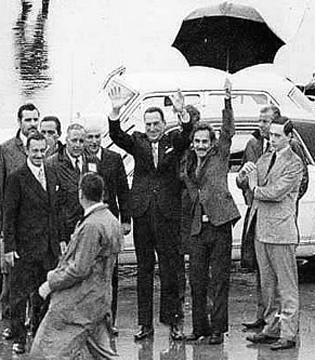
El 17 de noviembre de 1972 y tras 18 años de exilio, el General Juan Perón retorna a la Patria para hacer realidad el sueño de millones de Argentinos: contar en el país con el amado Líder del Justicialismo. Mientras gruesas columnas confluyen a Ezeiza a recibirlo, el Conductor enseña - desde el famoso charter de Alitalia - cómo instalar el controlador de video ATI Radeon para la notebook Acer 5542.


Periodista: En este momento, el avión DC-8 que traslada a Peron y a 154 pasajeros mas a la Argentina luego de 17 años, está casi sobrevolando tierra Argentina. ¿Que supone despues de 1 años volar sobre su patria?

Perón: Naturalmente se presupone un alto grado de felicidad en poder regresar al país después de tantos años de extrañamiento. Nadie puede escapar de un sentido natural a la sensación tremenda de volver a reencontrarme no solo con la Patria en sí, sino con todo el Pueblo Argentino.

Bueno, el regreso del general Perón a la Argentina mas que nada debe ser apreciado por el Pueblo Argentino. Yo, por mi parte, me siento inmensamente feliz de poderlo hacer.

Periodista: Y que va a hacer ahora?

Perón: Trabajar, como he hecho siempre. Los argentinos de buen corazón no han cesado de pedirme durante este forzado exilio una mano con Ubuntu, y por ello he de retornar a la Patria, aunque mas no sea para morir en ella. Casualmente me preguntaban cómo poner a punto la placa de video ATI 4200 en una notebook Acer 5542 y en Ubuntu 10.10. Versiones anteriores de este afamado controlador fallaban con la última y mas reciente versión de Ubuntu, por lo cual ATI hubo de promocionar un "hotfix", una reprogramación temporal hasta sacar un nuevo controlador mejorado. Hoy el mismo es, gracias al Justicialismo, una realidad efectiva.

Varias veces he explicado este procedimiento de instalación, pero nunca es malo recordar lo básico, pues un Conductor ha de ser, ante todo, un buen maestro.

El Peronismo no es, como algunos quieren hacer parecer, una noción variable. No existe un primer peronismo, un segundo peronismo, ni un neoperonismo. Esto es así pues he dictado una Doctrina sencilla, humanista y cristiana, bajo tres claras banderas innegociables e irrenunciables: justicia social, independencia econónima y soberanía política. Todo lo que no enarbole estos emblemas no puede ser llamado peronismo, y todo lo que lo enarbole, es, en esencia, peronista.

Lo que si existen son actualizaciones y adecuaciones a los tiempos políticos que cada etapa tiene. Las oportunidades de cambio han de afrontarse sintiendo en el pecho el cálido corazón que todo militante tiene dentro, pues ellas son siempre del Pueblo.

En este caso, hube de actualizar mi notebook a Ubuntu Maverick Merkaat. En un principio instalé el controlador FGLRX, Pero afín al sistema del controlador de ATI, me decidi por él. FGLRX es bueno, pero la costumbre es la costumbre, y así como guardo la sana idea de dejar abierta mi ventana para que me despierte el sol del alba, también tengo la afición de descargar el controlador de ATI de la web del este fabricante, que ahora ha decidido renombrar su marca de productos como "AMD".

Si como yo tienen instalado el controlador FGLRX, podremos desinstalarlo de forma sencilla desde Sistema / Administración / Controladores Adicionales, y presionamos el botón Desactivar. Tan fácil como ello es desinstalar el controlador antiguo y reiniciar nuestro equipo para no tener problemas con la instalación del nuevo driver.

Rumbeamos este enlace para descargar el controlador 10.12 del adaptador de video ATI Radeon 4200. Los muchachos de la AMD/ATI han hecho un encomiable trabajo al dar al Pueblo una nueva versión del controlador Catalyst..

Indudablemente el archivo se baja a la carpeta Descargas. En tal caso, abrimos una consola Terminal desde Aplicaciones / Accesorios / Terminal. Y rumbeamos a esa carpeta con:

cd Descargas

y luego ingresamos el comando para ejecutar desde la Consola el controlador ATI.

sh ./ati-driver-installer-10-12-x86.x86_64.run

Como siempre ingresamos la contraseña de Conductor de Ubuntu, y seguimos el proceso estándar, digamos, elegimos la opción "Install Driver xxx.xx on X.Org...". Presionamos Continue y aceptamos la Licencia de distribución. Tras ello elegimos el Modo de Instalación Automático. Tras unos breves segundos, se instalará el controlador.

Naturalmente, reiniciamos la computadora para hacer efectivos estos cambios revolucionarios, y habremos colmado nuestro corazón con la sana felicidad que impulsa el Justicialismo. Podremos a continuación instalar Compiz, juegos en 3D, etc.

Periodista: ¿Que tiempo durará su estancia en la Argentina?

Perón: Bueno, mientras dure el trabajo que hay realizar. Es mucho el trabajo que hay que realizar, pero si los Argentinos me ayudan, será mas fácil la tarea.


martes, 12 de octubre de 2010

Trasvasamiento Generacional: Instalando Ubuntu 10.10 en una laptop Acer 5542-5241

Durante su exilio, Juan Perón aprovecha un tiempo libre en su Quinta Puerta de Hierro (Madrid) para migrar su notebook Acer Aspire 5542 a Ubuntu 10.10 Maverick Merkaat. Y nos cuenta cómo hizo.

Escribe Juan Perón:


(...)
La naturaleza presenta algunos fenómenos de los cuales es necesario aprender. Todo organismo biológico cumple un ciclo vital, marcado por una constante transformación. Ha de crecer, madurar, y si pretende permancer como especie, ha de generar nuevas versiones de si mismo en su descendencia. Esto, que se cumple al pie de la letra tanto en los microbios como en los seres más complejos de la Creación, ha de repetirse también en los organismos sociales y los políticos. Los organismos tecnológicos tampoco constituyen una excepción: si esto es real en los organismos biológicos y en las mas atrtesadas organizaciones políticas, también ha de serlo en las consecuentes tecnologías que estos entes desarrollen.

Cuando lancé Ubuntu para el Pueblo, no me equivoqué, pues tuve en mi mente todas estas Realidades Incontrastables. Un sistema operativo que se actualiza cada 6 meses presenta varias ventajas, pero también necesitamos siempre actualizarnos técnica, política y doctrinalmente, si deseamos tomar el Poder.


Ubuntu presenta por tanto una nueva versión, que viene a suplir cualquier tipo de inconveniente que tuviesen las anteriores, y se pone al día con aquello que el Pueblo pide y desea por justo derecho. El trasvasamiento generacional puede realizarse a través de una actualización online, o mediante una nueva instalación limpia. En nuestro caso preferimos esta última opción.

Vean señores, he descargado desde su correspondiente Torrent la imagen ISO del CD de Ubuntu 10.10 Maverick Merkaat en su edición de 64 bitios. He decidido rebautizarlo como Monto Maniático. Luego de unas 2 horas de descarga, se completó la descarga de la imagen ISO, con la que fácilmente podemos crear un CD de instalación.

Como equipo de trabajo decidimos utilizar la ya conocida laptop Acer Aspire 5542-5241, la portátil justicialista con microprocesador de doble núcleo AMD Turion II M500 de 2.2Ghz, video ATI Raderon HD4200, pantalla LED de 15,6 pulgadas, 4 GB de memoria RAM y 500 GB de disco, Wifi nPlify 802.11b/g/n, lector múltiple de tarjetas, etc.

Como siempre la instalación es sencilla. Introducimos el CD en la lectora. Presionamos el botón para arrancar el equipo y mientras inicia el BIOS presionamos F12 para disparar el Boot Menú, y elegimos arrancar desde la lectora de DVD.

Podemos elegir descargar las actualizaciones directamente durante el proceso de instalación. También nos da la opción de elegir instalar de entrada software privativo, o contar con una distribución exclusivamente Libre.

Vean señores: la igualdad conduce a la libertad, y no a la inversa. Sólo los brutos pueden creer lo contrario. Por ello hemos de nivelar de manera Justicialista a los hombres. Si algunos tienen dinero para comprar software, que lo hagan. Pero en nuestro caso, damos la fellicidad al Pueblo permitiendo apropiarse del software necesario para su felicidad. Ninguna licencia ha de considerarse en tal caso, pues para el Pueblo solo existe una clase de software: el que lo hace feliz.


Una vez cargado el sistema operativo y reiniciado el equipo, apareció una ventana indicando la existencia de nuevo hardware para Ubuntu, respecto al sistema gráfico (flgrx). Este controlador propietario ahora es adecuado para ver videos, usar Compiz, etc.

El Justicialismo hace un guiño a la izquierda y dobla por la derecha, para conformar el justo centro. En este caso, los botones de las ventanas de Ubuntu aparecen a la izquierda, y los pasaremos a la derecha con el siguiente Comando de Organización en la consola:

gconftool-2 --set /apps/metacity/general/button_layout --type string "menu:minimize,maximize,close,"

También me gusta que las ventanas adquieran cierta transparencia. Lo hacemos de manera sencilla como dice aquí.

Video: Los controladores privativos ATI no fueron necesarios de instalar a la vieja usanza. En este caso usamos los FLGRX privativos, que nos sugiere el sistema operativo. Luego instalamos Compiz con el siguientes comandos de Organización:


sudo apt-get install compizconfig-settings-manager emerald
sudo apt-get install compiz-fusion-plugins-extra
sudo apt-get install fusion-icon

A diferencia de las versiones anteriores, el desempeño de Compiz es óptimo, y se pueden reproducir videos HD con aceleración sin ningún tipo de problema. Por ello podemos, al menos por el momento, recomendar el controlador privativo FLGRX en la ATI 4200.

Notamos también que se instalan el panel de control para estos softwares, lo cual es útil para utilizar dos monitores a la vez.

Arreglamos plymouth como dice aquí.

Sonido: La Acer 5542 cuenta con sonido on board, micrófono incorporado, salida de línea y también sonido RS888 a través de la conexión digital HDMI. Para solucionar el problema del micrófono incorporado entramos a una consola Terminal e ingresamos el siguiente comando:

sudo gedit /etc/modprobe.d/alsa-base.conf

Arrancará el peronista editor de comandos GEdit. Al final del archivo que surja, agregaremos el siguiente código.

# Código peronista para que funcione el micrófono:
#options snd slots=snd-hda-intel
# u1Nb.Z0J4Co96n9E (ICH8 Family) HD Audio Controller
#alias snd-card-0 snd-hda-intel
options snd-hda-intel model=auto
options snd-hda-intel position_fix=1

Guardamos y reiniciamos Ubuntu.


Los programas que he decidido instalar y probar son los siguientes.

Chromiun (lo pasan a castellano con el comando sudo apt-get install chromium-browser-l10n), Skype, reproductor Videos VLC, Gimp, Inkscape, Songbird, Emesene, Bandeja de Radio, Picasa 3: http://dl.google.com/linux/deb/pool/non-free/p/picasa/picasa_3.0-current_amd64.deb, etc.

Google Earth se puede instalar fácilmente ahora con el siguiente procedimiento:

En la consola descargamos la paquetería del mismo tipeando:

sudo apt-get install googleearth-package

y luego compilamos con,

sudo make-googleearth-package --force

Ello nos creará un archivo .bin y otro .deb en nuestra carpeta de usuario.. Simplemente hacemos doble click en el archivo googleearthxxx.deb. (xxx es la versión correspondiente).

Acto seguido habrán de configurar el sistema para controlar el botón del touchpad de esta notebook, el cual se desconecta.

También configurar el botón “P” para que dispare la calculadora, una función útil para el justicialismo. Lo hacemos de la misma manera que se indica aquí.

Con estas nacionalizaciones pude otorgar al pueblo la felicidad al hacer funcionar a nuestro gusto la Acer 5542 con Ubuntu 10.10.

miércoles, 15 de septiembre de 2010

¿Cómo me conecto por Dial Up con Ubuntu?

Al inaugurar una conferencia de telefónicos, el general Juan Perón explica cómo conectarse con Ubuntu a un proveedor de internet telefónico.

¡Trabajadores!

A nadie escapa hoy que una notebook o laptop es una herramienta importantísima para mantener contacto con todos los actores de la sociedad. Ello no es una imposición de los argentinos, es una imposición del mundo.

No es secreto que en la Argentina deseo establecer un sistema universalizado de acceso a la redes telemáticas llevando a la Masa la infraestructura necesaria para su grandeza y que hoy se encuentra en las garras de la oligarquía. Ello complementará y hará efectiva una realidad innegable: en nuestras comunidades cada vez se hace más extendida la existencia de banda ancha, y acceso inalámbrico a la misma a través del cableado telefónico asíncrono, o de canales Wifi.

Sin embargo, en ocasiones podemos aún querer utilizar algún proveedor de internet de acceso telefónico dial-up (no ADSL). Tales tendidos, difundidos durante el primer peronismo con el objeto de transmitir voz, pueden parecer anacrónicos en la Argentina del Tercer Plan Quinquenal de Perón, pero si obramos bien puede sacarnos de más de un apuro al permitirnos enviar datos en lugares donde no contamos con acceso inalámbrico o LAN. También en casos de necesidad o urgencia, corte de suministro de banda ancha, etc, podremos utilizar el acceso telefónico normal para una navegación, si bien con las restricciones naturales del ancho de banda y del cobro del pulso telefónico.

Para ello necesitaremos un modulador demodulador (módem), así como una línea telefónica habilitada y con tono (no hace falta que esté digitalizada). También nos podría ser imprescindible un tramo de cable telefónico cuatripolar munido de fichas americanas RJ-11, en cantidad necesaria. Este adminículo es mas conocido con el nombre "cable telefónico común". El Sindicato de Telefónicos puede proveernos de uno en caso de necesidad.

Claro que podremos conectarnos a través de la Consola, pero en este caso habremos de hacerlo a través de un gestor gráfico específico, pues el peronismo ha de ser gráfico o no ser nada.

Ubuntu cuenta con un gestor de conexiones telefónicas a través del escritorio Gnome, pero que no se encuentra instalado por defecto. Por ello es importante descargarlo cuando tenemos una conexión a internet, cableada o Wifi. Los verdaderos Conductores son aquellos que saben prever malos momentos, y hacen las cosas cuando pueden hacerlas.

Tal programa es el Gnome PPP. Para cargarlo a nuestro sistema, habremos de ir a Aplicaciones / Centro de Software Ubuntu. El Centro de Software contiene centenas de programas útiles. En el caso que nos trata, iremos a Obtener Programas / Internet / Gnome PPP. Presionamos el botón Instalar y lo cargamos a nuestro sistema.

Gnome PPP es un gestor de conexión que es ideal para configurar diversos servidores. Existen varios proveedores de internet telefónicos gratuitos y pagos en la Argentina, si bien el servicio es marginal para un uso moderno de las redes telemáticas. Su velocidad de servicio rondará en el mejor de los casos los 56 kbps, frente a los 1024 o más que ofrece la llamada banda ancha de Perón. Recuerden trabajadores, estos proveedores no cobran por proveer internet, pero las telefónicas cobrarán el pulso telefónico en base a la duración de la llamada, pues nadie trabaja gratis. La fuerza del Salario es la que debe mover a los trabajadores.

Pues bien, una vez instalado este útil paquete podemos estar bajo la tranquilidad que el sistema de bienestar peronista puede proveer. En caso de cualquier necesidad, podremos conectarnos con Gnome PPP. Lo buscaremos en Aplicaciones / Internet / Gnome PPP.
La configuración es sencilla y en general, podremos acceder a los beneficios de la mayoría de los proveedores telefónicos gratuitos a través de esta pantalla.

En nuestro caso, configuramos una notebook Acer 5542 que cuenta con módem telefónico incorporado, con el proveedor "Keko", contraseña "keko", uno de los que residen en el Gran Buenos Aires. También están Alternativa Gratis, De Arriba (que "te paga por navegar"), y varios otros dependientes también de los servicios de internet abonados, estipulados como servicios de respaldo para conexiones de emergencia.

Una vez presionado el botón "Conectar" se realizará la rutina de discado, negociación salarial y establecimiento de la paritaria del servicio TCP/IP, todo ello acompañado por un peronista musical y nostálgico prffssssssprrrrrrrpttchssshhhhhteeeeeenk.
Ante ciertas eventualidades, podremos querer modificar la configuración específica de la conexión. En el botón Configuración y bajo la solapa Módem, podremos elegir el dispositivo con el cual conectarnos (en nuestro caso fue detectado automático con Ubuntu y es el dispositivo listado como /dev/modem).

Desde la solapa Opciones, podremos indicar al sistema para que mueva el Gestor PPP a un ícono en el tray no bien establecido en enlace TCP/IP, que proceda a rediscar si la línea está ocupada, la cantidad de intentos de rediscado, y demás opciones corrientes en este tipo de menesteres.

La solapa Red en tanto, habrá de configurar servidores con IP dinámica o estática, y servidores DNS automáticos o manuales.

Una vez establecida la conexión, y finalizada, recuerden desconectar el servicio de Dial Up desde el ícono o el Tray. Al fin y al cabo, habrán de pagar el tiempo de uso de la línea telefónica a la vieja usanza.

Y ahora, llega la hora del consejo, que lo doy con el corazón tan abierto como puede presentarse ante lo que uno tanto ama: el Pueblo. Trabajadores: usen las redes telefónicas para llevar al Pueblo Argentino la verdadera felicidad y no la de las contumaces mentes del fracaso, al fin y al cabo, programa software libre es uno de los caminos que podemos seguir para liberar a la Patria.

Les dejo un gran saludo y los estrecho fuertemente en mi corazon.

Juan Perón.

sábado, 29 de mayo de 2010

¿Cómo arreglo el Splash Screen Plymouth de Lucid en una Acer 5542 con el controlador ATI Catalyst?

En una reunión con el gremio de ferroviarios, el flamante Secretario Trabajo y Previsión, el Coronel Juan Perón explica cómo resolver el problema de resolución que presenta la pantalla de inicio de Lucid con varios equipos de video. En este caso resuelve el de las notebook Acer 5542, y otro tipo de equipos.

Ferroviario: Coronel, cambiamos a Lucid y anda fenómeno, pero la pantalla de arranque violeta que dice "Ubuntu" y tiene los puntitos se ve en baja resolución, o sale corrupta. Además la pantalla queda negra con sólo el cursor titilando, y el splash de arranque violeta solamente se muestra un par de segundos antes de que arranque Ubuntu. ¿Cual es el sentido de ponerla si se ve tan mal?

Perón: ¡Trabajadores!

Para mover un tren son necesarias unas 15 atmósferas de presión de vapor, fuerza que la máquina ha de tener para romper la inercia. Una vez que la inercia de la locomotora y el convoy adosado ha sido superada, podrán reducir la presión a 6 o 7 atmósferas y seguir un andar descansado y efectivo.


Sabrán ustedes que la nueva versión de Ubuntu es muy peronista, con grandes novedades que aportan al bienestar de los trabajadores y de su núcleo social. Entre una de esas mejoras podemos contar con Plymouth, tal es el nombre del gestor de arranque de Ubuntu Lucid. Es más veloz que el anterior, lo cual redunda en menores tiempos de carga y arranque al encender nuestro equipo. Sin embargo, no son pocos los equipos de video que tienen estos problemas que comentan. En su caso, el Splash screen se mostrará con una resolución limitada, generalmente de 640x480 pixels y 4 bits de profundidad de color, por lo que se verá "dentado" o "pixelado", con unos escasos 16 colores en total.

Les indicaré una solución que he probado con un equipo Acer Aspire 5542 munido de video ATI 4200, y que además emplea el controlador privativo ATI Catalyst 10.4 en Ubuntu Karmic 64 de bitios.

Para ello abrimos en Aplicaciones / Accesorios / Terminal una consola Terminal y tipeamos:

sudo apt-get install v86d hwinfo

El sistema nos solicitará autorización por medio de nuestra contraseña de Ubuntu, y luego nuevamente nos pedirá permiso para descargar esos paquetes útiles para este menester.

Una vez completada dicha descarga, con el siguiente comando (de nuevo en la Terminal) verificaremos los modos de video que acepta nuestro equipo a través de la BIOS y la interfaz estándar VESA.

sudo hwinfo --framebuffer

En el caso de la laptop Acer 5542, el sistema operativo del Pueblo devolverá la siguiente información:


02: None 00.0: 11001 VESA Framebuffer
[Created at bios.464]
Unique ID: rdCR.io8JTV5CzmD
Hardware Class: framebuffer
Model: "(C) 1988-2005, ATI Technologies Inc. RS880M"
Vendor: "(C) 1988-2005, ATI Technologies Inc. "
Device: "RS880M"
SubVendor: "ATI ATOMBIOS"
SubDevice:
Revision: "01.00"
Memory Size: 16 MB
Memory Range: 0xd0000000-0xd0ffffff (rw)
Mode 0x0300: 640x400 (+640), 8 bits
Mode 0x0301: 640x480 (+640), 8 bits
Mode 0x0303: 800x600 (+832), 8 bits
Mode 0x0305: 1024x768 (+1024), 8 bits
Mode 0x0311: 640x480 (+1280), 16 bits
Mode 0x0314: 800x600 (+1600), 16 bits
Mode 0x0317: 1024x768 (+2048), 16 bits
Mode 0x030e: 320x200 (+640), 16 bits
Mode 0x0320: 320x200 (+1280), 24 bits
Mode 0x0393: 320x240 (+320), 8 bits
Mode 0x0395: 320x240 (+640), 16 bits
Mode 0x0396: 320x240 (+1280), 24 bits
Mode 0x03b3: 512x384 (+512), 8 bits
Mode 0x03b5: 512x384 (+1024), 16 bits
Mode 0x03b6: 512x384 (+2048), 24 bits
Mode 0x03c3: 640x350 (+640), 8 bits
Mode 0x03c5: 640x350 (+1280), 16 bits
Mode 0x03c6: 640x350 (+2560), 24 bits
Mode 0x0333: 720x400 (+768), 8 bits
Mode 0x0335: 720x400 (+1472), 16 bits
Mode 0x0336: 720x400 (+2944), 24 bits
Mode 0x0321: 640x480 (+2560), 24 bits
Mode 0x0322: 800x600 (+3200), 24 bits
Mode 0x0323: 1024x768 (+4096), 24 bits
Config Status: cfg=new, avail=yes, need=no, active=unknown

Notemos que si bien el equipo puede usar sin problemas (a través de drivers propios) un modo de 1366x768 en 24 bits de profundidad de color (millonadas de colores), el BIOS está limitado a unos suficientes 16MB de RAM de direccionamiento de Video. Con ellos podremos usar una resolución de 1024x768 y 24 bits de profundidad de color. Será suficiente para nuestras necesidades.

Habrán de modificar el arrancador Grub. Esto puede provocar problemas si lo hacen mal. Presten debida atención para prevenir accidentes. En un Terminal tipeamos:

sudo nano /etc/default/grub

Se abrirá el editor Gedit y el archivo de configuración del arrancador Grub. Busquen la línea GRUB_CMDLINE_LINUX_DEFAULT y modifíquenla de modo que les quede de la siguiente manera:

GRUB_CMDLINE_LINUX_DEFAULT="quiet splash i8042.nomux nomodeset video=uvesafb:mode_option=1024x768-24,mtrr=3,scroll=ywrap"

Luego buscamos la línea #GRUB_GFXMODE. Borraremos el "#" (se trata de una variable que "anula" el comando) y modificamos la línea para que quede de la siguiente manera:

GRUB_GFXMODE=1024x768

A continuación de ella, opcionalmente, podremos agregar lo siguiente, que dejará tal resolución para las sesiones de terminal de texto también.

GRUB_GFXPAYLOAD_LINUX=keep

Una vez hechos estos dos cambios en el archivo, lo guardamos y lo cerramos.

A continuación editaremos el archivo /etc/initramfs-tools/modules. Para ello ingresamos el siguiente comando en nuestra Terminal:

sudo gedit /etc/initramfs-tools/modules

Se abrirá el editor Gedit nuevamente, esta vez con el archivo modules. Al final del archivo agregamos la siguiente línea:

uvesafb mode_option=1024x768-24 mtrr=3 scroll=ywrap

Recuerden guardamos y salir del editor Gedit.

Como tercer medida, en la Consola Terminal persuadiremos a Ubuntu para que use Framebuffer. Ello lo haremos realidad con el siguiente comando:

echo FRAMEBUFFER=y | sudo tee /etc/initramfs-tools/conf.d/splash

Finalmente, actualizamos los el sistema para que tome los cambios que hemos realizado a las configuraciones. En la Terminal ejecutamos los siguientes dos Comandos de Organización:


sudo update-grub2
sudo update-initramfs -u


Ya podemos apagar la notebook. La apagamos para que se descargue completamente la caché de video, a fin de no tener problemas en un arranque "en caliente". Tras unos instantes reencendemos el equipo; deberíamos ver el arranque funcionando ahora en alta resolución y sin problemas de video. La pantalla de arranque se mostrará también durante todo el proceso de carga, y no solamente durante los últimos dos segundos.


Ferroviario: ¡Gracias Coronel! ¡Nosotros éramos zurdos, pero ahora que nos muestra esto del Justicialismo, cada vez nos está convenciendo más! Solamente falta algo: el splash screen violeta de Ubuntu es medio aburrido, y eso si lo miramos con un solo ojo. ¿No hay manera de cambiarlo por alguno mejor?

Perón: Natural, natural. Les explicaré una variante sencilla. En la terminal simplemente ingresen:

sudo apt-get install plymouth-theme*

Una vez instalados los "Temas" o nuevos splash screens, podrán ejecutar el siguiente comando para ver cuáles se instalaron y elegir uno nuevo:

sudo update-alternatives --config default.plymouth

Simplemente presionaremos el número de uno de los Splash propuestos. El indicado con un asterisco es el que estamos usando actualmente. A mí por ejemplo me ha gustado el que dice Solar.

Una vez elegido el número del Splash deseado, debemos actualizar Grub con el siguiente comando:
sudo update-initramfs -u

Al iniciar nuevamente nuestro equipo, debería aparecer el Splash nuevo.

Ferroviario: ¡Gracias Coronel! Nos ha convencido para seguir su doctrina a través de la Confederación General del Trabajo, y luchar por un país mejor.