Mostrando entradas con la etiqueta synaptic. Mostrar todas las entradas

martes, 30 de agosto de 2016

¿Cómo soluciono el problema de Openshot 1.4.3 y Flowblade con Ubuntu 16.04LTS?


En un discurso pronunciado en el Teatro Coliseo ante los representantes Sindicales, Juan Perón nos enseña cómo corregir el problema del paquete Python-mlt con los editores de video Openshot 1.4.3 y Flowblade 1.6.0 en Ubuntu 16.04LTS.

¡Trabajadores!

Toda ocasión es buena para corregir posibles desviaciones en nuestra tarea y en nuestra acción de trabajo. Esto ustedes los saben naturalmente, y han sido rápidos y solidarios para solucionar los imponderables que - en razón de la acción - siempre surgen en el camino de los hombres.

La acción sindical es una que ha de proveer en el conjunto los logros y beneficios, conquistas y realizaciones. Eso es una necesidad insoslayable. Y en ese andar pueden suceder excrecencias que por naturales, pueden ser en ocasiones, perniciosas. En ocasiones en que las actualizaciones doctrinarias no sean todo lo sanas que podríamos pretender, y nuestro Movimiento ha de ser ágil para preveer la solución pertinente. Es la Masa la depositaria de nuestros esfuerzos, por lo que todo buen Conductor ha de poder llevar la tranquilidad a todos los Argentinos.

Nuestro Movimiento está formado por los mejores hombres, pero no son Santos, ni Dioses. Ya es suficiente con que sean buenos hombres. Por tal condición, debemos siempre planificar previendo el error que es natural en los buenos cristianos que trabajan.

Napoleón decía que un ejemplo era adecuado para aclararlo todo. En este caso que deseo hacerles ver, se produce un problema al intentar ejecutar alguno de los excelentes programas de edición de video dables de instalarse en Ubuntu: por alguna causa, de repente tanto Openshot 1.4.3 como Flowblade 1.6.0 fallaban en Ubuntu 16.04LTS Xenial Xerus. La Masa podía comprobar que al lanzar la aplicación, nada sucedía.

La Masa considerará esto, pero será al Conductor a quien recurrirá para la solución. Ello no es malo siempre que sepamos predicar con el ejemplo y hacer el bien, por todos y para todos. El hombre que Conduce sabe por Justo designio que si ejecutamos una aplicación gráfica desde la Terminal, normalmente en la consola se nos indica información de status con respecto a dicho programa, y que dicha información en ocasiones suele ser invaluable para resolver cualquier problema con un sistema GNU con Linux. Por ello, abrimos una consola Terminal con Ctrl+Alt+T y lanzaremos desde allí el editor de video Openshot, ingresamos obviamente el comando:

openshot

Si el error de las Masas es el mismo que nos aqueja, el sistema debería devolvernos solidariamente sendos mensajes de error:

------------------------- ERROR 1 ------------------------------
Failed to import 'from openshot import main'
Error Message: cannot import name main
----------------------------------------------------------------
--------------------------------
   OpenShot (version 1.4.3)
--------------------------------
Process no longer exists: 15670.  Creating new pid lock file.
*** ERROR: MLT Python bindings failed to import ***
Exception in thread Thread-1:
Traceback (most recent call last):
  File "/usr/lib/python2.7/threading.py", line 801, in __bootstrap_inner
    self.run()
  File "/usr/share/openshot/openshot/classes/thumbnail.py", line 240, in run
    mlt.Factory().init()
NameError: global name 'mlt' is not defined

*** ERROR: MLT Python bindings failed to import ***

------------------------- ERROR 2 ------------------------------
Failed to import 'from openshot.openshot import main'
Error Message: /usr/lib/python2.7/dist-packages/_mlt.x86_64-linux-gnu.so: undefined symbol: _ZNK3Mlt7Profile8is_validEv
----------------------------------------------------------------

OpenShot has failed to import some of the Python files or libraries
required for our application to run.  Here are some trouble shooting
tips:

Tip 1) Check if MLT can be successfully imported in Python.  Run the
 following commands, and see if any errors are displayed.  If you get
 an error, you need to investigate the correct way to install MLT.
 NOTE:  Do not type the $ or >> characters in the examples below.

       $ python
       >> import mlt
       >> mlt.Factory().init()

Tip 2) If MLT is working from the first example, then the next tip is
 to look at the above error messages very closely, and google for more
 help.  It's likely the problem is already reported, and maybe there is
 a simple work-around.  Also, you can search for bugs or report a new
 bug at https://bugs.launchpad.net/openshot.  Good luck!


En esta esquela, nuestro GNU con Linux nos está indicando en el idioma de Braden que se ha producido el fracaso para iniciar Openshot y que nos aqueja un problema con la librería Python MLT, caracterizado componente principal de los editores de video Openshot y Flowblade. En este caso será éste - señores - la causa de todos nuestros desvelos y desgracias.

La solución que hemos de considerar es la de apretar los dientes, cantar la marcha, y retrasar la actualización del paquete conflictivo python-mlt a una versión más antigua que funcione adecuadamente (pues anteriormente no teníamos problemas con ninguno de los dos editores de video). La manera más sencilla puede ser empleando el sistema gráfico y hacer uso de Synaptic, nuestro gestor de paquetes Peronista, para probar si revirtiendo las versiones de paquete podemos lograr una ejecución adecuada. El concepto de "saca y pon", en la política, no suele ser pródigo en resultados, pero en este caso habremos de utilizarlo a falta de solución mejor.

Para hacer realidad efectiva esta idea, hemos de ingresar en el menú Sistema / Administración / Gestor de paquetes Synaptic.

Dentro de Synaptic, presionamos el botón "Buscar" y en el cuadro de pertinente le indicamos buscar "python-mlt":

Synaptic nos indicará qué versión de dicho paquete está instalada actualmente en nuestro sistema. Si es la nueva, indicará algo como 6.3.0+git2016...
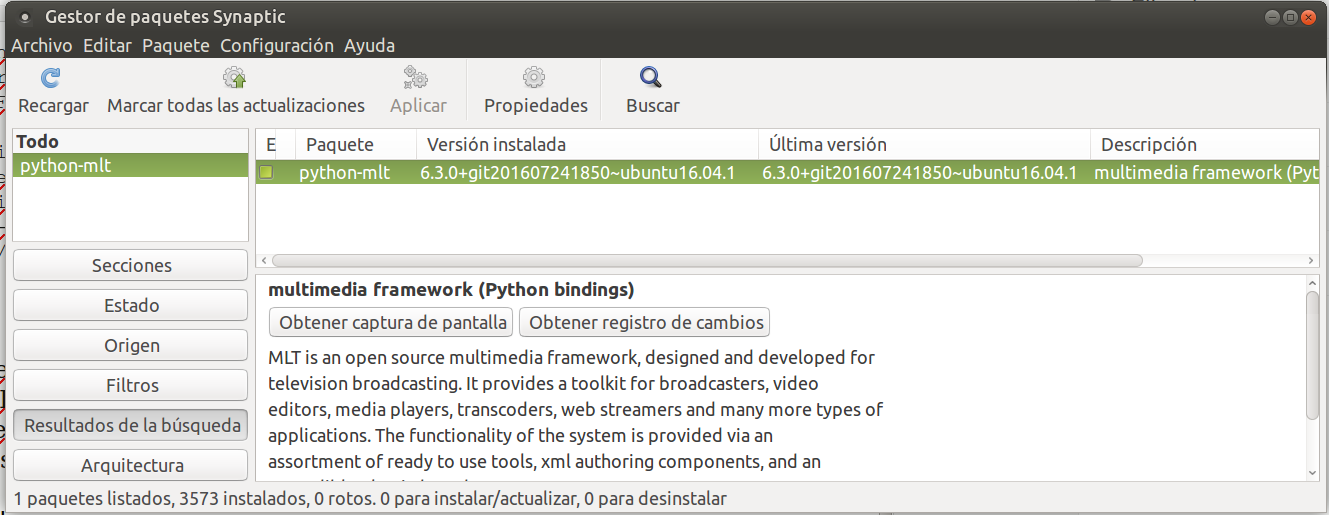
Esta versión sin duda ha sido hecha con buena intención, pero es la que resulta problemática tanto con Openshot como con Flowblade, de modo que escogeremos retrasarla, específicamente volviendo a la versión 6.0.0.2 que tenía originalmente nuestro Ubuntu 16.04LTS Xenial Xerus.

Para ello seleccionamos de la lista la versión 6.3.0+git2016..., y vamos al menú Paquetes / Forzar Versión.

En un cuadro de diálogo debería indicarnos en un campo desplegable la versión instalada 6.3.0+git2016..., junto con la versión anterior 6.0.0.2 (xenial):


Hacemos clic sobre la versión 6.3.0+git2016... y en el desplegable escogemos la versión 6.0.0.2 (xenial). Luego hacemos clic en el botón "Forzar Versión". Al hacerlo, el paquete python-mlt se marcará en amarillo en la lista.

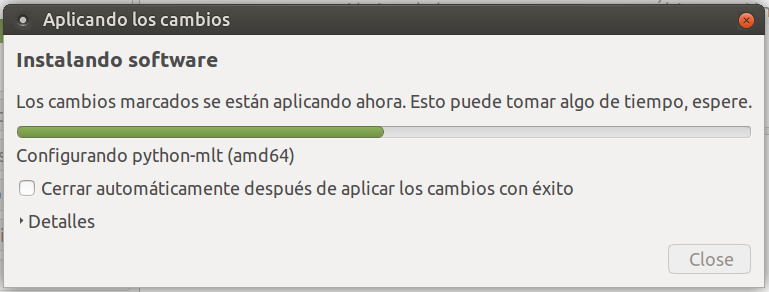
Para que los cambios se hagan efectivos, hemos de hacer clic en el botón "Aplicar"  y se descargará el paquete antiguo y se instalará en lugar del nuevo.
El sistema nos solicitará confirmación por última vez para asegurarse que estamos conformes con el hecho de revertir una paquetería (quedará lógicamente desactualizada). Indicamos nuestra voluntad afirmativa para con tal predicamento presionando el botón Apply ("aplicar").
El sistema descargará e instalará la versión 6.0.0.2 anterior, y nos mostrará el progreso. No debería durar más que unos pocos segundos.
Una vez revertido el paquete Python-mlt a la versión anterior, debemos ver si Openshot funciona adecuadamente. Para ello lanzamos Aplicaciones / Sonido y Video / Openshot normalmente. Debemos comprobar que arranque sin problemas. También podremos comprobar con Aplicaciones / Sonido y Video / Flowblade, el cual también debería arrancar sin inconveniente alguno.

Si el arranque de tales aplicaciones se produce satisfactoriamente, significa que hemos resuelto el problema. Si en cambio tampoco arranca, significa que el problema debe ser otro, y debemos volver a la versión 6.3.0+git2016...

Bloquear la actualización del paquete Python-mlt

El inconveniente de retrasar la actualización de un paquete - como hemos hecho aquí - reside en que es una solución de patas cortas: al plantearse una nueva actualización automática de los archivos de sistema, éste propondrá actualizar también python-mlt a su versión mas nueva, volviendo a provocar el consabido error. Afortunadamente existe una manera de evitar esto: debemos poner en espera ("hold") el paquete, y de esta manera impedir su natural actualización en nuestro sistema. En Ubuntu 16.04LTS podremos hacerlo con el siguiente comando en la terminal:

sudo apt-mark hold python-mlt

Esto marcará dicho paquete como puesto en espera (lo cual será informado siempre que se produzca actualización de paquetes) y no se actualizará.

Con esto ya podremos hacer uso de estos ágiles editores de video.


Podría suceder que Openshot 1.4.3 o Flowblade 1.6.0 sean actualizados y requieran mas adelante la versión 6.3.0+git2016... del paquete python-mlt. Si en algún momento deseáramos desactivar la puesta en espera para este paquete, debemos indicar:

sudo apt-mark unhold python-mlt

viernes, 23 de noviembre de 2012

¿Cómo activo el multitouch para el touchpad Synaptic de la Acer 5542 en Ubuntu Maverick?

Apersonado ante un nutrido congreso médico junto a su Sra. esposa, la Abanderada de los Humildes, Juan Perón expone en pleno 1952 los logros de su gobierno y adelanta cómo hacer funcionar el multitouch en la Acer 5542 con Ubuntu Maverick.

¡Damas y caballeros! Distinguida y gentil concurrencia...

Esta ocasión nos encuentra reunidos en este Congreso Médico, tan caro a mi corazón por la presencia de los galenos que en tiempos pasados han dado todo por la salud del Pueblo, y por los nuevos hombres y mujeres que han elegido para sí el ejercicio de la medicina. Todos han entendido que no puede haber un pueblo sano sin la voluntad de los hombres enmarcada en la verdadera Justicia Social.

Desfilan por nuestro recuerdo los días vividos a través de las etapas reivindicatorias de la Patria que comenzaron en junio de 1943. Primero, las reformas que fueron como la iniciación y la siembra de la simiente que había de cristalizar y florecer a lo largo de la trabajo y sudor argentino.

Después nuestro gobierno, el gobierno del pueblo, el gobierno de los descamisados, el gobierno de los pobres, de los que tienen hambre y sed de justicia. Para ellos hemos proporcionado un sistema de salud como no existía en el continente, y los logros nos han bendecido. El Pueblo lo ha sabido reivindicar también en la acción de la Fundación Eva Perón, y sus corazones han latido al unísono amalgamados como uno solo. Al fin y al cabo, todos los corazones humildes que por ser humildes son honrados, son leales y son sinceros.

Después, la Constitución; la Constitución justicialista, que ha hecho de la tierra argentina una Patria sin privilegios y sin escarnios; que ha hecho del pueblo argentino un pueblo unido, un pueblo que sirve al ideal de una nueva Argentina, como no la han servido jamás en nuestra historia.

Esas tres etapas vividas por el pueblo argentino: la reforma, el gobierno y la constitución argentina, nos han dado un estado de justicia y un estado de dignidad y nosotros los transformaremos en un estado de trabajo.


En todas estas etapas hemos resuelto problemas. En una primera fue terminar con el problema del botón del touchpad en Ubuntu, que nos permitía apagarlo, pero no volvía a funcionar.

En este nuevo momento, podremos corregir el funcionamiento del multitouch en el touchpad. El multitouch es una característica que nos permite utilizar no solo uno sino dos dedos en el touchpad para realizar diferentes acciones. Por ejemplo, podremos usar dos dedos para ejercer el "scroll" o desplazamiento hacia los lados, o hacia arriba/abajo. También podremos separar dos dedos o juntarlos para utilizar la función de "zoom" del touchpad.

En la Acer Aspire 5542, el touchpad Synaptics normalmente no cuenta con esta función, pero podremos agregarla creando un archivo script (guión de programación) que incluya los comandos necesarios para activar función multitouch.

Para ello simplemente abrimos una terminal con Ctrl+Alt+T e ingresamos el siguiente Comando de Organización:

sudo gedit multitouch.sh

Se abrirá el editor peronista Gedit con un archivo en blanco. Simplemente le pegaremos el siguiente código peronista:

#!/bin/bash
xinput set-int-prop "SynPS/2 Synaptics TouchPad" "Two-Finger Scrolling" 8 1
xinput set-int-prop "SynPS/2 Synaptics TouchPad" "Synaptics Two-Finger Scrolling" 8 1 1
xinput set-int-prop "SynPS/2 Synaptics TouchPad" "Synaptics Two-Finger Pressure" 32 10
xinput set-int-prop "SynPS/2 Synaptics TouchPad" "Synaptics Two-Finger Width" 32 

Ahora guardamos el archivo y salimos del programa.

Para que funcione, debemos tener encendido el touchpad y debemos ejecutar el programa. Podremos hacerlo desde la Terminal llamándolo con el siguiente comando de organización:

sudo sh ./multitouch.sh

Y ya deberíamos comprobar el funcionamiento en diferentes programas: nuestro visualizador de fotos debería tener zoom multitouch, el navegador de internet debería tener scroll con dos dedos, etc.

Sin embargo, cada vez que arranque el sistema, deberíamos abrir una consola y esccribir el comando anterior para ejecutar el script. Esto es muy engorroso. Por lo tanto, haremos uso de la doctrina del movimiento para hacer que este script se ejecute automáticamente cada vez que iniciamos la notebook.

Para ello vamos a Sistema / Preferencia / Aplicaciones al Inicio y agregamos el archivo touchpad.sh que creamos para que se inicie de manera automática al arrancar la sesión.

Para ello presionamos el botón "Añadir". Se abrirá el cuadro de diálogo "Añadir programa al inicio". Debemos presionar el botón "Examinar..." y buscar el archivo. Normalmente nos dirigirá a la carpeta /home/peron/multitouch.sh.
Naturalmente, ustedes remplazarán peron con su propio nombre de usuario.
Si ya tenemos todo listo presionamos el botón "Añadir" y se habrá agregado la acción. Ahora cada vez que se inicie sesión en el equipo, tendremos activada la función multitouch.

Tengan presente que la ubicación del archivo touchpad.sh puede cambiarse de acuerdo a los deseos personales que cada uno albergue en su corazón. Pueden escoger cualquier otra carpeta, comprendiendo que deberán indicar la ruta correspondiente al mismo. También podrían ocultarlo agregándole un punto por delante del nombre (.touchpad.sh). Nuevamente, deberán cambiar también los accesos directos o lanzadores para reflejarlo y encontrar el archivo, ahora oculto.

Es de importancia capital comprender que si en algún momento desactivamos el touchpad con el botón correspondiente que se encuentra en la notebook, al volver a activaarlo, la opción multitouch se habrá desactivado nuevamente.

Por ello, podremos asignar un acceso directo al programa multitouch.sh en el panel superior, el cual siempre tendremos a mano para reactivar la funcionalidad multitouch de nuestro touchpad...

Simplemente hacemos clic con el botón derecho del ratón o del touchpad en el Panel Superior y elegimos la opción "Agregar al Panel". En la lista que se despliega, debemos escoger "Lanzador de Aplicación Personalizado". Y ahora simplemente debemos indicarle los datos correspondientes al programa. Normalmente el comando será /home/peron/multitouch.sh. Nuevamente, cambiarán peron por su propio usuario, o la dirección por la que cada uno de vosotros haya decidido utilizar.
Los gestos del multitouch les harán sentir la verdadera felicidad de todo peronista, pues ahora podrán sin tapujos hacer la "V" en su touchpad, sabiendo que responderá adecuadamente a los dos dedos como antes lo hacía a uno solo. Hasta yo puedo usarlo, y eso que tengo un problemita en las manos...

Y dicho esto, declaro cerrado este Congreso Médico.

martes, 14 de agosto de 2012

¿Cómo instalo paquetes en Ubuntu sin conexión a internet?

La solidaridad es un concepto fundante de la Justicia Social. Las cintas magnetofónicas que desde Madrid remitía Juan Perón, enseñan al Pueblo Argentino que además de los hombres, este concepto sirve a los sistemas operativos libres: nos permite instalar programas a un equipo sin conexión a internet.

¡Compañeros!

La Libertad es uno de los dones a los que siempre ha aspirado el Justicialismo. Desde los inicios de la Patria, nuestros Libertadores nos legaron la clara idea de quien disfrutaba de la abundancia, debía ayudar a su hermano de Nación en dificultades.

Este es el principio básico arraigado en nuestra concepción cristiana, la de un Pueblo que para crecer hunde sus raices en el terruño: la Solidaridad. Los hechos recientes en los que la dictadura ha sumido a la República, no puede trastocar esta realidad tangible que nace del espíritu de todos los argentinos.

Este sentir noble del Pueblo, sin duda tiene un correlato en el Sistema Operativo que para él he creado. ¿Cómo no iba a funcionar también la solidaridad entre los softwares, cuando el Justicialismo la propugna entre los Hombres?
Hemos de saber que Ubuntu - así como otras distribuciones de GNU con Linux - avala el empleo de respositorios para descargar software. Estos repositorios no son otra cosa que servidores remotos de archivos que permiten descargar programas y actualizaciones a través de internet, en un método centralizado para el aggiornamiento; en caso de necesidad -podremos actualizar político-doctrinalmente todo el software de nuestro sistema al unísono.

Indudablemente, esto que representa una ventaja trae aparejada su trampa. Si tenemos un equipo bajo una economía de miseria, el cual carece de conexión a Internet, no se podrá actualizar de esta manera sencilla.

No obstante, nuestro Justicialismo entiende que donde existe una necesidad nace un Derecho, y no cabe duda para nadie que esta es una excelente ocasión para lograr la Justicia Social usando un equipo que tenga internet para dotar al equipo humilde de la paquetería necesaria. Tengamos en cuenta que nos facilitará mucho la tarea contar con un medio de almacenamiento y transporte adecuado para la información. En ara de la sencillez, explicaré la doctrina para hacerlo a través de un Pendrive, aunque bien podrían hacer uso un CD o DVD, un disco rígido externo, o una red LAN armada ad hoc.

Según los momentos políticos, contaremos con diferentes herramientas y diferentes procedimientos para desarrollar la acción. En este caso particular, nos vendrá bien el reconocido gestor de paquetes Synaptic. Se trata de una utilidad bien potente para estos menesteres, ya que además de instalar directamente en nuestro equipo la paquetería, es capaz de generar guiones ("scripts") de descarga. Un script es un guión que permite presentar de manera automática la descarga secuenciada de uno o múltiples paquetes, de manera de instalar todo junto y en una única vez en uno o varios equipos.

Para ello necesitamos conocer qué paquetería queremos descargar, y buscarla en el Gestor de Paquetes Synaptic del equipo con Ubuntu y sin conexión, para luego generar un script en Synaptic, a fin de poder descargar el o los paquetes directamente desde un equipo que tenga Internet.

 Para ello vamos al equipo con Ubuntu sin Internet y abrimos el Synaptic (Sistema / Administración / Gestor de Paquetes Synaptic). Nos solicitará nuestra contraseña de Conductor.

Plantearemos un ejemplo práctico, pues un ejemplo suele aclararlo todo, como decía Napoleón. Supongamos que utilizamos nuestro equipo sin conexión a Internet para generar contenidos creativos, y nos vemos en la necesidad de instalarle el paquete "create-resources" (que contiene pinceles y paletas de colores y gradientes adicionales para GIMP, Blender, Inkscape y Scribus, Audacity, la librería de ClipArts abiertos, etc).

En este caso particular, habremos de buscar el paquete escribiéndolo en el campo Búsqueda Rápida del Synaptic.
No bien lo hayamos encontrado, hacemos clic sobre el mismo con el botón derecho del ratón, y elegimos "Marcar para Instalar".En el caso de necesitar más paquetes o programas, repetimos la operación con cada uno de ellos.

Naturalemente, no aplicaremos los cambios, sino que simplemente crearemos un script para poder descargarlos desde cualquier equipo que sí tenga Internet. Para ello vamos al menú Archivo / Generar un script de descarga de paquetes. Synaptic nos solicitará que le pongamos un nombre al script en cuestión. En nuestro caso, usaremos algo como "paquetes a descargar.txt".
Ya podemos cerrar Synaptic. Nos preguntará si estamos seguros y no deseamos instalar en nuestro equipo el paquete marcado para instalar. Le diremos que no (pues no tenemos internet).

Gracias al Justicialismo y a Synaptic, en nuestra carpeta personal se habrá creado el script "paquetes a descargar.txt". Este archivo lo llevaremos a un equipo que tenga Internet por medio de un pendrive o un CD.

Si el equipo con conexión a internet está prisionero de un sistema operativo de la oligarquía como Window$, aún así podremos ver el contenido del archivo. Si en cambio usamos Ubuntu, al abrirlo nos preguntará si deseamos Ejecutarlo en la Terminal (con lo cual se instalaría el paquete en este equipo), o simplemente Mostrarlo. Presionamos "Mostrar", y se abrirá el editor peronista Gedit con el archivo que contiene el script:
Ahora bien, ya sea que usemos un sistema operativo libre o uno esclavizado por las oligarquía y el vasallaje. notaremos que el script creado contiene un comando para cada paquete que hayamos solicitado, según  la siguiente sintaxis general:

wget -c [enlace URL del paquete]

En nuestro caso, lo que nos interesa es este enlace URL del paquete, ya que conocerlo torna muy sencillo descargarlo según varios métodos.

Si nuestro equipo con internet tiene Window$, podremos descargar el paquete desde cualquier navegador de internet simplemente introduciendo el [enlace URL del paquete] en el mismo. También podremos usar un gestor de descargas.

Si usamos Ubuntu, naturalmente podremos hacer lo mismo desde nuestro navegador favorito (suelen descargar los paquetes a la carpeta "Descargas"). También podremos hacer uso de la consola, bajando los paquetes con el comando wget [enlace URL del paquete] (obviamente, sin el modificador -c, que se encargaría de instalarlo en nuestro equipo con internet, algo que como ya vimos, no deseamos).

Si quisiéramos usar la Consola de Ubuntu para bajar los paquetes, abrimos una Terminal (con Ctrl+Alt+T), e introducimos los siguientes Comandos de Organización:

cd ~
cd Escritorio
mkdir paquetes
cd paquetes

Y a continuación descargamos los paquetes. En nuestro ejemplo particular planteado, debemos persuadir al sistema con el siguiente Comando:

wget http://ar.archive.ubuntu.com/ubuntu/pool/main/c/create-resources/create-resources_0.1.3-3_all.deb

Debemos repetir la operación con los demás paquetes que quisiéramos descargar. Esto nos dejará en la carpeta "paquetes" del Escritorio los paquetes que necesitamos instalar en el otro equipo sin internet.

Usando el pendrive o un CD los llevamos al otro equipo. Una vez allí, podremos instarlos usando la sencilla interfaz gráfica de Ubuntu. Hacemos doble clic sobre los paquetes .DEB y - no bien se abran con el Centro de Software - presionamos con la fuerza de los Sindicatos el botón "Instalar".
También podríamos instarlarlos desde la consola. Una vez que copiamos la carpeta paquetes del pendrive al Escritorio, podemos usar la Terminal para instalarlos:

cd ~/Escritorio
cd paquetes

e instalamos todos los paquetes de la carpeta con este comando:

sudo dpkg -i *.deb

No bien introduzcamos la contraseña de Conductor de Ubuntu, se instalará la paquetería, y habrán llevado a su sistema descamisado el cálido concepto de la Solidaridad y la Justicia Social.

sábado, 14 de enero de 2012

¿Cómo creo una copia de los paquetes descargados en mi Ubuntu con APTonCD?

En el conocido semanario Panorama, Juan Perón nos enseña cómo resguardar la paquetería DEB de las actualizaciones para poder instalarla nuevamente en nuestro equipo y otros sin tener que descargarla tediosamente de internet.


(...) En la actual coyuntura política, no es secreto para nadie que el Justicialismo está más vigente que nunca, y no sólo es nuestro mérito. Nuestros enemigos, de tan malos, también merecen su crédito. Pero también hay que saber conocer las propias debilidades, además de las las del enemigo que tenemos enfrente.

Uno de los problemas que insoslayablemente hemos de enfrentar con Ubuntu y otros sistemas GNU/Linux es su dependencia de software adicional disponible de manera remota en internet. Esto es claro y no debemos esconderlo. Todos saben que - por mas que este software presentado en "paquetes" .DEB es gratuito y libre -, hemos de descargarlo para hacer más funcional a nuestro Sistema.

Los paquetes se almacenan en servidores llamados "repositorios", a los cuales accederemos por medio de variadas herramientas que hacen mas o menos hacen lo mismo: listar la paquetería disponible en repositorio remoto, llamarla por medio de una llave o key, proceder a su descarga comprobando que la misma esté intacta, para luego hacer efectiva su instalación. Estas herramientas son los comandos apt, el querido aptitude, y enlazados a ellos el Gestor de Actualizaciones, el Gestor de paquetes Synaptic, el mismo Centro de Software.

Si bien los paquetes de software son cómodos, de libre y fácil acceso, y convenientemente peronistas, hemos de descargarlos de Internet, con los problemas que ello conlleva. En primer lugar puede que ni siquiera tengamos o hayamos podido establecer una conexión, o que la misma sea lenta o presente problemas. También puede suceder que tengamos que realizar instalaciones simultáneas en varios equipos que compartan una LAN, con lo cual la tarea se convierte en un verdadero cuello de botella...
Por ello os vengo a proponer una salida: APTonCD. Se trata de un programa sencillo pensado para crear un CD o DVD que contenga los paquetes ya descargados en nuestro sistema. Esto nos puede servir para restaurarlo más rápidamente en el futuro, o para usar a través de ese medio nuestros paquetes ya descargados en tercero(s) equipo(s), ahorrando tiempo también.

Para ello, procederemos a instalar el APTonCD, desde Aplicaciones / Centro de Software, y en el cuadro de búsqueda tipeamos "APTonCD". No bien aparezca en la pantalla, presionamos el botón Instalar.

Inicialmente debemos de crear un disco con los paquetes, para luego usarlo en para instalar esa paquetería .DEB en el futuro en nuestro equipo u otros.

Para ejecutar el programa, procedemos a Sistema / Administración / APTonCD. Se desplegará una ventana informativa y procederemos a presionar el botón Crear a fin de elaborar el CD o DVD.
APTonCD analizará durante unos segundos la paquetería que ya tenemos descargada, y nos las presentará en la pantalla. Es por ello que nos conviene elaborar este CD o DVD no bien tengamos completa la instalación de nuestro sistema.

También será útil ir al menú Edición / Autoselección de Dependencias para que APTonCD detecte automáticamente cuáles de las mismas son necesarias (pues algunos paquetes dependen intrínsecamente de otros para su funcionamiento). De lo contrario podemos seleccionar manualmente tildando la paquetería que deseamos.
Luego presionamos el botón Grabar.... Se desplegará la ventana de Propiedades del disco de instalacion, la cual nos permitirá elegir si queremos un CD (700 megabitios de capacidad) o un DVD (4500 megabitios). Elegimos la opción de acuerdo al medio que tengamos disponible. También nos permitirá escoger dónde queremos guardar la imágen ISO a crear. En este caso por comodidad selecciono Escritorio. Nos asignará también un nombre a la imagen con la fecha, y finalmente nos permitirá escoger si guardamos los archivos como paquetes individuales o como un "meta-paquete".

La diferencia es que el meta-paquete es un único paquete gigante, que contiene a todos los demás, y con una única orden instalaremos todos. Si no tildamos esta opción podremos instalar los paquetes individualmente en los demás equipos.

En vista de esto, si nos interesa hacer un resguardo para nuestro propio equipo, o para hacer instalaciones simultáneas en varios equipos similares, nos conviene tildar la opción Crear un meta-paquete. Si en cambio nos interesa tener a mano paquetería para utilizar con sistemas distintos con configuraciones diferentes, los cuales pueden diferir de la instalación original, destildamos Crear un meta-paquete, de modo que queden en el disco compacto los paquetes, pero "a título individual".
No bien presionamos el botón Aplicar, APTonCD generará una imagen ISO, y a continuación nos preguntará si deseamos quemarla en un CD o DVD (de acuerdo a la opción que hayamos escogido). Nos permitirá usar Brasero, K3B u otros programas grabadores de discos compactos para crear el disco con la paquetería en breves segundos, siempre que presionemos el botón Si.
A fin de restaurar los paquetes tenemos dos opciones. Una es usar APTonCD con su función Restaurar, la cual copiará los paquetes pero no los instalará.

Otra opción más lógica es ir a Sistema / Administración / Gestor de Paquetes Synaptic. Nos pedirá la contraseña de Conductor de Ubuntu, y a continuación podremos ir al menú Edición / Añadir CD-ROM. Insertamos nuestro disco de paquetería, y el programa nos mostrará todos los paquetes que contiene el mismo. Acto seguido seleccionamos a todos los listados con el método Mayúsculas+clic, y le daremos orden de instalacion mediante un clic con el botón derecho del ratón, optando por la opción Marcar todos para Instalar. Luego presionamos el botón Aplicar (tilde verde), y Synaptic generosamente instalará todos esos paquetes (si son individuales) o el meta-paquete único que contiene a todos los demás (si escogimos esa opción a la hora de la creación). Obviamente esto tardará un tiempo dependiendo de la cantidad de paquetes y de la capacidad de nuestro sistema, pero el mismo será inferior al tiempo requerido si tuviesemos que descargar los paquetes uno por uno de los repositorios. Con esto ya estará listo. Algunas veces podíamos necesitar instalar cierta paquetería especialmente con conexión (tal es el caso del metapaquete ubuntu-restricted-extras, que requiere conexión). Con esto ya todo estaría listo para arrancar, y en menos tiempo.

Periodista: Todo bien hasta aquí, General, ¿pero qué pasa si usamos una netbook u otro sistema que ni siquiera tenga lectora de CD? ¿O justo no tenemos un CD o DVD, es domingo y el kiosquero de la esquina no abre? ¿No piensa que tendría que ser más contemplativo este método?

Perón: En todos he pensado m'hijo. La cuestión es hacer y no buscarle el pelo al huevo. En tal caso necesitaremos una serie de pasos adicionales y usar el software Furius ISO Mount, que nos permitirá cargar (montar) la imagen ISO sin tener que emplear una lectora. Si no tienen conexión a internet, será inteligente que bajen este programa desde un equipo que si la tiene. Sean previsores y háganlo antes, de modo de facilitar la cosa en instalaciones simultáneas y que ya nos quede el DEB del Furius ISO Mount para otras computadoras. Quien piensa una vez, corre 2 pasos, cabecea y hace el gol...

Ahora bien, cuando APTonCD nos indique que la imagen está lista y nos pregunte si deseamos grabar el CD, presionamos el botón No. Luego copiamos la imagen ISO a un pendrive.

Para montarla en la computadora de destino, instalamos el Furius ISO Mount (podemos usar el Centro de Software si tenemos acceso a la red o usar el DEB del mismo si fuimos previsores). Lo ejecutamos desde Aplicaciones / Accesorios / Furius ISO Mount.

Simplemente arrastramos el archivo ISO dentro la ventana "Mounted Images". Veremos que en el Escritorio aparece un "Disco" que contiene toda la paquetería. Desde allí podremos cargarla usando el Synaptic, e instalarla como ya se ha explicado.
Cuando cerremos el Furius ISO Mount, nos preguntara si deseamos desmontar la imagen. Debemos responder afirmativamente para desmontar. Y ya tendremos nuestro sistema aprontado en actualizaciones doctrinarias para la toma de poder...