jueves, 19 de septiembre de 2013

¿Cómo capturo radio paquetes sin contar con receptor en Ubuntu?

Juan Perón era un hábil técnico en el arte de la Radioescucha y radioafición. En su despacho en Casa Rosada contó con un equipo Haemann-Söndig, y durante su exilio en Puerta de Hierro tuvo un Yaesu. En este caso, diserta sobre cómo recibir y demodular radio packets a través de Ubuntu, y sin receptor de radio.

¡Trabajadores!

Es indisputable que en los últimos doscientos años, la técnica ha avanzado más que en los mil años precedentes. Desde el último rincón perdido en el monte,  un paisano puede hoy recibir las noticias del mundo en su transístor, y ello ha esclarecido a las masas, que ya no desean el sacrificio impuesto sobre sus espaldas para el disfrute de una oligarquía sin Patria ni Bandera.

Por ello instalé en Casa Rosada un emisor de radio valvular, ideal para mantenerme comunicado con quien quisiera y, llegado el caso, poder pronunciar discursos desde allí.
Actualmente, en mi tiempo libre durante el aparente ostracismo de Puerta de Hierro, escucho los noticiosos a través de mi radio transistor Lamp 8, la cual funciona en onda corta, media y larga, en amplitud modulada.
Esto me ha generado un pasatiempo que comparte pasión científica y lúdica: la radioafición. Consiste en utilizar la radiotécnica para receptar y emitir ondas hertzianas en las bandas del espectro radioeléctrico reguladas y licenciadas para los usuarios hogareños o comerciales.

Desarrollo Históricos
Ya nadie ignora que en los tiempos de Marconi con suerte se transmitía alguna información pulsada ("telegrafía sin hilos") o sonido modulado (voz hablada), pero con el advenimiento de la técnica fue posible comunicar al éter paquetes de datos binarios, siguiendo diferentes protocolos de transmisión por aire.

Esta tecnología de transmisión de radio packets permite modular y demodular información digital a sonido, de manera tal de comunicarnos a través del éter, constituyendo lo que llamamos "radioenlace". Así lograremos tráficos de hasta 300 baudios por segundo para la onda corta de alcance global usando protocolo AX25. Nadie será tan iluso de pretender que estos radioenlaces califican como "banda ancha", pero son suficientes para mantener conversaciones de texto (relay chat), transmitir líneas o páginas de información, etc, y con mucha paciencia, enviar otro tipo de archivos. Todo ello con independencia de las infraestructuras de comunicación mundial.

Tradicionalmente para las transmisiones se utilizan radiomodems (TNC). Estos dispositivos pueden ser aparatos stand-alone u operar vinculados - por cable serial o USB - a una terminal informatizada (incluyendo a Linux, por supuesto).

El TNC se encarga de modular y demodular, pero para hacer frente a la inherente “suciedad” del éter radioeléctrico - interferencias, ruidos, señales pisadas, etc - se requiere del análisis de la onda portadora, y usar generalmente más instrumentos (osciloscopio, amplificadores, atenuadores, pasabandas, ecualizadores, altavoces, etc).

En la medida que la informática fue avanzando, fue posible que el proceso de modulado y demodulado pueda realizarse en una simple PC munida del software adecuado, pero hoy ya es posible realizar las demás tareas de análisis y procesado de señal.
 
Radio Packets en Linux

Desde el punto de vista del software libre en un sistema GNU con Linux, podemos utilizar Fldigi, programa GPLv3 pensado para realizar esta función de mesa de radioaficionado: de contar con un receptor y un emisor de radio, se los puede conectar a la placa de audio del sistema y enviar radio packets a través de él.

Pero no todo lo que reluce es oro. Si bien cualquiera con receptor puede recibir señales de audio o radio packets, no cualquiera puede irradiar (emitir) en onda corta: esto es así pues el espacio radioeléctrico no es infinito, y se encuentra regulado. Todas las naciones de la tierra tienen asignado con una porción de espectro, por lo cual no podremos irradiar si no contamos con una licencia habilitante de radioaficionado  extendida por el organismo competente.


¿Pero qué sucede si además de no disponer de una licencia de radioaficionado para irradiar con un radiotransmisor, siquiera contamos con un receptor? Vean señores, el Peronismo ha pensado en todo. Hoy podremos suplir o emular todo esto por software y la buena voluntad de los hombres que trabajan. Existen proyectos científicos que capturan bandas el espectro radioeléctrico y lo ponen a disposición de todos en internet en forma de stream de audio.


La web www.websdr.org por ejemplo, lista unos 66 servidores de este tipo. Mediante la aplicación incorporada en esta web, podremos “sintonizador” virtualmente el espectro radioeléctrico, lo que nos permitirá receptar y oír. Con este vericueto justicialista, podremos reingresar ese sonido a nuestro sistema GNU/Linux y usando el software Fldigi, al menos decodificar los radio packets contenidos en el sonido.

Configuración de Audio:
Indudablemente para hacer esto una realidad efectiva, hemos de poder grabar y reproducir audio en nuestra PC, o más específicamente, hacerle llegar el audio de radio al programa para que lo analice.

Quien sepa grabar y direccionar audio no tendrá dificultades, pero quien carezca de este conocimiento, también será ayudado por este viejo soldado, Conductor del Justicialismo.

La opción más sencilla es conectar un simple cable estéreo miniplug macho a miniplug macho de 3,5mm desde la salida de audio de equipo (normalizada con su color verde) a la entrada estéreo Line In (normalizada de color azul).

Habrá quienes sostengan que esta solución no es peronista, pues en ciertos casos es dable direccionar "por software" la salida de audio para capturar lo que oímos... A ellos les diré que este método tan conveniente no siempre es efectivo: en primer lugar no siempre está disponible en nuestra distribución o en nuestro hardware de manera sencilla, y por lo demás hacerlo así significará que otros sonidos del sistema también serán direccionados al programa Fldigi, con lo cual evidentemente se producirán errores de decodificación.

Por otro lado, conectar un cable de audio de la manera antes descripta nos permitirá una muy útil monitorización del audio recibido por medio de la salida frontal de auriculares, si la tuviésemos. Con ello podremos darle ingreso de sonido al Fldigi, y también escucharlo por los auriculares (naturalmente, para ello hay que desactivar la opción de "automute" de los auriculares, invocando en la consola Terminal el peronista alsamixer, por ejemplo).


Ahora configuraremos el software del audio de nuestro sistema GNU. Vamos a Sistema / Preferencias / Sonido y desplegamos el cuadro de diálogo de Preferencias de Sonido. En la solapa "Entrada" indicamos Audio Interno Analog Estéreo, o la opción que corresponda a su hardware específico. Indicaremos que usaremos "Line In" con fines de dispositivo de Entrada (para grabarlo).

Es importante regular el volúmen de entrada de audio para lograr un nivel adecuado sin saturación, recortes o clipping (para ello necesitaremos tener el stream de audio reproduciéndose para verlo en el "vúmetro" o barra de volúmen, pero a modo de regla general os digo que en mi caso, con un 50% de volúmen de entrada suele ser aceptable). Dejaremos este cuadro de diálogo del sonido abierto, pues será útil para regular el volúmen de la señal posterioremente.


Sintonizar el audio usando un servidor de streaming de espacio radioeléctrico
Ahora nos conectaremos a internet para recibir el audio del espectro. Buscamos alguno de la web www.webscr.org. En particular, prefiero la web del emisor de la Universidad de Twente en los Países Bajos, pues barre el espectro desde los 0 hasta los 20.160 kilohertzios.


La tecnología de streaming de radioespectro a través de la web nos permite como usuarios sintonizar diferentes porciones del espectro, aplicar filtros pasabajos y pasaaltos para ecualizar la señal, aislar ruidos, etc, y todo a través de una aplicación web HTML5 o Java. Esta será la materia prima para encontrar paquetes y poder decodificarlos (y porqué no, para sintonizar radio en audio puro también).

Si tenemos auriculares conectados, ya podremos escuchar el streaming en forma de audio (ruido o señal dependiendo de la sintonía).

Cómo sintonizar el audio:
Para sintonizar una banda particular, podremos presionar acercarnos o alejarnos en el espectro (con los botones Max Out / Zoom Out o Zoom In / Max In). Conviene acercarnos con la función de zoom, pues el espectro es muy ancho y de lo contrario no podremos ver bien los streams de sonido en la cascada.

Debemos hacer clic sobre la banda de frecuencia en el sector negro de la gŕafica espectral, o escribirla en el cuadro Frequency de la página de internet. Con ello veremos que se traza una línea de color amarillo y un indicador (también amarillo) del ancho de banda receptado. Podremos sintonizar varias bandas de frecuencia a la vez, como se ilustra en el ejemplo:

Es útil conocer que los radioaficionados utilizan preponderantemente frecuencias que van en los 3.000, 7.000, 10.000, 14.000, 18.000, 21.000, 24.000 y 28.000 kilohertzios.

Filtrado
En la misma página debemos elegir un filtro de atenuación (botones AM, AM-Nrw, FM, FM-Nrw, LSB, LSB-Nrw,  USB, USB-Nrw, etc). Las pautas al respecto son las siguientes:
  • Por debajo de los 10.700 kilohertzios se emplea por convención un filtro pasabajos "LSB" (Banda Lateral Inferior). En algunos casos se puede filtrar con LSB-Narrow (banda lateral inferior de espectro angosto). 
  • Por encima de los 10.700 kilohertzios se debe usar filtro pasaaltos "USB" (Banda Lateral Superior). En algunos casos, se puede filtrar con LSB-Narrow (banda lateral superior de espectro angosto).
  • Para comunicaciones de voz comerciales, se usa banda AM o AM-Nrw. 
  • Antiguamente en algunos casos se usaba BLI (Banda Lateral Independiente) pero esto ha caido en desuso. En algunas transmisiones de voz directa se usa VSB, el filtrado de Banda Lateral Vestigial). Actualmente se pueden transmitir paquetes con estas modulaciones, pero es raro.

Instalar y Configurar Fldigi
Para comenzar a decodificar paquetes con Fldigi, debemos instalar, ejecutar, configurar, y utilizar este software libre de manera efectiva.

Podremos instalar Fldigi podremos desde el Centro de Software de Ubuntu, o hacerlo a través de una PPA. Para ello debemos abrir una terminal con Ctrl+Alt+T e ingresar el siguiente Comando de Organización:

sudo add-apt-repository ppa:kamalmostafa/fldigi
sudo apt-get update
sudo apt-get install fldigi


Para ejecutar el programa debemos ir a Aplicaciones / Radio-aficionados / Fldigi. La primera vez que iniciemos el programa, surgirá un asistente de configuración:

Como primera medida opcional debemos agregar nuestros datos de radioaficiionado, incluyendo la licencia (si la tuviésemos). No es necesario hacerlo en este caso, pues siquiera contamos con un equipo receptor ni con un emisor licenciado.
En segundo lugar se nos permitirá configurar el dispositivo de entrada y de salida (en este caso la placa de sonido) a través de la cual se emulará el radiomódem. Lo configuramos desde la solapa "Devices". Al emplear la salida de altavoces como salida de audio, y la entrada en línea estéreo como entrada del mismo, tildamos PortAudio. Conforme lo hagamos, podremos escoger el dispositivo de audio para grabar en el campo Capture y el dispositivo de audio para reproducir en el campo Playback. Naturalmente, se listarán los dispositivos de audio que tengamos en el equipo (por ejemplo, la placa de sonido integrada HDA Intel ALC892).

Si todo va bien, en el programa debería comenzar a graficar en el espectógrafo el sonido en forma de "cascada" recibido desde la aplicación web de sintonía. Idealmente, deberíamos recibir sólo señal (ilustrados en amarillo con picos en rojo) sobre una portadora nulo (fondo de color azul o negro). Esto responde a la intensidad de la señal.

Si recibimos todo amarillo, significa que la señal está saturada y su volúmen es muy alto. En tal caso podremos bajar el volúmen o ganancia de la entrada Line In en el ya mencionado cuadro Propiedades de Sonido del sistema GNU/Linux.

Protocolos de radio packets
Además de los filtros de atenuación, existen diferentes "Modo de Operación" (o protocolos "Op Mode").


Entre ellos existen diferencias técnicas en cuanto a cómo se modulan los paquetes, pero en la práctica los diferencia el sonido caracteristico que hace cada uno. A muchos les resultarán familiares en los clásicos "chirridos" y "chisporroteos" y la "lluvia" del módem telefónico, y la "estática" de la portadora. En condiciones de dificultad en la transmisión o cuando no deseamos oir esos sonidos molestos, se usará el gráfico espectrográfico de cascada para evaluar de qué tipo de modo tiene la banda recibida. Podremos aprender sobre las apariencias de las señales y sus caracteristicas de codificados, pero aquí algunos ejemplos gráficos para identificar los modos de operación:

Usualmente, en las bandas de paquetes de datos se transmiten empleando el protocolo PSK (modulación por desplazamiento de fase), con diferentes variantes de acuerdo al ancho de banda. Se suele emplear BPSK-31 y BPSK-63. La diferencia entre ellos radica en el ancho de banda empleado y el ancho que ocupa su onda en el espectógrafo.

Usar Fldigi para demodular radio packets
Para que el programa funcione adecuadamente debemos escoger el protocolo correspondiente para decodificar los radiopaquetes. Si somos duchos podremos identificarlo por su sonido característico, o por la forma con el gráfico espectrográfico provisto.

Para cambiar el Modo de Operación de Fldigi vamos al menú Op Mode y escogemos el que haga falta, normalmente PSK / BPSK-31 o PSK / BPSK-63, (u otro si el ancho de banda fuese mayor).

En el gráfico de cascada se verán ilustrados los streams. Para comenzar a decodificar uno en particular, debemos hacer clic sobre la banda espectral que deseemos. Tras unos instantes, si tal banda tuviese tuviese información, veremos que se mostrará en el "vúmetro" inferior como una barra vertical verde oscilante, y se comenzará a mostrar en la pantalla. En el monitor se comenzará a escribir los radio packets recibidos:
En condiciones de interferencia o ruido, Fldigi suele ser bastante robusto para seguir demodulando paquetes. Las condiciones de mala recepción suelen verse espectralmente como una gran pared de ruido amarillo. Si tal es el caso, conviene disminuir el volúmen de la entrada o regularlo para que el fondo sea azul. También podremos regular el nivel de filtrado desde el programa, ajustando el filtro de señal con el deslizador vertical correspondiente (el llamado "Squelch level").
Las transmisiones buenas suelen caracterizarse por información entendible, o códigos internacionales (CQ, QSL, etc), y letras que identifican al emisor. Si el programa no capta bien, puede demodular basura (información ininteligible).
Por ejemplo, aquí sintonizamos desde la web una emisión de radio packets originada en Roma en la banda de los 7.037,25 kilohertzios, en BPSK-31. Naturalmente, por la convención mencionada lo filtramos con un pasabajos LSB.


domingo, 15 de septiembre de 2013

¿Cómo configuro la terminal xTerm en Ubuntu?

Desde su exilio madrileño, Juan Perón mantiene correspondencia con la Masa que resiste en la Argentina. En una de ellas recuerda el uso de terminales, y nos enseña a configurar la más clásica de todas: xterm.

¡Mis queridos descamisados!

¡Cómo olvidar aquél día cuando se derrotó en las urnas a los personeros del imperialismo yanqui-soviético e inglés en la Argentina! Ese momento quedará para siempre en mi retina y mi memoria, pues conozco que será material para un futuro en el cual he de retornar a la Patria, ¡aunque mas no sea para morir en ella! Lo bueno no se olvida.

Lo mismo sucede con las buenas terminales informáticas. La DEC VAXStation VS100 era aquella recordada terminal informatizada desde la cual uno podía conducir al Justicialismo con la precisión de un autómata, pero con el corazón de un grande histórico.

Tal vez la primer terminal color masiva y exitosa que se acoplaba a las mainframes PDP-11 a través del enlace Unibus y permitía gestionar los noveles y para la época potentísimos entornos gráficos a través de ella. Su micro Motorola 68000 y su monitor color de 19 pulgadas la convertían en lo máximo para calcular la trayectoria de un wormhole, en una era donde todo se manejaba a texto.

Tales terminales fueron perdiendo terreno frente al advenimiento de la PC, ya que cada Argentino contaría entonces con la potencia computacional en su propio sistema personalizado. Aún así, los entornos similares a UNIX están pensados bajo el paradigma Justicialista de la compartición de tiempo y recursos computacionales, y los GNU con kernel Linux inicialmente se dieron para seguir tal premisa bajo las PC compatibles con IBM. Por ello, podremos contar con Emuladores de terminales. Estos son puramente de texto, o implementaciones sólo texto acoplables a las características gráficas del entorno.


Tal es el caso inicial de Xterm, un emulador de terminal pensado originalmente para fungir como comunicante con las VS100, pero que al hacerse presente el sistema gráfico de ventanas "X", fue a su autor evidente que la máxima utilidad la prestaría como componente de tal entorno gráfico incipiente en ese momento.

Hoy su uso está ampliamente extendido también en los sistemas similares a UNIX, como el sistema GNU con Linux. Altamente portable y de mínimo consumo, podremos encontrar que la peronista xterm, como el Justicialismo, se adapta a todo: a la Soberanía, la Justicia Social, la Independencia Económica, e incluso a los móviles con microprocesadores ARM.

Hoy cada entorno gráfico adapta su emulador de terminal, normalmente adaptados del xterm. Por ejemplo, GNOME-Terminal es la versión de ese entorno gráfico. Sin embargo, si deseamos contar con xterm tambié podremos cargarlo en nuestro Ubuntu, hemos de abrir una terminal con Ctrl+Alt+T e indicar el siguiente Comando de Organización:

sudo apt-get install xterm

Para correr xterm podremos ir a Aplicaciones / Accesorios / Terminal xterm, o tipear xterm en la consola.
El tamaño de la terminal es mínimo, pero podremos ajustarlo (entre otras opciones) haciendo Ctrl+clic con botón derecho y eligiendo "Huge Font" o el tamaño que deseemos.

La xterm es de veloz arranque, y tiene capacidad para mostrar 256 colores de texto. Si deseamos los colores clásicos (la llamada "Paleta de texto MS-DOS"), debemos modificar el archivo de configuración. Para ello tipeamos:


sudo nano .Xresources

Se abrirá el editor nano con un archivo de configuración en blanco. En el interior del mismo le copiamos lo siguiente:

! Montones de scrollbacks!...
xterm*savelines: 16384

! Dobleclic para seleccionar URLs enteras :D
xterm*charClass: 33:48,36-47:48,58-59:48,61:48,63-64:48,95:48,126:48

! Colores similares a los del viejo MS-DOS:
xterm*foreground: rgb:a8/a8/a8
xterm*background: rgb:00/00/00
xterm*color0: rgb:00/00/00
xterm*color1: rgb:a8/00/00
xterm*color2: rgb:00/a8/00
xterm*color3: rgb:a8/54/00
xterm*color4: rgb:00/00/a8
xterm*color5: rgb:a8/00/a8
xterm*color6: rgb:00/a8/a8
xterm*color7: rgb:a8/a8/a8
xterm*color8: rgb:54/54/54
xterm*color9: rgb:fc/54/54
xterm*color10: rgb:54/fc/54
xterm*color11: rgb:fc/fc/54
xterm*color12: rgb:54/54/fc
xterm*color13: rgb:fc/54/fc
xterm*color14: rgb:54/fc/fc
xterm*color15: rgb:fc/fc/fc

! Barra de scroll derecha.
xterm*rightScrollBar: true
xterm*ScrollBar: true

! Impedir que la salida de la terminal salte hasta el fondo:

xterm*scrollTtyOutput: false

Esto nos permitirá configurar el programa. Para que la configuración tome efecto, debemos indicar el comando:

xrdb -merge ~/.Xresources


Otra opción interesante es cambiar el tipo de letra de esta y otras terminales. Una tipografía excelente para la misma es ttl-inconsolata.

La instalamos con:

sudo apt-get install ttf-inconsolata

También me agrada el toque "retro-DOS" que proporciona FixedSys Excelsior.

La descargamos con:

wget http://www.fixedsysexcelsior.com/fonts/FSEX300.ttf


Para instalar esta fuente descargada simplemente la abrimos, y se desplegará el Visor de Fuentes. Para cargarla al sistema, simplemente hay que presionar el botón "Instalar tipografía".

En particular, Fixed Excelsior 3.01 esta está pensada para utilizarse con 12 o con 16 dpi, como color podremos usar el clásico "verde fósforo VT100", cuyas coordenadas cromáticas RGB son 0-255-153 (y en asignación hexadecimal #00FF99). Se pueden usar también en la GNOME-Terminal.


Y para finalizar, os obsequiaré un juego escrito en Python que está a tono con los tiempos que corren.

Para descargarlo podrán descargar la librería necesaria con:
sudo apt-get install python-pygame

Y bajar el código del juego con:

wget http://inventwithpython.com/extra/gorillas.py

...y lo ejecutarán en un intérprete Python 2 con

python2 gorillas.py

Naturalmente, este juego replica al conocido "gorilla.bas" escrito en Qbasic, pero en Python. El objetivo era matar de un bananazo a un gorila subido a un rascacielos, usando un ángulo y una fuerza determinada para el tiro.

sábado, 14 de septiembre de 2013

¿Cómo ejecuto programas para MS-DOS en Ubuntu?

Juan Perón sabía cumplir los deseos de los trabajadores, pero también los de su legendaria compañera. Conminado a correr el antiguo Micro$oft Word para M$-DOS, el Conductor nos enseña cómo instalarlo y hacerlo funcionar.

¡Trabajadores!

Es por todos conocido que a veces Evita se enoja, y en esos casos hay que aguantarla. Razon no le falta a la Abanderada del Software Libre...
Como en este caso, la negrita recordó el viejo Word para MS-DOS, el antediluviano y confiable procesador de texto para las PC clones, y su inicial y más extendido sistema operativo de interfaz de línea de comandos, el privativo Micro$oft Disk Operating System (MS-DOS). Su idea era utilizar este programa privativo escrito para otro sistema operativo en Linux, y sin pagar un centavo.

Sabemos ya que M$-DOS fue el clásico gestionador de disco al inicio de las PC compatibles IBM de arquitectura x86. Durante su período de desarrollo contó con decenas de miles de aplicaciones - y a pesar de primitivo y limitado - fue uno de los factores que hizo popular a las computadoras personales como medio informático de masas.

Lamentablemente, su carácter privativo lo deshumanizó, pero hoy el Justicialismo nos trae una iteración libre del mismo, el FreeDOS. Ello nos permite instalar en una partición de disco, un medio arrancable, o en máquinas virtuales. un sistema altamente compatible con el M$-DOS original, Normalmente puede funcionar con casi todos los programas que corr¡an bajo MS-DOS en equipos que sean x86.

Por otro lado, el proyecto FreeDOS cuenta con variantes: un emulador orientado a presentar un entorno compatible con M$-DOS dentro de Linux: el DOSemu.

DOSemu nos permite contar en los sistemas GNU con Linux de un potente entorno compatible con FreeDOS (y por tanto, con gran compatibilidad MS-DOS) a fin de correr el software clásico del sistema.

Para instalarlo simplemente debemos abrir una consola con Ctrl+Alt+T e ingresar el siguiente Comando de Organización: 
 
sudo add-apt-repository ppa:dosemu2/ppa
sudo apt update
sudo apt-get install dosemu2 -f

El sistema nos solicitará nuestra contraseña, y a continuación cargará en nuestro Linux el entorno emulado DOSEmu2.

Para que el teclado en castellano funcione correctamente en el emulador debemos modificar su archivo de configuración. Introducimos el comandos:

sudo nano  /etc/dosemu/dosemu.conf

Esto abrirá el archivo de configuración de Dosemu en el editor de texto peronista GNU Nano. Usamos Ctrl+W (función Búsqueda) y buscamos el siguiente texto:
# $_layout = "auto"
A continuación de esta línea debemos agregar éstas dos:

$_X_keycode = (on)
$_layout = "load es-latin1"


(Nota: en algunos teclados españoles, en lugar de usar es-latin1, debemos utilizar la opción es).

Acto seguido guardamos los cambios realizados con el archivo con Ctrl+O y salimos con Ctrl+x.

Ya podremos ejecutar el emulador desde Aplicaciones / Herramientas de Sistema/ Dos Emulator.

Esto abrirá una ventana específica con el entorno DOS. La unidad de disco rígido virtualizada se encontrará normalmente en ~/.dosemu/drive_c/.
 
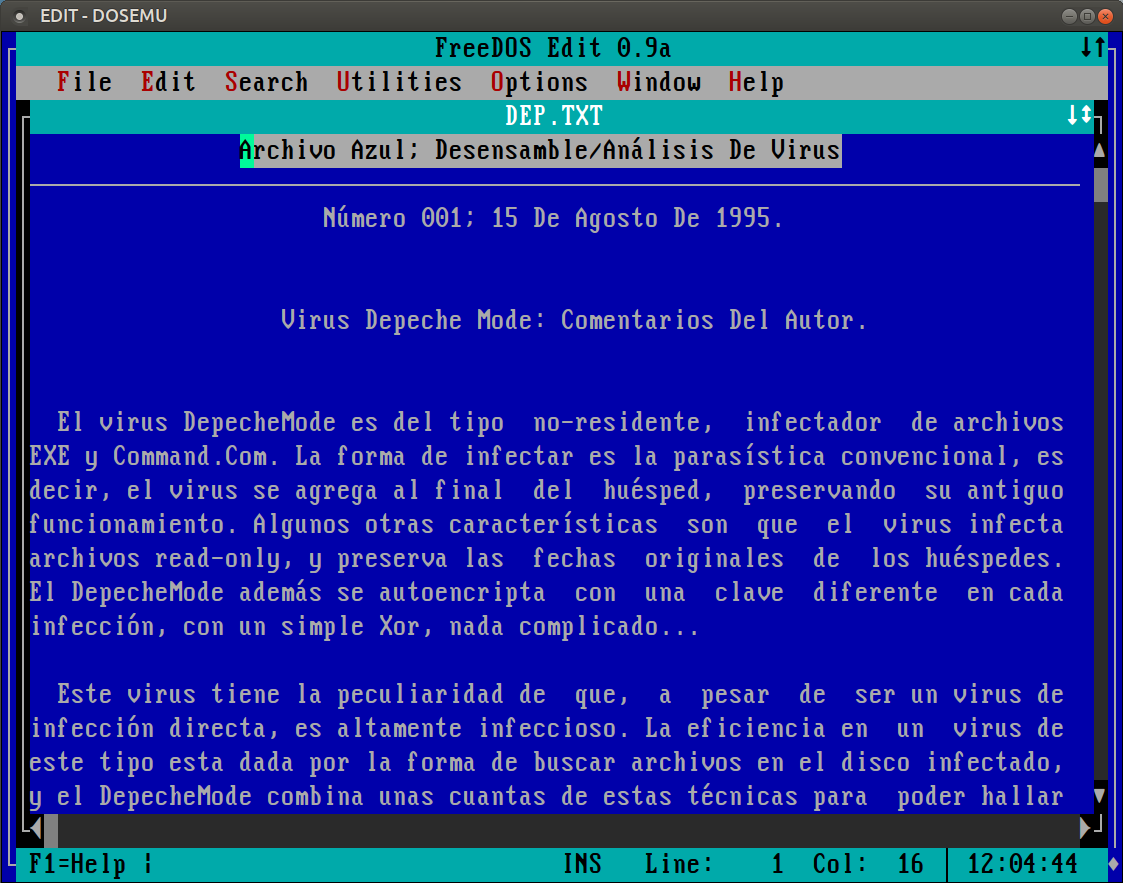
Desde ella podremos instalar y ejecutar los programas clásicos abandonados para entorno DOS, tal como el Banner Manía.
El sistema operativo viene naturalmente "pelado", pero si lo deseamos podremos descargar pacientemente a través del mismo emulador las aplicaciones de nivel usuario del proyecto FreeDOS, que nos incorporarán todo lo necesario para contar con un sistema operativo moderno dentro del emulador. Lo haremos con el comando:

insfdusr
 
Entre ellos contaremos con edit, etc.


(Si quisiéramos eliminar estas aplicaciones, deberíamos usar el comando rmfdusr).
 
Para salir del emulador, debemos tipear:

exitemu
 
Debemos también saber que podremos correr el emulador en nuestra terminal de Linux, si ello fuese necesario (requiere un tamaño de pantalla estandarizado de 80x25 caracteres). Para ello podríamos utilizar el comando:

dosemu -t

Word para DOS en Ubuntu

Micro$oft Word 5.5 fue el procesador de texto escrito originalmente por Richard Brodie. Es software privativo, y en este caso lo utilizaremos como ejemplo para el uso de DOSemu.

Como ventaja añadida, tenemos el hecho de que el mismo ha sido publicado gratuitamente por Micro$oft. Los errores de la compañía han sido los culpables: Word 5.0 para DOS y las versiones anteriores eran portadores del inefable "error Y2K". Esto significaba que sufrían de un error catastrófico al pasar el año 2000. Micro$oft hubo de corregir el problema para evitarle percances a quienes por 1999 todavía utilizaban dicho software. No obstante, imposibilitados legalmente de cobrar por el parche, decidieron publicarlo como versión entera (Word 5.5b), al menos para el público estadounidense de habla inglesa. Por tal motivo podremos hacernos con el programa cerrado de forma gratuita.

Abrimos una consola con Ctrl+Alt+T e indicamos el siguiente Comando de Organización:

wget http://download.microsoft.com/download/word97win/Wd55_be/97/WIN98/EN-US/Wd55_ben.exe
Una vez descargado el archivo de Word 5.5b, podremos darle ejecución al emulador de M$-DOS desde Aplicaciones / Herramientas de Sistema / DOS Emulator.
DOSemu nos presentará una pantalla negra con el prompt C: \> reminicente del viejo sistema operativo de Micro$oft.

Debemos comprender que el emulador asigna algunas letras a discos virtuales. La unidad Z: será la "unidad del sistema DOS". Allí se cargarán los archivos del sistema operativo, el intérprete de comandos COMMAND.COM y los demás archivos de configuración.

La unidad C: en tanto, será la "unidad de usuario para DOS". Conviene instalar o copiar aquí el software que queramos emplear.

La unidad D: es, en tanto, nuestra Carpeta del Usuario (home) de GNU Linux (a la cual tendremos normalmente acceso de lectura y escritura, por lo cual ha de tenerse cuidado y no borrar nada de la unidad D:, salvo que sea imperiosamente necesario).

Los comandos de MS-DOS son simplificados con respecto a la consola Linux. Debemos tipearlos y presionar Enter para que se ejecuten. Como enseñar es peronizar, os indicaré qué haremos.

Como primer medida, con el fin de facilitar el trabajo en nuestro DOS virtual podremos crear una carpeta llamada "WDINST" (recordemos que el MS-DOS sólo pod¡a trabajar con 8 caracteres en las carpetas). En la ventana del DosEMU tipearemos los siguientes Comandos de Organización de DOS:

md c:\tmp\wdinst
copy d:\wd55_ben.exe c:\tmp\wdinst\

Esto copiará el archivo de Word 5.5 descomprimible a la carpeta temporal de DosEMU, que hemos dado en llamar "WDINST".

Luego ejecutaremos el autodescomprimible:

cd c:\tmp\wdinst\

wd55_ben.exe

El programa comenzará a descomprimirse y en cierto momento nos solicitará si deseamos sobreescribir ("overwrite") los archivos originales por las versiones emparchadas para el Y2K. Le indicamos a todos que s¡ presionando "Y" varias veces, hasta que nos devuelva al prompt C:\>.

Una vez finalizado esto, el programa estará listo para "instalarse" en el emulador.

Lo haremos con el siguiente comando:

setup.exe

Esto dará comienzo a la rutina de instalación en modo texto.

Presionamos Enter dos veces y luego escogemos la opción "Set up Hard Disk" para instalarlo en el "disco virtual" del emulador.

Escogeremos "Install a new version of Word", y indicamos "Hard Drive C" para instalarlo en el disco virtual C:\ del emulador.

A continuación nos indicará dónde queremos instarlo. Normalmente será en el directorio C:\WORD.

Podremos elegir el Pais para configurar ciertos aspectos. En mi caso escojo "Latin America".

La rutina de instalación se encargará de preguntar el tipo de teclado a emplear, ya que MS-DOS no tenía manera de identificar esto. En mi caso elijo Other / Spain Enhaced PC.

Cuando nos pregunte el tipo de equipo que disponemos, indicamos IBM PC XT, AT, PS/2 or 100% Compatible. Con respecto al adaptador de video, escogemos "IBM PS/2 Model 50/60/70/80/VGA or Compatible".
El programa de instalación nos pedirá si deseamos instalar algún controlador de impresora. No es necesario hacerlo, pues nuestro sistema GNU con Linux a través de CUPS podrá imprimir directamente cualquier envío de texto realizado por DOSemu. Por ello escojo "Don't install printer driver".

A continuación, nos solicitará nuestro nombre de compañía.
Como último paso, nos solicitará actualizar los ficheros de sistema. Sin embargo, esto se limitará a incorporar los configuraciones en los archivos de ejecución automática emulados por DOSemu (el clásico CONFIG.SYS y el AUTOEXEC.BAT).
Para ejecutar el programa puedo hacer:

cd \
cd word
word

Esto dará arranque al programa, el cual también podremos utilizar con un ratón de dos botones (¡"Compatible Micro$oft"!).

Veremos que el uso del programa es excelsamente simple para los estándares actuales de interfaces gráficas. Funciona en modo texto o pseudo gráfico, de 80x30 caracteres. hasta 80x60. Mi favorito es 80x43 para las nuevas pantallas widescreen, con las clásicas letras enormes. Podremos dar formato con negrita, cursiva, subrayado, y poco más. Podremos dar cajas de texto, y tendremos normalmente una única fuente para utilizar.

Notemos también que para el caso de desear correr juegos, contaremos con otro enterono, el DOSbox. Este está especialmente pensado para correr juegos.

Para instalarlo podremos indicar en una terminal:

sudo apt-get install dosbox

M$-DOS contaba con una gran cantidad de clásicos, y al convertirse en Abandonware, el DOSbox permite correr en varios sistemas, los juegos de antaño. Como recurso añadido, el DosBOX emula de manera notable las placas de sonido "compatibles con SB-Pro", de modo que contaremos con el clásico sonido FM Syntesis de los chips Yamaha OLP que mun¡an a las clásicas AdLib y SoundBlasters.

miércoles, 31 de julio de 2013

¿Cómo agrego los repositorios antiguos para Maverick Merkaat?

Juan Perón sabía que las condiciones adecuadas para el país debían mantenerse y no cambiarse, aún a riesgo de no precipitar cambios que podían ser peligrosos por el rumbo a tomar. Ello también se reflejó en la doctrina de uso de sistemas informáticos, y por lo tanto en una entrevista de enero de 1952 publicada en el diario Democracia nos enseña a agregar repositorios antiguos en Ubuntu.


Pues bien señores, un Conductor ha de considerar en todo momento las mejoras propicias para  continuar con el progreso de la Nación. Sin embargo, sabemos que cambiar de caballo en medio del río es garantía de problemas; así como un plantel que gana copas también se gana el corazón de la hinchada, en la política también sucede lo mismo. Cuanto más efectivo y simple, mejor.


Es esta y no otra la causa de que - a pesar de los avances de la industria automotriz - sigan existiendo las biciletas.

También es el motivo de que siga existiendo el Justicialismo. Hemos actuado inconmovibles en el gobierno, y lo seguiremos haciendo mientras se pueda votar en la Argentina.

En el software, también existe la misma premisa. Si nuestra distribución funciona bien, la tenemos afilada, y contamos con las mejoras necesarias para nuestro trabajo y gusto ¿para qué cambiarla? No tiene sentido tamaño atropello. Por ello mantengo en mi sistema Maverick como distribución favorita, a pesar de que existen sin duda cientos de otras, que probablemente la superen.

Pero no existen los lechos de rosas sin espinas: si no hemos actualizado nuestra distribución Ubuntu, más temprano que tarde el sistema nos indicará la imposibilidad de continuar descargando aplicaciones o actualizaciones, y que no se pueden encontrar los repositorios. Esto es así porque el Movimiento ha cambiado de URL los servidores de ficheros (repositorios).

Afortunadamente, esto no implica la obsolescencia y desaparición de los mismos pues no se los descarta, sino que se los desplaza a http://old-releases.ubuntu.com/releases/.

Esto se hace con el interés de mantener archivos de poco uso en otras direcciones antiguas ("old-relases") y liberar así ancho de banda en los servidores más utilizados, los más modernos.

Más, si deseamos continuar "tirando" con una versión antigua de Ubuntu, podremos hacerlo. Simplemente debemos indicarle al sistema la nueva URL en la que debe buscar. Las mismas se encuentran almacenadas en el archivo de configuración de los orígenes de los repositorios, específicamente en /etc/apt/sources.list.

Por ello, debemos abrir una consola terminal con Ctrl+Alt+T e indicar el siguiente Comando de Organización:

sudo gedit /etc/apt/sources.list

Esto abrirá nuestro fichero de configuración de origenes de repositorios en el editor peronista Gedit. Normalmente, el fichero ya contendrá información, que a veces comviene duplicar o guardar en algún lado por seguridad. En mi caso, el archivo original contenía lo siguiente:

deb http://mirror.netlinux.cl/ubuntu/ maverick main restricted
deb-src http://mirror.netlinux.cl/ubuntu/ maverick main restricted

deb http://mirror.netlinux.cl/ubuntu/ maverick multiverse
deb-src http://mirror.netlinux.cl/ubuntu/ maverick multiverse
deb http://mirror.netlinux.cl/ubuntu/ maverick-updates multiverse
deb-src http://mirror.netlinux.cl/ubuntu/ maverick-updates multiverse

deb http://mirror.netlinux.cl/ubuntu/ maverick-security main restricted
deb-src http://mirror.netlinux.cl/ubuntu/ maverick-security main restricted
deb http://mirror.netlinux.cl/ubuntu/ maverick-security universe
deb-src http://mirror.netlinux.cl/ubuntu/ maverick-security universe
deb http://mirror.netlinux.cl/ubuntu/ maverick-security multiverse
deb-src http://mirror.netlinux.cl/ubuntu/ maverick-security multiverse

deb http://mirror.netlinux.cl/ubuntu/ maverick universe
deb-src http://mirror.netlinux.cl/ubuntu/ maverick universe
deb http://mirror.netlinux.cl/ubuntu/ maverick-updates universe
deb-src http://mirror.netlinux.cl/ubuntu/ maverick-updates universe
deb http://mirror.netlinux.cl/ubuntu/ maverick-updates main restricted
deb-src http://mirror.netlinux.cl/ubuntu/ maverick-updates main restricted


Este fichero necesita ser modificado para reflejar las nuevas URL asignadas a los repositorios antiguos. En el caso de usar Ubuntu 10.10 Maverick Merkaat lo reemplazamos para que quede así:


deb http://old-releases.ubuntu.com/ubuntu/ maverick main restricted
deb-src http://old-releases.ubuntu.com/ubuntu/ maverick main restricted
deb http://old-releases.ubuntu.com/ubuntu/ maverick-updates main restricted
deb-src http://old-releases.ubuntu.com/ubuntu/ maverick-updates main restricted
deb http://old-releases.ubuntu.com/ubuntu/ maverick universe multiverse
deb-src http://old-releases.ubuntu.com/ubuntu/ maverick universe multiverse
deb http://old-releases.ubuntu.com/ubuntu maverick-security main restricted
deb-src http://old-releases.ubuntu.com/ubuntu maverick-security main restricted
 
Naturalmente, si usamos una versión diferente de Ubuntu, habremos de modificar estas líneas en consecuencia. Los nombres de las distribuciones descontinuadas al momento son:

Distribuciones de Ubuntu
4.10 Warty Warthog
5.04 Hoary Hedgehog
6.04 Dapper Drake
6.10 Edgy Eft
7.04 Feisty Fawn
7.10 Gutsy Gibbon
8.04 Hardy Heron
8.10 Intrepid Ibex
9.04 Jaunty Jackalope
9.10 Karmic Koala
10.10 Maverick Merkaat
11.04 Natty Narhal
11.10 Oneiric Ocelot

Conforme hayamos editado el archivo, hemos de guardarlo y ejecutar el comando:

sudo apt-get update

Esto se encargará de actualizar la lista de repositorios y verificarla. Si todo va bien, no deberían existir errores y podríamos al menos descargar los programas antiguos de los repositorios de Ubuntu.

Naturalmente, también podremos actualizar los mismos a versiones más modernas, pero utilizando el procedimiento de instalación manual (ya sea descarga de paquetes, a través de PPA, compilando, etc.

martes, 30 de julio de 2013

¿Cómo clono particiones fácilmente en Ubuntu con gDiskDump?

Reconocido como gran estadista, Juan Perón expone sobre la necesidad de incrementar la población argentina, y sobre cómo clonar particiones en Ubuntu.

¡Trabajadores!

Todo país pujante necesita multiplicar su su riqueza, enriquecer su estirpe, afianzar su territorio, pero sobre todo, multiplicar su población. Un pueblo feliz no lo será por mucho tiempo si su número es escaso, pues la nacionalidad no se establece sobre campos y casas, sino sobre individuos de bien en busca de la felicidad.

Por ello desde el justicialismo propugnamos el crecimiento poblacional del país, entendiendo que quien nazca bajo nuestra insignia comprenderá de pequeño que lo mejor para su tierra no es otra cosa que la Doctrina que le hemos legado. Esto nos permitirá avocarnos a gobernar hoy, sabiendo que mañana, a quienes por gracia le toque, indefectiblemente sostendrán en sus manos las tres astas de nuestras banderas: la Soberanía, la Independencia y la Justicia Social.

El crecimiento de la población también trae otra ventaja política: la multiplicación de los votos del Justicialismo. Es por ello que junto con el interés de la Nación, se encuentra también la necesidad del Movimiento de lograr un salto cualitativo de la población, tanto como si los hijos de los obreros se clonaran masivamente.

Para ello hemos construido a lo largo del país en el decenio 1945-1955 mas de nueve decenas de instituciones materno-infantiles, centenares de jardines de primera infancia, junto con servicios neonatales, pediatría y demás.
Muchos me han preguntado si, así como el justicialismo prácticamente clona a sus futuros votantes, se pueden clonar particiones o discos en Ubuntu. Y la respuesta, naturalmente, no podía dejar de ser afirmativa.

Como en la nación lo más importante es el Pueblo, en un sistema lo serán nuestros datos de usuario. Resguardarlos es una obligación que todo argentino ha de tener en su mente y en su corazón.

Para ello os enseñaré a utilizar el programa de clonado gDiskDump, una herramienta especializada en conformar una inferfaz gráfica gnome para el conocido programa dd de la terminal. Por ello, será extremadamente sencillo de operar.

Abro una Terminal y ingreso los siguientes Comandos de Organización:

cd ~/Descargas

wget https://launchpad.net/gdiskdump/trunk/0.8/+download/gdiskdump_0.8-1_all.deb

sudo dpkg -i gdiskdump_0.8-1_all.deb

También será muy sencillo de instalar haciendo doble clic sobre el paquete Deb recién descargado, para abrirlo con el Centro de Software Ubuntu, para luego instalarlo.


Para ejecutar el programa, habrán de ir a Aplicaciones / Accesorios / gDiskdump.

Al iniciar, el programa nos solicitará nuestra contraseña de Conductor, pues obviamente la misma será requerida para realizar cualquier tarea de clonado de nuestra información.

Como primer medida, será necesario conocer qué queremos copiar, y dónde deseamos hacerlo. Los datos de origen serán los datos de "entrada", pudiéndose tratar de un archivo, una partición, o un disco completo ("volúmen"). Conforme sepamos nuestro origen, habremos de escoger una "salida" para nuestro clonado. Nuevamente, esta puede tratarse de un disco rígido, una partición, o un fichero de imagen IMG o bien IMG.gz (comprimido).

Esto nos permirá gran flexibilidad:
  • Si deseáramos clonar un disco, podremos escoger "Disco Duro". Naturalmente, esto requerirá que otro disco rígido que actúe como Destino, y el mismo habrá de contar con el mismo tamaño o mayor que el de origen. En caso de que el disco destino sea más grande que el de origen, quedará espacio que luego podremos asignar a una partición nueva usando gParted u otro programa similar (para seguir incorporándole datos, por ejemplo):
 
  • Si optamos por clonar una partición, habremos de escoger "Partición" de entrada, y elegir cuál de las particiones montadas deseamos clonar. En nuestro caso deseamos clonar una partición Linux que se encuentra en el disco /dev/sda). Luego presionamos el botón Adelante.
Acto seguido definiremos el formato de salida. Podríamos elegir el que más convenga a nuestras necesidades. Por ejemplo, en este caso, a los efectos de hacer un respaldo de la partición mencionada, la duplicaremos a un disco rígido externo (/dev/sdb).

Este proceso suele ser más rápido para clonar. En particular, para copiar la partición de 285GB a un disco externo USB 3.0 mediante el clonado de disco, requirió 92 minutos.

Otra posibilidad puede ser duplicar la partición pero destinándola a un archivo de imágen, para luego poder replicarla en otro disco (útil para hacer un respaldo de una partición entera en un solo fichero). Para ello debemos elegir el formato de salida "Archivo" y asignarle un nombre y un destino. Por ejemplo, "respaldo". En este caso, puedo almacenar ese archivo en una partición del disco rígido externo llamada "DATOS" (la dirección en ese caso sería /media/DATOS. Adicionalmente, podría querer que tal archivo IMG sea comprimido (img.gz), para que ocupe menos espacio a los efectos de un simple respaldo.


Al presionar el botón Adelante, se comenzará el proceso de clonado, que tardará dependiendo de la velocidad del medio de escritura. Pueden ser varias varios minutos u horas en el caso de un disco externo, pero afortunadamente, en muchas ocasiones la duración estimada ("ETA") del clonado suele ser mucho más rápida que la indicada.

Em este caso he clonado una partición de 285 GB a un disco externo USB 3.0 en forma de un archivo Img.gz (comprimido), requieriendo para ello la friolera de 142 minutos.


jueves, 11 de julio de 2013

¿Cómo instalo yWriter y StorYbook en Ubuntu?

En su clásica conferencia de prensa en la C.G.T., Juan Perón explica porqué no siempre es adecuado hacer literatura en un procesador de texto, y cómo instalar las herramientas yWriter y StorYbook para este tipo de trabajos en Ubuntu.


¡Trabajadores!

En el peronismo tenemos un adagio que nos guía y nos permite salir de todos los atolladeros: "La organización vence al tiempo". Esto - que tan real es en la lucha política - puede también extrapolarse en múltiples aspecto de la vida y de los quehaceres humanos.

Un software libre será peronista, pero también lo será todo aquél que nos permita afianzarnos en el arte de la organización. Esta acción de orden ha de presentarse en situaciones donde una inorganicidad se prevea pero incluso en aquellas donde específicamente se la desee, a fin de hacernos con bloques lógicos con los cuales un Conductor podrá trabajar.

Lo analizaremos en un ejemplo, pues suelen aclararlo todo, como decía Napoleón.

Tomemos la literatura. No es secreto para nadie que en el arte de la escritura ficcional, imaginar una historia involucra muy pocas veces un pensamiento lineal puro. Eso lo sería para escribir un manual, o un procedimiento. En la literatura la creatividad está mas bien definida en una explosión súbita de ideas sueltas, unidas por encadenamientos argumentales lógicos o ilógicos, saltos temporales, fraccionamientos y síntesis histriónicas. Presentadas de acuerdo a la interacción, los personajes cobrarán protagonismo y vida en escenas y arcos de emocionalidades que traspasan diferentes climas. Esto - sin duda - representa el desarrollo y crecimiento de una obra.

Es lógico que la armonización de esta cacofonía literaria sea, naturalemente, el proceso favorecido por muchos autores al hacer su arte. Un buen autor no hará mas que poner orden a sus ideas en forma de libro.
 

Ahora bien, uno de los problemas que enfrentará todo autor radica en que debemos ordenar in mente (definir diferentes aspectos de escritura, mantener un argumento coherente, etc), y luego anclar este proceso en un cimiento tecnológico que no se adapta a ello. ¿Porqué? Porque un procesador de textos es precisamente una herramienta para procesar palabras, y no es afín a procesar "ideas en forma de palabras". Tampoco puede hacer frente con eficiencia a una tormenta de ideas, las cuales constituyen los ladrillos fundamentales del muro argumental. Y lo será mucho menos cuando el autor no sea uno sino que sean varios individuos...

Esto es así pues los procesadores de texto se centran en la lógica de transcribir al software el contenidos en palabras de nuestras ideas, cargándonos con el trabajo de procesarlas luego de la manera acorde. Muchas veces un procesador de texto termina siendo más una carga que una verdadera solución para pensar y para escribir.

Es por ello necesario un funcionamiento apartado de lo que nos proponen los programas convencionales de edición de texto, invirtiendo la carga del flujo de trabajo: se necesitaba un software de ideas de escritura, que nos propusiese lo mismo aunque de una manera diferente: verter las ideas en el software y allí las procesamos para lograr nuestro texto final.


Cuando existe una necesidad nace un derecho y el software que lo hace realidad efectiva.

Uno de estos programas pensados para el escritor argumental es el yWriter. Se trata de un software gratuito programado en .NET para Micro$oft Window$, y no es libre. Aún así, disponiendo de pocas opciones de real uso, os enseñaré cómo instalarlo y usarlo en Ubuntu, el sistema operativo que he creado para el Pueblo. De esta manera, podremos evitar recurrir a la maldicencia de instalar Window$, sistema operativo fundado por la opresión de un capitalismo apátrida y oligarca.

Como diferenciación filosófica, tendremos la posibilidad de diagramar mucho más fácilmente nuestro trabajo de ficción, armándolo a través de "escenas" y pudiéndolas "mover" y arrastrar a la posición que querramos a lo largo de los capítulos o estructura del proyecto, sin que se nos "desarme" la obra. Esto nos permite manejar mejor las mismas, orientarlas y trabajar más eficientemente para planear uno o múltiples arcos argumentales, intervención de personajes, mejor uso de los tiempos y estilos, etc. Incluso podremos plantear las escenas de modo general o "esqueleto" sin siquiera tener que escribirlas, de modo de poder hacerlo después.

Será fácil con el agregar notas de fondo sobre los personajes, lugares y objetos que intervienen en la trama, mapear notas argumentales, e identificar cuando las escenas están en etapa de "borrador". primera corrección, segunda corrección, edición de líneas o completadas.


Para instalar el yWriter en Ubuntu, hemos de instalar Wine e instalar el programa usando esta aplicación. Para ello abrimos una terminal con Ctrl+Alt+T e ingresamos los siguientes Comandos de Organización:


sudo add-apt-repository ppa:ubuntu-wine/ppa

sudo apt-get update

sudo apt-get install wine


También podremos - de manera opcional - instalar Mono con GTK (implementación libre de NET), . Esto se hace fácilmente con los siguientes Comandos de Organización:

wget http://download.mono-project.com/archive/2.10.8/windows-installer/1/mono-2.10.8-gtksharp-2.12.11-win32-1.exe


wine mono-2.10.8-gtksharp-2.12.11-win32-1.exe

El procedimiento de instalación para Mono con GTK es simple. Sólo hay que presionar "siguiente" hasta completar todos los pasos de instalación.

Una vez cargada la librería Mono, tendremos dos caminos para instalar yWriter, los cuales escogeremos todo bien que usemos Ubuntu 12.04LTS o superior, o versiones anteriores de Ubuntu. Os explicaré ambas situaciones.

Si deseamos instalar yWriter 5 en Ubuntu 12.04LTS o superior:
En caso de emplear Ubuntu Precise Pangolin o superiores, habremos de instalar las versiones de NET 2.5, y también instalar la versión yWriter 5. Podremos hacerlo de forma sencilla desde la consola con los siguientes Comandos de Organización:

cd ~ 

export WINEARCH=win32

wget http://www.kegel.com/wine/winetricks

sh winetricks dotnet20sp2 gdiplus comctl32 corefonts comdlg32ocx riched20


wget http://www.spacejock.m6.net/files/yWriter5Full.exe 
wine yWriter5Full.exe

...Y con ello arrancará el instalador de yWriter5 para Window$ en Ubuntu. Simplemente habremos de presionar el botón Siguiente hasta finalizar con el proceso de instalación como se muestra a continuación:


Instalar yWriter 4 en Ubuntu 10.04, Debian 6 o similar
En caso de utilizar Ubuntu 10.04LTS o similares, debemos atenernos a usar la versión yWriter 4, que no emplea librerías .NET2.0 y comple de manera excelente con su premisa, mientras que la 5 tiene algunos problemas con las versiones antiguas de Mono. En resúmen, podremos instalarlo fácilmente desde la Terminal con los siguientes Comandos de Organización:


cd ~

wget http://www.spacejock.com/files/yWriter4Full.exe

wine yWriter4Full.exe


Con esto se dará comienzo al proceso de instalación anteriormente ilustrado.

 
Para ejecutar el programa yWriter vamos a Aplicaciones / Wine / Programas / Spacejock Software / yWriter x / yWriter x.

La primera recomendación es pasar el programa al idioma castellano y actualizarlo online. Para ello se va a Language y se elije la opción "Castellano". Luego podremos ir a Ayuda / Revisar la versión, y presionar el botón Verificar de Nuevo. Una vez que se haya descubierto alguna versión nueva del programa, podremos presionar el botón Descargar e Instalar.

Usando yWriter podremos crear una base de datos con los personajes del proyecto (incluyendo biografía, notas, importancia, datos útiles y demás), podremos trabajar sobre una o más "líneas de tiempo" que nos haga utilizar de manera segura los arcos argumentales, así como definir lugares como referencia (aplicandoles incluso fotografías para asistirnos en la descripción).

  1. Para empezar a trabajar podremos hacer clic en Proyecto / Asistente para nuevo Proyecto. Esto nos guiará en el proceso de normbrar y guardar nuestro documento. Podremos usar nuestro disco o si lo deseamos, un pendrive con el programa para tenerlo siempre a mano en distintos equipos.
  2. Luego hacemos clic en Capítulo / Crear nuevo capítulo. Aparecerá un nuevo capítulo en el campo de la izquierda. Podremos comenzar a tipear el nombre del capítulo y una pequeña descripción de lo que sucederá.
  3. Hacemos clic en el nombre del capítulo que acabamos de crear. Luego elegimos Escenas / Agregar escena. Esto lanzará una ventana, en la que podremos incorporar toda la información de la misma. A lo largo de las pestañas, podremos indicar detalles del punto de vista, el tiempo durante el cual la escena toma lugar, los objetivos (goals) de los personajes, y el status de la escena (borrador, 1era edición, segunda, terminada), entre otras muchas cosas.
  4. Ahora podremos agregar personajes, locaciones, e ítems haciendo clic en los botones apropiados en la barra de herramientas.

Además, tendremos muchas otras características como la funcionalidad de "Panel de la historia" (Storyboard) la cual nos proporciona un informe de la "presencia" de los personajes en los diferentes hilos argumentales.


Storybook 4 

StorYbook es una herramienta gratuita similar a la anterior, pero programada en Java y con de código abierto. StorYbook lo asistirá en estructurar su libro. Se trata de software liberado bajo GNU GPLv3.


Para que funcione en Ubuntu, hemos de asegurarnos de instalar Java.

Luego descargamos el archivo de instalación de StorYbook para Linux desde aquí. Esto nos permitirá hacernos con un archivo llamado storybook-4.0.9-linux.bin


Le cambiamos el nombre de la extensión a .run. Podremos hacerlo desde la terminal con los siguientes comandos de organización:

cd ~/Descargas

mv storybook-4.0.9-linux.bin storybook-4.0.9-linux.run


Hacemos clic en propiedades y bajo la solapa Permisos escogemos Permitir ejecutar como Programa.

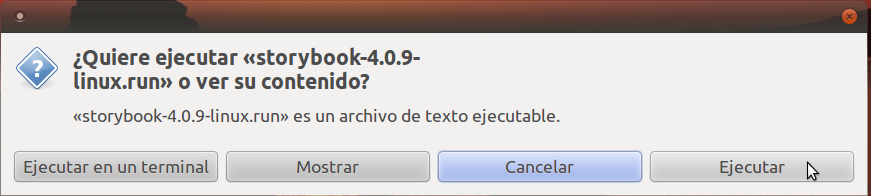
Cuando lo ejecutemos (mendiante doble clic), el sistema nos preguntará si queremos hacerlo desde una terminal o ejecutarlo directamente. Lo ejecutaremos directamente haciendo clic en el botón Ejecutar.
Ejecutamos el instalador storybook-4.0.9-linux.run haciendo doble clic sobre él. Una vez que finalice la instalación, presionamos Enter para cerrar la ventana. 

Luego podremos ejecutar el software desde Aplicacioones / Educación / Storybook 4.