Mostrando entradas con la etiqueta joystick. Mostrar todas las entradas

jueves, 7 de mayo de 2026

¿Cómo calibro un Joystick en Ubuntu?

En su Mensaje a la Juventud para el trunco Encuentro de la Juventud Peronista de Febrero de 1967 en Montevideo, Juan Perón expone en magnético cómo solucionar los problemas económicos Argentinos tomando la palanca del quehacer nacional, a la vez que enseña cómo calibrar Joysticks en Ubuntu.

(...)

Partimos de la base que en el mundo actual se está produciendo una de sus más profundas transformaciones, que marca el comienzo de una nueva etapa en la evolución de la humanidad. Es así que lo político, lo económico y lo social han de transformar sus estructuras hacia nuevas formas, impulsados por lo cultural, lo científico y lo filosófico. El problema de la juventud, que encarna el futuro, está precisamente en la interpretación justa de esa transformación, que le permita transitar por la historia con la clarividencia que estos momentos exigen a su acción, porque ninguno de los problemas con que tropieza en el porvenir inmediato podrá solucionarse sin la base existencial indispensable. 

Las tareas de gobierno están siempre orientadas hacia dos finalidades esenciales: la grandeza de la Nación y la felicidad de su Pueblo. Algunos gobernantes, encandilados por la grandeza, sacrifican la felicidad popular e, inversamente, otros atraídos por la felicidad, pueden sacrificar la grandeza. Lo justo es trabajar racionalmente por alcanzar la prosperidad, sin que para ello sea preciso sacrificar el mínimo de felicidad a que los pueblos tienen derecho, porque siempre es preferible una pequeña Nación de seres felices a una gran Nación de hombres desgraciados.

Si, como en el caso actual de la Argentina, los seudogobernantes que precedieron al Gobierno Militar, hipotecaron el futuro del país, no es justo ni es honesto que ahora se cargue sobre las espaldas del Pueblo el total de las consecuencias de tal hipoteca. El gobierno tiene en sus manos mil arbitrios y a él le corresponde resolver el problema en forma conveniente, que no puede ser la de transferir ni la responsabilidad ni las consecuencias al pobre Pueblo que no ha hecho otra cosa que aguantar violencias, fraudes, latrocinios y concupiscencias, con los que no han tenido nada que ver. Al gobierno se le pueden tolerar muchas cosas, menos la injusticia.

Afirmar que la situación económica ha de resolverse haciendo economías es desconocer supinamente el problema argentino. Los países, como los hombres, no se hacen ricos con lo que pueden ahorrar sino con lo que son capaces de producir y de ganar. Los malos tiempos económicos, en una economía organizada, pueden superarse con trabajo y buenos negocios. El Pueblo no ha de quejarse porque se le imponga una dura labor para producir, siempre que se haga lo necesario para que el fruto de ese esfuerzo sea bien distribuido entre los que trabajan. Los buenos negocios nacionales completarán el panorama, porque el país -como cualquier otra empresa económica- se enriquece con buenos negocios y, con malos negocios, se funde. La reacción sindical que comienza a aflorar en el ambiente gremial, pese a las amenazas de represión, tiene su explicación racional en el hecho de que la orientación gubernamental está dirigida hacia la injusticia social que el Pueblo argentino no tolera. Si todo un programa de gobierno se encamina a ahorrar sobre la miseria popular para que los ricos puedan ser más ricos a expensas del sacrificio ingenuo de los pobres, es natural que tal sistema no ha de ser recibido con aclamaciones. La solidaridad nacional solo puede ser compartida por todos los argentinos cuando también se comparten los sacrificios, los esfuerzos y los beneficios. Ésa ha sido la principal razón por la cual se han cambiado los sistemas en el mundo actual.

Estos defensores de la economía libre están navegando en el proceloso mar de la inconsciencia: la economía libre y el libre comercio son solo afirmaciones para el consumo de los tontos y de los ignorantes. La economía nunca ha sido libre: o la controla el Estado en beneficio del Pueblo o lo hacen los grandes consorcios en perjuicio de éste. Es cuanto podemos decir al respecto, y hablar de libre comercio en una economía mundial dominada por los mercados comunes es predicar en el desierto. Pero cuando un gobierno que se dice revolucionario, habla en defensa de semejantes cosas, es para echarse a reír. Es que en situaciones como la que le toca vivir a la Argentina, la tecnocracia suele ser funesta cuando se aferra a sus preconceptos aprendidos, olvidando que la economía es una sucesión de casos concretos que han de solucionarse a base de criterio objetivo y no por la aplicación de recetas, a que tan apegados suelen ser algunos técnicos.

La economía liberal ha cerrado su ciclo, y seguir defendiendo y practicando sus postulados es someterse a unas reglas de juego que ya no existen. Y, aunque la situación actual es peor que la que recibimos en 1946, estamos persuadidos de que, así como solucionamos aquélla, resolveríamos ésta, sin imponer a nadie el menor sacrificio.

Lograríamos, como entonces, pasar de una economía de miseria a una economía de abundancia, daríamos el más alto poder adquisitivo a la economía popular, al tiempo que aseguraríamos la justicia social; alcanzaríamos la independencia económica e impondríamos la soberanía nacional hoy perdida. Si entonces aseguramos la felicidad del Pueblo, ¿no sabemos por qué no lo habríamos de hacer ahora?

Desgraciadamente, los hombres a quienes el destino o la casualidad han puesto en situación de decidir, no se interesan por la verdadera solución de los problemas, porque ellos están en otra cosa, que poco tiene que ver con la grandeza de la Patria ni con la felicidad de los hombres del Pueblo. Es así como el problema que se plantea vuelve a lo mismo: la lucha de una minoría contumaz que quiere mantener sus privilegios, contra la mayoría popular que anhela los cambios indispensables a sus más apremiantes necesidades. En otras palabras, lo que viene sucediendo desde 1955 y que ha ocasionado el estado actual de cosas.

(imagen sintétizada generada por IA con un prompt generado por IA Deepseek R1 en base a prompt subhumano

Para esto es consabido y necesario mantener el control del Estado por medio del Pueblo y sus Organizaciones. En 1943 esta palanca estaba formada por la Secretaría de Trabajo y Previsión, y en un futuro otro será otro instrumento análogo, pero en cualquier caso su manejo debe representar fielmente los designios de la Conducción.

Los sistemas GNU con Linux - reflejo de la necesidad de cómputo de un Pueblo Libre - también de responder a idénticas perrogativas: debemos contar con un método de control que sea fiel a los pedidos que le hacemos.

Sabemos que estos bien pueden fungirse con el uso de Joysticks, palancas de mando y control para todo uso, pero que pueden venirnos de perillas en los juegos. Por lo general estos responden a la fórmula de una palanca, unida por un mecanismo de inclinación a dos sensores - normalmente potenciómetros, pero no son ajenos los medidores magnéticos, acelerómetros, inclinómetros anaeroides incorporados en la placa madre, etcétera. Sus lecturas permiten conformar un conjunto de ejes X e Y que - censados con una gran frecuencia, permiten controlar de manera análoga determinados elementos en la computadora. No es extraño tampoco que se provea al dispositivo con distintos botones interruptores.

Para que estos funcionen adecuadamente, debemos calibrar el dispositivo. Esto implica determinar el grado máximo y mínimo de movimiento que el dispositivo es capaz de censar (en otras palabras, llevar la palanca a sus extremos para que pueda saber el centro justo).

Para ello, en primer lugar debemos conectar el dispositivo en nuestro sistema. Normalmente estos vienen provistos con un conector cableado USB al que debemos conectar a uno de los puertos USB de la máquina.


Para calibrar el joystick podremos usar la cómoda interfaz gráfica. Para ello vamos a Sistema / Preferencias / Hardware / Joystick, lo que lanzará la aplicación jscal de Preferencias de Joystick.

En GNU/Linux, cada dispositivo de control tipo Joystick recibe un fichero de dispositivo /dev/input/jsx, siendo x un número que va desde el 0 en adelante. Dependiendo del host de la controladora USB provista en el equipo, el número suele ser asignado por número de puerto USB, o bien por el momento en el cual se conectó. 

En su primer ventana, nos mostrará el identificador del  joystick instalados. Si todo va bien, debería listar la cantidad de ejes y botones que tienen los mismos. En mi caso calibraré dos dispositivos, un Joystick  Thrustmaster T.16000M de 16 botones y 6 ejes (2 X e Y, un eje Z de giro de palanca para timón, mas un eje para control de acelerador, sumado a dos ejes digitales que forman en el control de vistas). También un CH Rudder Pedals Pro de 3 ejes (dos de accion de pedales para freno, mas otro eje de basculación de timón).

Elejimos cual controlador deseamos calibrar, y calibrar y presionamos calibration. Para iniciar la calibración presionamos el botón Start Calibration ("Comenzar Calibración").

El calibrador nos solicitará mover el control en todos sus ejes, desplazando la palanca hacia todas sus posiciones máxima, idealmente de izquierda a derecha, adelante y atrás, y las máximas esquinas. Concluido el trámite debemos volver los controles la posición neutra intermedia. 

Debemos hacer esto con cada uno de los ejes (Si no lo hacemos, el joystick no podrá censar adecuadamente su movimiento). Tras presionar el botón Aceptar, la ventana nos mostrará los valores de los ejes del dispositivo (rango máximo y mínimo, y el valor del centro).

La herramienta de nos permite cambiar el mapeo de botones. Si el Joystick ha sido adecuadamente detectado, esto no suele ser necesario.

Naturalmente, en el caso que nuestros controladores se descalibren por algún motivo (por ejemplo, debido al desgaste o rotación de los potenciómetros), podremos limpiarlos y reajustarlos, y tendríamos que volver a calibrarlos desde Preferencias de Joystick. Este proceso suele pasar desapercibido, puesto que la utilidad gráfica de Preferencias de Joystick sólo opera correctamente por cada sesión de usuario. En otras palabras, deberíamos recalibrar los joysticks cada vez que iniciamos sesión de usuario

Esta tarea puede volverse tediosa, sobre todo si disponemos de varios controladores conectados a la máquina: antes de utilizarlos deberíamos pasar por la secuencia completa de calibración.

Afortunadamente, gracias al Justicialismo es posible generar una calibración general que se retenga entre sesiones. Se trata del programa para terminal jscal-store, que registra el estado de la calibración actual y la almacena en disco, específicamente en el fichero /var/lib/joystick/joystick.state. Más adelante, podríamos cargar este estado con suma facilidad, ahorrándonos tener que recalibrar el joystick toda vez que iniciemos sesión y queramos utilizarlo.

Un ejemplo suele explicarlo todo. Calibraremos adecuadamente dos controladores, en este caso los dispositivos /dev/input/js0 (un joystick Thrustmaster T.16000M), y /dev/input/js1 (pedales CH Products CH Pro Pedals). Los calibramos bien, comprobamos su correcto funcionamiento - si no lo hubiésemos hecho ya - y una vez conforme con su desempeño, abrimos una terminal con Ctrl+Alt+t y almacenamos dicha calibración:

Para el primero debemos ingresar: 

sudo jscal-store /dev/input/js0

...mientras que para guardar las calibración del segundo dispositivo , ingresamos:

sudo jscal-store /dev/input/js1

El fichero /var/lib/joystick/joystick.state generado podría guardar una apariencia similar a la siguiente:

NAME="CH PRODUCTS CH PRO PEDALS USB "
VENDOR="068e"
PRODUCT="00f2"
jscal -u 3,0,1,2,0
jscal -s 3,1,0,180,180,3419455,7158060,1,0,212,212,2840500,12484989,1,0,140,140,4036500,4668300

NAME="Thrustmaster T.16000M"
VENDOR="044f"
PRODUCT="b10a"
jscal -u 6,0,1,5,6,16,17,16,288,289,290,291,292,293,294,295,296,297,298,299,300,301,302,303
jscal -s 6,1,0,8192,8192,65534,65534,1,0,8192,8192,65534,65534,1,0,128,128,4194176,4227201,1,0,128,128,4194176,4227201,1,0,0,0,536854528,536854528,1,0,0,0,536854528,536854528
 

Una vez hecho este paso, y siempre que no cambiemos de puerto USB los Joystick, podremos recuperar "a mano" dicha calibración almacenada con el programa jscal-restore, introduciendo:

jscal-restore /dev/input/js0
jscal-restore /dev/input/js1

Ahora bien, ambos comandos pueden incorporarse en un fichero único que porte un nombre mucho más cómodo. Por ejemplo, tras ingresar en nuestra terminal:

cat <<EOF > ~/.local/bin/recalibracion
#!/usr/bin/bash
##Carga calibraciones guardadas de joystick1 y joystick2
echo "Cargando calibración guardada de js0 y js1."

jscal-restore /dev/input/js0
jscal-restore /dev/input/js1
EOF

...y tras agregarle a este script de recalibracion, los permisos de ejecución necesarios, mediante:

chmod +x ~/.local/bin/recalibracion

...deberíamos ahora poder cargar dicha calibración ingresando tan sólo:

recalibracion

y ya será suficiente.

No obstante, incluso podríamos facilitar esto aún más. Nuevamente, si no cambiamos los Joysticks de estos puertos USB, podremos agregar este script /home/usuario/.local/bin/recalibracion al listado de aplicaciones de "ejecución al inicio" de nuestro escritorio gráfico. Al obrar de esta manera, la recalibración se realizará de forma automática no bien iniciemos una sesión de nuestro escritorio gráfico.

Para configurarlo así vamos a Sistema / Preferencias / Personal / Aplicaciones al Inicio y cuando aparezca el cuadro Preferencias de las Aplicaciones al Inicio presionamos el botón Añadir.

Aparecerá el cuadro de diálogo Añadir un programa al Inicio, el cuyo campo Comando: introducimos la ruta del script /home/usuario/.local/bin/recalibracion (reemplazando usuario por nuestro nombre de usuario del sistema). Completaremos el resto de los campos del cuadro de diálogo según nuestras preferencias:

...y una vez completo, presionamos el botón Añadir+, lo que sumará la recalibración de joysticks al listado de programas adicionales para iniciar. Cuando se inicie nuestro escritorio gráfico, con esto se recargarán las calibraciones de los dos joysticks. En apretado resúmen, tendremos listas las palancas del Movimiento sin tener que estar perdiendo tiempo.

miércoles, 24 de abril de 2019

¿Cómo calibro un acelerómetro integrado en Ubuntu?

En los cursos de conducción para la dirigencia, Juan Perón ponía a las claras la conducta que debía seguirse como principio rector para el posicionamiento político, y explicaba cómo calibrar un acelerómetro en Ubuntu.

(...)
En estos tiempos que corren es innegable que la política no puede hacerse de manera improvisada. Tal condición perniciosa sólo puede estar provocada por un estado de cosas absolutamente temporal, y debe ser remediado de la forma más inmediata posible. Para ser efectivo en este arte que es el de la Conducción, se requieren hombres que estén preparados para conducir y que sepan primordialmente y en todo momento dónde están parados y cómo están colocados en el terreno de la acción. Esto les permitirá llevar a cabo los grandes objetivos que nos hemos planteado: la Felicidad del Pueblo y la Grandeza de la Nación. Tales premisas son las que fundamenten nuestro accionar y no deben nunca soslayarse.
Para que ello tenga éxito, nuestro Movimiento es sensible a todas estas cosas, y lo es así pues nuestro sistema operativo Ubuntu es totalmente flexible y capaz de gestionar acelerómetros digitales para asistirnos en las tareas que lo así lo requieran.
Un ejemplo, como decía Napoleón, suele aclararlo todo. Cuento en mi notebook con un chip integrado ST LIS3LV02DL. Se trata de un giro-acelerómetro lineal montado en un chip LGA, que proporciona una salida digital de acceso serial. El dispositivo completo está conformado por un elemento sensor MEMS y una interfaz de control microelectrónico, integrados en un chip de 4,5 x 7,5 x 1 mm.
Opera en tres ejes, dos que sustentan un inclinómetro de dos ejes y el tercero suple la función del acelerómetro, con una capacidad de diseño de +/- 6G (aunque normalmente limitado a +/- 2G). Suele venir integrado directamente en las placas madre de distinto tipos de dispositivos, incluyendo smartphones y computadoras portátiles.

Un giroacelerómetro como este puede cumplir varias funciones que se nos ocurran. Puede operar directamente como un joystick a través de inclinación del dispositivo, como un inclinómetro para detectar la orientación del dispositivo y realizar distintos eventos en consecuencia (por ejemplo, reorientar una pantalla). Puede operar como giróscopo o permitir ciertas aplicaciones de navegación inercial. También podría utilizarse para disparar determinados eventos de acuerdo a desplazamientos en ciertos ejes, interrumpir señales o emitir alertas de distinto tipo en el caso de caída, robo, etc.

Ubuntu, detecta a este y otros acelerómetros como si se tratase de un dispositivo de entrada tipo joystick de tres ejes, y les asigna a un dispositivo de hardware de entrada acorde (normalmente sería /dev/input/js0 si está integrado en la placa madre del equipo).

Pues bien, el LIS3LV02DL en particular viene calibrado de fábrica y no debería requerir puesta a punto alguna. Sin embargo, puede que en ocasiones sea demasiado sensible en su ajuste paramétrico. Para ello necesitamos instalar una pequeña aplicación destinada a calibrar joysticks y otros dispositivos basados en control de ejes: el jstest-gtk.

Para ello abrimos una terminal con Ctrl+Alt+T e ingresamos el siguiente comando de organización:

sudo apt install jstest-gtk

El sistema nos solicitará nuestra contraseña y en breves segundos instalará la paquetería requerida.

Podremos iniciar el programa desde Aplicaciones / Herramientas de Sistema / jstest-gtk.

Al iniciar el sistema nos indicará qué dispositivos de ejes tenemos conectados al sistema. En el caso de que nuestro equipo cuente con un acelerómetro nos lo listará.

Al abrir la pantalla se nos presentará los indicadores de los ejes del acelerómetro. Si el dispositivo está centrado y nivelado, deberían estar en el centro. Si alguno de los ejes está corrido, deberíamos apreciarlo en la ventana también.
Para calibrarlo debemos presionar el botón Calibration. Los ejes de calibración consisten en una ventana simple que nos da los valores que registra nuestro dispositivo de ejes, sin realizar cambio alguno en ellos. Se los divide en Rango y Zona Muerta (o centro).

En el caso del LIS3LV02DL y otros acelerómetros similares, los valores iniciales de calibración son chequeados en fábrica en condición de gravedad 0, y son almacenados en una memoria ROM integrada al mismo acelerómetro. Estos son los valores inciales que se mostrarán en la ventana de calibración:
 

Para calibrar nuestro propio valor, debemos presionar el botón Start Calibration. Se presentará la pantalla del Asistente de Calibración ("CalibrationWizard") que nos solicita que rotemos nuestro dispositivo en todos los 3 ejes.

Para ello debemos rotarlo sobre su eje horizontal y sobre un eje vertical. Naturalmente que en el caso de un dispositivo portátil pequeño esto es sencillo.
Debemos inclinarla en el aire hasta que quede boca abajo y luego retornarla a su posición original, hacia un lado y hacia el otro. Luego podemos voltearla sobre si misma en sentido longitudinal repitiendo el mismo procedimiento. Esto serña suficiente para calibrar los ejes X e Y.

Si es una computadora portátil más o menos grande debemos tener algo de cuidado, recordemos que que no queremos romperla, sólo calibrar su acelerómetro integrado.

En cuanto al eje Z hace referencia a la aceleración (o "G") del acelerómetro propiamente dicho. El LIS3LV02DL normalmente opera entre -2 y +2Gs, pero esto no significa que querramos someter nuestro dispositivo a tal carga G (implica una caída desde una altura superior al metro). Podemos sacudirlo con algo de energía pero con cuidado en sentido lateral u horizontal y con ello será suficiente para lograr lecturas útiles.

Una vez que esté hayamos hecho esto restituimos el dispositivo a la posición nivelada en la mesa (posición cero), y presionamos el botón Aceptar para detener la calibración.

Con esto los ejes deberían responder adecuadamente cuando inclinamos el dispositivo, como si de un gimbal se tratara. Si queremos revertir lo realizado, podremos presionar el botón Revertir.

Si los ejes se presentan erráticos ("bailan" o "tiemblan" mucho alrededor del centro) podríamos incrementar los valores positivos y negativos de los parámetros "Center", que corresponden a la zona muerta de medición. Por ejemplo, en este caso se adoptó una zona muerta entre +/-80 en el eje X y +/-90 en el eje Y. Debemos notar que si ambos valores se encuentran en rango positivo, se anula la zona muerta.
Esto debería permitirnos lograr un centro absolutamente nivelado y firme en el inclinómetro (naturalmente, siempre que el dispositivo se encuentre completamente nivelado en la mesa, por ejemplo).

En ambos casos debemos establecer un mínimo y un máximo que pueda alcanzar los potenciómetros del dispositivo (los sensores del acelerómetro en este caso). También podremos tildar funciones de inversión para cada eje.

Los valores se cambian y aplican en el mismo instante que los modificamos. No hay necesidad de hacer clic en otro lado o hacer nada mas para aplicar los cambios.

domingo, 5 de octubre de 2014

¿Cómo instalo y uso el simulador de vuelo FlightGear en Ubuntu?

¡Trabajadores!

En un Movimiento político como el que tenemos no se pueden hacer las cosas a la marchanta. Dentro de lo posible han emplearse todos los medios necesarios para que la acción sea realizada bajo el viso de lograr el éxito.

Esto es así pues nadie nace sabiendo todo. El hábito no hace al monje, sino que la práctica es lo que lo torna sagrado. Esto - que se repite en la Conducción Política - ha de considerarse como una verdad inaplazable en lo que corresponde al aprendizaje del vuelo.

Vean señores, una máquina voladora no es coser y cantar. Requiere un estudio y una técnica que por placentera no deja de ser costosa y - si no se trata adecuadamente - peligrosa. En otros tiempos únicamente se disponía como método de máquinas biplaza de todo tipo, especialmente concebidas para el aprendizaje. Un ejemplo de ellas fue el planeador ala volante de instrucción y romperécords I.a. 34, desarrollado por Reimar Horten para el Instituto Aerotécnico de Córdoba.
Indudablemente que los avances de la técnica permiten hoy una manera también adecuada de paliar el aprendizaje y de también divertirnos, a bajo coste y cero riesgo. Aplicar la potencia computacional a dichos menesteres podremos contar con las herramientas de simulación computada del vuelo mas acordes a nuestras necesidades.

Nuestro Movimiento se ha abocado a ello, permitiendo no sólo un programa de destacables características, sino también uno que contempla la libertad informática en todos sus ejes.

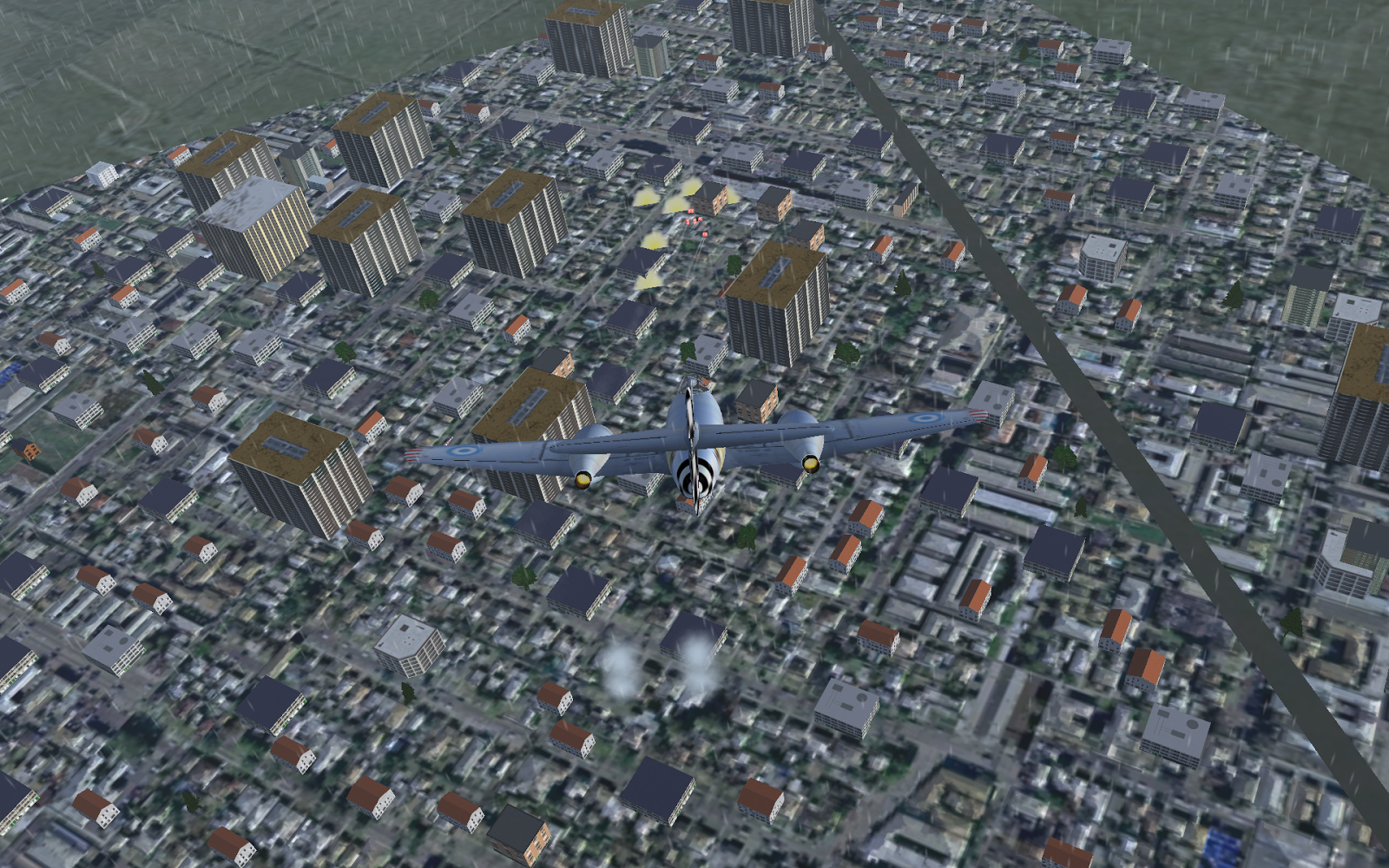
FlightGear es un simulador de vuelo multiplataforma, liberado bajo licencia GPLv2, concebido con gráficos tridimensionales a partir de la librería OpenGL. Actualmente está disponible en su versión 3.0, totalizando unos 17 años de desarrollo. Por lo tanto, hemos de contar con un adaptador de video munido de su controlador correspondiente (nVidia, ATI, Intel, etc).

Desde el punto de vista práctico, el simulador normalmente debe iniciarse con incómodos comandos de la consola terminal, pero podremos descargar también un front-end gráfico preparado para iniciar la simulación de manera más sencilla desde una ventana de inicio. Dicho arrancador se llama fgrun. Para instalar tanto FlightGear como el fgrun, hemos de abrir una consola Terminal con Ctrl+Alt+T e ingresar el siguiente Comando de Organización:

sudo apt-add-repository ppa:saiarcot895/flightgear ;
sudo apt-get update ;
sudo apt-get install flightgear fgrun flightgear-data-all flightgear-data-base flightgear-data-models flightgear flightgear-data-ai flightgear-data-aircrafts   libjs-jquery-ui-theme-smoothness libjs-requirejs libjs-requirejs-text libsimgearcore2016.2.1 libsimgearscene2016.2.1


El sistema nos solicitará nuestra contraseña de Conductor, y tras ello descargará e instalará la paquetería de los programas. Esto llevará un tiempo, pues normalmente se descargará una buena cantidad de datos. Concluido todo, estaríamos listos para lanzar FlightGear.

Hemos de considerar que el simulador incluye unos pocos aviones representativos para experimentar las diferentes dinámicas de vuelo. Normalmente nos ofrecerá un monomotor cuatriplaza de ala alta Cessna 172P Skyhawk. Además contaremos con algunos aviones como la avioneta J-3 Cub o el biplaza bimotor Seneca II de la Piper, junto con algunos aviones comerciales Boeing, helicópteros Robinson, etc.

Indudablemente, la biblioteca de aviones no es limitada: podremos encontrar toda una serie de aeronaves gratuitas para descargar. Los mismos incorporan en un paquete comprimido el modelo tridimensional del avión junto con sus texturas, los sonidos, así como los datos para que el motor dinámico de simulación los entienda de forma correcta. Podremos descargar aeronatves desde la wiki oficial del FlightGear, o desde webs especializadas, como Helijah Hangar.

Por ejemplo, si quisiera descargar el biplaza liviano APM 20 Lionceau y el cuatriplaza Robin DR400, dos aviones monomotores de factura francesa, junto con el excelente Grob 115, usaríamos el siguiente bloque de comandos en la TErminal:

cd ~/Descargas/ && wget http://helijah.free.fr/flightgear/tar.gz/lionceau-13-05-2013.tar.gz && wget http://helijah.free.fr/flightgear/tar.gz/dr400-29-11-2013.tar.gz && wget http://helijah.free.fr/flightgear/tar.gz/g115-06-04-2014.tar.gz

...luego descomprimo los paquetes descargados con:

tar xvzf lionceau-13-05-2013.tar.gz ;
tar xvzf dr400-29-11-2013.tar.gz ;
tar xvzf g115-06-04-2014.tar.gz ;

Ello me creará las carpetas de los aviones. Debo mover dichas carpetas dentro de la carpeta Aircraft/ del simulador FlightGear. Lo haría con:

sudo mv ~/Descargas/Lionceau/ /usr/share/games/flightgear/Aircraft/Lionceau/ ;
sudo mv ~/Descargas/DR400/ /usr/share/games/flightgear/Aircraft/DR400/ ;
sudo mv ~/Descargas/Grob-G115/ /usr/share/games/flightgear/Aircraft/Grob-G115/ ; 

Asimismo, Flightgear por defecto incluye solamente un escenario incorporado: la bahía de San Francisco. Nuevamente, la condición abierta del simulador nos permitirá descargar e instalar escenarios del mundo y aeropuertos con mayor detalle, de forma gratuita.

Como ejemplo contamos con el proyecto abierto World Scenery 2.12, que incorpora datos orográficos y de navegación tomados de mapas públicos e incorporados al simulador. Para bajar dichos escenarios básicos  me dirijo a la web oficial del proyecto World Scenery. Allí encontraré el mundo dividido en cuadrículas de 10º de longitud x 10º de latitud.
Cada cuadrícula presentará un detalle suficiente para completar un escenario genérico de la zona, sobre todo en lo que respecta a los detalles montañosos. También se incluirán los aeropuertos y aeródromos oficiales del área.

Podremos descargar directamente la cuadrícula que nos interese haciendo clic sobre ella, pero usando la Terminal podremos descargar varios archivos a la vez usando el comando wget. Por tanto, si fuese nuestro anhelo descargar al unísono las cuadrículas que corresponden a la Argentina Continental y las islas Malvinas, ingresaremos el siguiente bloque de Comandos de Organización:

cd ~/Descargas ;
mkdir ~/Descargas/escenarios/ ;

cd ~/Descargas/escenarios/ ;
wget http://ns334561.ip-5-196-65.eu/~fgscenery/WS2.0/w070s30.tar.gz ;
wget http://ns334561.ip-5-196-65.eu/~fgscenery/WS2.0/w060s30.tar.gz ;
wget http://ns334561.ip-5-196-65.eu/~fgscenery/WS2.0/w070s40.tar.gz ;
wget http://ns334561.ip-5-196-65.eu/~fgscenery/WS2.0/w060s40.tar.gz ;
wget http://ns334561.ip-5-196-65.eu/~fgscenery/WS2.0/w080s50.tar.gz ;
wget http://ns334561.ip-5-196-65.eu/~fgscenery/WS2.0/w070s50.tar.gz ;
wget http://ns334561.ip-5-196-65.eu/~fgscenery/WS2.0/w080s60.tar.gz ;
wget http://ns334561.ip-5-196-65.eu/~fgscenery/WS2.0/w070s60.tar.gz ;
wget http://ns334561.ip-5-196-65.eu/~fgscenery/WS2.0/w060s60.tar.gz ;


Una vez que descargue todos los archivos de la grilla, los descompriremos con el siguiente bloque de comandos:

tar xvzf w070s30.tar.gz ;
tar xvzf w060s30.tar.gz ;
tar xvzf w070s40.tar.gz ;
tar xvzf w060s40.tar.gz ;
tar xvzf w080s50.tar.gz ;
tar xvzf w070s50.tar.gz ;
tar xvzf w080s60.tar.gz ;
tar xvzf w070s60.tar.gz ;
tar xvzf w060s60.tar.gz ;


...y moveremos las carpetas dentro de la carpeta de escenarios de FlightGear, la cual es /usr/share/games/flightgear/Scenery/Terrain/

sudo mv ~/Descargas/escenarios/*/ /usr/share/games/flightgear/Scenery/Terrain/ ;


rm -r ~/Descargas/escenarios/

Con estos preparativos ya hemos aceitado nuestra máquina, y estaremos listos para volar en la Argentina con algunos aviones adicionales interesantes. En consecuencia, podremos lanzar el arrancador FGRun usando el Dash de Ubuntu.

La primera ventana nos permitirá escoger la máquina en la que deseemos volar de una lista, así como contemplar - si así lo deseamos - un modelo tridimensional y breve descripción de la misma. Escogido el avión, presionamos Siguiente.
El siguiente paso consistirá en escoger un aeródromo o aeropuerto. La primera vez que corramos el programa debemos presionar el botón Actualizar para actualizar la lista de aeródromos cargados. Luego podremos listar todos los disponibles (tildando All Airports), o preferiblemente, sólo los instalados a través de los escenarios (Installed Airports). También podríamos querer escoger una pista en particular si el aeropuerto tiene varias cabeceras. Luego presionamos el botón Siguiente.

El último cuadro nos permitirá especificar a groso modo las variables gráficas como resolución y profundidad de bits, así como activar algunos complementos gráficos (nubosidad 3D, efectos lumínicos varios, etc).
También nos permitirá activar la función Atlas, que descarga comunicación radioeléctrica real o implementar la posibilidad multijugador para conectarnos a algún servidor público de FlightGear. Luego presionamos el botón Ejecutar.

En breves instantes se cargará el simulador y nos pondrá en la cabecera, normalmente en el horario actual real del lugar del mundo que hayamos escogido. Naturalmente que estaremos colocados en la pista con el motor y luces apagadas.

Con la tecla F10 podremos activar y desactivar los menús. En el Menú Ambiente / Clima podremos variar las condiciones climáticas entre algunas predefinidas (frentes tormentosos, frente cálido, tormentas, diferentes condiciones de nubosidad, y finalmente una serie de climas benévolos). También podremos crear unas condiciones particulares, o descargar el reporte del tiempo real y en base a él, generar las condiciones climáticas simuladas imperantes  en dicho lugar del globo. Ello se hace con la opción "Live Data" (activada por defecto).

Desde el menú Ambiente / Horario, podremos escoger el momento del día en el que queremos volar. Es importante saber que FlightGear cuenta con una representación realista de la posición del sol y de la luna (junto con sus fases, y por ende, su iluminación nocturna).

En tanto, desde el menú Ayuda / Configuración de Joystick podremos asignar los ejes de nuestro joystick o pedales de timón, así como la función que cumplirán los botones del mismo.

Ubuntu es compatible con una gran variedad de los mismos. Naturalmente, con FlightGear puede operarse con el teclado pero es mucho más realista empleando periféricos adecuados, programables y de conexión USB.

Normalmente debemos encender el aparato siguiendo el procedimiento real (o simulado) de la máquina en sí. Por ejemplo, podríamos tener que conectar el paso de combustible del depósito principal, activar las llaves eléctricas del alternador, batería y la bomba eléctrica de combustible, poner la palanca roja de mezcla en rica, la palanca celeste del paso de la hélice en fino, el acelerador al ralentí y luego dar contacto a las magnetos derecha e izquierda, para finalmente gritar "Viva Perón" y dar contacto con la tecla S o girar la llave de encendido. Luego habremos, desplegar los flaps hasta la posición de despegue, dar gases al máximo, soltar los frenos y decolar.
Podremos cambiar entre las diferentes vistas cinemáticas que permite el simulador con la tecla V. Si oprimimos Shift+V volveremos a la vista anterior.

En el menú Ayuda contaremos con las listas de chequeo de cada aparato, así como la posibilidad de configurar sus opciones particulares (elegir la pintura, si queremos ver al piloto, etc).

FlightGear cuenta con varios modelos de simulación de dinámicas y físicas de vuelo. Estos modelos varían de acuerdo a cómo fue desarrollado el aparato que volamos. Asimismo los gráficos ofrecidos son de calidad regular, pero destaca especialmente en el apartado de iluminación atmosférica, climática, y la configuración de los mismos para afrontar máquinas de diversa potencia.

Con el correr de las versiones, los gráficos irán mejorando poco a poco a medida que avanza el desarrollo del juego. El simulador puede afrontar vuelos en condiciones de navegación visual (VFR), e instrumental (IFR).
En el caso de volar de forma instrumental, podremos hacernos proficientes en el uso de las radios de navegación capaces de sintonizar VOR, los radiofaros NDB, equipamiento DME para medición de distancias y velocidades relativas, el radiogoniómetro automático ADF, y demás asistencias radioeléctricas. Para ello se hace imprescindible contar con las cartas aeronáticas. En el caso de los EE.UU. podremos encontrarlas aquí. También aprenderán a utilizar recursos más avanzados con este simulador en este artículo.

Asimismo, permite algunas aplicaciones especiales, como el empleo limitado de aeronaves de combate, como el clásico Gloster Meteor.