Frente a una disertación Teórica en la sede del Partido Peronista Femenino, Juan Perón analiza la conyuntura política y enseña cómo instalar en Ubuntu el juego clásico de naves espaciales FreeSpace 2.
¡Apreciadas Damas!
Nuestro Movimiento cuenta con una ventaja nodal en la lucha, que es la de conocer de forma prístina quiénes son sus enemigos de adentro pero sobre todo quienes son sus enemigos de afuera.

Es indudable que el dominio de las nuevas tecnologías - y en especial los canales por donde ella se trasmite - han cobrado una trascendencia fundamental para los Partidos Políticos. Ya no podemos darnos el lujo de admitir medios de comunicación formalmente inertes, pero que en la práctica forman un Modelo de expresión monopólico y oligárquico por antonomasia.
Los espacios políticos tradicionales y sus viejos dirigentes, carecen ya del margen de maniobra necesario para nacer o reconstituirse en oposición democrática. La coyuntura del esquema de concentración de medios, y el blindaje al modelo "transparente" de quien detente el poder, le garantizará la posibilidad de difundir ideas, nuevos actores, y retroalimentarse. A la vez, intentará someter a los Pueblos al desconocimiento y al agravio. Frente a tal camino, parecería no quedarle nuestro Pueblos más opción que esperar una implosión sistémica que permita barajar y dar de nuevo, lo que nuestros baqueanos denominaban "desensillar hasta que aclare".
Pero esto no es ya una opción válida para nuestro Movimiento. La historia no es frondosa en ejemplos de caída de sistemas demoliberales, y en particular los neoliberales. Estos sistemas están pre-programados - diremos - para operar precisamente en ese fino equilibrio previo a la caída. Sólo una impúdica conducción hará que esa bicicleta - a cuyo manillar tiran desde la izquierda y la derecha - de por el suelo. El paso del tiempo sólo oficiará de nivelador pedaleo, capaz de sustentarla mediante su la acción pendular.
No ha pasado desapercibido el hecho que - cuando por impericia estos esquemas sociales han caído - sólo lo han hecho momentáneamente, más nunca se ha podido hacer sucumbir sus verdaderas anclas de poder y dominación. Esto es así pues la Liberación no es algo que pueda hacerse a medias, ni que pueda deberse a la impericia de alguno: es necesaria una lucha enjundiosa que raramente puede llevarse a cabo bajo los carriles legales que impone un sistema demoliberal.
Esta coyuntura podría requerir el amplio control de todos los factores de la Nación, así como la movilización de las masas politizadas e idealizadas, y el necesario convencimiento de las no politizadas, con el fin de modificar sus estructuras. Sólo así podrá actuarse de forma efectiva en la defensa de los intereses del Pueblo, obrando con acción afiebrada sobre los vértices de dominio de la clase oligárquica que la ha dominado.
Tal vez sobre el aspecto económico significaría la nacionalización de todos los medios productivos, sobre el esquema político la realización de un sistema de partido único que revalorice el valor del Pueblo, y sobre el esquema social la realización de la Justicia Social por un Estado potente. Esto en la Argentina nunca se ha impuesto pues requeriría una revolución como nunca se ha realizado, mas la actual coyuntura nos determina a pensarlo y determinar las estrategias que habrían de seguirse para libertar al Pueblo de un yugo que no hace mas que convertir en servil a la Patria.
Los ejemplos nos dicen que hacer lo que hemos hecho solo es garantía de un triunfo pasajero que puede servirnos, pero tampoco podemos quedarnos como en el tango "pa'yudarte en lo que pueda cuando llegue la ocasión". Hemos de emprender las Acciones de Lucha en este mismo momento.
Una de las cosas que podremos hacer es instalarnos Open FreeSpace 2. Se trata de un simulador de combate en naves espaciales clásico y muy logrado, escrito por Volition y lanzado originalmente en 1999 por Interplay, como descendiente del anterior Descent: Freespace (de concepto similar pero tecnología obsoleta). En 2002 Volition lanzó su código fuente para el motor gráfico del juego bajo una licencia no comercial. Este código formó el núcleo de lo que sería el FreeSpace 2 Source Code Project, una organización de la Masa que continuamente lo ha apropiado y mejorado, permitiéndose incorporar incluso nuevas características hasta nuestros días.
Esta pieza de software ha sido apropiada por la Masa Popular, que no ha dudado en extenderla y utilizarlo para plataformas libres, entre ellas GNU con Linux. Si bien se recomienda un joystick con multiples botones, también se puede usar el teclado y el mouse para jugar muy eficientemente.
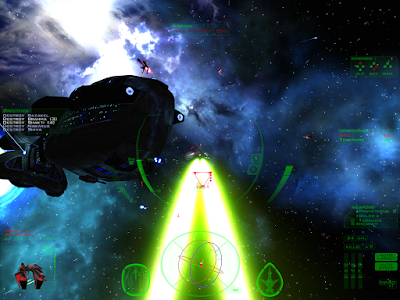
Se trata de un juego que toma lugar enteramente en el espacio exterior, en una amplia zonas de combate comparados con los pequeños cazas estelares que nos tocará pilotar. Podremos volar a través de distintos cuerpos estelares, como nébulas (que provocarán visión disminuida y menor performance de nuestros sensores). También enfrentaremos gigantescas naves madres, cientos de veces más grandes que los cazas, armadas hasta los dientes con armas de rayos y baterías de tiro incandescente.
Debemos emplear sus sistemas de armas para destruir las naves enemigas, realizar reconocimiento electrónico detrás de las líneas enemigas, y escoltar otras naves espaciales. El modelo de vuelo no responde a las físicas newtonianas clásicas, sino que es menos realista, las naves no tienen peso ni inercia, y son muy maniobrables, y requieren la aplicación constante de potencia motriz para moverse. Esto hace que parezca un simulador de vuelo terrestre, en el que no se afecta a la nave por gravedad.
 Los viajes a través de los sistemas espelares se logran mediante el consabido "salto hiperespacial" (Alt-J), cosa que harán las naves en el juego para entrar o abandonar la zona de combate.
Instalar FreeSpace 2 en Ubuntu
El instalador requiere que tengamos una copia de FreeSpace 2. Podremos descargar el original desde http://www.gog.com/game/freespace_2
Sin embargo el nuestro es un Movimiento Popular que antes que nada promulga la verdadera apropiación de los conceptos y software por la Masa. Doctrinalmente es una injusticia social que un software que fue desarrollado hace prácticamente 20 años y está mas amortizado que un fitito, pretenda venderse. Por lo tanto y en vista de un paternalista accionar de Conducción, os diré que pueden bajar el DVD de instalación de forma peronista dividido en parte1 y parte2 (cada una de ellas de unos 600MB aproximadamente). Estas partes conforman una única carpeta juego.
Una vez descargadas ambas partes del programa en nuestra carpeta Descargas, podremos descomprimir el mismo. Para ello abrimos una terminal con Ctrl+Alt+T e ingresamos los siguientes Comandos de Organización:
sudo apt update ;
sudo apt install rar openjdk-8-jre ;
cd ~/Descargas/ ;
Esta coyuntura podría requerir el amplio control de todos los factores de la Nación, así como la movilización de las masas politizadas e idealizadas, y el necesario convencimiento de las no politizadas, con el fin de modificar sus estructuras. Sólo así podrá actuarse de forma efectiva en la defensa de los intereses del Pueblo, obrando con acción afiebrada sobre los vértices de dominio de la clase oligárquica que la ha dominado.
Tal vez sobre el aspecto económico significaría la nacionalización de todos los medios productivos, sobre el esquema político la realización de un sistema de partido único que revalorice el valor del Pueblo, y sobre el esquema social la realización de la Justicia Social por un Estado potente. Esto en la Argentina nunca se ha impuesto pues requeriría una revolución como nunca se ha realizado, mas la actual coyuntura nos determina a pensarlo y determinar las estrategias que habrían de seguirse para libertar al Pueblo de un yugo que no hace mas que convertir en servil a la Patria.
Los ejemplos nos dicen que hacer lo que hemos hecho solo es garantía de un triunfo pasajero que puede servirnos, pero tampoco podemos quedarnos como en el tango "pa'yudarte en lo que pueda cuando llegue la ocasión". Hemos de emprender las Acciones de Lucha en este mismo momento.
Una de las cosas que podremos hacer es instalarnos Open FreeSpace 2. Se trata de un simulador de combate en naves espaciales clásico y muy logrado, escrito por Volition y lanzado originalmente en 1999 por Interplay, como descendiente del anterior Descent: Freespace (de concepto similar pero tecnología obsoleta). En 2002 Volition lanzó su código fuente para el motor gráfico del juego bajo una licencia no comercial. Este código formó el núcleo de lo que sería el FreeSpace 2 Source Code Project, una organización de la Masa que continuamente lo ha apropiado y mejorado, permitiéndose incorporar incluso nuevas características hasta nuestros días.
Esta pieza de software ha sido apropiada por la Masa Popular, que no ha dudado en extenderla y utilizarlo para plataformas libres, entre ellas GNU con Linux. Si bien se recomienda un joystick con multiples botones, también se puede usar el teclado y el mouse para jugar muy eficientemente.
Se trata de un juego que toma lugar enteramente en el espacio exterior, en una amplia zonas de combate comparados con los pequeños cazas estelares que nos tocará pilotar. Podremos volar a través de distintos cuerpos estelares, como nébulas (que provocarán visión disminuida y menor performance de nuestros sensores). También enfrentaremos gigantescas naves madres, cientos de veces más grandes que los cazas, armadas hasta los dientes con armas de rayos y baterías de tiro incandescente.
Debemos emplear sus sistemas de armas para destruir las naves enemigas, realizar reconocimiento electrónico detrás de las líneas enemigas, y escoltar otras naves espaciales. El modelo de vuelo no responde a las físicas newtonianas clásicas, sino que es menos realista, las naves no tienen peso ni inercia, y son muy maniobrables, y requieren la aplicación constante de potencia motriz para moverse. Esto hace que parezca un simulador de vuelo terrestre, en el que no se afecta a la nave por gravedad.

Instalar FreeSpace 2 en Ubuntu
El instalador requiere que tengamos una copia de FreeSpace 2. Podremos descargar el original desde http://www.gog.com/game/freespace_2
Sin embargo el nuestro es un Movimiento Popular que antes que nada promulga la verdadera apropiación de los conceptos y software por la Masa. Doctrinalmente es una injusticia social que un software que fue desarrollado hace prácticamente 20 años y está mas amortizado que un fitito, pretenda venderse. Por lo tanto y en vista de un paternalista accionar de Conducción, os diré que pueden bajar el DVD de instalación de forma peronista dividido en parte1 y parte2 (cada una de ellas de unos 600MB aproximadamente). Estas partes conforman una única carpeta juego.
Una vez descargadas ambas partes del programa en nuestra carpeta Descargas, podremos descomprimir el mismo. Para ello abrimos una terminal con Ctrl+Alt+T e ingresamos los siguientes Comandos de Organización:
sudo apt update ;
sudo apt install rar openjdk-8-jre ;
cd ~/Descargas/ ;
wget http://scp.indiegames.us/fsoinstaller/FreeSpaceOpenInstaller.jar ;
rar x IGG-Freespac2GOG.part1.rar ;
...y en algunos segundos, se descargarán ambas partes (si pidiese contraseña, es gamepciso.com o igg-games.com, el origen del juego es éste). La acción de descompresión del RAR del juego se realizará en una subcarpeta llamada IGG-Freespac2GOG/, que contendrá un ejecutable Window$ llamado setup_freespace_2.exe, junto con el manual del juego en formato PDF. Afortunadamente hemos descargado un instalador llamado Free Space Open Installer que compatibiliza al paquete Window$ para GNU con Linux y otros sistemas libres. Para ejecutar el instalador para Linux ingresamos:
java -jar FreeSpaceOpenInstaller.jar
La primer pantalla nos permitirá indicar en qué directorio queremos instalar el juego.
 Normalmente se instalará en nuestra carpeta de usuario, dentro de la subcarpeta FreeSpace2/. Si le agregamos un punto delante de "FreeSpace2", de modo que quede "/.FreeSpace2/" como se indica arriba, la carpeta quedará oculta. Luego presionamos Siguiente.
Tras analizar el disco y mostrar durante un par de minutos un indicador que reza "preparando el instalador", se nos presentará el siguiente cartel de advertencia que informa que la carpeta parece no contener los archivos básicos de FreeSpace 2. ¡Natural! No lo hemos instalado aún (este paso se saltearía si ya tuviésemos instalado el juego básico).
 Debemos elegir "Quiero instalar ahora FreeSpace 2 usando el paquete GOG", que es este que hemos adquirido de forma peronista. Presionamos Aceptar.
A continuación nos pedirá seleccionar entonces dónde tenemos el paquete de instalación GOG. Debemos ir a la carpeta ~/Descargas/IGG-Freespac2GOG/ que acabamos de descomprimir. Dentro de ella elegimos el paquete para Window$ "setup_freespace_2.exe".
 Presionamos OK y luego Siguiente.
Una vez elegido ello nos planteará escoger el modo de instalación.

Podemos elegir entre instalar los paquetes básicos, o una opción Personalizada que nos permite luego consultar y escoger una enorme cantidad de MODs gratuitos y expansiones.
Recomiendo instalar de momento sólo los paquetes básicos, pues los mismos se descargarán de internet (paquetes de 1,9GB y 450MB son usuales en esta instalación básica). Más adelante, si nos interesa, siempre podremos instalar en cualquier momento los paquetes alternativos o mejorados ejecutando nuevamente el FreeSpace Open Installer.
 El instalador descargará unos 2,3 GB, pero lo hará en paralelo (durará unos 20 o 40 minutos dependiendo de nuestra velocidad de conexión. Las barras de progreso son múltiples y se refieren a los varios componentes requeridos para que el juego llegue a buen puerto inicialmente (lo que da seña de su distendido y desperdigado pero muy efectivo desarrollo). Una vez que las pelotitas indicadoras se hayan tornado a color verde en cada uno de los apartados podremos presionar siguiente para ver la pantalla de finalización de la instalación:
 El juego ha terminado e instalar, pero para poder jugarlo, requerimos poder ejecutar las aplicaciones, y ello lo haremos proporcionando permisos de ejecución a los archivos de extensión .AppImage (envueltos para nuestro Linux de 64 bits en este caso). Para ello desde la terminal ingresamos los siguientes comandos de organización:
cd ~/.FreeSpace2/ ;
wget https://github.com/scp-fs2open/fs2open.github.com/releases/download/release_25_0_0/fs2_open_25_0_0-builds-Linux-x86_64.tar.gz ;
tar xvzf fs2_open_25_0_0-builds-Linux-x86_64.tar.gz ;
cp ~/.FreeSpace2/*.pdf ~/Documentos/ ;
chmod +x fs2_open_3_8_0_x64.AppImage fs2_open_3_8_0_x64-FASTDBG.AppImage ;
chmod+x fs2_open_3_8_0_x64.AppImage fs2_open_3_8_0_x64-FASTDBG.AppImage ;
chmod +x fs2_open_25_0_0_x64_SSE2-FASTDBG.AppImage ;
chmod +x fs2_open_25_0_0_x64_SSE2.AppImage ;
nano ~/.freespace2.sh
...se abrirá el editor GNU Nano con un archivo en blanco, al cual le pegamos el siguiente contenido:
#ejecuta FreeSpace2 para Linux de 64 bits
cd .FreeSpace2/
./fs2_open_25_8_0_x64_SSE2.AppImage
...luego guardamos el archivo presionando Ctrl+o y salimos del editor Nano con Ctrl+x.
Finalmente creamos el lanzador. Para ello hacemos clic con botón derecho del ratón sobre Aplicaciones (en el panel superior) y escogemos "Editar Menú". Se desplegará el cuadro Menú Principal. En la parte izquierda de la ventana seleccionamos el apartado Juegos, y luego presionamos el botón +Elemento Nuevo. Se abrir entonces la ventana Propiedades del Lanzador. En el campo "Comando:" podremos pegarle la línea /home/usuario/.freespace2.sh (naturalmente reemplazamos usuario por nuestro nombre de usuario). En el campo Nombre: podremos indicar "FreeSpace2" y en Comentario podremos agregar cualquier comentario opcional. Presionamos Aceptar.

Jugar FreeSpace 2
Ahora ya podremos lanzar el juego desde Aplicaciones / Juegos / FreeSpace2.
Al iniciar el juego, debería iniciar con una presentación cinemática al estilo de los juegos de la década del 90. Luego de ellos se nos solicitará dar de alta un piloto:

Conforme hayamos creado uno, estaremos dispuestos en la pantalla inicial del programa.

Desde allí podremos ir al sector de inteligencia, que detalla las naves propias y enemigas.
 Antes de iniciar la campaña de misiones, habremos de realizar una serie de misiones "en el simulador", una serie de misiones orientadas al pilotaje básico, control de los sistemas de armas de la nave, el combate espacial, y el control táctico a nivel escuadrón. Si bien no es obligatorio, os recomiendo realizar este tipo de misiones a fin de controlar efectivamente los cazas espaciales.
El juego incluye en su carpeta de instalación un manual de 41 páginas (archivo MANUAL.PDF) y una importante tarjeta de referencia para el teclado (refcard.pdf), muy importante pues el simulador cuenta con una gran variedad de opciones que hacen al control de la nave y el despliegue táctico del juego.
Básicamente, con el conjunto de teclas Ins/Inicio/RePág/Supr/Fin/AvPág asignamos la energía a los sistemas de armas / escudos / motores, y de la misma forma que en el clásico X-Wing podremos variarlo de acuerdo a la situación táctica. Con d nivelamos la distribución de energía. Con las flechas del cursor reorientamos los escudos del campo de fuerza y con o las nivelamos. El teclado numérico tiene asignados los controles de maniobra. T selecciona los objetivos. M y Alt-M nos permiten acoplar la velocidad con la de nuestro objetivo, mientras que Alt-J salta al hiperespacio (normalmente para terminar la misión). Con X activamos contramedidas electrónicas, mientras que con ; : y - programamos nuestro panel de armamento (secuenciamos los cañones láser o el armamento lanzable).
 La historia de un solo jugador se despliega a través de una narrativa de
escenas cinemáticas, en los informes previos y postmisión, así como en
la charla en el juego entre los personajes secundarios, y el desarrollo
de eventos de misión guionados. La estructura de la historia es linear,
sin caminos que permitan historia alternas, aunque existen misiones
opcionales secretas, para hacer mas interesante el juego. La historia
sólo puede resolverse resolviendo las misiones y progresando a través de
la campaña. Sin embargo, se nos dará la opción de saltear una misión si
hemos fracasado más de cinco veces. También podremos acceder a un modo
"cheat" como era tradicional en estos juegos, como se explica en la
tarjeta de referencia.
La historia de un solo jugador se despliega a través de una narrativa de
escenas cinemáticas, en los informes previos y postmisión, así como en
la charla en el juego entre los personajes secundarios, y el desarrollo
de eventos de misión guionados. La estructura de la historia es linear,
sin caminos que permitan historia alternas, aunque existen misiones
opcionales secretas, para hacer mas interesante el juego. La historia
sólo puede resolverse resolviendo las misiones y progresando a través de
la campaña. Sin embargo, se nos dará la opción de saltear una misión si
hemos fracasado más de cinco veces. También podremos acceder a un modo
"cheat" como era tradicional en estos juegos, como se explica en la
tarjeta de referencia.

Los diseños de las naves originales suelen ser distinguibles fácilmente, a fin de indentificarlos rápidamente. Los humanos tienden a diseños lpanos y prácticos, los vasudios emplean líneas curvas artísticas, mientras que los enemigos Shivans emplean estilos agresivos y angulosos, en amenazante rojo y negro.
FreeSpace 2 permite juegos multijugador a través de la LAN o a travésde de Internet, incluso con comunicación de voz. A través de la LAN se puede jugar en modalidad Deathmatch o cooperativo para completar misiones multijugador.
Al comprobar que el juego ha funcionado, ya podremos eliminar los archivos temporales de instalación que habíamos descargado con los comandos:
rm -r ~/Descargas/IGG-Freespac2GOG/
rm ~/Descargas/IGG-Freespac2GOG.part1.rar ~/Descargas/IGG-Freespac2GOG.part2.rar
Algunas historias complementarias nuevas desarrolladas por los usuarios realmente mejoran enormemente al juego, logrando aplicar gráficos de mucha mayor resolución que la que tenía el juego original, mejores efectos visuales, voces, diálogos hablados, campañas espaciales nuevas, y muchos etcéteras. Todas ellas las podremos instalar gratuitamente a través del instalador Java para Linux.

Para activarlas, podremos utilizar el wxlauncher, un configurador, cargador y ejecutor de los MODs que podemos descargar mediante el instalador de FreeSpace2. Este no viene instalado por defecto, sino que el instalador nos permite descaragar el código fuente para compilarlo luego. Afortundamente, el paternalista sentir del Justicialismo nos permite contar con la solución para hacer todo este predicamento simplemente abriento una terminal, y asumiendo que el código del lanzador sea la versión 0.10.1, podremos ingresar en la consola terminal los siguientes Comandos de Organización:
sudo apt update ;
sudo apt install cmake libopenal-dev libwxgtk3.0-dev python-markdown build-essential libopenal-dev ;
cd ~/.FreeSpace2/wxLauncher-release-0.10.1/ ;
mkdir build/ ;
cd ~/.FreeSpace2/wxLauncher-release-0.10.1/build/ ;
cmake -DUSE_OPENAL=1 -DDEVELOPMENT_MODE=1 -DCMAKE_INSTALL_PREFIX=/usr/local ../ ;
make ;
...y una vez compilado, podremos ejecutar el paquete recién horneado con:
cd ~/.FreeSpace2/wxLauncher-release-0.10.1/build
./wxlauncher
...o también podríamos crear un lanzador, con:
echo 'cd ~/.FreeSpace2/wxLauncher-release-0.10.1/build ; ./wxlauncher ' > ~/.wxlauncher.sh ;
chmod +x ~/.wxlauncher.sh ;
y luego hacer un acceso directo que nos dirija a /home/usuario/.wxlauncher.sh para ejecutar este programa.

 En la solapa Mods podremos escoger el que queramos activar, y jugarlo.
 También podríamos ingresar directamente el modificador en el archivo de ejecución ~/.freespace2.sh, de modo que el lanzador contenga el siguiente código:
cd ~/.FreeSpace2/ ;
./fs2_open_3_8_0_x64.AppImage -mod MediaVPs_2014 -nomotiondebris -missile_lighting -3dshockwave -post_process -soft_particles -fxaa -nolightshafts -fb_explosions -fb_thrusters -no_deferred -enable_shadows -snd_preload -ambient_factor 105 -no_emissive_light -spec_exp 9 -spec_point 0.3 -spec_static 0.8 -spec_tube 0.7 -ogl_spec 120

rar x IGG-Freespac2GOG.part1.rar ;
...y en algunos segundos, se descargarán ambas partes (si pidiese contraseña, es gamepciso.com o igg-games.com, el origen del juego es éste). La acción de descompresión del RAR del juego se realizará en una subcarpeta llamada IGG-Freespac2GOG/, que contendrá un ejecutable Window$ llamado setup_freespace_2.exe, junto con el manual del juego en formato PDF. Afortunadamente hemos descargado un instalador llamado Free Space Open Installer que compatibiliza al paquete Window$ para GNU con Linux y otros sistemas libres. Para ejecutar el instalador para Linux ingresamos:
java -jar FreeSpaceOpenInstaller.jar
La primer pantalla nos permitirá indicar en qué directorio queremos instalar el juego.

Tras analizar el disco y mostrar durante un par de minutos un indicador que reza "preparando el instalador", se nos presentará el siguiente cartel de advertencia que informa que la carpeta parece no contener los archivos básicos de FreeSpace 2. ¡Natural! No lo hemos instalado aún (este paso se saltearía si ya tuviésemos instalado el juego básico).

A continuación nos pedirá seleccionar entonces dónde tenemos el paquete de instalación GOG. Debemos ir a la carpeta ~/Descargas/IGG-Freespac2GOG/ que acabamos de descomprimir. Dentro de ella elegimos el paquete para Window$ "setup_freespace_2.exe".

Una vez elegido ello nos planteará escoger el modo de instalación.

Podemos elegir entre instalar los paquetes básicos, o una opción Personalizada que nos permite luego consultar y escoger una enorme cantidad de MODs gratuitos y expansiones.
Recomiendo instalar de momento sólo los paquetes básicos, pues los mismos se descargarán de internet (paquetes de 1,9GB y 450MB son usuales en esta instalación básica). Más adelante, si nos interesa, siempre podremos instalar en cualquier momento los paquetes alternativos o mejorados ejecutando nuevamente el FreeSpace Open Installer.


cd ~/.FreeSpace2/ ;
wget https://github.com/scp-fs2open/fs2open.github.com/releases/download/release_25_0_0/fs2_open_25_0_0-builds-Linux-x86_64.tar.gz ;
tar xvzf fs2_open_25_0_0-builds-Linux-x86_64.tar.gz ;
cp ~/.FreeSpace2/*.pdf ~/Documentos/ ;
chmod +x fs2_open_3_8_0_x64.AppImage fs2_open_3_8_0_x64-FASTDBG.AppImage ;
chmod
chmod +x fs2_open_25_0_0_x64_SSE2-FASTDBG.AppImage ;
chmod +x fs2_open_25_0_0_x64_SSE2.AppImage ;
nano ~/.freespace2.sh
...se abrirá el editor GNU Nano con un archivo en blanco, al cual le pegamos el siguiente contenido:
#ejecuta FreeSpace2 para Linux de 64 bits
cd .FreeSpace2/
./fs2_open_25_8_0_x64_SSE2.AppImage
...luego guardamos el archivo presionando Ctrl+o y salimos del editor Nano con Ctrl+x.
Finalmente creamos el lanzador. Para ello hacemos clic con botón derecho del ratón sobre Aplicaciones (en el panel superior) y escogemos "Editar Menú". Se desplegará el cuadro Menú Principal. En la parte izquierda de la ventana seleccionamos el apartado Juegos, y luego presionamos el botón +Elemento Nuevo. Se abrir entonces la ventana Propiedades del Lanzador. En el campo "Comando:" podremos pegarle la línea /home/usuario/.freespace2.sh (naturalmente reemplazamos usuario por nuestro nombre de usuario). En el campo Nombre: podremos indicar "FreeSpace2" y en Comentario podremos agregar cualquier comentario opcional. Presionamos Aceptar.

Jugar FreeSpace 2
Ahora ya podremos lanzar el juego desde Aplicaciones / Juegos / FreeSpace2.

Conforme hayamos creado uno, estaremos dispuestos en la pantalla inicial del programa.
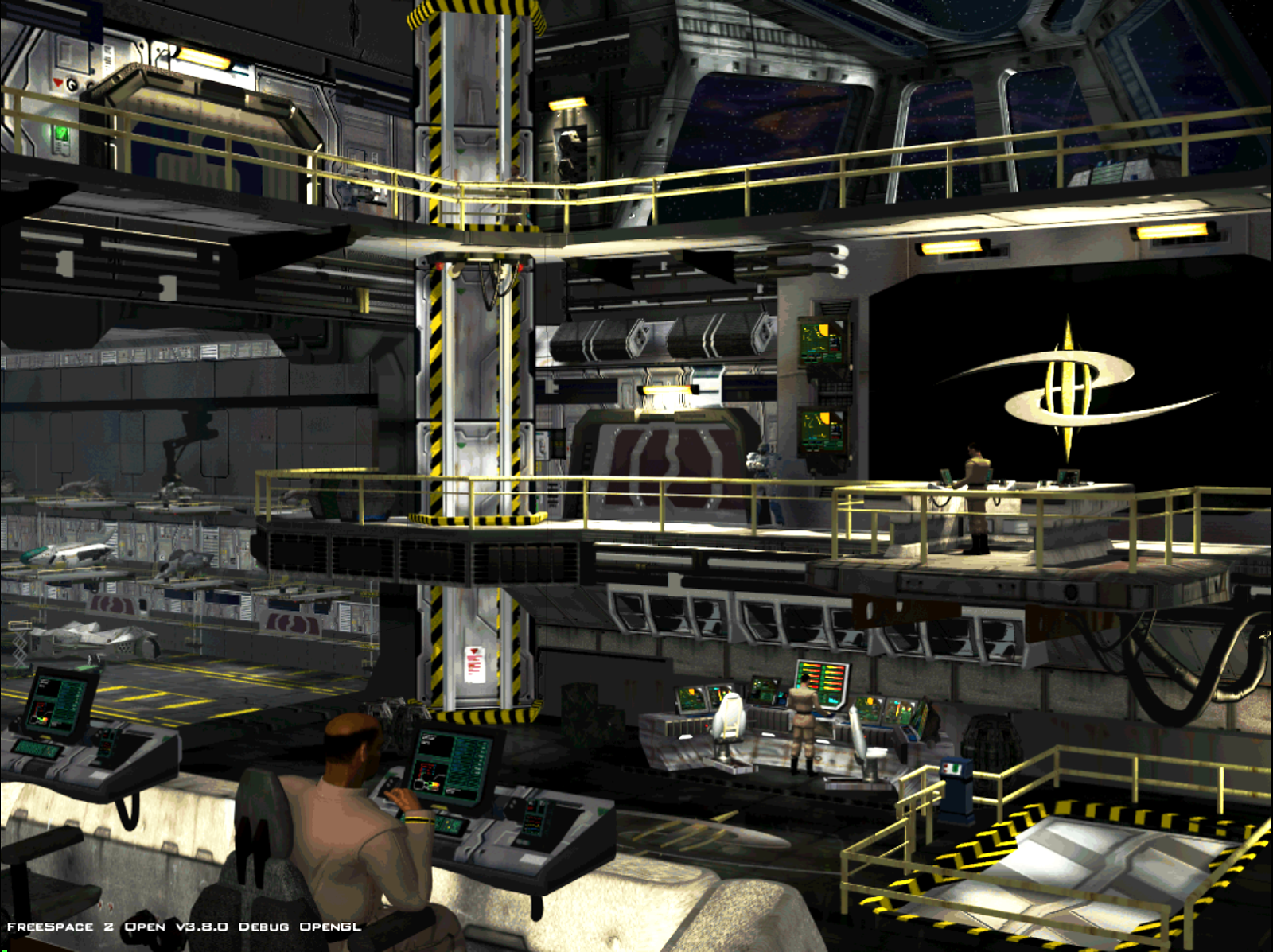
Desde allí podremos ir al sector de inteligencia, que detalla las naves propias y enemigas.

El juego incluye en su carpeta de instalación un manual de 41 páginas (archivo MANUAL.PDF) y una importante tarjeta de referencia para el teclado (refcard.pdf), muy importante pues el simulador cuenta con una gran variedad de opciones que hacen al control de la nave y el despliegue táctico del juego.
Básicamente, con el conjunto de teclas Ins/Inicio/RePág/Supr/Fin/AvPág asignamos la energía a los sistemas de armas / escudos / motores, y de la misma forma que en el clásico X-Wing podremos variarlo de acuerdo a la situación táctica. Con d nivelamos la distribución de energía. Con las flechas del cursor reorientamos los escudos del campo de fuerza y con o las nivelamos. El teclado numérico tiene asignados los controles de maniobra. T selecciona los objetivos. M y Alt-M nos permiten acoplar la velocidad con la de nuestro objetivo, mientras que Alt-J salta al hiperespacio (normalmente para terminar la misión). Con X activamos contramedidas electrónicas, mientras que con ; : y - programamos nuestro panel de armamento (secuenciamos los cañones láser o el armamento lanzable).


Los diseños de las naves originales suelen ser distinguibles fácilmente, a fin de indentificarlos rápidamente. Los humanos tienden a diseños lpanos y prácticos, los vasudios emplean líneas curvas artísticas, mientras que los enemigos Shivans emplean estilos agresivos y angulosos, en amenazante rojo y negro.
FreeSpace 2 permite juegos multijugador a través de la LAN o a travésde de Internet, incluso con comunicación de voz. A través de la LAN se puede jugar en modalidad Deathmatch o cooperativo para completar misiones multijugador.

Al comprobar que el juego ha funcionado, ya podremos eliminar los archivos temporales de instalación que habíamos descargado con los comandos:
rm -r ~/Descargas/IGG-Freespac2GOG/
rm ~/Descargas/IGG-Freespac2GOG.part1.rar ~/Descargas/IGG-Freespac2GOG.part2.rar
Algunas historias complementarias nuevas desarrolladas por los usuarios realmente mejoran enormemente al juego, logrando aplicar gráficos de mucha mayor resolución que la que tenía el juego original, mejores efectos visuales, voces, diálogos hablados, campañas espaciales nuevas, y muchos etcéteras. Todas ellas las podremos instalar gratuitamente a través del instalador Java para Linux.

Para activarlas, podremos utilizar el wxlauncher, un configurador, cargador y ejecutor de los MODs que podemos descargar mediante el instalador de FreeSpace2. Este no viene instalado por defecto, sino que el instalador nos permite descaragar el código fuente para compilarlo luego. Afortundamente, el paternalista sentir del Justicialismo nos permite contar con la solución para hacer todo este predicamento simplemente abriento una terminal, y asumiendo que el código del lanzador sea la versión 0.10.1, podremos ingresar en la consola terminal los siguientes Comandos de Organización:
sudo apt update ;
sudo apt install cmake libopenal-dev libwxgtk3.0-dev python-markdown build-essential libopenal-dev ;
cd ~/.FreeSpace2/wxLauncher-release-0.10.1/ ;
mkdir build/ ;
cd ~/.FreeSpace2/wxLauncher-release-0.10.1/build/ ;
cmake -DUSE_OPENAL=1 -DDEVELOPMENT_MODE=1 -DCMAKE_INSTALL_PREFIX=/usr/local ../ ;
make ;
...y una vez compilado, podremos ejecutar el paquete recién horneado con:
cd ~/.FreeSpace2/wxLauncher-release-0.10.1/build
./wxlauncher
...o también podríamos crear un lanzador, con:
echo 'cd ~/.FreeSpace2/wxLauncher-release-0.10.1/build ; ./wxlauncher ' > ~/.wxlauncher.sh ;
chmod +x ~/.wxlauncher.sh ;
y luego hacer un acceso directo que nos dirija a /home/usuario/.wxlauncher.sh para ejecutar este programa.

Al iniciar, lo primero que intentará será conectarse a internet para poder consultar las últimas versiones de los MODs. En tanto, en la solapa Basic Settings debemos indicar el directorio raíz del juego (en nuestro caso /home/usuario/.Freespace2).


cd ~/.FreeSpace2/ ;
./fs2_open_3_8_0_x64.AppImage -mod MediaVPs_2014 -nomotiondebris -missile_lighting -3dshockwave -post_process -soft_particles -fxaa -nolightshafts -fb_explosions -fb_thrusters -no_deferred -enable_shadows -snd_preload -ambient_factor 105 -no_emissive_light -spec_exp 9 -spec_point 0.3 -spec_static 0.8 -spec_tube 0.7 -ogl_spec 120