Mostrando entradas con la etiqueta archivos RAW. Mostrar todas las entradas

miércoles, 29 de julio de 2026

¿Cómo instalo RapidRAW en Ubuntu?

Concentrado en lograr la independencia económica, Juan Perón expone sobre cómo instalar RapidRAW en Ubuntu para editar fotografías con elementos de Inteligencia Artificial local.  

(...) 

¡Trabajadores! 

Los grandes países no llegan a la independencia económica consumiendo el 20 % de su producción y exportando el 80. Llegan con lo inverso, es decir, consumiendo el 90 y exportando el 10% de la misma. Ese es el índice de Estados Unidos, de Inglaterra y de los grandes países que han alcanzado un alto grado de prosperidad económica. Para los argentinos debe hacérsenos carne que lo mismo vale un peso que nos paga un santiagueño que el que nos paga un londinense, un francés, un italiano o cualquier habitante de otra parte del mundo, con una ventaja: que no estamos subordinados a la economía extranjera, porque cuando exportamos en la proporción en que lo hemos estado haciendo nosotros para vivir - arriba del 60% de nuestra producción - somos una colonia, aunque no lo queramos, porque ese cordón umbilical de la exportación y de la colocación de nuestra riqueza nos comunica las variaciones de la otra economía. Y cuando nuestros compradores estornudan, nosotros sentimos la conmoción. No puede haber independencia económica sin asegurar un ciclo interno que satisfaga las necesidades y la vida de la propia economía en la producción, industrialización y comercialización.

Los problemas de divisas agitados políticamente son totalmente ficticios. Dicen que el peso vale poco, pero a mí qué me importa que valga poco el peso con relación al dólar o a la libra esterlina, si acá yo no compro ni vendo nada en el orden internacional en pesos. Todo lo vendo y lo compro en dólares y en libras esterlinas.

El peso es para el orden interno, porque no tiene cotización en el orden internacional. Y yo pregunto: sacando el dólar, la esterlina, el franco suizo y la corona sueca, ¿qué moneda tiene cotización en el orden internacional? ¿Quién compra y vende en otra moneda en el mercado internacional? El peso sirve al mercado interno. Para comprar en el mercado internacional tampoco empleamos nosotros ni libras ni dólares; empleamos trigo y carne, que es una moneda que no se desvaloriza en todos los tiempos.

Lo que la gente no entiende, o no quiere entender, es que en el actual estado económico caótico del mundo, todos los valores antiguos y el fetichismo del oro y de las monedas han desaparecido totalmente. Hoy se cotizan valores en productos y trabajo, no en monedas, porque la solución del mundo ha de venir con la alimentación y no con el oro.

Por nuestra parte, podemos afirmar que trabajaremos conjuntamente con el agro argentino para que no retornen los monopolios, que son los que han asfixiado durante casi un siglo a la economía argentina. Ello lo podremos conseguir de una sola manera: trabajando en cooperación, en entendimiento y en absoluta unión los agricultores argentinos, por intermedio de sus representantes cooperativistas, y el gobierno. El gobierno necesita tener el campo organizado social y económicamente, que es lo único que interesa para que podamos recibir del campo la sensación de sus necesidades y de sus aspiraciones, y para que podamos poner en marcha las medidas de gobierno destinadas a satisfacer esas necesidades y a colmar esas ambiciones.

Es necesario reaccionar contra el estado inorgánico de la producción argentina. Para el aumento de la producción, deberemos trabajar, codo a codo, los organismos del gobierno y los productores agrarios. Ello es necesario para alcanzar un cierto grado de cientificismo en la producción, para lograr también un estudio de las tierras, para obtener la selección de semillas para el riego y para cincuenta mil circunstancias a las cuales habrá que recurrir para conseguir el máximo de rendimiento con el mínimo de fatiga y de sacrificio. Esa es la forma de aumentar la producción.

No se trata de tomar ahora todos los campos y comenzar a sembrarlos, porque con eso, quizás, vamos a disminuir la producción. Se trata de asegurar, de estudiar, de organizar científicamente la producción y, con ello, sin gran esfuerzo, vamos a obtener el aumento paulatino y seguro de la misma.

Yo soy, como he dicho, partidario de la industrialización regional cooperativa, y el gobierno ha de ayudarla en todo lo que sea necesario. No habrá esfuerzo que no realicemos, tanto en el sentido de los transportes, como de los transbordos, transportes de ultramar, seguros, reaseguros, créditos, etcétera. Repito que no habrá esfuerzos que no realicemos para posibilitarles a ustedes esa aspiración tan justa: que sean ustedes mismos quienes industrialicen gran parte de sus propios productos.

Esto que he llamado cientificismo, es un método que debe aplicarse como meta en la mayoría de las cosas que podemos emprender. La programación es una de ellas. ¿En qué consiste y qué es cada una de las partes del método de la programación? Primeramente especificar la situación, segundo, la apreciación de esa situación; y tercero, la resolución que surge de esa apreciación de la situación que hemos contemplado. Vale decir, que de la situación y de la apreciación (o sea del fenómeno y del análisis) fluye el código fuente.

Podremos esquematizar todo tipo de producción bajo las mismas premisas. No podemos someternos al alquiler de Inteligencia Artificial en centros de cómputo del extranjero, si podemos llevarlas a cabo en nuestras propias CPUs. Nos quieren hacer creer que esto enfrentaría la practicidad que nos permite recurrir a máquinas foráneas, pero podremos lograr Soberanía Económica empleando software liberado bajo licencias libres en nuestros propios equipos, y sistemas GNU.

¿Cómo podremos visualizar ello? Tomando un ejemplo que nos satisfaga. Normalmente suelo recomendar LightZone o bien el Darktable para menesteres de edición de fotografías en formato RAW. Sin embargo, la inclusión de IA de las nuevas versiones puede ser positiva para facilitar aquellas tareas, siempre y cuando se hagan localmente en nuestro sistemas, u en otros remotos que sean procedentes para los hackers.

La estructura de RapidRAW responde a tales premisas. Se trata de un software de edición de fotografías en RAW, que en principio se inspira en clásicos como el Adob€ Lightroom, pero más del Hass€lblad Phocus, del cual se ejemplifica como un claro sucedáneo. Sin embargo, se demuestra superador a todos ellos gracias a su licencia GNU GPLv3 Affero, la cual libera el código en local y del servidor para tornar el dúo en Mazo y Yunque para la Liberación de los Pueblos del Tercer Mundo.

Podremos hacerlo abriendo una terminal con Ctrl+Alt+t e ingresando el comando necesario para nuestro sistema.

Si usamos Ubuntu 22.04LTS Jammy Jellyfish ingresamos: 

cd /tmp ;
wget https://github.com/CyberTimon/RapidRAW/releases/download/v1.5.7/03_RapidRAW_v1.5.7_ubuntu-22.04_amd64.deb ;
sudo dpkg -i 03_RapidRAW_v1.5.7_ubuntu-22.04_amd64.deb

...en cambio, si usamos Ubuntu 24.04LTS Noble Numbat ingresamos:

wget https://github.com/CyberTimon/RapidRAW/releases/download/v1.5.7/03_RapidRAW_v1.5.7_ubuntu-24.04_amd64.deb ;
sudo dpkg -i 03_RapidRAW_v1.5.7_ubuntu-24.04_amd64.deb 

Conforme se haya instalado, podremos ejecutarlo desde Aplicaciones / Gráficos / RapidRAW, con lo que nos encontraremos con la ventana de inicio de RapidRAW en idioma inglés.


Afortunadamente es sencillo cambiarlo al español. Tan sólo basta con tocar el engranaje, y elegir Español en el campo de idioma (hay 20 idiomas más). También podremos cambiar el tema de la interfaz gráfica (que por defecto es oscuro), así como varios aspectos generales más.

En el apartado Procesamiento de las Opciones de RapidRAW es importante podremos escoger si deseamos utilizar un motor de IA generativa, y el tipo del mismo. De establecer la opción en "CPU" - como viene por defecto - se recurrirá a un motor local que correrá en nuestra propia máquina. Dicho "jardín vallado" se presenta adecuado para responder al etiquetado automático de protagonistas por reconocimiento facial, el enmascaramientos del sujeto y síntesis de imágenes generativas simples. En tanto, el empleo de AI Connector gratuito permitirá establecer contacto con una instancia externa de IA que podría sernos útiles para mayor potencia.

El flujo de trabajo es similar a Phocus o Lightroom, con una sección Biblioteca donde podremos importar directorios de trabajo o bien crear álbumes con colecciones de imágenes. La biblioteca nos permite obtener una visión a vuelo de pájaro del contenido editable.

En la ventana de miniaturas podremos escoger una imagen que se abrirá en la pantalla de edición con secciones laterales y un slider inferior con contactos de las imagenes. 

Las herramientas de edición básica se encuentran a la izquierda, y van encabezada por un histograma interactivo con varias presentaciones posibles. 

Como ayuda de control de exposición encontraremos por defecto con una visualización auxiliar basada en un histograma de luminancia esfumado, aunque también podremos recurrir a un histograma RGB esfumado, o un histograma RGB tradicional (incluso con indicadores tonales de recortes para luces altas y sombras). Este último es más amigable con máquinas de escasa potencia y a menudo el que prefiero.

En cuanto a la sección de retoque, presenta sobre el panel derecho los ajustes que se aplican a la imagen en general. Contaremos con función de ajuste "automático" (que a pesar de presentar una aproximada interpretación para emparejar tonos,  en ocasiones puede resultarnos muy aceptable). Luego pasamos a los ajustes manuales de retoque, que se ajustarán según dos modos operativos excluyentes que alteran la colorimétrica: puede ser Básico para un acabado digital, o Agx, que empareja la sensitometría considerando una emulsión de película relativamente tradicional, del estilo Agfa XPS o similar).

Daremos entonces con los parámetros escalares para el postprocesado de la  exposición a las luces. Aquí podremos hacernos cargo de modificar la compensación de EV de toma, y alterar los centros de los ejes cruzados típicos en estos programas: Exposición, Contraste, Altas luces, Sombras, Blancos y Negros. Todo ello nos permite ya un notable control sobre el registro tonal de la imagenes RAW individual (ya sean tomas con gradaciones a 12 o 14 bits), y eventualmente logra un acercamiento aceptable sobre exposiciones en JPG de 8 bits. Recordemos que las tomas realizadas en JPG cuentan con una latitud de exposición que se reduce con suerte a un 15% comparado con las tomas en crudo.

La colorimétrica está mas lograda y responde a cualquier necesidad que le cuadremos. Los ajustes realizados a una de las tomas podrán copiarse cómodamente entre varias imágenes recurriendo a las teclas asociadas tradicionalmente, como Ctrl+c, y Ctrl+v para copiar y pegar los ajustes, a la vez que Ctrl+z y Ctrl+w deshacen y rehacen los ajustes.

El resto de los atajos son configurables, pero encontraremos los básicos del Phocus: la tecla a nos permitirá conmutar entre versión editada y la original, en tanto que la tecla f nos permitirá ir a pantalla completa y la tecla c activar la función de recorte y enderezamiento.


Puesto que RapidRAW cuenta con funcionalidades de enmascaramiento (aplicables a sectores particulares de la imagen), el uso de IA local logra taponar sujetos de manera veloz, lo cual no deja de ser muy útil en ciertos escenarios: nuestra CPU detecta al sujeto, lo enmascara y permite afectarlo según los ejes paramétricos ya mencionados. 

Eventualmente podremos invertir el enmascarado realizado para afectar el segundo plano para su tratamiento particular.
Podremos lograr apantallados paramétricos más complejos simplemente sumando enmascarados a mano de distinto tipo. Tenemos enmascarados radiales (circulares), rectangulares, o lineales, que nos permitirán completar una obra  ciertamente más compleja, producto de la combinación de varios apantallados.

Sin embargo, la cosa no termina allí pues bajo el apartado "Otras..." encontraremos más máscaras: pincel, flujo, luminancia, color y profundidad.

Si deseamos recurrir a IA más potente, podremos conectarnos a Internet y descargar modelos con una complejidad acorde a las tareas de corrección de escala mayor, donde activar dicho motor podría oficiarnos dichas mejoras. Sin embargo, el dilema ético de contar con modelos de IA de ejecución remota debe ser afrontado.

La exportación en masa de los resultados es otro de los aspectos sumamente convenientes de este tipo de aplicaciones, donde los cambios de la edición no destructiva pueden aplicarse a copias de los originales en bruto de manera automatizada según distintos parámetros (incluyendo marcado o remoción de metadatos o marca de agua). 

Los formatos de salida incluyen JPG y PNG, pero también AVIF y WebP, lo que redondea una aplicación excelente para este cometido, y donde comprendemos lo adecuado de su nombre RapidRAW.

jueves, 8 de diciembre de 2016

¿Cómo instalo el firmware libre Magic Lantern en mi cámara réflex Canon?

Bajo el oficio de la Secretaría del Trabajo y Previsión, Juan Perón estableció los lineamientos de defensa del Trabajo, y marcó a fuego la conducta que tendrian para sí los Trabajadores de la Nación. También enseñó cómo instalar el firmware libre y potenciado Magic Lantern en las cámaras digitales Canon compatibles desde nuestro sistema operativo GNU con Linux.


(...)
El Capital, bajo nuestra concepción, no puede tener otro destino que ser combatido activamente por los hombres que trabajan. Si esta premisa no es convertida en realidad efectiva por los trabajadores, nos veremos meramente asociados a él, pero sólo en una figura asimilada en una condición inferior: seremos simples consumidores.

Vean señores, sabemos que el Capital - en vistas de maximizar las ganancias de la clase oligárquica - usará toda posibilidad para dominar quien ha sido asimilado, y sea ahora un mero usuario o consumidor. Ejemplo de ello sobran, incluso en el mundo del Software. Sólo traeremos uno, pues un ejemplo suele aclararlo todo, como decía Napoleón.
El fabricante de reconocidas cámaras fotográficas Canon, dispone de varias líneas de equipos, segmentadas ellas según el poder adquisitivo de sus destinatarios. Las dividen - además de ciertas características técnicas reservadas al hardware de toma - por discriminaciones en el programa interno suplido en la cámara en cuestión. Dicha segmentación de potencia es - a diferencia de lo que los inocentes podrán preveer - meramente cosmética: el firmware está limitado adrede, a fin de que sólo los equipos de la gama más alta en la marca consten de todas las funcionalidades operativas que la Masa anhela.

Estas decisiones de diseño y de "poda" de funcionalidades están estratégicamente analizadas en la envisionada relación costo/beneficio que el fabricante pretende para sus equipos. ¿Por qué? Porque el software que emplean para manejar el equipo es privativo, es una herramienta de dominio y control, y el usuario no puede hacer otra cosa mas que usarlo.

El Justicialismo ha propugnado un rol diferente al hombre que trabaja: el de ser un verdadero operador del software. Esto significa que no será un ente de consumo, sino que transmutará en un gigantesco vector libertador, de apropiación y uso del conocimiento en acción. Su arremetida de rebeldía inusitada y de socialización del conocimiento, lo convierten en un apóstol del software libre.

Es esta el ancla fundamental que lo proclama un Ser del Pueblo, y le permite engendrar para sí un práctico software de control (firmware) libre, que soslaya las crueles limitaciones que propone un Capital sin Patria ni Bandera.

Gracias a esta ingeniería inversa Justicialista se logra entonces Magic Lantern, tal firmware libre y abierto se haya pensado para correr en las cámaras Canon, y extender sus funcionalidades, especialmente aquellas características intrínsecas pero que adrede son limitadas por la compañía. Gracias a él, la Masa contará con equipos potenciados y liberados de un yugo tan artificial como dañino. Como tal capaz de capacidades mejoradas. Opera en cámaras Canon EOS de las series 5D Mark II, 5D Mark III, 6D, 7D, 50D, 60D, EOS Digital Rebel 500D/T1i, 550D/T2i, 600D/T3i, 650D/T4i, 700D/T5i, 1100D/T3, y EOS M.

Entre las potentes funciones agregadas encontramos la capacidad en video de monitorear la entrada de audio con audífonos, activar un programa filtro de viento/soplidos, seleccionar la fuente de retorno de audio, ver niveles de audio en tiempo real, usar control fino de la compresión H.264 y los cuadros por segundos, grabar video de alto rango dinámico (HDR), y hacer corrección de lentes y viñeteado en la grabación.

Para la visualización LiveView ahora podremos hacer uso de la visualización de "gráfica cebra" para la sobreexposición, en tiempo real, resalte de enfoque, lupa de enfoque durante el enfoque manual, ver marcas de referencia para corte 16:9, así como superponer una imagen fantasma de referencia durante la filmación, visualizar un exposimetro puntual durante la filmación, activar falseo de color temporal durante el control de exposición, visualizar histograma RGB durante la filmación en RAW, y osciloscopio para entonador de chroma verde, así como el vectorscopio para mejor definición en pantalla de los tonos cromáticos.

Desde el punto de vista fotográfico, podremos ajustar los valores kelvin de la temperatura cromática, trabar la exposición en modo Manual, exponer automáticamente luces (ETTR), conmutar entre dos tríadas de combinación manuales, activar/desactivar la simulación de exposición durante el LiveView. Asimismo podremos lograr modos de tiro con horquillados de balance de blancos, flash compensado, o profundidad de campo, programar un intervalómetro desde la cámara, configurar tiempos del modo Bulbo, contar con rutinas de detección de movimiento, y grabar etiquetas de voz para las fotos.

Magic Lantern - Guía de Instalación

Antes de instalar Magic Lantern, se necesita:
  • Saber cómo usar una computadora y su sistema operativo GNU (cómo descargar un archivo, descomprimirlo, navegar en la web y leer un foro…)
  • Saber usar su cámara Canon si el firmware Magic Lantern. Cuando esté habituado al firmware oficial Canon firmware, considere instalar Magic Lantern.

Muy Importante

  • Nunca borre "a mano" los archivos de Magic Lantern de la tarjeta de memoria! En lugar de ello, el procedimiento correcto consiste directamente en formatear la tarjeta.
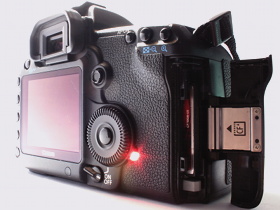
  • Después de abrir la tapa de la tarjeta de memoria, siempre espere la confirmación de la luz LED (o aguarde 5 segundos) antes de remover la tarjeta, incluso si su cámara está apagada!!!

Inmediatamente luego de abrir la tapa de la tarjeta de memoria, el firmware Canon accede a la tarjeta sin encender la LED (¡si, incluso con el equipo apagado en OFF!). Si removemos la tarjeta rápidamente, la cámara será gorila y se colgará y agotará la batería, e incluso incluso puede causarse daño permanente a la misma! Usted está ejecutando código especial, y no se puede hacer nada sin reflashear el firmware Canon con su propio código. ¡No sea mongo!

Obtener la versión correcta del firmware

  • Nos dirigimos a http://builds.magiclantern.fm/ y descargamos el archivo comprimido en formato ZIP de Magic Lantern que corresponda específicamente a nuestro modelo de cámara.
  • Nos aseguramos de estar ejecutando la versión correcta de firmware oficial Canon especificada en la página de descarga. Dicho menester puede hacerse poniendo el Dial de Modos de la cámara en el modo Manual (M) y buscando la opción de firmware en el menú Canon.
  • No sucederá nada malo si intentamos ejecutar Magic Lantern en una versión diferente de firmware. En dicho caso la luz LED de la tarjeta parpadeará y deberá quitar la batería. Magic Lantern revisará la versión del firmware de su Canon antes de intentar darse arranque.

Primera guía de Instalación

Paso 1. Preparar la cámara

  • Usamos una batería completamente cargada, idealmente la original.
  • Removemos cualquier accesorio de la cámara.
  • Nos aseguramos de contar con un lector de tarjetas adecuado para su sistema GNU con Linux.
  • Revisamos la versión de su firmware original Canon.
  • Ponemos el dial de modos en la posición Manual ("M") .
  • Recomendado: restaurar los valores de fábrica de la cámara.

Paso 2. Instalación

  • Formateamos la tarjeta en la cámara (formato de bajo nivel) para dejarla vacía y "pelada", con el nombre EOS_DIGITAL. (Eso lo hace automáticamente el proceso de formateado desde la cámara).
  • Descomprimimos todos los archivos del fichero ZIP de Magic Lantern y usando el lector de tarjetas, los copiamos al directorio raíz de la tarjeta de memoria (incluyendo los archivos autoexec.bin y ML-SETUP.FIR.
    Os indicaré cómo hacer esto desde la Terminal. Suponiendo que ya hemos descargado el archivo ZIP a nuestra carpeta Descargas, abrimos una consola con Ctrl+Alt+T e indicamos los siguientes comandos de organización (naturalmente reemplazando el nombre del archivo ZIP y nuestro usuario por los que nos correspondan específicamente):

    cd ~/Descargas/ ;
    unzip magiclantern-Nightly.2016Dec03.550D109.zip ;

    mv autoexec.bin /media/usuario/EOS_DIGITAL/ ;
    mv ML-SETUP.FIR /media/usuario/EOS_DIGITAL/ ;

    mv ~/Descargas/ML/ /media/usuario/EOS_DIGITAL/ ;

  • Comenzamos el proceso de Actualización de Firmware.
    • Si la luz LED de la tarjeta parpadea más de unos pocos segundos, actualice su firmware Canon desde los enlaces indicados arriba (incluso si ya tiene el número de versión correcto!) y pruebe nuevamente.
  • Una vez que veamos la pantalla de confirmación verde, reiniciamos nuestra Canon y estará listo.
  • Si algo sale mal, revisamos abajo la sección Resolución de Problemas.

Paso 3. Primer inicio de Magic Lantern

  • Vamos al menú Canon y restauramos nuestras preferencias. No olvidamos ingresar las siguientes:
    • En las Canon 550D/60D/600D, activamos Exposición de video Manual.
    • En las Canon 5D Mark II y 50D, activamos Grabación LiveView.
    • También puedemos querer reinstalar nuestros Picture Styles personalizados.
  • Durante el modo LiveView, si activamos el botón INFO/DISP veremos en un momento los niveles de audio (vúmetros) Magic Lantern y la barra inferior.
  • Presionamos el botón DELETE para abrir el menú Magic Lantern, y LEA EL TEXTO DE AYUDA que aparece.
  • Lea la Guía de Usuario y comience e a usar Magic Lantern.
  • No olvide ESPERAR la confirmación de la luz LED de la tarjeta antes de remover la tarjeta! (a no ser que use una Canon 550D).

Instalar Magic Lantern en otras tarjetas

  • Simplemente repetimos el Paso 2 en todas las tarjetas en las que quisiéramos contar con Magic Lantern.
  • Si preferimos evitar el paso de actualización de firmware y preparar nuestras tarjetas desde un sistema GNU con Linux, podemos copiar los archivos en su tarjeta y hacerla arrancable con la utilidad especial make_bootable.sh, capaz de correr bajo la línea de comandos de GNU Linux.

    Podremos descargarlo con:

    wget https://bitbucket.org/hudson/magic-lantern/raw/3781fb5997a82c230ff9faef5d9b014cc09910e8/contrib/make-bootable/make_bootable.sh

    chmod +x make_bootable.sh

    Luego removemos todos los medios del sistema (por ejemplo, desmontamos cualquier disco rígido externo que pudiésemos tener) e insertamos solamente la tarjeta de memoria EOS_DIGITAL en el lector de tarjetas, y ejecutamos el programa con:

    ./make_bootable.sh 

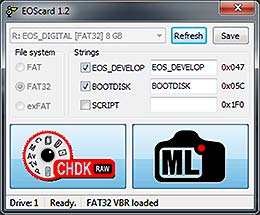
    También podremos utilizar aplicaciones gráficas para otros sistemas operativos esclavos, como los privativos Window$ (con EOScard) o MacO$ (con MacBoot)

Actualizando Magic Lantern

  • Simplemente borre los archivos antiguos de Magic Lantern de la tarjeta y copie los nuevos.
  • Puede mantener sus archivos de configuración (el directorio ML/SETTINGS de la tarjeta).

Desinstalar Magic Lantern

No sólo borre los archivos de Magic Lantern de la tarjeta! Si lo hace, la cámara se colgará al inicio y deberá remover la batería para volver a poderla iniciar.

Desinstalar Magic Lantern de una tarjeta

  • Formatee esa tarjeta de la cámara (seleccione esta opción en la cámara: Formatear Tarjeta, Remover Magic Lantern. Luego reinicie la cámara. La cámara cargará el firmware original cuando use dicha tarjeta.

Desinstalar ML desde la cámara

  • Con una tarjeta con Magic Lantern instalado, de inicio al proceso de Actualización de Firmware y siga las instrucciones de la pantalla.
  • Reinstale el firmware Canon y no remueva Magic Lantern.

Resolución de Problemas

  • Si la luz LED de la tarjeta parpadea continuamente luego de Actualizar el Firmware, significa que usted no tiene la versión correcta del Firmware Canon o la sub-versión adecuada. Para corregirlo, instale la actualización oficial de Canon desde los enlaces localizados en la página de descargas de ML, incluso si ya tiene el número de versión correcto (podría tener un número diferente de sub versión).
  • Si la pantalla no se enciende, pero el autofoco funciona, remueva la batería y formatee la tarjeta. Esto pasa cuando la tarjeta es arrancable, pero no existe un archivo autoexec.bin en ella.
  • Revise que todas las tapas estén cerradas. La cámara no arrancará si alguna de las tapas de tarjeta o batería están abiertas!
  • Si la cámara no inicia (parece muerta), remueva la batería y la tarjeta. Luego ponga la batería e intente arrancar la cámara sin tarjeta. Luego coloque una tarjeta formateada en la cámara e intente iniciarla sin Magic Lantern. Luego de que esté seguro que la cámara funciona correctamente, intente ver que sucedió con Magic Lantern.
  • Si la cámara le pide una actualización de firmware, ponga el firmware Canon en la tarjeta (este era un problema con las versiones más antiguas).
  • NO use una tarjeta arrancable sin un archivo autoexec.bin funcional en ella! Si hace así, remueva la batería inmediatamente, apagar la cámara no es suficiente!!!

Notas importantes

  • Luego de abrir la tapa de la tarjeta de memoria, siempre aguarda que la luz LED de confirmación se apague (o espere 5 segundos) antes de remover la tarjeta.
  • Las tarjetas EyeFi podrían no funcionar; debe usar tarjetas comunes de tipo Secure Digital SD / Secure Digital High Capacity SDHC / Secure Digital Extended Capacity SDXC / Compact Flash CF.
  • Si usted tiene una tarjeta arrancable y tiene el indicadar BOOTDISK activado en la cámara (lo cual es activado por el instalador) y usted no tiene un archivo AUTOEXEC.BIN presente en la tarjeta, la cñamara NO ARRANCARÁ! Quedará colgada, comenzará a calentar, y no despertará hasta que no remueva la batería.
  • Si encuentra una cámara "colgada", rápidamente remueva la batería para evitar que se recaliente. ¡No sea mongo!
  • Cuando esté en duda, remueva la batería y reinicie.
  • Y recuerde, este firmware no es oficial y puede dañar o destruir su cámara.

viernes, 6 de marzo de 2015

¿Cómo hago para ver miniaturas de archivos RAW de fotografía en Ubuntu?

Vean señores!

La fotografía es una de las artes humanas que pueden mejorarse siempre que como herramienta tengamos a un Software tan libre como nuestras almas. De ello el mundo tienen acabados ejemplos. Supongamos que tenemos una instantánea en camino a ser perfecta, pero arruinada por algún detalle (como un inoportuno que no se corre de atrás).
Gracias al software libre, podremos corregirla para dejarla impecable.

No es secreto para nadie que las cámaras digitales suelen operar en el formato estandarizado de imágenes, el JPEG. Este tipo de formato es compatible y altamente extendido. Entre sus conocidas ventajas se encuentra la de ser un formato universal capaz de operar a través de compresión por pérdida. El JPEG puede abrirse con gran cantidad de aplicaciones de software libre, y llegado el caso puede editarse en forma más o menos limitada.

Sin embargo, existen también otros tipos de formato de archivo que nos permiten mayor versatilidad que el JPEG: se trata de los archivos RAW. Como su nombre lo indica, están pensados para conservar "en bruto" (de allí su nombre) toda la información original capturada por el sensor de la cámara digital. Al no descartar ni comprimir información tonal y cromática alguna, la calidad de la imagen capturada será óptima para su posterior edición con diferentes softwares de edición de imágenes.

El Justicialismo ha preparado ya una serie de programas al respecto, entre los que se destacan Rawstudio, Darktable, Lightzone. o RawTherapee. Estos permiten actuar sobre las imágenes RAW de las cámras digitales más modernas, conservando para siempre la calidad de los originales, y permitiendo la realización de numerosas variaciones.

¿Pero qué sucede cuando no necesito editarlas, sino simplemente ver miniaturas de dichas imágenes RAW en una carpeta en Linux?

La realidad que es los archivos RAW no pueden visualizarse normalmente en Nautilus, al tratarse de un formato de imagen no estándar. Se los suele identificar con un ícono genérico de imagen. De esta manera, muchas veces será difícil trabajar con archivos RAW o con carpetas de dichos archivos.

Indudablemente, que el Justicialismo ha promovido la felicidad de los hombres. Por ello hoy, gracias a nuestra Doctrina y al Software Libre que la ejecuta, contaremos con la pequeña aplicación gnome-raw-thumbnailer.

Se trata de un agregado o plugin para el administrador de ficheros estándar de Ubuntu, que lo habilita para mostrar una pequeña versión reducida de la imagen RAW en cuestión, siendo compatible con los formatos más extendidos (CRW o CR2 de las cámaras Canon, NEF de Nikon, SRF de Sony, etc).

Instalarlo será altamente sencillo si abrimos una terminal con Ctrl+Alt+T, y pegamos allí los siguientes Comandos de Organización:

sudo apt-get update
sudo apt-get install gnome-raw-thumbnailer

Y reiniciamos el equipo con la orden:

sudo reboot

Una vez retornados al sistema y al país, podremos abrir cualqueir carpeta que contenga archivos RAW compatibles, y no veremos ya un ícono genérico, sino una miniatura ("thumbnail") de dicho fichero, lo que nos facilitará identificarlo. Si agrandamos el nivel de zoom, podremos verla en un tamaño algo mayor, y si disponemos de algún software libre de edición como los mencionados anteriormente, los podremos abrir sin más trámite que desearlo.
Naturalmente que gnome-raw-thumbnailer depende escencialmente de que los archivos RAW contengan incrustado una versión del mismo para efectos de muestra. Afortunadamente, la mayoría de los archivos RAW modernos cuentan con una imagen de unos muy escasos kilobytes incrustado dentro del si mismos, y ésta funcionará adecuadamente.

El programa no tiene muchos inconvenientes, tal vez únicamente el de ser algo lento al tomar los Thumbnails miniatura de cámaras digitales de formato medio algo antiguas a través de medios lentos (tarjetas Compact Flash viejas a través de lectores USB 1, podrían significar algunos segundos por imagen para mostrarse). En todo caso, siempre que trabajamos con imágenes digitales RAW, es recomendable el uso de dispositivos que empleen USB 3.0.

martes, 2 de septiembre de 2014

¿Cómo instalo LightZone en Ubuntu 14.04LTS?

En el clásico Conducción Política, Juan Perón expone sobre dicho aspecto de gobernanza, pero también asume la enseñanza del potente software de edición fotográfica Lightzone, para Ubuntu 14.04LTS.

Indudablemente la Conducción es un arte. Y como todo arte tiene una teoría pero también tiene una práctica. A una hemos de conocerla, y a la otra hemos de comprenderla pues entre ambas encontraremos las herramientas que nos permitirán tornar en realidad el ideal que estamos persiguiendo.

Pues bien, en la política, nuestra herramienta principal no es otra que la Doctrina, nervio motor de la acción que nos guía hacia el ideal que perseguimos (en nuestro caso, la Felicidad del Pueblo). Las herramientas a nuestra disposición la conformarán la Libertad, la Soberanía y la Justicia Social, sostenidas en el quehacer político a través de la acción de masas, en la cual habremos de convertirnos en peritos. Esto es el Justicialismo.

La extrapolación es aplicable en numerosos ejes. En los nuevos tiempos, la fotografía se regirá - por ejemplo - bajo los mismos preceptos. No solamente es una técnica industrializada en la realización de la imágen, sino que requiere de un sentimiento práctico que habrán de dominar para diferenciarse, y que constituye su arte. Esta aplicación del carácter humano es la que sin duda permitirá cristalizar para toda ocasión un resultado diferente. Al fin y al cabo no estamos hablando de una Ciencia a la que corresponde una regla o teorema, sino de un Arte, que como tal requiere el dominio de un lenguaje.

La alta comprensión del mismo es la que nos elevará como personas, y por tal motivo comprobarán que el uso completo de un software de edición de imágenes y la realización de tomas interesantes también os elevarán de una manera como pocas veces se ha visto.
LightZone 4.0 - por caso - es un software escrito en Java pensado para visualizar y sobre todo editar fotografías, empleando un motor de procesamiento gráfico de avanzada. Originalmente fue desarrollado como software privativo, pero en aras de la liberación del Pueblo, el Justicialismo ha impuesto que el mismo ahora pueda emplearse en Linux bajo licencia BSD. Es capaz de operar en archivos estándares JPG, pero destaca realmente al empleárselo con archivos fotográficos en bruto, o RAW. Este tipo de formatos no estándares y privativos, se encuentran como opción en las cámaras digitales tipo Réflex y algunas compactas avanzadas: hace uso de las completas capacidades del fotocaptor sin someter la imagen a tratamiento gráfico ni de compresión alguno, avalando de esta manera siempre la mayor calidad y gradaciones tonales posibles.

Para instalar Lightzone en Ubuntu 16.04LTS Henial Herus, debo abrir una terminal con Ctrl+Alt+T e ingresar:

sudo add-apt-repository ppa:lightzone-team/lightzone ;
sudo apt update
sudo apt install lightzone

Si deseo compilarlo habremos de recurrir a OpenJDK al menos en su version 7. Normalmente este será el caso, pero si no fuese así podremos descargarlo fácimente. Abrirán una Terminal con Ctrl+Alt+t e ingresarán los siguientes Comandos de Organización:

sudo apt-get install git debhelper devscripts build-essential ant git-core javahelp2 default-jdk default-jre-headless libglib2.0-dev libjiconfont-google-material-design-icons-java liblcms2-dev liblensfun-dev libjpeg-dev libraw-dev libtiff-dev libx11-dev libxml2-utils pkg-config rsync ;
export JAVA_HOME=/usr/lib/jvm/default-java ;
cd /tmp ;
git clone https://github.com/ktgw0316/LightZone/tree/master ;
cd /tmp/LightZone/ ;
ant -f linux/build.xml
cd /tmp ;
curl -L https://github.com/ktgw0316/LightZone/tarball/4.2.4 > lightzone_4.2.4.orig.tar.gz ;
tar xf lightzone_4.2.4.orig.tar.gz -C lightzone --strip-components=1 ;
mkdir lightzone ;
cd lightzone ;
cp debian/lightzone-Debian_11.dsc debian/lightzone.dsc ;
debuild -uc -us ;
sudo dpkg -i ../lightzone_*.deb


Tras descaragar e instalar el programa, opcionalmente podremos agregar la llave del repositorio y agregarlo. Esto nos permitiría contar con actualizaciones para el programa y sus dependencias en caso de ser necesario. Lo haríamos con:

wget http://download.opensuse.org/repositories/home:ktgw0316:LightZone/xUbuntu_14.04/Release.key

sudo apt-key add - < Release.key 
 Para ejecutar el programa lo ejecutaremos buscando "LightZone" en el Dash de Unity, o lo buscamos en Aplicaciones / Gráfico / LightZone.

Lightzone cuenta con dos módulos principales. El Módulo Navegar aparecerá en un comienzo, y nos servirá someramente para explorar nuestros medios de almacenamiento montados en busca de fotografías. Hemos de recordar que la primera vez que empleemos el programa, habremos de navegar hasta nuestra carpeta /home/usuario/. Podremos visualizar archivos JPG y los archivos RAW (de los cuales existen numerosas variantes de estos archivos según fabricante y modelo de cámara).

Desde este módulo de Navegación podremos también operar en lote en las fotos: renombrarlas inteligentemente, eliminarlas, explorar sus datos EXIF, convertir masivamente RAW a JPGs, etc.

Una vez que hayamos escogido alguna fotografía para trabajar, el módulo Editar pondrá a nuestra disposición las paletas de herramientas para actuar sobre la misma. En en panel superior contaremos con las herramientas básicas de recorte, rotación, encuadre, etc, así como también las funciones de zoom y deshacer, entre otras.
En la solapa derecha con herramientas adecuadas para controlar la edición avanzada de la imagen (exposición, control de color, nitidez, etc). Cada una representada por un ícono y su respectiva ventana de control activable o removible.

Algunas funciones se distinguen. Por ejemplo, si bien podemos controlar la exposición a través de un deslizador y del histograma pancromático, LightZone nos permite pricipalmente por controlar la exposición siguiendo el sistema Mapa de Zonas de Ansel Adams.
Este sistema fotométrico clásico nos permite controlar una gráfica en forma de escala de grises referenciada, dividida en unas XVI zonas tonales. Podremos arrastrar verticalmente cada una de ellas a fin de lograr la compresión o ampliación de rango dinámico que nos plazca para cada situación (básicamente, la diferencia entre gradaciones de luces y sombras). Este modelo zonal permite amplia precisión usando un minimapa en la imagen que resaltará en color amarillo. De esta forma, nos evitaremos caer en las curvas densitométricas a la que nos tienen innecesariamente acostumbrados los programas de edición gráfica.

Las zonas fotográficas del sistema Adams son las siguientes:

Zona Description
0 Negro peronista Puro
I Cercano al negro, con poca tonalidad pero sin textura
II Negro con textura, la parte mas oscura de la imagen que registra ligero detalle. Cabello negro al sol.
III Materiales oscuros y valores bajos que muestran detalle adecuado. Cabello negro al sol.
IV Follaje oscuro promedio, piedra oscura, o sombras del paisaje
V Gris Medio, semitono. Cielo claro del sur, color piel, color madera.
VI Piel blanca promedio, piedra clara, sombras en casas pintadas de blanco
VII Piel de oligarca; sombras en la nieve con iluminación lateral aguda.
VIII El tono más claro que alcanza a mostrar textura; nieve con textura. Seda blanca.
IX Ligero tono sin textura; nieve brillante, seda blanca al sol.
X Blanco puro, fuentes de luz y reflejos especulares


También contaremos con la posibilidad de ajustar el equilibrio cromático, de aplicar dominantes o quitarlas, aplicar enfoque o desenfocado, corregir ojos rojos, convertir a blanco y negro con filtrado, etc. Todas estas herramientas pueden "aplilarse" como capas a fin de lograr diferentes efectos según el orden de acción conseguido, así como regular su intensidad para realilzar ajuste fino o su modo de fusión para mayor libertad de procesamiento.

En el módulo Editar contaremos además con dos solapas en el sector izquierdo: Estilos e Historico. Estilos nos permitirá elegir rápidamente o almacenar una configuración de imagen predeterminada, al alcance de un solo clic. En cambio, la solapa Histórico guardará cada acción que realicemos, y nos permitirá deshacerla de forma no destructiva.

Normalmente las herramientas generales operan sobre toda la imagen, pero existe también con una útil herramienta llamada Región, con la cual podremos realizar un trazado delimitador a fin de generar ajustes parcializados de todo tipo en un sector de la fotografía.
En fin, se trata de un excelente programa con amplias posibilidades en la edición, que se descaca por su potencia en el control tonal y en el registro RAW del blanco y negro. Es una gran herramienta que cumple con su cometido, ideal para combinarla con otros programas como Raw Therapee o Raw Studio.
Nota: el siguiente procedimiento ha sido actualizado, y solo tiene un valor histórico:

Para instalarlo en versiones antiguas de Ubuntu:
Además del método sencillo suministrado, podremos instalar el programa LightZone utilizando otras metodologías.

...Si contamos con Ubuntu 15.04, los camandos a ingresar serán:

sudo sh -c "echo 'deb http://download.opensuse.org/repositories/home:/ktgw0316:/LightZone/xUbuntu_15.04/ /' >> /etc/apt/sources.list.d/lightzone.list" 
sudo apt-get update 
sudo apt-get install lightzone
wget http://download.opensuse.org/repositories/home:ktgw0316:LightZone/xUbuntu_15.04/Release.key 

sudo apt-key add - < Release.key

...en tanto si contamos con Ubuntu 15.10, los mismos serán:

sudo sh -c "echo 'deb http://download.opensuse.org/repositories/home:/ktgw0316:/LightZone/xUbuntu_15.10/ /' >> /etc/apt/sources.list.d/lightzone.list" 
sudo apt-get update 
sudo apt-get install lightzone
wget http://download.opensuse.org/repositories/home:ktgw0316:LightZone/xUbuntu_15.10/Release.key 

sudo apt-key add - < Release.key

Si queremos descargar los paquetes para diferentes versiones de Ubuntu directamente e instalarlos con el Centro de Software podremos hacer clic en el enlace que corresponda a nuestra arquitectura:: 

Paquetes para xUbuntu 15.10:
Paquetes para xUbuntu 15.04:
Paquetes para xUbuntu 14.04:
Paquetes para xUbuntu 12.04:
 
...Si contamos con Debian 7 usaremos:

echo 'deb http://download.opensuse.org/repositories/home:/ktgw0316:/LightZone/Debian_7.0/ /' >> /etc/apt/sources.list.d/lightzone.list apt-get update apt-get install lightzone
wget http://download.opensuse.org/repositories/home:ktgw0316:LightZone/Debian_7.0/Release.key 

apt-key add - < Release.key

...Y si contamos con Debian 8 y derivados:

echo 'deb http://download.opensuse.org/repositories/home:/ktgw0316:/LightZone/Debian_8.0/ /' >> /etc/apt/sources.list.d/lightzone.list apt-get update apt-get install lightzone
wget http://download.opensuse.org/repositories/home:ktgw0316:LightZone/Debian_8.0/Release.key 

apt-key add - < Release.key

Si queremos descargar los paquetes binarios para Debian y derivados directamente:
 
Paquetes para Debian 8.0:
Paquetes para Debian 7.0:

jueves, 28 de febrero de 2013

¿Cómo convierto fotografías RAW con Rawstudio en Ubuntu?

Durante la inauguración de la fábrica de Productos Plásticos y Gomas "PeroPlax S.A.", Juan Perón expone ante la concurrencia sobre la diferenciación de roles en la Nueva Argentina, y sobre cómo instalar Rawstudio en Ubuntu.

¡Trabajadores!

Me place inaugurar este establecimiento que tanto trabajo dará en el futuro. Ante vosotros me muestro como me han investido: ¡Conductor de los destinos de la República! Como hombre de armas, mi función era la de servir a la Nación. Hoy, la misión que me reclama este puesto tan alto no es la del combate, ¡sino  de Creación!

Desde la vieja Esparta que dividió a su pueblo en guerreros y en trabajadores, hasta nuestros días, en que los trabajadores son a su vez soldados de la República, muchas han sido las gradaciones intermedias existentes. Hoy en la Argentina la dividimos entre Masa que trabaja y Conductor. Ahora bien cuando un dirigente hace su trabajo, todos quieren una fotografía con él. Esto es así porque el pueblo reconoce en quien lo lidera todas las virtudes de la que sin duda cada uno, desde lo individual, carece.

Un Conductor no es un ángel caído a la tierra, sino que es un hombre elevado a los cielos por la inquebrantable voluntad de los muchos que componen la Masa.
Nunca debe olvidarse esto, que es, sin duda, una clara brújula que ha de indicar como estrella polar, el norte a los Argentinos.

En el caso de la fotografía, también guardaremos una analogía similar. Nada es blanco y negro, sino que debemos lograr alcanzar y discernir la mayor cantidad de gradaciones posibles. Y esto es técnicamente sencillo si usamos una cámara digital capaz de registrar el formato RAW.

Vean señores, gracias al Justicialismo, la fotografía hoy corre a lo largo de un flujo de trabajo digital. Todos conocemos el formato de almacenamiento por pérdida que es hoy por hoy estándar en las cámaras digitales: el JPG. Ahora bien, esta solución logra la reducción del peso de los archivos de la fotografía simplemente eliminando información tonal y cromática de la información digital en cuestión. Esta información despreciada, se verá perdida indefectiblemente, y esto nos traerá a colación ficheros de menor calidad. Tal vez la misma no sea aparente, pero con el correr de las generaciones y las modificaciones de edición, habremos comprendido finalmente que el uso del JPG no es la doctrina ideal para seguir si esperamos lograr de cada imágen el mejor de los resultados.

Ahora bien, los ficheros de tipo RAW o en bruto se componen, en cierta medida, por software privativo. Pero de un tiempo a esta parte, los códigos para decodificar las imágenes por ellos contenida se han liberado, y han sido adaptados por varios programas libres que nos permiten - en un sistema GNU con Linux como lo es Ubuntu - operar con toda la potencia política del Justicialismo.

Doctrinalmente contamos hoy con gran variedad de herramientas para este menester. RAWTherapee, por ejemplo, se presenta como un gran software libre de gran calidad y amplias variables de control,pero que sin duda adolece de un gran problema: es radicalmente lento, tanto en su arranque como en las tareas de procesamiento masivo.
Por ello, cuando nos vemos en la necesidad de la celeridad peronista, os recomendaré Rawstudio.

Como función principal de este softwarae liberado bajo GPL se encuentra  la de edición y retoque de fotografía RAW. Se trata de un programa veloz, pero con menor cantidad de opciones de edición que otros como RAWTherapee. En particular, la diferenciación de sombras y luces se hace algo más compleja, al contar únicamente con un editor de curvas de contraste. Por tal motivo, habrán de contar con ambas herramientas libres para poder hacer frente desde todos los ángulos a la edición de imágenes críticas.

Aún así, Rawstudio prospera por su velocidad de ejecución: está optimizado para operaciones con procesadores multinúcleo que cuenten con el conjunto de instrucciones SSE y SSE2.

La instalación de Rawstudio es sencilla. Abrimos una consola terminal por medio de Ctrl+Alt+T e ingresamos los siguientes Comandos de Organización:

sudo add-apt-repository ppa:rawstudio/ppa
sudo apt-get update
sudo apt-get install rawstudio


La interfaz de usuario también está simplificada y optimizada. Por medio de la tecla F11 podremos activar el editor en modo pantalla completa (ideal para equipos con pantalla pequeña). Por otro lado, si tenemos nuestro equipo conectado a un segundo monitor, por medio de la tecla F10 podremos mostrar la fotografía que estamos editando a pantalla completa en la pantalla secundaria (ideal para trabajar con el mayor detalle posible). En nuestro caso, se adapta perfectamente a un monitor externo a través de la salida HDMI.

Podremos fácilmente copiar los ajustes realizados en una fotografía y pegarlos en otra u otras, a fin de lograr consistencia cromática y de exposición. Esto es simple de hacer con los atajos Ctrl+C ("copiar los ajustes") y Ctrl+V ("pegar ajustes").
Asimismo, será posible configurar las opciones para la conversión rápida para seguir los lineamientos más utilizados. Por ejemplo, normalmente querremos convertirlas los archivos RAW a JPG y guardarlas en algún directorio (por ejemplo, "Imágenes"). Esto viene configurado por defecto en las propiedades del programa (Editar / Configuración y luego nos dirigimos a la solapa Exportación Rápida).
Aún así, podremos cambiar esto para permitir una exportación rápida y subida de archivos a redes sociales (Facebook, Flickr y Picasa). Naturalmente, debemos integrar Rawstudio a dicha red social la primera vez que subamos las imágenes.

Para exportar (convertir) rápidamente una fotografía según las opciones definidas anteriormente, podremos usar Ctrl+S.

Rawstudio también nos permite disparar con nuestra cámara conectada a través del "Modo PTP". De esta manera, conectándola a un puerto USB, seremos capaces de configurar, disparar, almacenar las imágenes. También contaremos con la función de fotointervalo, para fotografiar con una cadencia determinada.
En todo recurso fotográfico, es de capital importancia la lealtad a los colores. Rawstudio cuenta con perfiles simples para gran variedad de equipos réflex reconocidos, pero podremos incorporarle perfiles más avanzados, en formato DCP. Estos perfiles nos permitirán mejores rendiciones cromáticas, pues han sido trabajados expresamente con ese fin en una serie de pruebas a cartillas cromáticas calibradas.

Simplemente hemos de descargar y agregar estos perfiles a la carpeta [usuario]/.rawstudio/profiles. Si deseamos hacerlo desde la consola, podremos indicar los siguientes Comandos de Organización:

cd ~/.rawstudio
mkdir profiles
cd profiles/
wget http://download.klauspost.com/Advanced-DCP-Profiles.tar.gz
tar xzvf Advanced-DCP-Profiles.tar.gz
rm -r *.tar.gz 

Ahora, al momento de abrir algún archivo tomado con alguna de las cámaras siportadas, tendremos la opción de hacer la edición empleando el "Rawstudio Advanced Profile" para dicha cámara, en lugar del perfil simple anterior.

Entre las facilidades que nos permite, se encuentra la edición veloz de los archivos, y el trabajo de conversión por lotes. Con ello, podremos desatender el programa durante el proceso de conversión de los archivos RAW al estándar JPG.

Para ello tenemos que agregar las imágenes que pensamos convertir a la "cola de procesamiento". Ello lo haremos por medio de la tecla Insert. Si deseáramos quitar alguna imagen de la cola, usaríamos Ctrl+Supr. Conforme tengamos en la cola varias imágenes (pueden ser varias cientos, llegado el caso) debemos iniciar la acción del procesado masivo. Para ello seleccionamos la solapa Lotes y presionamos el botón Iniciar.
Todo esto nos permitirá una solución ideal para la conversión masiva e individual de archivos RAW, logrando por ello la ansiada Felicidad de la que todos somos acreedores.

viernes, 2 de marzo de 2012

¿Cómo uso RawTherapee para procesar en lote fotografías RAW en Ubuntu?

El discurso de 6 horas que Juan Perón pronunció el primero de mayo de 1950 ante dos millones de personas, le permitió establecer los logros de su gestión y presentar al Pueblo uno de lossoftwares libres pensados para la edición de archivos fotográficos en crudo: RAW Therapee.

Masa: "¡Pe-rón! ¡Pe-rón! ¡Pe-rón!"

Juan Perón: ¡Trabajadores!

Masa: [Estruendosa ovación] "¡Uaaaaaaaaah!"
Perón: ¡Cada segundo de mi tiempo lo dispongo para hacer realidad los anhelos de felicidad que guardan los trabajadores argentinos! ¡Día a día veo colmado mi corazón con las nuevas obras que estamos construyendo para hacer de esta una Patria más justa, mas libre, mas soberana, y por los sentimientos de alegría que me dispensa el Pueblo!. Ello nos motivó a declarar la independencia Económica. ¡Como podía ser, que tras tantos años de ignominia, estuviésemos condenados a ser mero instrumento de imperialismo!

Por ello siento ahora un gran regocijo al contemplarlos desde este balcón, y renuevo ante estos dos millones de almas mi carácter de vínculo de unión entre todos los trabajadores, en el día que se los reconoce como protagonistas de aquello que trae la dignidad humana: ¡el trabajo!.

Masa: [...]

Perón: [Tose]. Todos ustedes saben que antes de que llegara Perón, sus salarios estaban reducidos a chirolitas. Pero ahora, gracias a un Gobierno que viene a componer las cosas, ¡cada uno cobra lo que tiene que cobrar! Me han dicho desde la CGT que algunos de ustedes no pueden comprarse esas cositas que desean, por lo tanto, en este acto y frente a ustedes, declaro un aumento de sueldo universal del 1.200 porciento!

Masa: [Ovación de 139 decibeles] "Eeeeeeeeh!!! ¡La vida por Perón! ¡La vida por Perón!"


Perón: Esta ocasión constituye una estupenda oportunidad para presentar a la República los logros que durante el último año hemos realizado. En el ámbito de Educación hemos inaugurado 3000 escuelas, que vienen a terminar con el Primer Plan Quinquenal totalizando los 8.000 establecimientos. También construimos 500.000 viviendas, hicimos el aeropuerto de Ezeiza, que es hoy el más grande del mundo. Tenemos la unión sindical más poderosa del globo con millones de afiliados. Y también hemos incorporado software libre para la edición de fotografías en RAW.

Masa: [con bombos] ¡Foto! ¡Foto! ¡Foto!

Perón: No es secreto para nadie que las últimas cámaras fotográficas peronistas permiten almacenar las imágenes en formato con perdida mas usado (el JPEG) y formatos en crudo (RAW). Estos formatos en general son propietarios y cerrados, pero permiten al fotógrafo almacenar intacta toda la información que regista el sensor de la cámara, con la idea de procesarlo a través de un software especializado en la computadora. Existen numerosos archivos con variaciones entre fabricantes: NEF en Nikon, SRF en Sony, CRW o CR2 en Canon, y el estándar de código abierto DNG entre otros.

A pesar de que los archivos RAW son codificados y más pesados, las ventajas son obvias: al almacenar toda la información sin ser excluyentes, podremos lograr en nuestra computadora rendiciones de elevadísima calidad, con mejor control de iluminaciones, curvas de contraste menos peraltadas (transiciones más suaves o "cremosas"), mejor calidad de color, etc. Luego de procesarla, podremos optar por convertirla a JPEG u otro formato gráfico estandarizado.

Como lógica consecuencia de estos formatos privativos, en el mundo contemporáneo existía este tipo de software para las necesidades de los archivos RAW (Adobe Lightroom, Photoshop+ACR, Capture One, Apple Aperture, Hasselblad Phocus, Corel Bibble, etc). En el Justicialismo, no obstante, hemos dicho que donde hay una necesidad existe un software libre: UFraw y Darktable son opciones libres y convincentes, pero cada uno tiene sus inconvenientes, sobre todo en el hecho de procesar y convertir muchos archivos RAW de forma masiva. Por tal motivo, he de traerles este nuevo software libre liberado bajo GPL que hará las delicias para este tipo de cometidos: RAWTherapee.

Para instalarlo podemos hacerlo desde la consola a través de PPA. PPA (Archivo Personal de Paquetes) es un método de repositorio de archivos personales que permite a cualquier programador dejar disponible los DEBs ya precompilados para la descarga en múltiples arquitecturas.

El uso de PPA en la consola del sistema es sencillo; debemos usar la siguiente sintaxis de comando: sudo apt-get-repository ppa:[dirección del paquete]. Notemos que en general al final de la dirección suele usarse /ppa.

En el caso concreto de RawTherapee presionamos Ctrl+Alt+T para abrir la Terminal e ingresamos el siguiente Comando de Organización:

sudo add-apt-repository ppa:dhor/mywaysudo apt-get update
 
Ubuntu os solicitará su contraseña de Conductor, y tras presionar Enter agregará la dirección PPA a la lista de repositorios (dhor/myway/ es la dirección que usan sus autores). No bien lo haga actualizamos la lista de paquetería de nuestro sistema con:

Acto seguido podremos instalar el programa propiamente dicho. Podremos hacerlo ingresando el siguiente Comando de Organización:

sudo apt-get install rawtherapee
Ahora bien, con este comando instalaremos la versión 5.3

Para ejecutar este procesador RAW vamos a Aplicaciones / Gráficos / Raw Therapee
Inicialmente el programa arrancará en inglés, pero podemos ponerlo en castellano presionando el botón "Preferencias", que se encuentra en la esquina superior de la ventana, y luego eligiendo "Espanol" en el campo "Select Languaje" tal como se ilustra aquí abajo. 
Sepan que para que surta efecto es necesario reiniciar el programa. 

Adicionalmente, en el cuadro de preferencias podríamos querer configurar algún editor externo, al cual exportaremos los archivos RAW convertidos en TIFF de 16 bits. Por defecto se utilizará el editor de imágenes GIMP, pero podremos cambiarlo por otro ingresando el nombre en el campo correspondiente. Por ejemplo Gimphoto (aunque por el momento GIMP no acepta TIFF de 16 bits, y los convierte a 8 bits).

Una vez reiniciado el software y pasada sus comandos al castellano, podremos iniciar nuestro trabajo cómodamente. Nos encontraremos con una interfaz bastante efectiva para las tareas que tenemos que realizar, que al tener atajos de teclado la hace veloz. El programa cuenta con tres módulos principales: el Explorador de Archivos, la Cola de Proceso por Lotes, y el editor propiamente dicho.
El Explorador de Archivos nos permitirá controlar las carpetas de fotos que tenemos, incluso haciendo uso de etiquetas por color y por estrellas, como ya es bastante habitual en otras herramientas de catalogación de imágenes. También nos presentará un pequeño resumen técnico (cámara con que fue realizada la imagen, apertura de diafragma, tiempo de obturación, sensibilidad ISO, objetivo, nombre y formato de archivo).
Una vez elegida una imagen RAW del Explorador de Archivos, podremos editarla haciendo doble clic.
A la derecha tendremos un histograma colorimétrico y de luminancia, y debajo de este las herramientas de edición. Las mismas se categorizan como herramientas para:
  • Exposición (Alt-E): Nos permitirá elegir el brillo, contraste, nivel de negro, etc.
  • Detalle (Alt-D). Permite controlar las herramietnas de enfoque y reducción de ruido, aberraciones cromáticas, entre otras.
  • Color (Alt-C): Permite controlar la saturación normal o en patrón LAB, la vivacidad del color ("vibrance"), etc.
  • Transformar (Alt-T), corrección de geometría del objetivo, etc.
  • RAW (Alt-R), demosaicado, perfilado, substracción de cuadro oscuro, entre otros parámetros.
  • Metadatos (Alt-M) información EXIF/IPC
También contaremos con la posibilidad de activar la vista de comparación para hacer mas efectivo el trabajo de los archivos RAW.

Las modificaciones son completamente no destructivas, encontrándonos a la izquierda con un panel de "Historia" que nos permitirá deshacer las ediciones que hayamos aplicado. Una vez que hemos terminado con la edición, podremos pasar la fotografía a la Cola de Conversión mediante CTRL+Q. De esta manera podremos convertir varios RAW en lotes desde la solapa "Cola de Proceso en Lote". Por defecto podemos usar el estándar JPEG en alta calidad (100), y RawTherapee nos permitirá guardar los parámetros de procesamiento de imagen (un pequeño archivo sidecar). En general decido no hacer esto último (destildando "Guardar parámetros de procesamiento de imagen" para no generar dos archivos. Elegimos la carpeta de salida (por ejemplo, el Escritorio), y presionamos el botón "Iniciar Procesamiento". Con ello procesaremos todos los archivos que haya en la cola, con una velocidad adecuada.

El manual general del programa en la versión 3.0 (en inglés) lo pueden encontrar aquí, mientras que el editado para la versión 4.0 lo descargarán desde este enlace.

¡Y ahora, cada uno de ustedes puede retornar a su hogar! De la casa al trabajo y del trabajo a casa!

Masa: ¡Mañana es San Perón! ¡Mañana es San Perón!