Mostrando entradas con la etiqueta Imágenes. Mostrar todas las entradas

miércoles, 29 de julio de 2026

¿Cómo instalo RapidRAW en Ubuntu?

Concentrado en lograr la independencia económica, Juan Perón expone sobre cómo instalar RapidRAW en Ubuntu para editar fotografías con elementos de Inteligencia Artificial local.  

(...) 

¡Trabajadores! 

Los grandes países no llegan a la independencia económica consumiendo el 20 % de su producción y exportando el 80. Llegan con lo inverso, es decir, consumiendo el 90 y exportando el 10% de la misma. Ese es el índice de Estados Unidos, de Inglaterra y de los grandes países que han alcanzado un alto grado de prosperidad económica. Para los argentinos debe hacérsenos carne que lo mismo vale un peso que nos paga un santiagueño que el que nos paga un londinense, un francés, un italiano o cualquier habitante de otra parte del mundo, con una ventaja: que no estamos subordinados a la economía extranjera, porque cuando exportamos en la proporción en que lo hemos estado haciendo nosotros para vivir - arriba del 60% de nuestra producción - somos una colonia, aunque no lo queramos, porque ese cordón umbilical de la exportación y de la colocación de nuestra riqueza nos comunica las variaciones de la otra economía. Y cuando nuestros compradores estornudan, nosotros sentimos la conmoción. No puede haber independencia económica sin asegurar un ciclo interno que satisfaga las necesidades y la vida de la propia economía en la producción, industrialización y comercialización.

Los problemas de divisas agitados políticamente son totalmente ficticios. Dicen que el peso vale poco, pero a mí qué me importa que valga poco el peso con relación al dólar o a la libra esterlina, si acá yo no compro ni vendo nada en el orden internacional en pesos. Todo lo vendo y lo compro en dólares y en libras esterlinas.

El peso es para el orden interno, porque no tiene cotización en el orden internacional. Y yo pregunto: sacando el dólar, la esterlina, el franco suizo y la corona sueca, ¿qué moneda tiene cotización en el orden internacional? ¿Quién compra y vende en otra moneda en el mercado internacional? El peso sirve al mercado interno. Para comprar en el mercado internacional tampoco empleamos nosotros ni libras ni dólares; empleamos trigo y carne, que es una moneda que no se desvaloriza en todos los tiempos.

Lo que la gente no entiende, o no quiere entender, es que en el actual estado económico caótico del mundo, todos los valores antiguos y el fetichismo del oro y de las monedas han desaparecido totalmente. Hoy se cotizan valores en productos y trabajo, no en monedas, porque la solución del mundo ha de venir con la alimentación y no con el oro.

Por nuestra parte, podemos afirmar que trabajaremos conjuntamente con el agro argentino para que no retornen los monopolios, que son los que han asfixiado durante casi un siglo a la economía argentina. Ello lo podremos conseguir de una sola manera: trabajando en cooperación, en entendimiento y en absoluta unión los agricultores argentinos, por intermedio de sus representantes cooperativistas, y el gobierno. El gobierno necesita tener el campo organizado social y económicamente, que es lo único que interesa para que podamos recibir del campo la sensación de sus necesidades y de sus aspiraciones, y para que podamos poner en marcha las medidas de gobierno destinadas a satisfacer esas necesidades y a colmar esas ambiciones.

Es necesario reaccionar contra el estado inorgánico de la producción argentina. Para el aumento de la producción, deberemos trabajar, codo a codo, los organismos del gobierno y los productores agrarios. Ello es necesario para alcanzar un cierto grado de cientificismo en la producción, para lograr también un estudio de las tierras, para obtener la selección de semillas para el riego y para cincuenta mil circunstancias a las cuales habrá que recurrir para conseguir el máximo de rendimiento con el mínimo de fatiga y de sacrificio. Esa es la forma de aumentar la producción.

No se trata de tomar ahora todos los campos y comenzar a sembrarlos, porque con eso, quizás, vamos a disminuir la producción. Se trata de asegurar, de estudiar, de organizar científicamente la producción y, con ello, sin gran esfuerzo, vamos a obtener el aumento paulatino y seguro de la misma.

Yo soy, como he dicho, partidario de la industrialización regional cooperativa, y el gobierno ha de ayudarla en todo lo que sea necesario. No habrá esfuerzo que no realicemos, tanto en el sentido de los transportes, como de los transbordos, transportes de ultramar, seguros, reaseguros, créditos, etcétera. Repito que no habrá esfuerzos que no realicemos para posibilitarles a ustedes esa aspiración tan justa: que sean ustedes mismos quienes industrialicen gran parte de sus propios productos.

Esto que he llamado cientificismo, es un método que debe aplicarse como meta en la mayoría de las cosas que podemos emprender. La programación es una de ellas. ¿En qué consiste y qué es cada una de las partes del método de la programación? Primeramente especificar la situación, segundo, la apreciación de esa situación; y tercero, la resolución que surge de esa apreciación de la situación que hemos contemplado. Vale decir, que de la situación y de la apreciación (o sea del fenómeno y del análisis) fluye el código fuente.

Podremos esquematizar todo tipo de producción bajo las mismas premisas. No podemos someternos al alquiler de Inteligencia Artificial en centros de cómputo del extranjero, si podemos llevarlas a cabo en nuestras propias CPUs. Nos quieren hacer creer que esto enfrentaría la practicidad que nos permite recurrir a máquinas foráneas, pero podremos lograr Soberanía Económica empleando software liberado bajo licencias libres en nuestros propios equipos, y sistemas GNU.

¿Cómo podremos visualizar ello? Tomando un ejemplo que nos satisfaga. Normalmente suelo recomendar LightZone o bien el Darktable para menesteres de edición de fotografías en formato RAW. Sin embargo, la inclusión de IA de las nuevas versiones puede ser positiva para facilitar aquellas tareas, siempre y cuando se hagan localmente en nuestro sistemas, u en otros remotos que sean procedentes para los hackers.

La estructura de RapidRAW responde a tales premisas. Se trata de un software de edición de fotografías en RAW, que en principio se inspira en clásicos como el Adob€ Lightroom, pero más del Hass€lblad Phocus, del cual se ejemplifica como un claro sucedáneo. Sin embargo, se demuestra superador a todos ellos gracias a su licencia GNU GPLv3 Affero, la cual libera el código en local y del servidor para tornar el dúo en Mazo y Yunque para la Liberación de los Pueblos del Tercer Mundo.

Podremos hacerlo abriendo una terminal con Ctrl+Alt+t e ingresando el comando necesario para nuestro sistema.

Si usamos Ubuntu 22.04LTS Jammy Jellyfish ingresamos: 

cd /tmp ;
wget https://github.com/CyberTimon/RapidRAW/releases/download/v1.5.7/03_RapidRAW_v1.5.7_ubuntu-22.04_amd64.deb ;
sudo dpkg -i 03_RapidRAW_v1.5.7_ubuntu-22.04_amd64.deb

...en cambio, si usamos Ubuntu 24.04LTS Noble Numbat ingresamos:

wget https://github.com/CyberTimon/RapidRAW/releases/download/v1.5.7/03_RapidRAW_v1.5.7_ubuntu-24.04_amd64.deb ;
sudo dpkg -i 03_RapidRAW_v1.5.7_ubuntu-24.04_amd64.deb 

Conforme se haya instalado, podremos ejecutarlo desde Aplicaciones / Gráficos / RapidRAW, con lo que nos encontraremos con la ventana de inicio de RapidRAW en idioma inglés.


Afortunadamente es sencillo cambiarlo al español. Tan sólo basta con tocar el engranaje, y elegir Español en el campo de idioma (hay 20 idiomas más). También podremos cambiar el tema de la interfaz gráfica (que por defecto es oscuro), así como varios aspectos generales más.

En el apartado Procesamiento de las Opciones de RapidRAW es importante podremos escoger si deseamos utilizar un motor de IA generativa, y el tipo del mismo. De establecer la opción en "CPU" - como viene por defecto - se recurrirá a un motor local que correrá en nuestra propia máquina. Dicho "jardín vallado" se presenta adecuado para responder al etiquetado automático de protagonistas por reconocimiento facial, el enmascaramientos del sujeto y síntesis de imágenes generativas simples. En tanto, el empleo de AI Connector gratuito permitirá establecer contacto con una instancia externa de IA que podría sernos útiles para mayor potencia.

El flujo de trabajo es similar a Phocus o Lightroom, con una sección Biblioteca donde podremos importar directorios de trabajo o bien crear álbumes con colecciones de imágenes. La biblioteca nos permite obtener una visión a vuelo de pájaro del contenido editable.

En la ventana de miniaturas podremos escoger una imagen que se abrirá en la pantalla de edición con secciones laterales y un slider inferior con contactos de las imagenes. 

Las herramientas de edición básica se encuentran a la izquierda, y van encabezada por un histograma interactivo con varias presentaciones posibles. 

Como ayuda de control de exposición encontraremos por defecto con una visualización auxiliar basada en un histograma de luminancia esfumado, aunque también podremos recurrir a un histograma RGB esfumado, o un histograma RGB tradicional (incluso con indicadores tonales de recortes para luces altas y sombras). Este último es más amigable con máquinas de escasa potencia y a menudo el que prefiero.

En cuanto a la sección de retoque, presenta sobre el panel derecho los ajustes que se aplican a la imagen en general. Contaremos con función de ajuste "automático" (que a pesar de presentar una aproximada interpretación para emparejar tonos,  en ocasiones puede resultarnos muy aceptable). Luego pasamos a los ajustes manuales de retoque, que se ajustarán según dos modos operativos excluyentes que alteran la colorimétrica: puede ser Básico para un acabado digital, o Agx, que empareja la sensitometría considerando una emulsión de película relativamente tradicional, del estilo Agfa XPS o similar).

Daremos entonces con los parámetros escalares para el postprocesado de la  exposición a las luces. Aquí podremos hacernos cargo de modificar la compensación de EV de toma, y alterar los centros de los ejes cruzados típicos en estos programas: Exposición, Contraste, Altas luces, Sombras, Blancos y Negros. Todo ello nos permite ya un notable control sobre el registro tonal de la imagenes RAW individual (ya sean tomas con gradaciones a 12 o 14 bits), y eventualmente logra un acercamiento aceptable sobre exposiciones en JPG de 8 bits. Recordemos que las tomas realizadas en JPG cuentan con una latitud de exposición que se reduce con suerte a un 15% comparado con las tomas en crudo.

La colorimétrica está mas lograda y responde a cualquier necesidad que le cuadremos. Los ajustes realizados a una de las tomas podrán copiarse cómodamente entre varias imágenes recurriendo a las teclas asociadas tradicionalmente, como Ctrl+c, y Ctrl+v para copiar y pegar los ajustes, a la vez que Ctrl+z y Ctrl+w deshacen y rehacen los ajustes.

El resto de los atajos son configurables, pero encontraremos los básicos del Phocus: la tecla a nos permitirá conmutar entre versión editada y la original, en tanto que la tecla f nos permitirá ir a pantalla completa y la tecla c activar la función de recorte y enderezamiento.


Puesto que RapidRAW cuenta con funcionalidades de enmascaramiento (aplicables a sectores particulares de la imagen), el uso de IA local logra taponar sujetos de manera veloz, lo cual no deja de ser muy útil en ciertos escenarios: nuestra CPU detecta al sujeto, lo enmascara y permite afectarlo según los ejes paramétricos ya mencionados. 

Eventualmente podremos invertir el enmascarado realizado para afectar el segundo plano para su tratamiento particular.
Podremos lograr apantallados paramétricos más complejos simplemente sumando enmascarados a mano de distinto tipo. Tenemos enmascarados radiales (circulares), rectangulares, o lineales, que nos permitirán completar una obra  ciertamente más compleja, producto de la combinación de varios apantallados.

Sin embargo, la cosa no termina allí pues bajo el apartado "Otras..." encontraremos más máscaras: pincel, flujo, luminancia, color y profundidad.

Si deseamos recurrir a IA más potente, podremos conectarnos a Internet y descargar modelos con una complejidad acorde a las tareas de corrección de escala mayor, donde activar dicho motor podría oficiarnos dichas mejoras. Sin embargo, el dilema ético de contar con modelos de IA de ejecución remota debe ser afrontado.

La exportación en masa de los resultados es otro de los aspectos sumamente convenientes de este tipo de aplicaciones, donde los cambios de la edición no destructiva pueden aplicarse a copias de los originales en bruto de manera automatizada según distintos parámetros (incluyendo marcado o remoción de metadatos o marca de agua). 

Los formatos de salida incluyen JPG y PNG, pero también AVIF y WebP, lo que redondea una aplicación excelente para este cometido, y donde comprendemos lo adecuado de su nombre RapidRAW.

viernes, 29 de marzo de 2019

¿Cómo puedo armar un collage en Ubuntu?

Incluso desde las revistas de la farándula se seguía las enseñanzas político-doctrinarias de Juan Perón. En una de ellas enseñaba a instalar PhotoCollage, un sencillo programa para el armado de imágenes compuestas en Ubuntu.

¡Descamisados!

La oligarquía no tiene otro destino que aquél que hemos previsto hace ya muchos años. Su incapacidad y métodos vetustos pusieron al Pueblo Argentino bajo un yugo económico y moral que no puedemos soslayar. Nuestra República, así conducida por estas bestias, no podía tener otro destino. Si no colapsó de la peor forma ha sido por la bendición de Dios - que guarda un lugar a su diestra para los Argentinos - y la capacidad de los Argentinos de bien que han sabido protegerla.
Nuestra Revolución identificó estas causas perfectamente, y está hoy capacitado para derrotar a través de su acción a quienes han sojuzgado a la Patria. En este conflicto no podemos ser derrotados, pero para ello hace falta la unión de todos los trabajadores. Este destino establece un claro horizonte para hacer valer una transformación de raíz, que ajuste el sistema y ponga a las organizaciones del trabajo en el pedestal que merecen por justo derecho.

La movilización de nuevas propuestas nos obligan a redoblar esfuerzos, y de proponer un amplio collage de figuras que - desde nuestro Movimiento - hagan valer la doctrina de Justicia Social que propugnamos.

Es por ello que nuestros esfuerzos han de mancomunarse con el objetivo de redoblar una lucha que hemos de dar en la calle, en el taller, en la escuela, en los cuarteles. Esta lucha ha de incurrir en tomar objetivos de alcance limitado y sencillos, y sumarlos en un resultado general más grandioso: el de hacer de tender en nuestra Patria una Comunidad Organizada bajo las banderas de la Justicia Social. El herramental ya lo tenemos disponible y casi no hay que buscar nada. GIMP nos permite hacer collages de figuras empleando capas, pero es indudable que, por más dominio que tengamos, nos llevará unos minutos hacerlo.

Como esta tarea puede recaer haciendo uso de un software libre, bien podríamos querer instalar en nuestro sistema la pequeña aplicación nativa PhotoCollage. Se trata de una aplicación libre y abierta para generar estos collages de manera rápida y sencilla.

Para instalarla simplemente abrimos una terminal e ingresamos los siguientes Comandos de Organización:

sudo apt update
sudo apt install photocollage

Lo ejecutamos desde Aplicaciones / Gráficos / PhotoCollage.

El programa es extremadamente sencillo. Al iniciar nos presentará una pequeña ventana, a la cual debemos cargarle las imágenes que nos interesan poner en el collage. Para hacerlo, oprimimos el botón Add Images... y las seleccionamos.

Producida la selección de las imágenes, el programa nos realizará un ordenado collage en base rectangular de manera automática.

Si deseáramos reacomodar aleatoriamente el orden de las imágenes, podremos presionar el botón Regenerate. También podremos hacer el reacomodamiento a mano alguna de las fotografías, simplemente arrastrándolas para intercambiar sus posiciones. 
Naturalmente también podremos quitar las imágenes individualmente apoyando el cursor del ratón sobre ella y haciendo clic en la "x" que aparecerá en su esquina superior derecha. Esto producirá un reacomodamiento político de las imágenes.

Si hacemos clic en el botón Propiedades, podremos cargar algunas plantillas, que harán cambiar la proporción y el tamaño. Normalmente estos collages tienen un tamaño de 800x600 píxeles, pero desde el campo Apply a template podremos elegir un documento tamaño A4 o A3 a 300dpi, tanto en orientación vertical como apaisada. También podríamos querer escoger un tamaño de alto y ancho específico. Por ejemplo, para hacer un Fondo de Pantalla (wallpaper) podríamos utilizar 1920x1080. A su vez, modificando el porcentaje del grosor del borde y su color podremos encontrar una mayor diferenciación entre las fotografías provistas (generando líneas de división más gruesas).
Una vez que estamos satisfechos con el collage realizado, podremos guardar el resultado presionando el botón Save Poster...

martes, 12 de enero de 2016

¿Cómo puedo eliminar el historial y cookies de Firefox desde la Terminal?

¡Trabajadores!

A toda organización política hay que asegurarle una evolución cíclica y una estabilidad semipermanente que permita la evolución. Estos dos principios deben coordinarse perfectamente bien para que ni la perfectibilidad y ni la estabilidad resulten elementos perniciosos de la propia organización, porque se podría llegar a la inestabilidad permanente o al envejericmiento por falta de evolución, y, por consiguiente, al fin que entraña el envejecimiento, o sea la muerte.

El parlamento es el instrumento adecuado para hacer evolucionar el fundamento jurídico mismo del Estado, y para influir en la vida misma del país en sus más profundas raíces. No es un valor caduco, pero el mayor o menor valor de un parlamento no es el parlamento mismo. No es el sistema. Su importancia se mide por el valor de los hombres que lo constituyen. Su obra será tanto más valiosa y encumbrada cuanto mejores sean los hombres que ostentan la representación popular.

Hay que reemplazar el caudillismo por el estado permanente, orgánico, de las masas políticas, y ése seŕa, señores, el gran triunfo de nuestro partido, si es que nosotros podemos imponerlo en el panorama nacional. Si no organizamos nosotros, tendrán que hacer lo propio otros partidos políticos, porque si no, no llegarán más al poder. Si mañana fuéramos derrotados por un partido mejor organizado que el nuestro, yo me sentiría inmensamente feliz, porque de un partido orgánico nada malo puede esperar al país: en cambio, muchos males pueden esperarse de hombres que, por bienintencionados que sean, actúen con un grado de desorganización.

Ahora bien, en ciertas ocasiones querremos eliminar archivos temporales de nuestros navegadores de internet.

Existen razones fundadas para querer hacerlo. Las comunicaciones telemáticas no se caracterizan normalmente por ser las más veloces, por lo cual ha sido política de los navegadores almacenar ciertos componentes de los sitios de internet de manera local en nuestro equipo - en especial código funcional e imágenes - a fin de poder tenerlas en rápida disposición si necesitamos volver a visitar dichas webs.

Detrás de estas buenas intenciones - sin embargo - nos encontramos con inconvenientes. Se trata de archivos del pasado que pueden utilizarse con malas intenciones.
Si bien es cierto que los navegadores cuentan con funcionalidades específicas desde su propia interfaz gráfica para borrar los temporales o cookies, existen ciertas ocasiones podríamos querer actuar desde la terminal, incluso de forma remota a través de SSH: podríamos que tener que borrar los terminales para recuperar espacio, para conservar privacidad, o simplemente porque el navegador ha tenido algún error o se ha visto corrompido.

En cualquier caso, normalmente los caché de las diferentes aplicaciones se encuentran en la carpeta oculta .cache/ locallizada dentro de nuestra Carpeta de Usuario. Por este motivo, para proceder a borrar temporales desde la Consola hemos de logueamos (de firma local o remota) e ingresamos en la terminal los siguientes Comandos de Organización que correspondan al navegador que utilizamos.

En el caso de desear limpiar las cookies de Mozilla Firefox ingresamos:

rm ~/.mozilla/firefox/*.default/cookies.sqlite

... asimismo para limpiar el historial de Mozilla Firefox, ingresamos:

rm ~/.mozilla/firefox/*.default/*.sqlite ~/.mozilla/firefox/*default/sessionstore.js ;
rm -r ~/.cache/mozilla/firefox/*.default/*

Google Chrome es otro navegador reconocido por tratarse de software privativo irrespetuoso con la privacidad y seguridad, y ser un activo promotor de la "computación en la nube" y la "computación como servicio" en beneficio de una empresa norteamericana. Podríamos hacer justicia eliminando sus temporales con:

rm -r ~/.config/google-chrome/Default/
rm ~/.cache/google-chrome/


Chromiun es una versión Justicialista de Google Chrome, independizada de su oprobioso origen y adaptada para tener libertad impidiendo las políticas perniciosas de los vivos de siempre. Para eliminar su caché de archivos temporales indicamos:

rm ~/.cache/chromium/Default/Cache/*
rm ~/.cache/chromium/Default/Media\ Cache/*

Si nuestro usuario de sistema está protegido por contraseña y nuestras carpetas personales están cifradas no debería existir mucho problema, pero si compartimos el equipo, empleamos redes poco seguras, o deseamos limitar el consumo de espacio, podríamos querer eliminar el contenido del caché de Imágenes en Miniatura de nuestro sistema operativo. 

Se trata de sendas carpetas ocultas localizadas en ~/.cache/thumbnails/normal and ~/.cache/thumbnails/fail. Las mismas almacenan archivos de imagenes PNG, conversiones de archivos de imágenes de todo tipo descargados telemáticamente. Suele constituir una mejora de velocidad de navegación y previsualización de páginas de internet en los sistemas GNU con Linux y de nuestras carpetas, pero también un incordio de privacidad o seguridad.

Para eliminar su contenido podremos crear un script que incluya el comando shred, el cual se encarga de "triturar" archivos, eliminando el contenido de dichas carpetas e impidiendo su sana recuperación. Considerémolos como un borrado muy agresivo.

Nota: el comando shred está especialmente pensado para discos rigidos convencionales. Funcionará también en discos de estado sólido SSD, pero su acción repetida puede no ser óptima, pues podría acelerar su desgaste. En tal caso, podremos eliminar los archivos manualmente con el comando:
rm ~/.cache/thumbnails/*.

Para crear el script ingresamos el comando:

nano ~/.borrarcacheminiat.sh

Se abrirá el editor GNU Nano con dicho archivo en blanco. Le pegamos el siguiente código:

#!/bin/bash
# Borra de forma irrecuperable el caché de imagenes miniatura.
echo "Triturando caché de imágenes en miniatura..." 
find ~/.cache/thumbnails -type f -name "*.png" -exec shred -f -u -z -n 1 {} \; 
echo "Trituración de imágenes finalizado"

...acto seguido guardamos el fichero con Ctrl+O y salimos del editor Nano con Ctrl+x. A continuación le presentamos permisos de ejecución:

chmod +x ~/.borrarcacheminiat.sh

A partir de ahora podremos ejecutar el programa cada vez que lo necesitemos. Para ello debemos asegurarnos de cerrar nuestro/s navegador/es, abrir una terminal e ingresar el siguiente Comando de Organización:

./.borrarcacheminiat.sh

El programa tardará varios segundos o minutos (dependiendo de la cantidad de archivos almacenados allí) y nos mostrará un mensaje cuando haya finalizado. 
Si quisiéramos un buen programa que haga la misma función pero desde el usuario local en un programa gráfico, podremos emplear BleachBit. Se trata de una aplicación que nos permite realizar el triturado profundo y limpieza de temporales de los navegadores incorporados a nuestro sistema GNU con Linux.

Para instalarlo abrimos una terminal e ingresamos el siguiente Comando de Organización:

sudo apt-get install bleachbit


Una vez instalado el programa, lo ejecutamos desde Aplicaciones / Herramientas del Sistema / BleachBit. También encontraremos una versión más potente del programa en Aplicaciones / Herramientas del Sistema / Bleachbit (as root). Esta versión requerirá la contraseña de Conductor del sistema, pero permitirá hacer ciertas tareas más avanzadas.

Para utilizar BleachBit debemos tildar en la lista qué tipo de componentes temporales queremos eliminar. Podremos marcar uno y presionar el botón Vista Previa para corroborar su contenido específico (lo cual el programa recomendará a fin de no eliminar elementos no deseados).
Conforme estemos seguros de la acción, debemos presionar el botón Limpiar.

sábado, 27 de diciembre de 2014

¿Cómo restauro las carpetas del menú Lugares en Ubuntu?

En sus primeros días de exilio panameño, Juan Perón ya ansiaba retornar a la Patria y resolver los problemas que comenzaban a aquejarla por culpa de los militares golpistas. Entre ellos, ya sabía cómo corregir los problemas con las Carpetas del Menú Lugares, en Ubuntu.

(...)
Un buen país es como un buen sistema operativo GNU con Linux: es aquél que puede mantenerse con un mínimo de requerimientos por parte del Conductor. Esto nos permite - aún a miles de kilómetros - digitar los destinos de la Patria a quienes verdaderamente entienden sus vericuetos, aprecian sus secretos, y apelan a la creatividad para extraer lo mejor de sí.
Una ignota camarilla vendepatria no ha hecho más que usurpar el poder, pero no podrán ellos Conducir la República, simplemente podrán direccionar en ciertos casos alguno de los factores productivos. ¿Porqué? Porque el motor de la Patria es el Justicialismo, y mientras ellos tienen el volante y el espejito retrovisor, nosotros tenemos el acelerador, el freno, el embrague y la palanca. Es lógico que mantengamos el control.

Un sistema operativo informático se rige más o menos por los mismos principios: ha de ser dominado por su Conductor y no por otro.

Existen - sin embargo - situaciones perniciosas en las que - casi sin querer - nos veremos obligados a enfrentar problemas simples, pese a lo cual se nos dificulte encontrar con su solución. 

Por ejemplo ¿qué sucede si eliminamos por error alguna de las carpetas del menú Lugares en Ubuntu?

Estas carpetas son ya un clásico en nuestros escritorios, pues nos proveen de fábrica con una lógica organizativa sin la cual se nos dificultaría enormemente el trabajo. Dichas carpetas son:
  • Documentos
  • Escritorio
  • Descargas
  • Imágenes
  • Música
  • Videos
  • Plantillas
  • Público, etc. 
Un conductor observador habrá apreciado que estas carpetas de usuario provistas no son como las demás carpetas de sistema, sino que se muestran con un ícono especial característico (que depende del Theme instalado).


configuración
Si cometemos el error de eliminar una de estas carpetas (lo que no causa problemas definitivos al sistema), podríamos volver a crearlas simplemente como se crea cualquier otra carpeta, siempre que lo hagamos antes de cerrar la sesión.

Si no lo hubiésemos advertido y creamos la carpeta en una sesión posterior, veremos que aún creando esta carpeta en nuestro Usuario, esta no volverá a mostrar ícono identificatorio alguno, sino que nos mostrará uno genérico. Aún mas: la mayoría de los programas emplean por defecto como alojamiento de archivos estas carpetas de usuario, y muchos perderán dicha ubicación, que tendremos que volver a añadir manualmente aún habiendo creado dicha carpeta.

Un ejemplo suele aclararlo todo, como decía Napoleón. Supongamos que heoms eliminado nuestra carpeta /Música.

Esta carpeta es utilizada entre otros programas por los reproductores de música, Clementine, Banshee, Amarok, como carpeta por defecto donde buscar y eventualmente guardar ficheros de música. Si observamos en las Propiedades de Banshee, por ejemplo, veremos que la biblioteca de música de levantará desde la carpeta /Música.

Si eliminamos la carpeta Música, reiniciamos y volvemos a crear dicha carpeta, al buscar o pretender guardar ficheros de música, simplemente el programa nos los volcará en nuestra carpeta raíz de Usuario. Aún asi, si miramos en las preferencias del programa, veremos que sigue diciendo /Música.

¿Entonces que sucede? ¿Porque no los deja en la carpeta /Música cómo hacía antes? 

La razón es bien simple. Al reiniciar sesión o el sistema sin esa carpeta, nuestro sistema operativo GNU con Linux elimina del registro de configuración de Usuario la existencia de dicha carpeta. Los programas que acceden a ese registro ven que la carpeta que ellos esperan ya no existe, y en su defecto utilizarán la carpeta de Usuario. 

Para arreglar esto hay dos posibles soluciones.

Solución Gorila:
Poner la ruta manualmente. Seguiremos poniendo como ejemplo a Banshee: Guardar archivos en...  /home/usuario/Música

Esto lo tendríamos que hacer con cada programa de música, y ésto no soluciona lo del icono identificativo del contenido de la carpeta ya que seguiría mostrándose como una carpeta normal.

Solución Peronista
:
Consiste en rearmar el registro de configuración para dejarlo tal cual lo teníamos. Para ello abrimos la terminal e ingresamos el siguiente Comando de Organización:

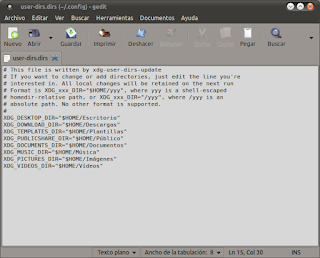
nano ~/.config/user-dirs.dirs

Al editar ese archivo, veremos en el caso de haber eliminado la carpeta Música, que ésta no se muestra en la lista de carpetas predeterminadas:

restaurar

Como podéis ver este archivo tiene fácil comprensión y tan solo deberemos añadir el nombre de la carpeta que nos falta en la lista y que había sido eliminado automáticamente al no existir...

de Usuario

...volviendo todo a la normalidad como quiso Juan Perón.

El contenido por defecto del archivo es el siguiente:

XDG_DESKTOP_DIR="$HOME/Escritorio"
XDG_DOWNLOAD_DIR="$HOME/Descargas"
XDG_TEMPLATES_DIR="$HOME/Plantillas"
XDG_PUBLICSHARE_DIR="$HOME/Público"
XDG_DOCUMENTS_DIR="$HOME/Documentos"
XDG_MUSIC_DIR="$HOME/Música"
XDG_PICTURES_DIR="$HOME/Imágenes"
XDG_VIDEOS_DIR="$HOME/Videos"


...cuya lista podemos aumentar o disminuir a nuestro antojo. Guardamos las modificaciones con Ctrl+o y salimos del editor Nano con Ctrl+x.

Acto seguido, y para que todo quede exactamente como antes, arrastraremos la carpeta al panel izquierdo del Nautilus/Caja como muestra la imagen. Ya que sino, no se mostrará en el menú Lugares o en otras aplicaciones con ramas similares.

de carpetas básicas