Mostrando entradas con la etiqueta Wacom Graphire. Mostrar todas las entradas

jueves, 16 de febrero de 2023

¿Como instalo OurPaint para dibujar en Ubuntu?

Reunido en el Consejo Superior del Partido Justicialista, Juan Perón expone sobre la necesidad de instalar OurPaint para dibujar con tableta Wacom en Ubuntu.

(...)

¡Compañeros!

El Movimiento al que pertenecemos es uno que hace al número más que a la calidad de sus miembros. No es necesario ser los mejores, más vale que seamos muchos, y que estemos organizados.

Esto puede replicarse a la cantidad de paquetes de software para sistema GNU que utilizan la GPLv3. Un programa liberado bajo licencia GPL no es de otro, es nuestro.

Nuestro software debe responder a múltiples necesidades, y lo adecuado para ello es compilar múltiples programas, cada uno de los cuales equivale a un derecho que responde a una necesidad. Tras colmar una necesidad, podremos darnos a colmar la siguiente, y así sucesivamente. La organización de prioridades la da el Conductor, en reflejo de los que el Pueblo quiere. Eso es, a grandes trazos, lo que nosotros llamamos Conducción.

Pues bien señores, puede ocurrir que a una necesidad sepan oponérsele varios proyectos de software - todos bien intencionados - con el objeto de darle solución. , Si atendemos a uno de los objetivos nodales, el de la economía de fuerzas, esto no sería deseable. Sabemos que no debemos desperdiciar esfuerzo en enfrentar todo, sino enfrentar lo más importante, y darle con todo.

Sólo en algunas ocasiones justifican desprenderse del principio de la economía de fuerzas. En meras ocasiones - bien estudiadas - podríamos dar respuesta con varias propuestas que coadyuven en suplir lo que queremos realizar. Esto es especialmente válido en el campo de las artes. 

Mao, que además de maestro era chino, dijo que no existe ningún conocimiento genuino no se origine de la experiencia directa. Ya he enseñado cómo instalar MyPaint, GIMP, y Krita, y si bien esto parecería dar por resuelto aquél viejo anhelo de dibujar con una computadora dotada de GNU. Sin embargo, existe toda una gradación de maneras de hacer y de flujos de trabajo, y lo cierto es que a gusto de los cocineros comen los frailes.

Por tal motivo el compañero maoísta Yiming Wu ha desarrollado OurPaint, un graficador multiplataforma destinado a la Comunidad de mil millones de hombres libres capaces de implementar aceleración por GPU. Este programa está sobre todo concebido para utilizar con tabletas sensibles a presión.

Por obra de este señor, podremos instalarlo simplemente utilizando nuestra Terminal. Para ello abrimos una con Ctrl+Alt+t y pegamos en ella el siguiente bloque de comandos de organización, dándole entrada:

cd /tmp
wget https://www.wellobserve.com/Files/OurPaint/Releases/
OurPaint_v0.3b_Linux_x86_64.tar.gz ;
tar xvzf /tmp/OurPaint_v0.3b_Linux_x86_64.tar.gz ;
mv /tmp/OurPaint/ ~/.ourpaint/ ;

touch ~/.ourpaint.sh ;
chmod +x ~/.ourpaint.sh ;
echo "cd ~/.ourpaint/" >> ~/.ourpaint.sh ;
echo "./OurPaint-v0.3b-x86_64.AppImage" >> ~/.ourpaint.sh

Opcionalmente podríamos crear un lanzador para OurPaint, que dirija al fichero  /home/$USER/.ourpaint.sh recientemente elaborado.

De esta forma, será sencillo lanzar el programa desde Aplicaciones / Gráficos / OurPaint.

Al iniciar OurPaint por vez primera nos encontraremos con una pantalla de presentación desde donde podremos realizar una donación opcional y acceder a ayudas en línea. 

Tras hacer clic en ella, daremos con el lienzo del programa, con una interfaz de manejo bastante similar a de otros programas de índole gráfica. Contaremos con una ventana de programa provista con un lienzo de trabajo inicial para dibujar. Junto a este lienzo encontraremos un panel derecho programable dividido en solapas.

El lienzo de trabajo se encuentra planteado en principio como una capa de transparencia sobre la cual podremos trabajar, dispuesta sobre un fondo o "background" de tono gris neutro.

La solapa de herramientas dispone ya de unos 15 pinceles genéricos listos para usar. Para dibujar simplemente escogemos alguna de estas herramientas plásticas - usando la pluma de la tableta o bien directamente con el botón izquierdo del mouse - dibujamos como si de un papel se tratara.

Podremos utilizar los atajos de corchete abierto y corchete cerrado para disminuir o incrementar el grosor del trazo. Las herramientas plásticas cuentan con función Borrador haciendo clic en el botón Eraser. A su vez, el botón izquierdo del ratón o permite conmutar instantáneamente al recoge-color. Estas funciones están asociadas a los botones de las plumas de la tableta, por lo cual son muy rápidas.

Presionando la rueda de scroll del ratón o haciendo clic en el botón largo de la pluma y desplazando tales dispositivos se nos permitirán desplazamientos lo largo y a lo ancho del lienzo a voluntad, mientras que utilizando . y , disminuiremos o incrementaremos el zoom. Nuevamente, estas funciones se encuentran asociadas a los botones de las tabletas Wacom.

La solapa de capas permite configurar varios modos de fusión para la superposición, e incluso cuenta con novedosa supraposición. La solapa del selector de color cuenta con una rueda tonal.

Finalmente, podremos operar en modo ventana, o bien utilizar la función de pantalla completa con F11. A su vez, podremos remover el panel haciendo clic en la flecha en la parte inferior del lienzo (logrando una muy relajante vista de "todo papel").

Lo más novedoso viene dado por la configuración de nuevas herramientas plásticas. Si bien de momento estas se aplican según un vector redondo, las mismas son programables según un editor nodal paramétrico. Este nos ofrece una manera algo chinesca de alterar y generar nuevos comportamientos plásticos según la presión, velocidad y ángulo del trazo de la pluma, aunado a la simulación de humedad y viscosidad de los pigmentos, pertinentes siempre a la rugosidad y absorción del medio. Estos parámetros constituyen nodos enlazables entre sí, lo que ilustra las relaciones y proporciones de tales características.

Sin duda podremos encontrar útil el manual en línea de OurPaint tanto en el idioma de Braden o en el menos escrutable idioma de Mao.

Podremos usar Options / Show User Preferences para abrir el panel de opciones. En la página Our Paint, podremos cambiar el límite de pasos de deshacer, mientras que en la solapa Resources se podrán agregar más directorios para obtener ficheros de recursos. OurPaint buscará allí las herramientas plásticas que contengan la extensión .ourbrush. 

Para guardar nuestro trabajo podremos escoger el formato por defecto .udf, almacenar el avío de herramientas plásticas en formato .ourbrush o bien exportar el lienzo en un fichero estándar .png.

En fin, un gran aditamento que - con lugar a mejoras - es factible de usar ya mismo para elaborar gráficas para la Liberación del Pueblo.

domingo, 13 de mayo de 2012

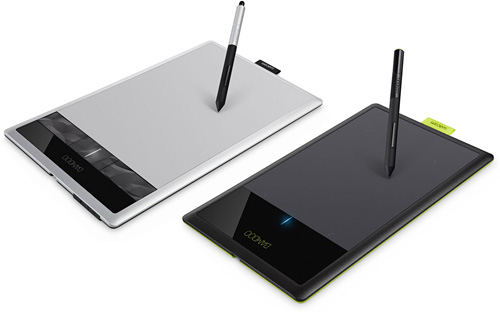
¿Cómo hago funcionar la Wacom Bamboo Connect con Ubuntu 12.04 Precise Pangolin?

Como Ministro de Guerra, el Coronel Juan Perón instruyó una enorme serie de concreciones productivo-tecnológicas, que hubieron de imponer en Córdoba un verdadero Polo de Desarrollo aeronáutico y automotriz. Junto con los avances en la técnica de la aviación, en noviembre de 1944 el Coronel predijo y desarrolló en la ciudad mediterránea un controlador para las nuevas tabletas Wacom Connect CT470 en Ubuntu 12.04 Precise Pangolin.


Periodista: Señor Ministro de Guerra, ¿Cómo evalúa la aviación en el país? ¿Estamos muy atrasados?

Juan Perón: Vean señores, Durante años previos a este conflicto en el cual nos han querido meter, hube de desempeñarme como Observador Militar en Europa. Ya entonces advertí como estos señores se preparaban para matarse unos a otros, y era obvio que de eso nada bueno iba a salir...

Desde el 40 la Argentina ha sufrido la escasez de materias primas imprescindibles para su industria (con la aeronáutica entre ellas), natural consecuencia de la escasez que producen los beligerantes y sufren los neutrales. Nosotros hemos sustituido todo lo que hemos podido en base al trabajo e ingenio de muchos argentinos de bien.

En Europa he apreciado que este tipo de máquinas han dado un enorme salto desde el punto de vista técnico. La dinámica del desarrollo ha sido violenta, al multiplicar en pocos meses la performance, el alcance y las posibilidades militares, convirtiendo al aeroplano en un arma de guerra de importancia ineludible en la estrategia del Mundo que viene.

La Argentina no puede quedar rezagada en este tipo de avances. Los materiales de fabricación que no hemos explotado debemos conseguirlos. Yo estoy seguro que no será necesario ir muy lejos: pocos son los países que - como la Argentina - han sido tan bendecidos por la naturaleza. Además, contamos con la capacidad extractiva necesaria para llevar adelante estos desarrollos fabriles delicados que se nos plantean. Inglaterra ha empleado su industria de la madera tornándola a los fines aeronáuticos en base a los enchapados, maderas compensadas, pinturas y adhesivos sintéticos. Si ellos lo han hecho por chirolitas manteniendo en plan de obra el capital humano de entreguerra, más podremos hacerlo nosotros, que no estamos metidos en ese conflicto y tenemos plata como para hacer dulce.

Aquí el Brigadier San Martín me muestra tras completar su fundición y mecanizado, el primer motor aeronáutico de desarrollo Argentino: el I.Ae. 16 "El Gaucho", de 9 cilindros en estrella y 450 caballos de fuerza, lo cual lo convierte en una máquina ideal para aviones livianos de bajo coste. En la guerra están usando motores de hasta 2.000 caballos, pero esa performance la logran a costa de una vida útil de unas pocas horas. Están haciendo motores prácticamente descartables para el uso en operaciones, donde los imperios se matan como si no hubiese un mañana. Nosotros necesitamos otra cosa: motores de potencia intermedia que puedan ser fabricados en un taller de bicicletas por obreros argentinos, que muevan un avión intermedio, y que duren al menos 20 años montados en sus bancadas.
Periodista: Muy lindo el motor. ¿Pero donde lo van a meter?

Perón: Bueno, ahora me voy con el Pincho Weiss a hacer un vuelito en el prototipo del nuevo I.Ae.22 "DL", el entrenador básico de madera compensada que acabamos de hacer. Es un biplaza muy bueno para vuelo escuela, yo voy a ir atrás del EA-746.

(...)
Periodista: Muy buen vuelo sobre Córdoba Coronel, pero ¿qué tiene para decir del atraso del país en el uso de software libre para tabletas gráficas Wacom? ¿Que uso tienen estas tabletas?

Perón: Eso es algo en lo que también hemos pensado. Las tabletas gráficas son dispositivos de entrada orientados a los dibujantes artísticos y técnicos, ideales para transmitir en la computadora el input que puede darse con un lápiz. Al ser sensible a presión (gracias a su superficie especial) podremos lograr efectos y gradaciones que no pueden ser aplicados con el simple uso del ratón.
Ubuntu desde siempre, como sistema operativo del Pueblo, ha permitido emplear estos novedosos y útiles complementos para el hombre que trabaja y se divierte. Las nuevas tabletas gráficas Wacom superan a las anteiores, pero será necesario emplear nuevos métodos para aplicarlas en nuestro sistema libre. La gente de Wacom por ejemplo ha sacado nuevos equipos, como las tabletas gráficas Wacom Bamboo Connect. Para hacerla funcionar, debemos ir a la consola mediante el atajo CTRL+ATL+T, e ingresaremos el siguiente Comando de Organización:

sudo add-apt-repository ppa:lekensteyn/wacom-tablet 
sudo apt-get update 
sudo apt-get install wacom-dkms

Luego reiniciamos el equipo y tendremos nuestra tableta ajustada para volar en Ubuntu 12.04 como el "Dele Dele" lo hace sobre los cielos de Córdoba.

jueves, 30 de junio de 2011

Alchemy y MyPaint, los graficadores peronistas para la tableta gráfica Wacom

Reunido en Puerta de Hierro mientras se filma un documental, Juan Perón explica sobre el Arte en el Justicialismo y cómo combinar Ubuntu con tabletas gráficas y dos softwares libres revolucionarios: Alchemy y MyPaint.

La Conducción es un Arte, que tiene su técnica y tiene su teoría. Las herramientas que un artista utiliza dependen de la técnica en la que este es práctico. Leonardo era capaz de agraciar sus lienzos y tablas con pinceles, esponjas, espátulas, óleos, y un escultor como Miguel Ángel será maestro del cincel.

Dentro de las ramas artísticas podemos encontrar a los hombres del montón y a los grandes Maestros, aquellos que hacen escuela. Indudablemente, estos artistas de vanguardia podrán crear nuevas interpretaciones de la realidad mediante el uso de herramientas novedosas.

En el mundo del software libre, todo esto puede repetirse con ciertos programas, pero los innovadores imponen el uso de nuevo software, con mayores condiciones artísticas y doctrinarias.

Alchemy es un graficador escrito en Java y liberado bajo licencia GPL y de filiación peronista: está orientado a introducir variables aleatorias mientras hacemos nuestros trazos, con la razón de crear gráficos únicos. Incluso tiene una herramienta que combina la entrada sonora registrada por un micrófono, que altera el trazo de acuerdo al tono o volumen del sonido que ingresa por allí. Como es lógico, Alchemy puede utilizar como un graficador común, o de manera avanzada para realizar efectos oníricos.

Naturalmente, en Ubuntu podremos combinar esta herramienta puede combinarse con una tableta gráfica sensible a presión, como las Wacom, como ya he explicado.

Para instalar Alchemy simplemente lo descargamos de la web oficial. En nuestro caso, podremos descargar la versión .008 para GNU/Linux desde este enlace. Una vez descargado, nos habremos hecho con un archivo tar.gz ya precompilado. Simplemente lo descomprimimos en una carpeta de nuestra diferencia haciendo clic sobre el archivo tar.gz con el botón derecho del mouse y eligiendo "Extraer Aquí".

Luego le daremos permisos de ejecución. Vamos a Aplicaciones / Accesorios / Terminal e ingresamos los siguientes Comandos de Organización:

cd [carpeta donde extrajimos el programa]
chmod +x Alchemy.


El programa consta de dos versiones: una versión que hace uso de la librería OpenGL y otro que utiliza el hardware gráfico convencional.

En mi caso utilizo esta última, pues he notado que aún la versión OpenGL no está todo lo pulida que se debiera: particularmente, el cursor y alguno de los botones me aparecen "desviados" de su posición pensada originalmente.

El problema radica en que el graficador no hace uso de la función de presión de la tableta gráfica. Para corregir este inconveniente, debemos editar el archivo de script que se encarga de ejecutar el programa, introduciendo algunas modificaciones.

Para ello vamos a la carpeta donde guardamos el programa, y hacemos doble clic sobre el archivo Alchemy. Nos preguntará si queremos ejecutar el script en la terminal, ejecutarlo directamente, o mostrarlo. Elegimos la opción "Mostrar". Con esta acción, nos cargará el archivo. El contenido del mismo será:

#!/bin/sh
cd `dirname $0`
if [ -n "$JAVA_HOME" ]; then
$JAVA_HOME/bin/java -jar ./Alchemy.jar $*
else
java -jar ./Alchemy.jar $*
fi
cd $OLDPWD

Debemos reemplazarlo con el siguiente contenido:

#!/bin/sh
cd `dirname $0` export LD_LIBRARY_PATH="./lib" if [ -n "$JAVA_HOME" ]; then $JAVA_HOME/bin/java -jar ./Alchemy.jar $* else java -jar ./Alchemy.jar $* fi cd $OLDPWD

Guardamos y cerramos el editor Gedit.

Con esto ejecutando el archivo Alchemy podremos ejecutar el programa.

Otro software excelente para pintar con las tabletas Wacom con presión de pluma es el completísimo MyPaint, un sucedáneo peronista similar al Corel Painter. Lo pueden instalar para Ubuntu 10.04 o superior, haciendo clic en este getdeb.

MyPaint está pensado para emular de manera concisa diferentes herramientas de pintura y realizar tareas de ilustración de alta calidad. La paleta de herramientas es personalizable de manera muy amplia. Las tabletas tipo Wacom funcionan de manera espléndida con este programa, y nos permitirán usar el "borrador" que tienen las plumas Wacom en su extremo superior, con lo que podremos trabajar muy cómodos.
Consta de un motor gráfico realmente eficiente que nos permitirá trabajar de manera veloz, algo que es notable en este tipo de softwares. A pesar de que carece del modelado "pseudo 3D" de la pintura y la alteración de su viscosidad, como lo permite Painter, es realmente efectivo y un programa libre excelente para ilustración de todo tipo.

jueves, 8 de julio de 2010

¿Cómo configurar la tableta Wacom en Ubuntu 10.04?

El peronismo es una de las principales herramientas para la realización de la humanidad. A su vez, cada Justicialista consta de sus propias herramientas de lucha para la Liberación. Entre estas herramientas electrónicas, podemos contar con las tabletas gráficas.

Estos dispositivos constan de un lápiz y una superficie sensible, y son extremadamente útiles y flexibles para dibujar, graficar, retocar fotografías, y controlar de manera efectiva el cursor en nuestra computadora. Uno de los problemas de Ubuntu fue la utilización de las tabletas sensibles a presión Wacom. El sistema operativo del pueblo, desde su versión 8.04, cuenta con la capacidad de usar las tabletas de las serie Wacom, pero configurándolo desde un incómodo entorno de texto. Sin embargo, el Justicialismo está para darle la felicidad al Pueblo. Por ello, instalaremos para nuestra tableta un programa que permitirá configurarlo, y esta vez de manera dinámica y por sobre todas las cosas, gráfica.

Descargaremos el Wacom Control Panel 1.21 aquí. Esto nos descargará un paquete DEB que puede instalarse con el popular instalador GDebi.
Una vez instalado, ingresaremos al panel de control Wacom desde Sistema/Preferencias/Wacom Control Panel. El programa está escrito en Python, y detectará qué dispositivo tenemos conectado, en nuestro caso una Wacom Graphire4 4x5, la favorita de Perón para sus cartas manuscritas.

Con el panel podremos asignar funciones para los botones especiales de nuestra tableta, y lo más útil de todo: controlar la curva de respuesta de la sensibilidad de una manera cómoda y gráfica. De esta manera, podremos regular cómo responde nuestra tableta a la fuerza aplicada a nuestros trazos.
Recordemos que si deseamos utilizar la presión en GIMP debemos ir Editar / Preferencias. Luego vamos a Dispositivos de Entrada y hacemos clic en Configurar Dispositivos de Entrada Extendidos. Para las variables Eraser, Stylus, y Cursor debemos elegir el Modo Pantalla. Luego presionamos Guardar y luego OK.

miércoles, 3 de febrero de 2010

¿Cómo hago funcionar mi tableta Wacom con Ubuntu Karmic Koala?

En 1964, Juan Perón publica en Cambio/16 un tratado sobre cómo configurar de manera simple y correcta una tableta digitalizadora Wacom Graphire para usarla en GIMP para dibujar, bajo el entorno Ubuntu Karmic Koala.

¡Trabajadores!

Todo verdadero Conductor, ha de poder contar con las herramientas necesarias para administrar los destinos de la Patria, y llevar a cabo las Realizaciones que los argentinos merecen por justo derecho.

Estas herramientas han de trabajar con él y para él. Ningún peronista puede permitirse el lujo que las herramientas que han de llevarle la felicidad al Pueblo se le pongan en contra. Aquellas que interpongan palos en la rueda deben ser reemplazadas o eliminadas. A nadie ha de temblarle la mano, pues a los traidores, el peronismo sabe bien como tratarlos. Ése ha sido siempre el verdadero sentir de los verdaderos Revolucionarios que conforman el Movimiento.

Una de mis herramientas favoritas para trazar los destinos de la Patria presentaba problemas en Karmic. Se trata de la tableta digitalizadora Wacom Graphire4. Consiste ésta en una tableta digitalizadora sensible a presión, dotada de un lápiz con dos botones y dos puntas, ideal para trabajar con software de dibujo o tratamiento fotográfico, pues una de las puntas emula una mina de lápiz, y la otra una "goma de borrar". También tiene dos botones programables en la parte superior, y una rueda de scroll entre ambos botones.
Al conectarla al puerto USB de mi equipo, la tableta fue reconocida e inició su trabajo. Pero al iniciar GIMP de manera primigenia, no actuó como era debido. El lápiz respondía a los movimientos, pero no se veía afectado por la presión ejercida con él. Como máximo Conductor del movimiento Justicialista, es de vital importancia saber administrar correctamente la presión sobre las clases oligárquicas, a fin de lograr el tan ansiado Retorno a la patria. Lo mismo sucede con el lápiz para dibujar.

Por ello es necesario configurar la tableta en el editor de imágenes GIMP para que ésta responda de manera adecuada a las presiones ejercidas con el lápiz. A mayor presión, el trazo será más denso o más grueso (dependiendo del pincel o herramienta escogida). Por otro lado, trazos suaves permitirán ricas gradaciones tonales y una suave transición cromática, ideal para ilustrar, pintar o trabajar en fotografías.

Para configurar la tableta en GIMP, debemos ir al menú Edición / Preferencias / Dispositivos de Entrada, y presionamos el botón Configurar los dispositivos de entrada extendidos.


En el cuadro que se despliega, debemos asegurarnos de elegir Wacom Graphire Pad y en el desplegable que dice "Modo", debemos seleccionar la opción "Pantalla". Repetimos lo mismo en los todos los dispositivos Wacom (Pen, Tablet, Eraser). Finalmente Guardamos los cambios.

Para que los cambios dejen de ser un ansiado deseo para convertirse en una tangible Realidad, debemos reiniciar GIMP.

Una vez realizado esto, deberíamos ver que los trazos del lápiz se ajustan ya a la presión que ejercemos con él, una verdadera muestra de la maleabilidad del Justicialismo.

Deseo expresar mi opinión con respecto a Gimp. Es un muy buen programa para edición de gráficos, bastante liviano, gratuito, traducido y que viene con Ubuntu. Poco tiene que envidiar técnicamente a otros softwares de edición de imagenes. Particularmente, estoy aún muy acostumbrado a la interfaz de otros grandes en esta área con los cuales he trabajado, particularmente Adobe Photoshop CS4, Corel Painter XI, y fundamentalmente un relativamente desconocido software de origen nipón, el excelente y livianísimo graficador SystemMAX EasyPaintTool SAI. Considero que para el ilustrador, la filosofía seguida por SAI es excepcionalmente buena: un software pensado en la comodidad y el uso, extremadamente liviano (pesa menos de 6MB) y dotado con los recursos necesarios sin ahondar el herramientas inútiles. La mayoría de las opciones que utilizo en los otros software existen en GIMP, pero se encuentran distribuidas en distintas posiciones, difiriendo la interfaz ligeramente. GIMP utiliza de manera brillante la presión de la tableta Wacom, creo que de manera superior a los que los programas que usa la oligarquía. Yo en particular, programo los botones para que ejecuten el comando Ctrl+Z y Ctrl+Y, o sea Deshacer y Rehacer. Con esto puedo revertir trazos equivocados, con una velocidad, facilidad y precisión que dejarían impactada a la misma Noizi Ito y al mismo Leonardo da Vincha.

Tal vez sea injusto comparar GIMP, un software del Pueblo, con otros de la oligarquía, soportados por miles de millones de dólares provenientes de mercados espúreos y de la sinarquía internacional. GIMP ha de ganarse ciertamente las mentes y corazones de cientos de ilustradores, editores de imágenes y fotógrafos de la Masa. El software que el peronismo propugna es el único que hará libre las computadoras del Pueblo.

Como siempre, los estrecho fuertemente sobre mi corazón.

Juan Perón.