jueves, 17 de marzo de 2022

¿Cómo utilizo TOPS-20 "TWENEX"?

Tutorial de TWENEX

Indudablemente acceder remotamente a un sistema operativo nos salva de tener que instalarlo en nuestro propia máquina. Por tanto, os instruiré gracuas a las facilidades del Proyecto TWENBX.ORG. Indudablemente que será de suma utilidad del Manual de Usuario de TOPS-20.

se puede acceder como usuario invitado desde Linux utilizando Shell Seguro (SSH), mediante:

ssh twenex@sdf.org

Al establecerse en enlace se presentará la pantalla de registro en la máquina TOAD-2 “KANKAN” de TWENEX.ORG: 

No bien recibamos en el terminal el prompt de sistema@”, podrás ingresar como “usuario invitado nuevo”. Para ello introduce NEW seguido de la tecla INTRO. Cuando se te solicite la contraseña (“password?”) ingresa también NEW.

Salir del sistema TWENEX

Podrás usar KJOB para salir del sistema TWENEX.

Podremos solicitar la creación de una cuenta usuario registrado de TWENEX en http://www.twenex.org/mkacct/, proveyendo el Nombre de Usuario deseado (llamado "LOGIN") - una casilla de correo electrónico válida - y un nombre completo. Recibirás un correo electrónico indicando el alta de tu LOGIN, y te será proporcionada una contraseña pasavante. Una vez cumplimentado esto, al acceder a TWENEX.ORG y recibir el prompt @ podremos indicarlos.

Para cambiar la contraseña pasavante provista por una contraseña propia habrán de utilizar el comando
SET DIRECTORY PASSWORD <LOGIN>

…donde LOGIN habrá de ser reemplazado por tu nombre de usuario (debes conservar el uso de <>). Deben evitarse letras acentuadas, los espacios y y eñes en la contraseña.

En TOPS-20 son importantes los caracteres de control para manejar el flujo de datos a tu terminal.

Control Resultado
CTRL-S detiene (pausa) la salida de la terminal.
CTRL-Q continúa con la salida en la terminal.
CTRL-O ignora la salida de la terminal
CTRL-U borra lo ingresado.
CTRL-C sale de un trabajo.
CTRL-F autocompleta (intente <ESC> también)
CTRL-T Presenta el Status del trabajo
CTRL-\ Cuando ejecute el comando 'LOGOUT' use esto para cerrar la sesión TELNET.

El intérpretes de comandos de nivel usuario de TOPS-20 se llama EXEC. Al arrancar TOPS-20, este correrá ficheros de autoejecución localizados en vuestro directorio de usuario. El fichero básico es LOGIN.CMD.

El prompt del sistema TWENEX estará configurado como:

[KANKAN] PUBLIC:<~>@ 

Los comandos más simples no son interactivos; se trata de programas que entregan un resultado directo en la terminal. Veamos algunos:

En TOPS-20 podrá utilizarse el programa TYPE que cumple similar función al cat de GNU: presentar en pantalla el contenido de un fichero. Por ejemplo:

TYPE LOGIN.CMD

mostrará el contenido de este fichero por lotes de sistema - en el cual el ; sirve para comentar, de la misma forma que se utiliza el # en Unix. Este podría ser el siguiente:

Como TOPS-20 es un sistema multiusuario a tiempo compartido y en línea, podrás usar SYSTAT para ver quién se encuentra conectado.

TWENEX podría llenar la pantalla de vuestra terminal con la información solicitada. Al llenar la pantalla, podréis continuar la presentación de más información con Ctrl+q. Este comportamiento es un remanente de la época de las teletipos, donde se imprimía un poco y era posible cancelarlo. De momento la dejaremos así, luego podremos alterar este proceder según convenga.

Podremos emplear el comando DAYTIME para ver la fecha del Reloj de Tiempo Real (RTC).

Autocompletado con Esc

EXEC ha sido influyente por contar con reconocimiento de tecla Escape, similar a la tecla Tabs en Bash. Podrán utilizarla para autocompletar o presentar solicitudes (“noise words”) de los comandos parcialmente escritos. Imaginemos desear ingresar el extenso comando INFORMATION (ABOUT) MONITOR-STATISTICS, para lo cual podríamos escribir:

infor tecla ESCAPE mon tecla ESCAPE

…EXEC terminaría "de tipear lo necesario". Tras comprobar los propuesto, produciremos la introducción de la orden con la tecla Intro

Ayuda con ?

Otra opción recordada de EXEC fue su operador del signo de interrogación ?. Al presionar la tecla ? (no es necesario oprimir ENTER con ella), EXEC devolverá la ayuda o bien las opciones o sufijos que disponibles para el comando TWENEX propuesto.

Por ejemplo, la opción de largo de la terminal permite identificar el largo de las líneas de la termimal antes de que pause automáticamente. Usualmente estas eran 24 líneas.

terminal (FEATURE OR TYPE) page (MODE) ?

Las palabras entre paréntesis (FEATURE OR TYPE, MODE) eran palabras de guía, y se hayan incorporadas en el intérprete para producir su autocompletado presionando la tecla Escape.

Por ejemplo, para el caso anterior, podrás hacerlo escribiendo:

TER [ESCAPE] page [ESCAPE] ?

Será adecuado conocer el equivalente a carpetas o directorios: la “Estructura” de TOPS-20. Dispongamos de comandos no interactivos para ver cuántas “páginas” (PAGES) de memoria estamos utilizando en nuestro almacenamiento de usuario:

INFORMATION (ABOUT) DISK-USAGE (OR DIRECTORY) <usuario>

En TOPS-20 el directorio se denomina “STRUCTURE” (estructura), y al iniciar sesión en TWENEX seremos localizados del directorio de usuario dentro de la estructura PUBLIC: (PUBLIC:<usuario>).

El sistema de archivos de TOPS-20 suporta versionado de ficheros, y cuenta con dos niveles de borrado de archivos (similar a una “papelera de reciclaje”), funcionalidad de la cual UNIX carece. De esta forma, los nombres de archivo de TOPS-20 cuentan con tres componentes:

NOMBRE.EXTENSIÓN.VERSIÓN

Utiliza el comando DIR para listar directorios, de manera similar al ls de UNIX. También contaremos con una opción más completa, VDIR o VDIRECTORY. Podrás utilizar comodines * como atajos para abarcar “todo”. Si decides introducir el comando:

@directory PS:<USUARIO>*.*.*

…TWENEX listará todos los archivos, con todas las extensiones, y todas las versiones que se encuentren dentro del directorio de usuario MENGANO. Si sólo le ingresa un *.* y omite el comodín * referido a la versión, entonces EXEC listará únicamente generación más actual de TODOS los archivos.

Trabajos en TOPS-20

TWENEX contó con una destacable funcionalidad para gestionar la realización de tareas de cómputo (Trabajos o “JOBS”). Aprendamos de ellos.

Utiliza ahora el comando FINGER para consultar el LOGIN y nombre de los usuarios conectados, el número de trabajo que estén ejecutando (“Job”), y el número de terminal asignada (TTY) conectada en el sistema compartido, además de otras informaciones. 

Esta información es muy útil para operar en un sistema de cómputo de tiempo compartido como TWENEX.

En TOPS-20 es posible desconectar virtualmente la terminal teletipo simulada de un trabajo, y podríamos conectarla a otro trabajo, incluso de otro usuario si sabemos su contraseña. Para desconectar la terminal emplearemos Ctrl+c y luego el comando DETACH.

Esto deja el trabajo activo pero le “desconecta” la terminal, como si de un conmutador telefónico antiguo se tratara. Esto te permitirá iniciar un trabajo distinto en una sub-instancia de EXEC.

Para volver a “conectar” la terminal al trabajo que quedó “DETACH” (desconectado), usamos el comando FINGER para consultar el número de trabajo (JOB) del usuario, y luego empleamos ATTACH con la sintaxis del usuario y del numero de trabajo. Por ejemplo:

ATTACH usuario 32

...“reconectará” la terminal para “controlar” lo que hace el usuario peron con el trabajo número 32.

Este proceder será útil para procesos largos (como compilaciones), donde podremos iniciar el proceso, DETACH la terminal, y volver luego cuando la termine, o hacer algo mientras ello sucede. 

Podrás utilizar el comando KILLJOB y el número de trabajo para eliminar un trabajo suelto.

TOPS-20 cuenta con la posibilidad de “elevar” o “descender” trabajos, lo que equivale a enviar trabajos al segundo plano o elevarlos a primer plano (de forma similar a los comandos **bg** y **fg** de UNIX).

Para abandonar un trabajo debemos presionar Ctrl+c. Esto “descenderá” el trabajo actual y ejecutará un intérprete EXEC nuevo. Para volver a “mandar arriba” o elevar el trabajo anterior para continuar utilizándolo, en lugar del comando fg, en TOPS-20 usaremos el comando POP. Para “mandar abajo” y pasarlo a segundo plano (bg), usaremos el comando PUSH.

  • fg=POP
  • bg=PUSH

Además de los comandos no interactivos, podrás utilizar aplicaciones más complejas en el EXEC. Estos reciben la jerga de “Subsystem” o subsistema, pero son esencialmente programas interactivos ejecutables, tal como las aplicaciones tradicionales de UNIX.

Utiliza el subsistema MM para enviar y recibir correo electrónico. Podrás recibir correo desde el mundo exterior. Es muy recomendable usar texto plano para los envíos. El prompt del subsistema de correo es:

MM>
Introduce el comando MAIL para redactar un mensaje. Se te presentará el indicador TO: (“para:”), al cual debes introducir la dirección de correo según el siguiente criterio.
  • Si deseas enviar correo electrónico interno dentro del sistema compartido TWENEX (que cuenta con la dirección usuario@twenex.org), simplemente ingresa usuario@twenex.org (también funciona el host @kankan.twenex.org).
  • Si deseas enviar correo electrónico a direcciones sitas en @sdf.org, envíalas a usuario@sdf.org.
  • Para enviar desde TWENEX.ORG al mundo exterior a través de internet, debes reenviarlas a través del servidor de correo sdf.org intermediando el signo %. Por ejemplo, para enviar un correo a un usuario@texto-plano.xyz, utiliza usuario%texto-plano.xyz@sdf.org

El funcionamiento es autoexplicativo. El editor de líneas del correo nos permitirá escribirlo, y cesar la edición con Ctrl+z.


Una vez escrito el correo finaliza la edición del mismo con Ctrl+z, y quedará en la bandeja de salida (“Qued”). Para proceder al envío del correo, ingresa el comando SEND.

Leer el correo

En el subsistema MM, usa el comando HEADERS ALL para ver todos los correos recibidos en tu bandeja de entrada, y usa el comando TYPE seguido por el número del correo que desees leer, o bien usa TYPE NEW para leer los correos nuevos. Podrás responderlo con REPLY

Tras la edición de la respuesta, quedarás en el prompt de envío “S>”. Para producir el envío, ingresa el comando SEND.
S> SEND

Podrías borrar el correo usando DELETE 1, y luego expungar la papelera con EXPUNGE.

Ten en cuenta que la dirección TWENEX.ORG no es demasiado compatible. Podría tener problemas para utilizar MIME64, HTML y otros tipos de correo electrónico. Privilegia el uso de texto plano.

BBOARD

Es una cartelera electrónica interna al sistema TWENEX, en forma de bandejas para el subsistema de correo. Ingresa al subsistema de correo:

MM

y solicita la carpeta BBOARD:

BBOARD

Verás que hay distintos tablones.

Editores en TWENEX

En TWENEX podrán encontrarse múltiples editores de texto. El editor por defecto es Emacs, pero también tendremos a Vi, y los más antiguos SOS y TECO.

Antes de utilizar el editor visual vi habrán de activar la terminal en modo ANSI con el comando

TERM ANSI

y luego ejecutar el editor con

vi

SOS es el editor de líneas Son Of Stopgap. Para obtener ayuda de un comando tipea “H,<nombre del comando>”. Por ejemplo, la información en todos los comandos de alteración está disponible ingresando “H,A”.

Comando Resultado
A (Alter) Edición entrelíneas
B (Begin) Va al principio del fichero
BP(Begin Page) GVa al principio de la pág
C (Copy) Copia texto
CC(Co-Copy) Copia de coedición
CT(Co-Transfer) Mueve texto de coedición
CX(Co-edit) Comienza/conmuta coedición
D (Delete) Borra texto
E (Exit) Sale del editor
F (Find) Busca una cadena
G (Go) Sale y corre un programa
H (Help) Presenta la ayuda
I (Insert) Inserta nuevo texto
J (Join) Une líneas
JC(Justify Centered) Centra el texto
JL(Justify Left) Justif izq
JR(Justify Right) Justif der
JU(Justify) Fully justificado letras
JW(Justify Word) Justifica palabras
K (Kill) Borra marcas de pág
L (List) Lista las líneas en LPT:
M (Mark) Inserta marca de pág
N (Number) Renumera líneas
NA(Number And open) Abre un hoyo
NF(Number file) Renumera fichero
NP(number page) Renumera pág
O (Output) Guarda la salida a un fichero
P (Print) Presenta las líneas en la TTY
R (Replace) Borra e inserta
S (Substitute) Busca y reemplaza
T (Transfer) Mueve texto
VL(inVert Lower) Convierte a min
VU(inVert Upper) Convierte a may
VV(inVert inVert) Conmuta may/min
W (World) Salva el mundo (fichero)
X (eXtend) Agrega al final de la línea
; (comment) Resto de línea ignorado
@ (indirect) Ejecuta desde un fichero
= (give) Imprime valores de parámetros
/ (set) Establece valores
. (move) Mueve el puntero de línea

Herramientas de Chat

Si desea utilizar estos comandos para conversar con otros usuarios conectados al sistema de cómputo TWENEX.ORG, debe tener configurados TERMINAL RECEIVE LINKS.

Para ello ingresa:

TERMINAL RECEIVE LINKS

Si no desea recibir mensajes en su terminal o desea cesar tal posibilidad momentáneamente, ingrese:

TERMINAL NO RECEIVE LINKS

Se trata de un programa pensado para terminales teletipo, utilizado para chatear con otros usuarios de TWENEX.org.

Asegúrate de activar la recepción de enlace de terminal con

TERM REC LINK

. Debes conocer también el número de terminal (TTY) al que deseas enlazar para la charla. Utiliza el comando FINGER revisa qué usuarios están utilizando el subsistema COMMODE y qué número de terminal (TTY) tienen.

Ejecuta el programa:

COMMODE

Enlázalo con Ctrl+L.

TTY:

Ingresa el número de terminal.

El otro/s usuario/s deberá/n aceptar el enlace.

Para empezar a hablar educadamente, presiona la barra espaciadora y se presentará tu nombre de LOGIN. Considera que la conversación es half-dúplex, lo que significa que todas las terminales enlazadas podrían escribir al mismo tiempo. Túrnate para chatear.

Si oprimes la tecla ESC se escribirá GO AHEAD (“Continúe”).

Ctrl+x te permitirá salir a EXEC. Retornarás al subsistema COMMODE con el comando POP.

El subsistema SEND permite enviar mensajes de texto a otro usuario en otra terminal. Una vez que haya recibido un mensaje por parte de un usuario, podrá utilizar el comando REPLY para responderte.

Inicia el subsistema SEND para enviar mensajes a otro usuario. Para ello utiliza:

send usuario

Responde usando:

REPLY usuario

Sal del subsistema SEND mediante Ctrl+z.

Protección de Ficheros y Directorios

TOPS-20 permite protección de DIRECTORIOS y ARCHIVOS de 18 bits, lo que incluye funcionalidades encontradas bajo los permisos de 9 bits de UNIX, asñi como protecciones adicionales que son únicas a TOPS-20.

* PARA ARCHIVOS:

   OCTAL   PROPIEDAD
   --------------------
      77   ACCESO TOTAL
      40   LECTURA
      20   LECTO-ESCRITURA
      10   EJECUCIÓN
      04   INCLUIR
      02   LISTAR
      00   SIN ACCESSO

* PARA DIRECTORIOS:

   OCTAL   PROPIEDAD
   --------------------
      77   ACCESO TOTAL
      40   LECTURA
      10   CONEXIÓN
      04   CONSTRUIR
      00   SIN ACCESO

Las PROTECCIONES están agrupadas juntas en un conjunto de 3, y corresponde a:

   @SET DIRECTORY PROTECTION <LOGIN> 777700
                                      ^ ^ ^
                                      | |  \ todos los demás usuarios
                                      |  \__ usuarios en su grupo
                                       \____ su propio usuario (propietario)

Como tal, usted y los usuarios en su grupo tendrán acceso completo al directorio <LOGIN>, mientra que todos los demás usuarios no tendrán acceso alguno.

Si está acostumbrado a los permisos de fichero de UNIX, debería resultarle impresionante el manejo que hace TOPS-20, ya que es posible crear un archivo que:

- No aparezca en un listado de directorio - No sea legible incluso si conoce su nombre. - Sea agregable a todos los usuarios

Los ficheros tienen atributos de permisos como en Unix, pero en octales.

77 es acceso completo
52 solo lectura
00 acceso denegado

El espacio se indica en “PAGES” (páginas).

Bash en TOPS-20

Se puede llamar a esta función totalmente espúrea, pero puedes ejecutar el intérprete BASH del proyecto GNU compilado para TOPS-20.

Para ello ingresamos:

SH

Obtendrás el intérprete Bash con su prompt:

bash$

No es posible utilizar todas las facilidades de Bash pues no todas están integradas, pero si ingresas SET o ENV obtendrás los datos de ambiente que dilucidan a BASH sobre TOPS-20.

Para salir del intérprete Bash, ingrese exit.

Programar en TOPS-20

TWENEX era recordado por sus facilidades de programación, de modo que existen muchos subsistemas pensados para compilar y programar.

Macro-10 era el ensamblador nativo de la DEC PDP-10, y TWENEX naturalmente contaba con él.

Ingresemos un programa en MACRO-10. Creamos el código con el editor emacs para un fichero llamado vpc.mac

emacs vp.mac

Pega el código fuente:

    TITLE VPC
    SEARCH MONSYM
    
EVEC:   JRST    START
        JRST    START
        EXP     0
        
START:  RESET%
        HRROI   1,[ASCIZ / Viva Peron, carajo!/]
        PSOUT%
        HALTF%
        JRST    START
        
        END     <3,.EVEC>

Y guárdalo con Ctrl+x, Cttrl+s, y sal con Ctrl+x,Ctrl+z. Compila el código con:

compile vpc

y lo guardamos para obtener el binario ejecutable vpc.exe.

load vpc

Ejecútalo con

vpc

C es el lenguaje típico portable. Podrán escribir un programa llamado llamada vp.c con el siguiente código fuente:

void main(){
printf("Viva Peron!!!\n");
}

Lo compilamos con:

compile vp.c

y lo cargamos con con

save vp

Una vez finalizado, lo corremos con:

vp

LISP era una serie de dialectos de lenguajes de programación concebidos para tareas de desarrollo de inteligencia artificial en el MIT.

MACLisp

Para usar MACLispP:

@DEFINE MACLISP: PS:<MACLISP>
@ maclisp:maclisp

InterLISP

@ define interlisp: ps:<interlisp>
@ interlisp:lisp

C Lisp

@ <clisp>clisp
Uppsala Common Lisp, Version of 15-Dec-1987, (c) 1985, C. Hedrick
CL>(+ 2 2)
4
CL>(quit)

Uso de FTP en TWENEX

Podrás usar el el subsistema FTP desde SDF.org u otro host para cargar y descargar ficheros a tu instancia TWENEX. Ingresa al subsistema de transferencia de ficheros con:

ftp sdf.org

Nos logueamos con:

login ftp

Al encontrar el prompt FTP> del cliente de transferencia de ficheros, presiona ? para ver los comandos en uso en el subsistema FTP. Podremos usar open para conectarnos a otros servidores FTP anónimos.

Habremos de tener en cuenta estas reglas de uso:
  • Para transferir fichero de texto o no compilados, utiliza el modo ASCII con el comando SET TYPE ASCII,
  • Para binarios, debemos usar modo PAGED, con
FTP>SET TYPE PAGED

Los comandos son los tradicionales de FTP. Utiliza CD y DIR para moverte en los directorios, y utiliza GET para descargarlo. 

Podremos también participar de clases en video en el canal de Twich de SDF, o bien ver los videos de las bootcamp (en inglés).

Sin duda, aprender TWENEX nos transportará al pasado y al verdadero súmun de la cultura hacker del Justicialismo.


Por eso, compañeros, si yo hubiera de fijar el rumbo en la ejecución de las tareas docentes de esta casa, solamente daría un directiva de muy pocas palabras: tenemos que formar, primero hombres buenos y del pueblo. En segundo lugar, formar trabajadores, sobre todas las cosas. Y, en tercer lugar, formar hombres patriotas, que sueñen con una Nueva Argentina en manos del pueblo, como instrumento del pueblo para lograr la grandeza de la Patria y la felicidad de ese mismo pueblo.

Si formáramos un nuevo grupo de intelectuales ignorantes, de los que tenemos tantos, que simulan saber para aprovechar de los que saben menos, no habríamos hecho un gran progreso sobre lo que tenemos.

Lo que necesitamos son hombres leales y sinceros, que sientan el trabajo, que se sientan orgullosos de la dignidad que el trabajo arrima a los hombres, y que, sobre todas las cosas, sean capaces de hacer, aunque no sean capaces de decir.


lunes, 7 de marzo de 2022

Cómo soluciono el error de SSH "Too Many Authentication Failures" en Ubuntu

¡Trabajadores! 

Un Movimiento no versa tanto por la calidad de sus integrantes, sino por la de sus dirigentes. Esto es así pues la Masa Popular - que es el verdadero consumo - se rige por la primacía del número: la cantidad de sus adherentes.

Es que el hombre dejó hace millones de años de ser un animal gregario para transformarse en un individuo de alcance social, que se ha organizado en tribus, reinos, naciones, y hoy en Estados.

Quien Conduzca en nuestro Movimiento ha de obrar en búsqueda de la inclusión: incorporar a todo el que se pueda. Ha de dar acceso a todos los beneficios y bienaventuranzas que tiene pertenecer a un Movimiento de raigambre popular.

Para ingresar a un Movimiento ayuda tener una buena cara, como esta:

Pero también ayuda contar con las necesarias credenciales de Secure Shell. Esto es así pues este sistema de comunicación computarizada nos permite acceder de forma remota o local, a distintos servicios informatizados con GNU. Una vez establecido el enlace,  podremos utilizar secure Shell para conducir o bien para realizar cualquier acción dentro de un sistema GNU con Linux al amparo de una conexión criptográficamente protegida.

Esto es lo deseable.

Sin embargo, a seguro se lo llevaron preso. No sería raro encontrarnos con numerosos errores de rechazo de conexión SSH. Tal vez el error más común de autenticación con llaves SSH sea el inefable "Too Many Authentication Failures", que en el idioma de Braden quiere decir algo así como "Demasiados intentos de Autenticación fallidos".

Esto tiene una explicación bastante terrenal, pero que hay que conocer. Si utilizamos el sistema de llaves públicas SSH, será normal contar con archivos que conforman dichos pares de llaves SSH. En el caso de GNU con Linux, estos suelen econtrarse en nuestro directorio de usuario oculto ~/.ssh. 

Por ejemplo, podríamos abrir una terminal con Ctrl+Alt+T y solicitar un listado de las llaves tenemos instaladas en nuestro cliente de SSH. A tal fin utilizaremos el siguiente comando:

ssh-add -l

Pues bien señores, cuando nos conectamos a un servidor SSH, lo normal es que no le especifiquemos al cliente "cual llave usar" de entre todas las que tenemos en el llavero .ssh. Esto suele responder a la fiaba. En tal caso, el cliente SSH probará torpemente una llave tras otra en el agente de autenticación SSH del servidor, como si de un "ebrio llegando de juerga" se tratara. Lo normal es ir descartándolas en orden alfabético hasta encontrar la que corresponda, autenticar, y "entrar" a la sesión de shell seguro...

El error mencionado se produce por un "limitador de intentos de prueba" para las llaves, el cual está situado en el servidor. Normalmente está configurado en "seis intentos", y lógicamente si tenemos más llaves que dicha cantidad, el procedimiento podría fallar.

Pues bien señores, existen dos maneras de solucionarlo.

En el cliente

En caso de necesitarlo, podríamos intentar lograr acceder a través del uso de la contraseña de conexión (en lugar de la llave). Para ello debemos indicar tal preferencia en el comando mediante el prefijo PreferredAuthentications. Por ejemplo, al ingresar:

ssh -o PreferredAuthentications=password usuario@servidor

...el servidor debería pedirnos la contraseña (si tal método está habilitado, claro está).

Si quisiéramos utilizar siempre el incómodo (y usualmente insegura) acceso por contraseña, podríamos automatizarlo desde el lado del cliente de conexión. En el equipo cliente ingresamos:

nano ./ssh/config

...y agregamos los datos del sevidor. Por ejemplo:

Host servidor
Port 22
User fulano
PreferredAuthentications password
HostName servidor.local

Ahora bien, el método más útil para evitar el error de "muchos intentos de autenticación fallidos" sería indicarle específicamente al cliente cuál es la llave necesaria para cada servidor, de modo que no tenga que "buscarla a lo bobo", terminando por superar el "número de intentos" autorizados en el servidor. Para ello lo haríamos usando el prefijo -i e indicando el fichero de la llave requerido, de la siguiente manera:

ssh -i ~/.ssh/llave_del_servidor usuario@servidor

Como esto es sumamnete largo de escribir e incordioso (sobre todo si lo tenemos que hacer a menudo), conviene especificar este determinismo de llave en el fichero de configuración de nuestro usuario en el cliente SSH, el cual es ~/.ssh/config. También podríamos especificar directamente qué llave queremos utilizar para dicho usuario utilizando la variable IdentityFile para cada conexión. Esto se haría de la siguiente manera:

Host servidor
Port 22
User fulano
IdentityFile ~/.ssh/llave_del_servidor
HostName servidor.local

Acto seguido, guadamos los cambios con Ctrl+o.


En el servidor

Otra opción es modificar directamente el servidor, lo cual proporciona una solución general. En tal caso, debemos modificar la variable MaxAuthTries del servidor SSH. Esta normalmente viene configurada en 6 intentos, lo cual suele ser adecuado para prácticas laxas donde siempre se usaba una única llave para todo. Sin embargo, las políticas más modernas tienden a preferir que cada usuario disponga de una llave cifrada para cada instancia remota, de forma de poder "zafar" si una de las llaves se pierde o es comprometida.

En dicho caso, elevar el número de intentos permitidos por encima de un valor más alto (por ejemplo, 20), podría resultar más provechoso.

Para realizar tales cambios, en el servidor editamos el archivo de configuración. Por ejemplo, podremos hacerlo con GNU Nano introduciendo:

sudo nano /etc/ssh/sshd_config

Habrán de presionar Ctrl+w para buscar la variable MaxAuthTries. Una vez que la encontramos la descomentamos eliminando el signo # que la antecede, y elevamos el valor de la variable del 6 original a uno adecuado según la cantidad de llaves (por ejemplo, 20).


Es importante tener en cuenta que esto no implica que "se da un cheque en blanco a probar llaves" sino que se autoriza que cada usuario pruebe dicha cantidad de veces.

Para que el cambio surta efecto, debemos reiniciar el servicio de SSH ingresando:

sudo systemctl restart sshd

Naturalmente, podrán contemplar también otras técnicas recomendadas para asegurar un servidor de SSH.

martes, 22 de febrero de 2022

¿Cómo puedo ensayar online con mi banda en Ubuntu?

Juan Perón era un adepto a la música. A pesar de contar con buenas dotes de ejecución, se distinguió por ensayar con los compañeros por internet con Jamulus, el software libre para tocar online en Ubuntu.

(...)
¡Trabajadores!

Siempre es bueno unirse a la peña de la música como natural consecuencia de la coordinación que ha de tener todo Movimiento Humano. Esto nos ha permitido - por demás - insuflar el Justicialismo al ritmo que más nos interesa: el de sumar voluntades. Las realización de esta dicha es una gran adición en pos de alcanzar el objetivo que nos impulsa: ¡la propia felicidad y la de todos quienes nos rodean!

Nuestra doctrina gira en torno a la Justicia Social, de la cual el Software Libre no es sino una versión remozada. Mejorarlo y compartirlo responde al mismo principio rector y es hermanado con la música. 

Vean señores, he explicado cómo instalar el excelente servidor de videollamadas del pueblo GNU Jami, y disfrutar de su enorme capacidad para dictar clases virtuales y conferencias seguras sin caer en opciones tecno-esclavizantes de una oligarquía sin patria ni bandera. Sin embargo, organizar una banda para tocar a través de las redes de datos libres supone un desarrollo aún mayor de la perfección. Un software de tal característica ha de contar no sólo con estas funcionalidades de avanzada, sino también disponer de la condición de una bajísima latencia sonora, capaz de hacer posible coordinar a l@s compañer@s en una misma métrica. Sólo esto podría permitir el ansiado sueño de tocar acompañado a través de la Internet

En vistas de esta montaña de requerimientos, nuestro Movimiento se ha puesto en marcha, y ha logrado su cometido. Se trata del Proyecto Jamulus, una implementación liberada bajo licencia GNU GPLv2 destinada al ensayo musical en vivo a través de las redes.

Para instalar Jamulus podremos utilizar la terminar del sistema. Simplemente desplegamos una con Ctrl+Alt+T e ingresamos los siguientes Comandos de Organización:

sudo apt update ;
cd /tmp/ ;
wget https://sourceforge.net/projects/llcon/files/Jamulus/3.10.0/jamulus_3.10.0_ubuntu_amd64.deb ;
sudo dpkg -i jamulus_3.10.0_ubuntu_amd64.deb

Tras ingresar nuestra contraseña de conductor, se habrá descargado e instalado el paquete del cliente de Jamulus en nuestra computadora. Naturalmente, el programa también existe para otras plataformas de la ignominia, pero yo os lo enseñaré en Ubuntu, el sistema que he legado al Pueblo.

Es primordial saber que Jamulus da uso al servidor de audio JACK con el claro fin de obtener sonido de calidad y baja latencia. Esto nos permitirá coordinar la música a través de la red de redes.

Nuestro Movimiento Justicialista propugna la cercana unión de los trabajadores, y se eleva como un vínculo de unión de sus voluntades intrínsecas. Esto se replica en Jamulus, ya que para lograr los mejores resultados es muy preferible contar con conexiones cableadas de todo tipo. Eviten en todo lo posible el problemático Wifi, y empleen conexiones Ethernet por cable en el trabajo y en el hogar. Además, evitar el uso de oligárquicos auriculares y micrófonos Bluetooth en pos de los populares equivalentes cableados redundará en facilitar enormemente la inclusión de todos y el goce en las redes, ya que lo simple es doblemente fácil. Quien así no opere comprenderá que la latencia del audio se elevará a niveles estratosféricos. Sigan este consejo, que lo doy con el corazón tan abierto como sólo puede ofrecerse a quien tanto amo: ¡el Pueblo!

1. Preparar tu audio con JACK

Enfocarse en lo simple es el objetivo de todo trabajador que sigue la filosofía UNIX. Como paso previo, cerraremos todas las aplicaciones que usen sonido, y - en caso de querer utilizar una placa de audio USB externa - la conectamos a la computadora.

Preveemos entonces iniciar el servidor JACK (desde Aplicaciones / Sonido / QjackCtl). Normalmente ya debería estar configurado (si no lo estuviese, podrán encontrarlo al final del artículo).

2. Arrancar Jamulus

Con el servidor JACK en pleno funcionamiento, daremos arranque al cliente Jamulus. Podrán hacerlo desde el menú Aplicaciones / Sonido / Jamulus de Ubuntu.

Conforme arranque, la ventana principal de Jamulus cobrará el aspecto siguiente:

Será natural no oír nada aún. No se preocuparán, ya que esta es una regla de oro en Jamulus: normalmente sólo habremos de escuchar el sonido de retorno desde un servidor remoto (que conoceremos como sala de ensayos).

Pues bien, será imprescindible configurar propio perfil de músico. A tal efecto, presionamos el botón Configuración y veremos desplegarse una ventana Configuración. Seleccionemos en ella la solapa Mi Perfil.

El subsiguiente campo Filas Mezclador - en tanto - indica cuantos deslizadores se harán presentes en la ventana de la mezcladora. Si bien la mayoría de los instrumentistas se bastan con 1, podríamos indicar más si fuese el caso que se hayen presentes - de manera local - varios músic@s, o bien si somos un baterista que ha microfoneado, digamos, 8 cuerpos percusivos... en tal caso se indicaría.

3. Conectar a un servidor de sala de ensayos

Antes de mandarnos a tocar con l@s compañer@s "a tontas y a locas", os recomiendo enlazar a un servidor vacío para probar la configuración, y asegurar oír el retorno que envíamos al servidor.

Presionarán el botón de “Conectar” en la ventana principal de Jamulus, y se enfrentarán con la ventana Conectar, la cual permitite unirte a un servidor de audio: la ventana se irá refrescando con salas de ensayos públicas:

En la lista aparecerá el número de usuarios conectados y el número máximo soportado. Lo más importante de los servidores es su “tiempo de ping” indicado en colores. Cuanto mayor la cifra, más difícil será tocar en sincronización. Normalmente, se selecciona un servidor con un tiempo ping de 50 miliosegundos  o menos, si es posible. Depende de la velocidad de conexión y la distancia mutua.

Los servidores permanentes (con disponibilidad las 24h) se muestran en negrita. Los compañer@s compendian estas listas por género, aunque también por ubicación. Puedes filtrar la lista por nombre de servidor o ubicación. Para solo mostrar los servidores ocupados, escribe el caracter “#”. Utiliza el menú desplegable de Lista para elegir un género, y haz clic sobre la peña a la que quieres arrimarte telemáticamente. Para loguearte, haz clic sobre el botón Conectar, lo cual establecerá el enlace.

Si conoces la dirección IP o URL de una sala de ensayos privada, ingrésala en el campo Nombre/Dirección del Servidor. Podrás añadir un número de puerto opcional (ej: jamulus.ejemplo.org:22124) Si anhelas utilizar direccionamiento IPv6, ingrésalo entre corchetes). El campo también mostrará una lista de los servidores utilizados recientemente ("favoritos").

Una vez establecida la conexión con un servidor, asegúrate de que te escuchas bien y arregla cualquier problema de volumen de entrada, etc.

Naturalmente, podrán ejecutar un servidor público el tiempo suficiente para que la banda se conecte, y luego hacerlo privado simplemente desactivando ‘Mi Servidor es Público’ el la ventana del servidor. De esta forma los miembros podrán disfrutar entre sí de la más maravillosa música.

4. ¡A tocar!

Con el sonido configurado, ya puedes empezar a tocar la más maravillosa música. El programa no se anda con vueltas: una vez logrado enlace, te presentarán deslizadores (faders) para cada músico presente en el servidor de la sala de ensayo. En este ejemplo me he juntado a tocar con el bajista Manco, la tecladista Bicha, y el Pomelo, baterista electrónico en la Sala Canus Argentina. Los controles afectan sólo tu retorno de escucha personal.


En el caso de disponer de músic@s configurados en estéreo, también se mostrará encima de todo un pote PAN para paneal@ (Mayúsculas+clic izquierdo del mouse lo resetea al medio). 

En caso de bajar un delizador, disminuirás el retorno de tal músic@, y si lo subes, aumentarás el retorno que oyes de ella. De esta forma, cada un@ puede escoger cómo escucha a l@s demás.

Si no deseas que otros escuchen tu emisión, presiona el botón "Silenciarme Yo", que cortará tu emisión de audio hacia la sala (además, es anónimo).

Las luces LED del vúmetro representan los niveles de los canales estéreo o mono de tu entrada de audio. Asegúrate de regular el volumen para jamas alcanzar el tope de señal. Este efecto indeseado de recorte daría lugar a un sonido distorsionado de audio de la señal de audio (los LEDs indicarían el recorte en rojo si esto sucede). Normalmente aturdirías al resto, ¡no lo hagas!

El deslizador de Reverb te permite agregar un efecto de reverberación mono o estéreo, pero sólo local. 

Debajo de cada instrumentista encontrarás tres botónes de actividad local. El botón GRP te permite agrupar deslizadores para moverlos proporcionalmente y al unísono (hasta 8 grupos). Si mueves el deslizador de cualquier miembro agrupado, los demás deslizadores del grupo también se moverán en la misma proporción. Podrás desagrupar temporalmente un canal mediante Mayúsculas+clic+arrastrar.

El botón MUTE enmudece a uno de los músicos. Si te enmudeces tu mismo, tal acción aparecerá reflejada en las mezcladoras de los demás (no es anónimo). Si muteas tu propio canal simplemente significa que no escucharás tu propio retorno desde el servidor (no significa que los demás dejen de oírte). No se aconseja ya que es altamente probable que tu audio quede a destiempo con los demás miembros de la banda ¡y emularías a El Duki!). Si deseas dejar de emitir presiona el consabido botón "Silenciarme Yo".

El botón SOLO permite escuchar uno o más musiquer@s aislados de l@s demás. Quienes no lo tengan oprimido, quedarán así enmudecidos en tu mezcladora local. Ten en cuenta que aquellas personas que no lo tienen aplicado les aparecerá el icono de “silenciado” sobre tu deslizador (no es anónimo).

Los usuarios se presentarán de izquierda a derecha "en el orden en el que vayan llegando". Podrás alterar dicho orden desde el Menú Editar.

Si el operador de la sala de ensayo habilita la grabación en el servidor, verás un mensaje sobre el mezclador indicando si estás siendo grabado.

Ten en cuenta que puedes utilizar el botón Chat para desplegar la ventana de chat a otras personas de la sala. El mensaje de bienvenida en el chat puede también establecer alguna directriz de utilización de la sala de ensayos.

Normalmente no hay más que hacer; ¡ya podrás tocar con los demás, escuchando la más maravillosa música!


Indudablemente, os recomiendo consultar el excelente manual en castellano en línea de Jamulus, el cual disipará las dudas más extendidas de este excelente programa.

Opciones Avanzadas

Tocar de más suele ser al ñudo, y esto se replica tanto en la música como en la configuración de Jamulus. Sin embargo, para quienes deseen arriesgarse en pos de la Liberación (y tal vez, menor retraso en el sonido), podrán arriesgar revisar las configuraciones avanzadas dentro de Jamulus. A tal fin presionamos el botón Configurar y elegimos la solapa Configuración Audio/Red.

El selector Dispositivo de Audio nos permitirá escoger el controlador y el hardware específico que diseáramos usar (si contamos con varios). El mapeador nos permitirá escoger los canales (ya sea mono o estéreo). Si nuestra/s placa/s de sonido o dispositivos ofrecen más de un canal de entrada o salida, quedarán visibles y podremos mapearlos según nuestras necesidades.

La opción Canales Audio permite escoger entre tres Modos de Salida de audio que utilizará Jamulus. Cada uno de ellos representa un mayor consumo de ancho de banda. Los modos Mono y Estéreo utilizan uno y dos canales de audio respectivamente.

Nota: Activar el modo estéreo duplicará el envío de datos, debes asegurarte que esto no exceda el ancho de banda de tu conexión a Internet. Es preferible ejecutar instancias separadas del cliente para cada voz/instrumento, en lugar de utilizar este mezclador interno de dos canales mono a estéreo.

El modo Entrada mono/Salida estéreo envía audio en mono pero recibe el audio desdoblado en estéreo (para el caso que una placa de audio externa conste de un conector de entrada estéreo para instrumento y otro conector de micrófono independiente. En este caso, las dos señales de entrada se combinarán en un solo canal mono a la vez que la mezcla del servidor se escuchará en estéreo.

Podremos escoger la Calidad de Audio, definiendo así la tasa de de envío de datos a la red. Hemos de asegurarnos que la tasa de subida no exceda el ancho de banda de la conexión a Internet, de lo contrario se producirían cortes. El valor por defecto es calidad Normal.

Configuración de JACK

Normalmente ya debería estar configurada la entrada de audio. Sin embargo, indicaré aquí este paso por si no lo estuviese.

Desde el punto de vista del hardware de audio, podremos configurar la entrada de audio de Ubuntu desde el panel Sonido. Para ello podremos ir a Sistema / Preferencias / Hardware / Sonido. En la solapa Entrada podremos configurar qué conector y dispositivo queremos utilizar.


En este caso utilizo el conector Línea de Entrada (entrada estéreo Line In, conector azul), ya que produce un sonido límpio, y puedo regular el volúmen de captura del instrumento con el deslizador Nivel de Entrada. También podría utilizar Micrófono Frontal o Micrófono Trasero (entradas monoaurales pre-amplificadas,  de conector rosa).

Finalmente, en nuestro sistema GNU con Linux se utiliza la herramienta de configuración QJackCtl para cambiar el tamaño del buffer. JACK suele venir configurado, pero si nunca se ha configurado, podrá hacerse esto presionando el botón Setup y configura la interfaz de audio que quieras utilizar. 

Podrás configurar los aspectos técnicos del audio. Como referencia en este aspecto, considera que en la solapa Configuraciones de JACK podrías establecer una Frecuencia de Muestreo de 48000, cuadros/período en 128 y períodos/buffer en 2.


Reinicia JACK para que los posibles cambios de configuración surtan efecto.

Ten en cuenta que algunas placas de audio disponen de la posibilidad de alterar el retardo de buffer por hardware. La opción de 128 debería funcionar para la mayoría del hardware de sonido, pero podrás utilizar 256 o 512 para conexiones muy lentas, lo cual podría dar mejores resultados.

viernes, 11 de febrero de 2022

¿Cómo puedo emular RSTS/E en Ubuntu?

Señores oficiales,

Uno de los principios nodales que ha de comprender todo aquel que en el campo de batalla ha de conducir una unidad, es la de no dormirse en laureles victoriosos. Es natural que el soldado busque prolongar la paz que tanto anheló, pero debe comprender que el esfuerzo del pasado no sirve nunca de ejemplo. Ha de continuarse la preparación y la previsión para nuevas luchas que habrán de venir indefectiblemente.

Esto es así porque el hombre vencido - si ha valido la pena como enemigo - jamás quedará vencido si no obtiene justicia, y esta es la base de la paz.

Desde los antiguos griegos se sabe que el soldado dispone de una preparación: el deporte. Las arte del cultismo físico, junto con las marciales fueron - y son - la justa vara con la que puede medirse al soldado. El Oficial ha de contar - además - con la preparación que da el gabinete: el estudio de la historia y de la pericia logística obrarán de maravillas en la formación de un Conductor.

La esgrima es, por antonomasia, la percepción del arte marcial del caballero. Algunos piensan que en el cruce de aceros, los únicos metales son los del florín o del florete. Sin duda se equivocan, ya que el verdadero temple está en el Espíritu del duelista. No importa tanto el músculo de su mano, sino la decisión y empeño que impone a su arte de lucha.

Como tal me he formado y especializado en la Institución a la que nos toca pertencer. Un dato no menor es que entre 1918 y 1928 obtuve en varias oportunidades el título de Campeón Militar de Esgrima. En 1927 conquisté la Copa de Honor de Esgrima en el Círculo Militar. La pedana no tuvo secretos para mí. Pero esto no salió de un repollo, mi tío segundo Conrado Perón, fue maestro de armas y una de las primeras espadas del ejército. Fue él quien me inculcó los pormenores del choque de aceros.

En la informática sucede más o menos lo que en la esgrima. Hay varios filos de distinto peso que elegir - los sistemas operativos - pero lo importante es conocer su técnica a fondo.

Esto lo comprendí cuando empleé RSTS/E, veterano "Sistema de Tiempo Compartido para Compartir Recursos" de la Digital Equipment Corporation. Lo necesario para instalar tan enjundio no podía más que significar la necesidad de templar un alma en la hombría de bien que es necesaria para entregarlo todo en pos de la Felicidad de nuestro Pueblo.

Sin embargo, por aquél entonces, sólo podía correrse en una máquina que contara con la arquitectura de 16 bits que ostentaban las máquinas tipo PDP-11. Eran minicomputadoras portentosas y sólo al alcance del oligarca.

Providencialmente gracias al Justicialismo podremos contar con válidos émulos de ellas para utilizarlas en nuestro sistema GNU con Linux, todo gracias a las bondades del emulador SIMH, del cual profeso como uno de los grandes logros para privilegiar a todos en el arte de la Conducción de los Sistemas Operativos del Ayer.

Vean señores, RSTS/E es un sistema operativo multiusuario a tiempo compartido privativo, desarrollado por terceros en 1970 para la minicomputadora PDP-11 de Digital Equipment Corporation. Podemos trazar su origen al TSS/8 de la DEC PDP-8, aunque actualizado para las mayores posibilidades y potencias que ofrecían los 16 bits de la PDP-11. Su larga vida operativa lo pueden calificar como un verdadero Matusalén, ya que su desarrollo cesó recién en 1992, con la versión 10.2.

La manera más simple es contar con un paquete de RSTS/E ya compilado. En este caso simplemente habremos de descargar el paquete y correrlo en nuestro sisxtema GNU con Linux. 

Instalar RSTS/E v9.3

Se trata de la versión de enero de 1987. Para dar con una versión mínima pero precompilada, abrimos una terminal en nuestro sistema con Ctrl+Alt+t e ingresamos los siguientes Comandos de Organización:

mkdir ~/.simh/ ~/.simh/rsts/ ~/.simh/rsts/v9
cd ~/.simh/rsts/v9/
wget http://www.rsts.org/distros/RSTS_kits/RSTS_V9.3_Kit.zip

unzip RSTS_V9.3_Kit.zip

Ahora podremos ejecutar el RSTS/E v9.3 precompilado. Para ello lo haremos con:

cd ~/.simh/rsts/v9/
./pdp11

El sistema nos solicitará la fecha y hora. Tras ingresarlas cuidando de evitar el bug Y2K (podríamos indicar un año de la década de 1990), nos solicitará si deseamos activar el sistema de tiempo compartido ("Start Timesharing?"), a lo cual debemos responder yes.

Acto seguido se nos solicitará ingresar un usuario ya elaborado. Podremos dar con los accesos de usuario. Los usuarios de este sistema virtualizado serán:

Usuario de sistema
Usuario: [1,5]
Contraseña: SYSUSR

Usuario administrador
Usuario: [1,2]
Contraseña: SYSLIB

Usuario "Invitado"
Usuario: [100,100]
Contraseña: DEMODEMO

Utilizar RSTS/E 9.3

Podremos utilizarlo siguiendo la Guía de Usuario de RSTS/E, o bien la Guía del Administrador de sistema RSTS/E.

Podremos correr la ayuda del intérprete de comandos DCL incorporada al RSTS/E, ingresando el comando HELP.

Para salir de RSTS/E ingresamos el comando LOGOUT. Una vez vueltos a la instancia de login, presionamos Ctrl+e para retornar al emulador SIMH, y salimos del mismo mediante el comando bye.

Instalar RSTS/E v7 en Ubuntu

La versión prototípica de RSTS sin embargo fue la v7 de agosto de 1978. Es indudable que versiones posteriores incorporaron ya elementos más avanzados, pero fue "la siete" la que podríamos considerar su pico operativo y por cierto la versión más duradera. Es que por entonces la arquitectura PDP-11 ya habían sido reformuladas desde el punto de vista del hardware gracias a las nuevas tecnologías de integrados de muy alta escala, y sus LSI-11 se encontraban - comparativamente - "por moneditas".

RSTS/E v7 fue entonces el ámbito con el cual se contó con software de 16 bits de oficina, en un intento por elaborar entornos de cómputo en el lugar de trabajo.

Primero descargamos la distribución de RTST/E v7. No es la última, pero ha sido una versión importante publicada en 1987. A tal fin abrimos una terminal con Ctrl+Alt+t e ingresamos los siguientes comandos de organización:

mkdir ~/.simh/ ~/.simh/rsts/ ~/.simh/rsts/v7
cd ~/.simh/rsts/v7/
wget http://www.rsts.org/distros/RSTS_disks/V70/rsts7.0-07.tar
tar xvf rsts7.0-07.tar

Preparar RSTS/E v7 desde cero

He aquí las indicaciones sobre cómo instalar RSTS desde cero y agregarle paquetes a este sistema pre-compilado.

En primer instancia procedemos a instalamos el paquete del emulador SIMH en nuestro sistema GNU con Linux, y le damos ejecución en el modo DEC PDP-11. Todo lo podremos hacer desde nuestra temrinal presionando Ctrl+Alt+t e ingresando los siguientes Comandos de Organización:

sudo apt update
sudo apt install simh


cd ~/.simh/rsts/v7/Disks
echo ';Inicializador de instalador de RSTSv7' >
~/.simh/rsts/v7/Disks/rsts.ini
echo 'att rl0 disk0' > ~/.simh/rsts/v7/Disks/rsts.ini
echo '
att rl1 rsts_sysgng.dsk' > ~/.simh/rsts/v7/Disks/rsts.ini
echo '
set rl1 lock' > ~/.simh/rsts/v7/Disks/rsts.ini
echo 'set cpu 1m' > ~/.simh/rsts/v7/Disks/rsts.ini
echo 'b11' > ~/.simh/rsts/v7/Disks/rsts.ini

Podremos iniciar ahora el procedimiento de preparación de RSTS/E según el frondoso manual naranja de instalación. Para dar inicio al instalador ingresamos:

cd ~/.simh/rsts/v7/Disks/
pdp11 rsts.ini

Se presentará la siguiente devolución. Al crear el fichero disk0 para la unidad virtual RL02, se nos indicará si queremos sobreescribir la última pista del mismo. Indicamos que introduciendo "y".

PDP-11 simulator V3.8-1
RL: creating new file
Overwrite last track? [N] y

Ahora arrancará el sistema disco de preparación de RSTS v7-0: Deberíamos recibir el prompt "Option:"

Disabling CR
Disabling RK
Disabling HK
Disabling TM

Enabling only console, disks, and tapes.

RSTS v7-0 (DL1)

Option:

3) Formateamos el disco de cero. Habremos de responder la pregunta "por defecto" presionando Ctrl+J (en caso de contar con una videoterminal, presionaremos la tecla LineFeed).

Option: DSK
 <Ingresar fecha>
 <Ingresar hora>


Disk? RL0
Pack ID? DISK0
Pack cluster size? 2
SATT.SYS base?               <Ctrl+J>
MFD password? SYSTEM
MFD cluster size? 16
Pre-extend directories <no>? <Ctrl+J>
PUB, PRI, or SYS? SYS
Library password? SYSTEM
Library UFD cluster size? 16
Date last modified <yes>?    <Ctrl+J>
New files first <no>?         <Ctrl+J>
Patterns? 1
Proceed (Y or N)? Y
 <se muestra ciertos errores>
Continue with DSKINT? Y
Patterns? 1
Proceed (Y or N)? Y

4) Copiamos el sistema al disco de cero solicitando la rutina COP:

Option: COP
    <fecha y hora nuevamente, podemos oprimir Ctrl+J para aceptarlas>
To which disk? RL0

SIMH reiniciará desde el DL0.

Agregamos un fichero de intercambio / volcado de núcleo al disco de cero (esto tenia funcionalidad de salvataje de memoria RAM ante un cuelgue de la PDP-11), solicitando la rutina REF.

Option: REF
    <fecha y hora, de nuevo podemos usar Ctrl+j>
Disk? RL0
Clean? N
 REFRESH suboption? CHA
 SWAP.SYS changes? Y
  Size? 256
  Base?             <Ctrl+J>
 SWAP0.SYS changes? <Ctrl+J>
 SWAP1.SYS changes? <Ctrl+J>
 SWAP3.SYS changes? <Ctrl+J>
 OVR.SYS changes?   <Ctrl+J>
 ERR.SYS changes?   <Ctrl+J>
 BUFF.SYS changes?  <Ctrl+J>
 CRASH.SYS changes? Y
  Size? 35
  Base?             <Ctrl+J>
Other files?         <Ctrl+J>
REFRESH suboption?  <Ctrl+J>

Instalaremos ahora SYSGEN SIL, solicitando la rutina INS.

    Option: INS
    Sil? SYSGEN

El sistema reiniciará indicando "Rebooting...". y reiniciarça, ahora desde ña unidad DL1:

RSTS v7-0 (DL1)
Option:

Configuramos las opciones por defecto del SYSGEN SIL, solicitando la rutina DEF.   

    Option: DEF
    JOB MAX or SWAP MAX changes? Y
     New JOB MAX?                 <Ctrl+J>
     JOB MAX or SWAP MAX changes? 28
    JOB MAX or SWAP MAX changes? <Ctrl+J>
    Run Time System? RT11
    Error message file? ERR
    Installation name?  <Elegir un nombre de sistema>
     Table suboption?            <Ctrl+J>
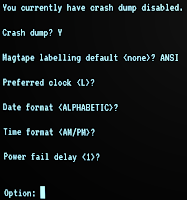
    Crash dump? y
    Magtape labelling default <none>? ANSI
    Preferred clock <L>?         <Ctrl+J>
    Date format <ALPHABETIC>?    <Ctrl+J>
    Time format <AM/PM>?         <Ctrl+J>
    Power fail delay <1>?        <Ctrl+J>


Ahora iniciamos ya el generador de sistema SYSGEN en nuestro emulador.

Option: <Ctrl+J>
    <ingresamos fecha, hora>
   

El sistema devolverá "?Can't find file or account" y ofrecerá un prompt con un "." (el prompt del sistema operativo DEC RT-11 que se usaba como base de configuración para RSTS/E).

Debemos hacernos peritos en montar el disco de distribución (SYSGNG) como solo-lectura, y utilizarlo para copiar los archivos desde el mismo.

. MOUNT DL1:SYSGNG/RO
. R DL1:CREATE.SAV


Luego de copiar los ficheros, el programa CREATE correrá automáticamente el programa SYSGEN.

Habremos de responder todas las interrogantes que nos solicite SYSGEN, la primera sección principal es importante porque le informa a SYSGEN desde dónde obtener los ficheros y parches:

    Form ?                 #S #    L
    Same system ?          #Y #                   <Ctrl+J>
    Distribution medium ?  #DL#                   <Ctrl+J>
    Output medium ?        #DL#    SY
    Delete files ?          #Y #                   <Ctrl+J>
    LP for SYSGEN ?        *Y *    N
    Generate monitor ?     #Y #                   <Ctrl+J>
    Monitor name ?         #RSTS#                 <Ctrl+J>
    Monitor patching ?     #??#    YES
    Patch file medium ?     #DL#                   <Ctrl+J>
    Pack ID ?              #??#    PATCHG
    Patch file name ?       #$MONITR.CMD#          <Ctrl+j>
    Generate BASIC-PLUS ?  #Y #                   <Ctrl+J>
    BASIC-PLUS RTS name ?  #BASIC#                <Ctrl+J>
    BASIC-PLUS patching ?  #??#    YES
    Patch file medium ?     #Identical to monitor# <Ctrl+J>
    Patch file name ?       #$BASIC.CMD#           <Ctrl+J>
    RSX as default RTS ?   #NO#                   <Ctrl+J>


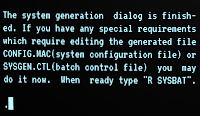
...el resto de las preguntas simplemente podremos responder ingresando Ctrl+j para aceptar la opción por defecto. Eventualmente, se nos devolverá al prompt de RT-11: un simple ".".

Desde este RT11 muleto, compilamos el sistema corriendo el programa SYSBAT con:

.R SYSBAT

...y se nos presentará salida y luego nos solicitará la unidad para almacenar, inidicamos DL1:

MOUNT AX-D527G-BC ON A DISK DRIVE

READY AND WRITE PROTECT THE DRIVE

Mount DL:"SYSGNG"-write locked
Unit ? DL1


...con esta orden se compilará PIP, LINK, MACRO, LIBR, y SILUS, indicando en el terminal:

MOUNT THE MONITOR PATCH FILE DISK "PATCHG" ON A DISK DRIVE

READY AND WRITE PROTECT THE DRIVE

Mount DL:"PATCHG"-write locked
Unit ? 
 

Nuevamente interrumpiremos el emulador presionando Ctrl+e y cargaremos el disco con los parches del sistema operativo RSTS/E (solucionaban ciertos bugs), Para ello ingresamos los siguientes comandos al prompt SIM> de SIMH:

 sim> att rl1 rsts_patchg.dsk
 sim> c
 DL1

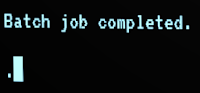
Con este accionar, se emparchará el intérprete de comandos Monitor y el intérprete de BASIC-Plus, presentando todo lo relativo a dicho procedimiento. Finalmente, deberá indicar "Batch job completed."

Sin duda podremos ya apagar el sistema emulado de generación SYSGEN, y correr el programa UTILTY.SAV

. R UTILTY.SAV
*NO LOGINS
*SHUTUP


Esto cargará ya el RSTS/E v7 que hemos creado desde el disco DL0. Solicitaremos nuevamente la rutina INS con el instalador creado, y pediremos entonces instalar nuestro propio RSTS/E peronista.

Options: INS
Sil <SYSGEN>? RSTS

Configuraremos las opciones por defecto del RSTS SIL peronista emparchado:

Options: DEF
JOB MAX or SWAP MAX changes? Y
 New JOB MAX?                 <Ctrl+J>
 New SWAP MAX? 31
JOB MAX or SWAP MAX changes? <Ctrl+J>
Run Time System? BASIC
Error message file? ERR
Installation name?  <elegir un nombre>
Table suboption?             <Ctrl+J>
Crash dump? y
Magtape labelling default <none>? ANSI
Preferred clock <L>?         <Ctrl+J>
Date format <ALPHABETIC>?    <Ctrl+J>
Time format <AM/PM>?         <Ctrl+J>
Power fail delay <1>?        <Ctrl+J>

Acto seguido montamos SYSL1G a la unidad RL2 (PATCHG aún permanecerá en DL1), y luego reiniciamos. Para ello ingresamos lo indicado en negrita:

    <presionamos Ctrl+e para detener SIMH>
Simulation stopped, PC: 034534 (WAIT)
 sim> att rl2 rsts_sysl1g.dsk
 sim> set rl2 lock
 sim> b rl0

Tras un instante arrancará nuevamente el sistema desde DL0. Ahora arrancamos el sistema de tiempo compartido.

Options: <Ctrl+J>
    <fecha,hora>

El sistema aparecerá en BASIC con el prompt "Ready":

    ?Can't find file or account
    ?Program lost-Sorry
    
    Ready

Ahora Montaremos los discos SYSL1G y PATCHG en la unidad RL02:

MOUNT DL1:PATCHG/RO
MOUNT DL2:SYSL1G/RO

De ahora en adelante instalamos el sistema BASIC corriendo la aplicación BUILD.BAS desde el disco DL2:

RUN DL2:$BUILD
BUILD   V7.0-07 RSTS V7.0-07 Peron
System Build <No> ? YES
Source Input Device <DL2:>   
<Ctrl+J>
Library Output Device <SY:>  
<Ctrl+J>
Target System Device <SY0:>  
<Ctrl+J>
Library Account <[1,2]> ?    
<Ctrl+J>

 *** Copying file DL2:[1,2]BUILD.CTL to BLD01.TMP ***

Locate logical 'LB:' on <SY:[1,1]>  
<Ctrl+J>
Function (Build/Patch, Patch, Build) <Build/Patch>
<Ctrl+J>
Patch file input location <SY:[200,200]> ? DL1:[1,2]
Save patched sources <No>    
<Ctrl+J>
Run-Time System <BASIC >     
<Ctrl+J>
Locate ERROR Package on <SY:[1,2]>  
<Ctrl+J>
Additional Control File is <None>   
<Ctrl+J>

En este instante, BUILD comenzará a cargar, emparchar e instalar DEC BASIC-PLUS CUSPS. Luego de un tiempo terminará con el mensaje:

!*** BUILD Complete ***"

Finalizada todo este burocrático accionar, podremos apagar el sistema. Lo haremos corriendo la aplicación SHUTUP.

RUN $SHUTUP
Minutes until system shutdown (0-99) <5>?  0

¡Enhorabuena! Encomio lo actuado pues a partir de ahora podrán contar con un un RSTS V7.0 mínimo instalado (ej. como rl0.minsys).

Para ejecutar RSTS v7 ingresa la Option: BOOT. Cuando te solicite Boot Device, indica RL0. Indicará ahora algo como:

RSTS V7.0-07 rsts_peronista (DL0)

Option:

Indica la Option START.

Introduce fecha y hora, y presiona Ctrl+j para responder con la opción por defecto a todas las preguntas de inicialización, hasta que presente el mensaje de prompt:

PLEASE SAY HELLO

E introduce en mayúsculas:

HELLO

Y te presentará finalmente el ingreso al sistema:

RSTS V7.0-07 rsts_peronista  Job 2  KB0  01-Jan-77  04:07 PM
#


Para ejecutar más de dos trabajos necesitaremos agregar algo de espacio de intercambio al sistema. Para hacerlo debemos escoger dónde queremos poner el almacén de intercambios (ya sea en el disco de sistema que acabamos de crear, o en otra unidad).
 
Para poner un intercambio extra al disco de sistema:

  1. Option: REF
  2. <fecha, hora>
  3. Disk? DL0
  4. No usamos clean, elegimos la subopción "CHA"
  5. Seguimos las preguntas con Ctrl+j y cambiamos el tamaño de "SWAP0.SYS" a un valor (ej. 1024 bloques)
  6. arrancamos el sistema
  7. editamos "$RTS.CMD" usando el editor TECO
  8. agregamos la línea "FORCE KB0: ADD SWAPFILE 0 DL0:SWAP0" a la línea posterior a "RUN $UTILTY"

Para colocar una unidad de intercambio extra en otra unidad virtual, primero debemos contar con un fichero de archivo válido (use la opción "DSK" para formatear una). Luego hemos de seguir el procedimiento indicado (con el nombre de disco correcto, para agregar un fichero SWAP0.SYS a la unidad y configurarla en el sistema. Además, habremos de editar $START.CTL para montar el disco nuevo antes que corra RTS.CMD. Por ejemplo, si agregamos un disco DL1 con la etiqueta "PRIVAD" podríamos ingresar la siguiente línea en la parte superior de $START.CTL:


MOUNT DL1:PRIVAT

------------------------------------------------------------------------------

En la medida que tengamos el sistema mínimo, podremos compilar e instalar otros paquetes que anhelemos. Para compilar un paquete habremos de correr el programa $BUILD.

Por ejemplo, si SYSL1G está montado en DL2: y PATCHG se haya montado en DL3:, por lo tanto instalar el paquete HELP , tras el prompt Ready podríamos ingresar SY/D para listar y luego RUN $BUILD para iniciar el programa de compilación, de esta manera:

Ready

SY/D

Disk Structure:
Disk    Open    Free    Cluster Errors  Name    Comments
DL0       2     3480       2      0     SYSTEM  Pub, DLW
DL1       1     4332       2      0     PRIVAT  Pri, DLW
DL2       0     1422       1      0     SYSL1G  Pri, R-O
DL3       0     3800       1      0     PATCHG  Pri, R-O, DLW

Ready

RUN $BUILD
BUILD   V7.0-07B        RSTS V7.0-07 Peron
System Build <No> ?
Source Input Device <SY:> ? DL2:
Library Output Device <SY:> ?
Target System Device <SY0:> ?
Library Account <[1,2]> ?
Control File is ? HELP

*** Copying file DL2:[1,2]HELP.CTL to BLD02.TMP ***

Function (Build/Patch, Patch, Build) <Build/Patch> ?
Patch file input location <SY:[200,200]> ? DL3:[1,2]
Run-Time System <BASIC > ?
Locate HELP Package on <SY:[1,2]> ? SY:[1,8]

%Can't find file or account - SY:[1,8]
Attempt to create account SY:[1,8] <No>? YES
Account SY:[1,8] created with your password
Additional Control File is <None> ?


El programa de compilación correrá y compilará el paquete HELP. Podremos repetir lo mismo con los siguientes programas:

Los siguientes paquetes están disponibles en aras de la justicia social:

En la imagen SYSGNG:
MAINT.CTL = usado para recompilar RSX (no tan útil)
RSX.CTL = el sistema ejecutable de RSX
SORT.CTL = SORT (patches fail since we don't have RMS distribution)
TECO.CTL = el editor TECO (SQU, TYPE, TECKBM...)

En la imagen SYSL1G:
BUILD.CTL = el sistema básico de compilación (debería ya estar instalado)
SPLER.CTL = programas de spooling (QUE, OPSER, BATCH, etc.)
UNSUPP.CTL = programas no soportados (DSKDMP, STATUS, DEMO55)
BIGPRG.CTL = programas "grandes"(RUNOFF, FIT, FLINT, PMDUMP, BPCREF, MAKSIL).
BACKUP.CTL = Paquete de respaldo
DEVTST.CTL = Prueba de dispositivos
HELP.CTL = los ficheros de ayuda

Recordemos corriendolos con RUN. Podremos salir del sistema con RUN $SHUTUP y finalmente Ctrl+e para volver al emulador. Saldremos del emulador SIMH con el comando introduciendo en el prompt sim> el comando BYE.