Mostrando entradas con la etiqueta simh. Mostrar todas las entradas

jueves, 25 de junio de 2026

¿Cómo emulo el SAIL WAITS en Ubuntu?

Interrogado por el director Pino Solanas en Puerta de Hierro, Juan Perón expone cómo instalar y emular el mítico sistema operativo de tiempo de cómputo compartido WAITS, del Laboratorio de Inteligencia Artificial de Stanford en Ubuntu.

(...) 

¡Trabajadores!

Los movimiento revolucionarios suelen ser gregarios, construidos por un realizador tras el cual cien mil predicadores caminan, que es como lo hemos hecho nosotros. En eso - sin que yo perdiese la conducción - me he preocupado de ir conformando, por simbiosis, una organización  para que en el momento en que yo desaparezca, quienes desean la organización y los grupos que desean ser gregarios, puedan elegir su método de conducción en el momento oportuno.

Si aparece un hombre que pueda reemplazarme a mí, no habrá problema. Si ese hombre no aparece, será necesario reemplazarlo con una organización revolucionaria que permita al Movimiento - a través de organismos - ir conformando y cumpliendo los objetivos que nosotros hemos trazado hace muchos años, más los objetivos que las nuevas circunstancias vayan planteando. Hemos tratado de alcanzarlo y creo que - en este momento - tenemos una organización.

El hombre no vece al tiempo, lo único que puede vencer al tiempo es la organización. Pues bien, un sistema de cómputo responde a las mismas premisas. Por este motivo yo he creado los sistemas operativos de tiempo compartido, que sí pueden vencer al tiempo, merced de la organización de sus tareas de cómputo.

WAITS fue precisamente uno de los sistemas de tiempo de cómputo compartido concebido como extensión del software MONITOR que corría en las minicomputadoras DEC PDP-6, y luego ampliado a lo largo de sucesivas versiones en el rango de máquinas PDP-10 con memoria virtual. Fue concebido orgánicamente en la primer encarnación del Laboratorio de Inteligencia Artificial de Stanford (SAIL) a partir de 1966 tras un cisma producido por John McCarthy, Lester Earnest y Arthur Samuel. Merced de la organización, pudo sobrevivir a estos y la comunidad hacker crearon, funcionando de manera continuada incluso hasta 1991. Fue así que las particularidades de este entorno de cómputo en mainframe dieron apoyo a lo que podríamos llamar "la Era de Oro de la investigación de la Inteligencia Artificial", donde la telemática, la robótica, la síntesis de sonido y voz colocaron a Stanford como frontispicio, y unieron a esta a otras instituciones a través de la red de datos Arpanet.

Podríamos decir que esto coloca a WAITS - retrónimo de Western Artificial Intelligence Time Sharing - en el mismo pedestal que otros míticos sistemas operativos de tiempo de cómputo compartido aplicables a los 36 bits de la PDP-10 de los que ya os he hablado, tales como el ITS, o el TOPS-20 "TWENEX". A diferencia de aquellos y de manera única, el sistema de archivo de SAIL WAITS ha sido preservado al completo como imagen de sistema, y - gracias a los esfuerzos de varios investigadores - es capaz de correr, aún bajo emulación en un sistema del Tercer Mundo, como nuestro moderno GNU.

Os demostraré entonces como obtener la imagen 6.17 del SAIL WAITS (1974) y ejecutarla con SIMH, así como correr un programa de inteligencia artificial de dicha época, escribir un programa corto, y utilizar su consola de operación para presentar gráficas vectoriales del período.

Primero instalamos las dependencias en nuestro sistema GNU con Linux. Para ello abrimos una terminal con Ctrl+Alt+t e ingresamos:

sudo apt install cmake unzip libsdl2-dev git

En segundo término, clonamos el repositorio y nos dirigimos a él y lo compilamos mediante el siguiente bloque de comandos de organización:

mkdir ~/.simh/ ;
cd ~/.simh/ ;
git clone https://github.com/timereshared/stanford-waits-simh-quickstart.git ;
mv stanford-waits-simh-quickstart/ waits/ ;
cd ~/.simh/waits/ ;
./build.sh

Esto guion de intérprete de comandos se encargará de preparar el emulador OpenSimH para funcionar como una DEC PDP-10-ka virtualizada, tras lo cual descargará una copia de las imágenes de disco con el sistema operativo WAITS del SAIL, y le aplicará algunos ficheros de sistema faltantes. Todo se indicará como salida en la pantalla del terminal de GNU:

Una vez finalizado la compilación nos lo advertirá indicando algo como:

DART VERSION 5  TAPE TRAILER
Goodbye

simh and WAITS have been set up.. 

Concluido esta puesta en forma, podremos dar arranque al mítico entorno multiusuario de la Costa Oeste en nuestro emulador. Para ello lo ejecutamos con:

cd ~/.simh/waits/ ;
./run.sh 

Aparecerá una ventana con una pantalla de terminal III que funcionará como consola gráfica de framebuffer para la operación del WAITS en la DEC PDP-10. Esta indicará el incentivo a los hackers natural a este tipo de entornos multiusuario ("Tómame, soy toda tuya").

En tanto, en la consola de GNU nos aparecerá la consola de administración del Stanford WAITS.

Como esta es una imagen de un sistema WAITS vivo, ya tiene configuradas varias cuentas de usuarios históricos. Usemos por ejemplo la cuenta REG otrora perteneciende al usuario Ralph Gorin (programador de sistemas en el Laboratorio de Inteligencia Artificial de Stanford durante el período). Podremos loguearnos a ella usando el comando LOGIN, que bien podremos abreviar con L. Para ello, presionamos la tecla de Retorno de Carro - la actual tecla Intro - para que WAITS nos presente su prompt de comandos consistente en un punto ".". Ante él, ingresamos:

L 1, REG

...y presionamos Intro.

Nos será posible apreciar que la ausencia de contraseñas demostraba por entonces  la liberalidad del entorno de programación hacker de mediados de los setentas. Si nos logueamos sin errores, SAIL imprimirá EXIT y ^C, denotando la finalización del proceso de logueo, y presentará el punto del prompt de comandos.

Para permitir el ingreso de mayúsculas y minúsculas en nuestra terminal, ingresamos el comando:

TTY FULL

Ante cualquier eventualidad podremos cerrar la sesión de usuario que estamos empleando con:

logout

En tal caso, nos volvemos a loguear. Si somos peritos en el uso de TOPS-10, veremos que la interfaz de WAITS opera de manera familiar. La mayoría de los comandos de éste operan de hecho, de forma similar. Tipeando DIR obtendremos un listado de directorio, al cualk podremos operar con comodines para expander o limitar la búsqueda. Ante la noción de desear encontrar todos los programas de SAIL (cuya extensión es .sai) podríamos ingresar:

dir *.sai 

De la misma forma, nos será posible contemplar los contenidos de los ficheros recurriendo al comando type. De este modo, para ver el contenido del programa fortune.sai del WAITS, podremos indicar:

type fortun.sai 

Esta operatoria influyó a TOPS-10, éste a CP/M, y este al QDOS, que afectaría de manera similar al MS-DOS y sus interfaces gráficas posteriores, permeando incluso a GNU. Podremos ver el listado de comandos asignado a WAITS simplemente ingresando HELP.
Y no solo eso, también podremos ver qué hacen cada uno de ellos (en una breve descripción en línea, claro), con HELP HELPER. 
Esta imagen histórica de WAITS contiene un sistema operativo WAITS de 1974 con varios comandos disponibles para correr, creados por los investigadores del Laboratorio de Inteligencia Artificial de Stanford. Un ejemplo clásico entre ellos es Parry, un intento del psiquiatra Kenneth Colby para simular el comportamiento de un paciente con paranoia esquizoide. Podremos invocarlo con el comando de ejecución r. Realizará algunas interrogantes para configurar los parámetros de interacción y nos dejará hablarle a Parry. Para salir del mismo debemos presionar Ctrl+c.
El ambiente WAITS tenía como misión primordial la de volverse una incubadora de programación, y a tal fin incorporaba un ensamblador de macros con depurador en vivo, intérpretes de Fortran, y múltiples facilidades que le fueron montando y lo volvieron famoso (LISP, RAID, FAIL, DART, y otros entornos de programación. Usaremos el ambiente de WAITS para crear un programa de Hola Tercer Mundo en Fortran 4. Para eso daremos empleo al editor SOS con el fin de redactar el código fuente, lo guardaremos, y luego lo compilamos y lo ejecutamos.

Para ello ingresamos

create holam.f4

y creamos un nuevo fichero y nos podrá en el editor. Como es un fichero nuevo, el editor SOS nos permitirá ingresarle texto de manera inmediata. Precederá automáticamente toda línea con un número de línea (el cual no es una etiqueta de Fortran, por cierto). De modo que la pantalla adquirirá esta apariencia:

.create holam.f4
00100

Le introducimos el siguiente programa (donde vemos el signo ⭾ debemos presionar la tecla Tab).

⭾	DO 1 J=1,5
1 ⭾	WRITE(5, 2)
2 ⭾	FORMAT(' HOLA TERCER MUNDO!')
⭾	END

Presionando la tecla Esc sandrá del modo de entrada de texto indicándolo con un "$", y nos pasará al modo Alt (de comandos), presentándonos el prompt de comandos "*". En él, presionamos g para activar el Generador Rápido de Programas de WAITS, encargado de guardar el fichero e invocar la correcta secuencia de comandos que compilarán y ejecutarán el programa. La pantalla debería parecer algo así:

.create holam.f4

00100           DO 1 J=1,5
00200   1       WRITE(5, 2)
00300   2       FORMAT(' HOLA TERCER MUNDO!')
00400           END
00500   $
*g


FORTRAN:  HOLAM.F4
LOADING

LOADER 5K CORE
EXECUTION

HOLA TERCER MUNDO!
HOLA TERCER MUNDO!
HOLA TERCER MUNDO!
HOLA TERCER MUNDO!
HOLA TERCER MUNDO!
EXIT
^C
.

El programa aún permanecerá en la memoria de núcleo, por lo que si queremos conservar una copia permanente en el tambor (disco) debemos recurrir al comando save que allí la depositará (en este caso, de manera emulada en nuestro disco duro).

.save HOLAM
JOB SAVED IN 4K

^C

Si deseamos usar el comando dir, ahora podremos ver los ficheros creados por el proceso de compilación de WAITS:

.dir HOLAM.*

26-JUL-74  1122
FILNAM  EXT   SIZE LAST WRITTEN

   [1,REG]
HOLAM   F4      19  26-JUL-74
HOLAM   DMP    3.5  26-JUL-74
HOLAM   REL     57  26-JUL-74
        TOTAL=   3.6

EXIT
^C

El fichero .rel es el código objeto y el fichero .dmp es el ejecutable, que puede correrse nuevamente ingresando:

run HOLAM

(en WAITS debemos recurrir RUN en lugar de R, puesto que R se utiliza para dar ejecución a los programas incorporados con el sistema operativo).

Usando la terminal de operación

Hasta ahora, hemos hecho uso de la consola de gestión, pero probablemente hayamos notado la terminal de vectores que ha aparecido al iniciar SIMH, con el prompt de bienvenida: 

/images/waits/waits-iii-prompt.png  

Ahora nos loguearemos nuevamente como REG en la terminal vectorial de operación, de la misma manera que en el caso anterior. El WAITS permitía para esta varias tipografías vectoriales escalables.

Veremos que en lugar de cursor actual, en la pantalla vectorial el WAITS indica la posición del caracter recurriendo a un índice visual de estilo teletipo (formado por un triángulo pequeño que se desplaza lateralmente).  

Todos los programas de línea de comandos y de inicio de sesión que hemos utilizado hasta el momento funcionarán también en esta terminal. Pero esta es una terminal de vectores que puede dibujar texto y gráficos junto con un teclado, que puede ingresar más caracteres que los típicos de los teletipos.

Esta vez nos loguearemos con BGB, el archivista principal del sitio saildart.org. Ingresamos:

L 1, BGB 

y luego intentaremos algunos comandos.


Notaremos que al presionar Delete, borraremos propiamente el último caracter en lugar de reimprimirlo como lo hacían las teletipos; de hecho, existe un editor de líneas de comando extensible que observaremos más adelante. Aún así, el sistema emulado no maneja los buffers de forma prístina como lo hace UNIX, y resulta mejor mecanografiar lentamente.

El terminal de video puede hacer más que ofrecer una mera interacción con el monitor de líneas de comando. Presionando F2,w  aparecerá un presentador dinámico del uso de sistema en la parte superior de la pantalla, la que se conoce como línea WHO. Si presionamos F3,w la apagamos. También podremos invocar WHO para ofrecernos un conjunto más extenso de información del sistema (debemos presionar cualquier tecla para salir).


A continuación, ingresaremos:

copy mon ← moncom.sh[s,doc]

(La flecha ← podremos obtenerla presionando la tecla Flecha Izquierda de Cursor, y luego mecanografiar tv mon.

Esto abrirá el editor TV en una copia del manual del comando monitor. Presionando Ctrl+p avanzaremos página a página y con Ctrl+- y luego Ctrl+p retrocedemos. Presionamos Ctrl+Alt+e para volver al Prompt de WAITS.

/images/waits/waits-tv-editor.png

También tendremos varias demos gráficas de WAITS, incluyendo la del brazo robot de McCarthy. Podremos probar ejecutarlas con el comando r, por ejemplo, r dazzle. Probemos estas:

  • armdpy
  • dazzle
  • hypno
  • petal
  • repent

Cuando termine de ver cada una de las demos, presione F1,F1 y luego escriba core 0 y presione la tecla Intro a fin de borrar el buffer de video.

El WAITS no era ajeno a algunos juegos para divertir a los desarrolladores del Laboratorio de Inteligencia Artificial. Que mejor que una partida para dos jugadores en la red de datos ARPANET. Para ello podremos recurrir al Go con el comando r IIIGO o bien al Monopolio IA, con el comando r monply.


Detener WAITS 

No existe un procedimiento para desconectar el sistema operativo, que quedó encendido ininterrumpidamente desde 1966 hasta 1991. Para desloguearnos de cualquier terminal, podremos ingresar k, abreviación de kjob, o tal vez podramos obtener un deslogueado más personalizado ingresando:

k/me 

Esto presentará en el terminal de operación el indicador de asesinato de procesos del usuario.

Para hacerlo desde nuestra consola de control, podemos presionar Ctrl+e para interrumpir la emulación, y cuando aparezca el prompt del emulador SIM>, presionar la letra q para salir de él (lo que nos devolverá a nuestro intérprete de comandos de GNU).

Para mayor información, podremos recurrir a la documentación corta del Monitor de Comandos del Laboratorio de Inteligencia Artificial de Stanford (SAIL).

De esta manera ¡habremos logrado Vencer al Tiempo, convirtiéndonos en uno de los Amos del Mainframe, reviviendo el mítico Stanford WAITS, cenáculo de la Inteligencia Artificial!

lunes, 22 de diciembre de 2025

¿Cómo emulo UNIX V4 en Ubuntu?

Durante más de cuatro décadas UNIX V4 estuvo desaparecido. Pocos saben que en el mítico último discurso del 12 de junio de 1974, al apreciar los vaivenes de la lid política, Juan Perón legó la única copia de UNIX V4 al Pueblo Argentino, explica para la posteridad cómo ejecutar UNIX Cuarta Edición .

Compañeros:

Retempla mi espíritu estar en presencia de este pueblo que toma en sus manos la responsabilidad de defender la patria. Creo, también, que ha llegado la hora de que pongamos las cosas en claro. Estamos luchando por superar lo que nos han dejado en la República y, en esta lucha, no debe faltar un solo argentino que tenga el corazón bien templado.

Sabemos que tenemos enemigos que han comenzado a mostrar sus uñas. Pero también sabemos que tenemos a nuestro lado al pueblo, y cuando éste se decide a la lucha, suele ser invencible. Hoy es visible, en esta circunstancia de lucha, que tenemos a nuestro al pueblo, y nosotros no defendemos ni defenderemos jamás otra causa que no sea la causa del pueblo. 

Yo sé que hay muchos que quieren desviarnos en una o en otra dirección; pero nosotros conocemos perfectamente bien nuestros objetivos y marcharemos directamente a ellos, sin dejarnos influir por los que tiran desde la derecha ni por los que tiran desde la izquierda.

EI Gobierno del Pueblo es manso y es tolerante, pero nuestros enemigos deben saber que tampoco somos tontos.

Mientras nosotros no descansamos para cumplir la misión que tenemos y responder a esa responsabilidad que el pueblo ha puesto sobre nuestros hombros, hay muchos que pretenden manejarnos con el engaño y con la violencia. Nosotros, frente al engaño y frente a la violencia, impondremos la verdad, que vale mucho más que eso. No queremos que nadie nos tema; queremos, en cambio, que nos comprendan. Cuando el pueblo tiene la persuasión de su destino, no hay nada que temer. Ni la verdad, ni el engaño, ni la violencia, ni ninguna otra circunstancia, podrá influir sobre este pueblo en un sentido negativo, como tampoco podrá influir sobre nosotros para que cambiemos una dirección que, sabemos, es la dirección de la Patria.

Sabemos que en esta acción tendremos que enfrentar a los malintencionados y a los aprovechados. Ni los que pretenden desviarnos, ni los especuladores, ni los aprovechados de todo orden, podrán, en estas circunstancias, medrar con la desgracia del pueblo.

Sabemos que en la marcha que hemos emprendido tropezaremos con muchos bandidos que nos querrán detener; pero, fuerte con el concurso organizado del pueblo, nadie puede ser detenido por nadie.

Por eso deseo aprovechar esta oportunidad para pedirle a cada uno de ustedes que se transforme en un vigilante observador de todos estos hechos que quieran provocarse y que actúe de acuerdo con las circunstancias. Cada uno de nosotros debe ser un realizador, pero ha de ser también un predicador y un agente de vigilancia y control para poder realizar la tarea, y neutralizar lo negativo que tienen los sectores que todavía no han comprendido y que tendrán que comprender. 

Compañeros, esta concentración popular me da el respaldo y la contestación a cuanto dije esta mañana.

Por eso deseo agradecerles la molestia que se han tomado de llegar hasta esta plaza. Llevaré grabado en mi retina este maravilloso espectáculo, en que el pueblo trabajador de la ciudad y de la provincia de Buenos Aires me trae el mensaje que yo necesito.

Grabaré además una copia del UNIX Cuarta Edición de los Laboratorios Bell en un carrete de cinta magnética, para que todos puedan ejecutarlo en los años porvenir y ninguno se haga el zonzo con Licencias. Me lo dio Ken Thompson, así que se los dejo bien etiquetado para que no lo pierdan...

Ya he enseñado cómo emular UNIX de Investigación con simh en Ubuntu, con gran éxito. Sin embargo, esto depende de las disponibilidad de copias de las cintas originales. Se sabe que de aquí en más, UNIX será copiado a gran cantidad de universidades por el precio de algunas chirolas, con lo que se pretende lograr gran difusión en su Sexta y Séptimas ediciones, que podrían servir como basamento para modernísimas interaciones del sistema (incluyendo BSD y GNU). 

Sin embargo, su Cuarta Edición de noviembre de 1973 - la primer versión reescrita en el por entonces novedoso lenguaje C - simiente de operativos de estilo UNIX - es ésta, que no tienen que perder.

Bastará con que esta copia que grabo hoy 12 de junio reaparezca y la reutilicen en el futuro, para poder clonar un sistema UNIX. Sería algo así como clonar a Cristo a partir del ADN del Santo Grial.

Vean señores, el volcado de esta cinta magnética 3M de 3/4 de pulgada nos permite contar entonces con el código fuente y una copia compilada del "UNIX Orginal from Bell Labs V4" (sic), en un estado tardío de desarrollo.

Para hacerla funcionar deberán disponer de al menos un terminal teletipo de tipo serial, junto a una ultísima minicomputadora DEC PDP-11/45 con 64 kilobytes de memoria y discos magnéticos RK05 y lectores de cinta magnética. Para conectar una teletipo a una máquina moderna de esta factura podrán adaptarse, incluso cambiando de género...

No tengo dudas, sin embargo, que en el luminoso futuro que nos aguarda, será mucho más sencillo utilizar un emulador para poder suplantar dicha máquina. De tal manera, podría instalárselo en una máquina virtualizada ideal, munida con dichos periféricos, en una computadora moderna de mínimo tamaño y máxima performance (comparativa con la actual PDP-11/45, claro está).

Sólo cabe imaginar que en dichos sistemas modernos, todo ello podría hacerse abriendo una terminal virtual con Ctrl+Alt+T e instalando el emulador simh (que debería estar disponible). Esto se lograría con:

sudo apt-get install simh

Una vez instalado dicho artilugio, podremos descargar una copia de la cinta  de UNIX Cuarta Edición, de 1974, el "Santo Grial", a través de las redes de datos. Podríamos extrapolar esta acción como ingresando lo siguiente:

mkdir ~/.simh ~/.simh/v4/ ;
cd ~/.simh/v4/ ;
wget http://squoze.net/UNIX/v4/unix_v4.tap ;
wget http://squoze.net/UNIX/v4/bootstrap ;
wget http://squoze.net/UNIX/v4/disk.rk ;
wget http://squoze.net/UNIX/v4/unix_v4.tar ;
wget http://squoze.net/UNIX/v4/install.ini ;
wget http://squoze.net/UNIX/v4/boot.ini ;

Instalando el sistema UNIX V4

Pues bien señores, lo más simple es utilizar el volcado de cinta tal cual está, e instalar en el emulador el sistema "a nuevo", partir de esta imagen conservada. lograrlo, simplemente volcamos una imagen de disco RK05 desde la cinta al disco. Para ello ingreso

cd ~/.simh/v4/
pdp11 install.ini 

...y una vez que aparezca el prompt de administración "=", debemos ir introduciendo los comandos y valores indicados en celeste, con el fin de listar los contenidos de la cinta, copiarlos al disco magnético RK (haciéndolo con un offset de 0 bloques para el disco, y 75 bloques para la cinta). Los mensajes deberían aparecer de la siguiente manera:


PDP-11 simulator V3.8-1
Disabling XQ
=list dldr dtf list mboot mcopy rkf tboot uboot =mcopy 'p' for rp; 'k' for rk k disk offset 0 tape offset 75 count 4000 =

Arribados a este punto, el sistema ya estará instalado de manera iodeal, y deberíamos poder cargar en memoria el programa de arranque de unidades uboot desde la cinta, al que le pediremos que inicialice UNIX V4. Esto se hace de manera que se ilustra (cuando nos informe una memoria disponible de 64 kilobytes, podremos loguearnos como root, a lo que recibiremos el prompt # de UNIX V4 y ya podremos operar con los comandos ls, chdir, generar ficheros de texto y código fuente en C con el editor ed, compilar con cc, etc.

=uboot
k
unix
mem = 64530

login: root
# ls
bin
dev
etc
lib
mnt
tmp
unix
usr
# Ctrl+E        ; para finalizar la emulación
Simulation stopped PC: 002040 (MOV (SP)+,177776)
sim> quit
Goodbye 

Ejecutar UNIX V4 ya instalado en el emulador

Para arrancar con un sistema ya instalado, ni siquiera necesitamos la cinta. En lugar de ello, simplemente cargamos uboot directamente desdee el secotr de arranque. Para ello especificamos k para que lo tome desde el disco RK05, y luego indicamos el nombre de archivo unix.

cd ~/.simh/v4/
pdp11
 boot.ini 

% pdp11 boot.ini

PDP-11 simulator V3.8-1
Disabling XQ k unix mem = 64530 login: root #

Con esto ya podremos operar en UNIX V4.


La cinta continene varios notables, como un programa de ajedrez de Ken Thompson en /usr/games, o el juego Wumpus. 

En cuanto a su documentación, podremos encontrarla en un frondoso manual que la convirtió en mítica. Les dejo la cinta de UNIX V4 a buen resguardo, no la vayan a perder por mucho tiempo...

Compañeros, con este agradecimiento quiero hacer llegar a todo el pueblo de la República nuestro deseo de seguir trabajando para reconstruir nuestro país y para liberarlo. Esas consignas, que más que mías son del pueblo argentino, las defenderemos hasta el último aliento.

Para finalizar, deseo que Dios derrame sobre ustedes todas las venturas y la  felicidad que merecen. Les agradezco profundamente el que se hayan llegado hasta esta histórica Plaza de Mayo. Yo llevo en mis oídos la más maravillosa música que, para mí, es la palabra del pueblo argentino.

miércoles, 7 de junio de 2023

¿Cómo instalo RSX-11M Plus en Ubuntu?

¡Trabajadores!

Los hackers no pueden dar nada que la CPU no compile. Lo que el hacker puede hacer es evitar que entre todos los programadores, algunos se lleven la parte del león mientras que otros carguen con la parte del ratón. Toda nuestra obra bajo GPLv3 ha de apreciarse desde ese ángulo. Con estas compilaciones, nuestros hackers - ungidos bajo el signo de la justicia social - no hay hecho mas que programar esa justicia, dando a los usuarios lo que es de los usuarios, y a la CPU lo que es de la CPU.

Esta programación social ha hecho que yo cuente con un gran predicamento entre los hackers, en razón de que les he asegurado la Justicia Social que nunca habían tenido. He obrado con lealtad y sinceridad y he trabajado incansablemente por favorecer a los que desde hace cincuenta años han estado sumergidos y aplastados económicamente. Hoy, que ven que gozan con su código, compilan y depuran mejor. Sienten que se los ha dignificado; y es lógico que así sea. Yo he levantado la bandera de la dignificación del hacker, porque este país necesita hombres y mujeres de compilen, y es la suprema dignidad de la compilación la que estoy creando. No hay ninguna dignidad más alta que compilar.

Sin duda que GNU con Linux es uno de los ambientes principales para lograr esta Justicia, pero incluso antes que Ubuntu fuese una idea, yo ya lo lograba con la DEC PDP-11 de 16 bits poblada con RSX-11M Plus. 

Se trató de una serie de sistemas operativos multiusuario iniciada en 1973 para resolver procesos computacionales en tiempo real para dichas computadoras. Sin embargo, a lo largo de su dilatada vida comercial se utilizaron como base para el desarrollo de todo tipos de tareas informáticas.

Podremos utilizar el emulador de PDP-11/70 y las cintas de 9track.net y bitsavers.org.

A través de la devolución de la terminal os enseñaré cómo instalar RSX-11M-Plus v4.x, aparecidas generalmente a partir de mediados de 1985. 

En aras de la brevedad que siempre es útil en todo tipo de proyectos, os indicaré en azul lo que deben tipear en el intérprete de comandos "MCR", y en rojo las teclas a presionar. Naturalmente esto puede realizarse en un DEC PDP-11 real de la serie 13, 43, 70 e incluso las modernas 84 o 93, pero es particularmente útil para su émulo moderno PiDP-11/70 basadas en una Raspberry Pi, aunque llevará llevará mas tiempo.

Copiar el kit de instalación al disco

La cinta de distribución contiene un conjunto BRU, la Utilidad de Respaldo y Restauración de RSX, para un sistema base. Se trata en este caso de una versión sola para la unidad de cinta TS11, capaz de bootear desde ella. La cinta utilizada es la BB-J083H-BC (RSX-11M-PLUS V4.2 MT:1600 BRUSYS STANDALONE COPY SYSTEM)

RSX-11M/RSX-11M-PLUS Standalone Copy System V04
 
MCR> ↵
 
RSX-11M/RSX-11M-PLUS Standalone Configuration and Disk Sizing Program
 
Valid switches are:
        /CSR=nnnnnn to change the default device CSR
 
        /VEC=nnn to change the default device vector
        /FOR=n to change the default magtape formatter number
        /DEV to list all default device CSR and vectors

>

Enter first device: MS0:

Enter second device: DB0:

Hit RETURN and enter date and time as 'TIM HH:MM MM/DD/YY'

>TIM 20:24 05/24/90

Ahora hemos de revisar cualquier bloque dañado en los discos de destino, lo que creará una tabla de bloques dañados. Naturalmente al usar un emulador no deberían existir; no obstante esta operación ha de realizarse para evitarnos que los programas de RSX protesten tontamente por su inexistencia.

>RUN BAD
>
BAD>DB0:
BAD -- DB0: Total bad blocks= 0.
BAD>[presionar Ctrl+z]

A continuación colocamos la cinta de RSX en la unidad TS11 virtual y corremos la BRU. En este caso utilizamos la cinta BB-J081G-BC (RSX-11M-PLUS V4.2 BRU MT:1600 ID:RSX11MPBL58 DIST KIT)

>RUN BRU
>
BRU>/REW MS0: DB0:
BRU - Starting Tape 1 on MS0:

BRU - End of Tape 1 on MS0:

BRU - Completed

BRU>[presionar Ctrl+z]

>

Iniciar el sistema de base

Para ello detenemos el sistema y booteamos desde el sistema recién creado (dispositivo rp0 en Simh). El sistema de base consiste en una imagen ejecutable que cuenta con una configuración segura por defecto, que podía correr en cualquier modelo de la línea PDP-11 (que cuente con los requerimientos básicos para RSX-11M Plus v4.x, claro está). Existen varios controladores de dispositivos ya configurados en la misma, lo que facilitará el proceso de instalación del sistema completo.

RSX-11M-PLUS V4.2  BL58   1024.KW  System:"Baseline"
>RED DB:=SY:
>RED DB:=LB:
>RED DB:=SP:
>MOU DB:"RSX11MPBL58"
>@[2,54]BASTART.CMD
>SET /CRASHDEV=MM0:
SET -- Crash device MM0: has been successfully loaded
>;
>;
>;      RSX-11M-PLUS V4.2 Distribution Kit
>;
>;      This is the baseline system of the RSX-11M-PLUS V4.2
>;      distribution kit. This system contains an assortment of
>;      devices and may in fact be of some use on your target
>;      system. The main purpose of the baseline system, however,
>;      is to provide a working system environment which may be
>;      used to generate a custom-tailored operating system for
>;      your target hardware. We will now provide instructions
>;      to guide you through the startup procedure.
>;
>;
>;      It is important to specify the correct date and time.
>;      Use the format "DD-MMM-YY HH:MM".
>;
>* Please enter the date and time [S]: 24-MAY-90 20:25

Naturalmente, hemos de saber que cualquier versión de RSX-11M-PLUS anterior a la 4.6 no conforman el bug Y2K, por lo cual no aceptan fechas y operaciones nominales por encima del 31 de diciembre de 1999.

>TIME 24-MAY-90 20:25
>;
>;      Now allocate checkpoint space for use by system utilities.
>;
>ACS SY:/BLKS=1024.
>;
>;      The following information is necessary for this command file
>;      to correctly access the remainder of the distribution kit.
>;
>* Did you receive your RSX-11M-PLUS distribution kit on magnetic tape? [Y/N]: Y
>;
>;      Please enter the name of the magnetic tape drive, which should
>;      still contain the distribution tape. The name is of the form:
>;
>;              MM1: or
>;              MS0: etc...
>;
>* Which tape drive contains the distribution tape [S]: MS0:
>;
>;      We will now set the CSR of the controller that will be
>;      used to bring in the remainder of the distribution kit to
>;      the standard value. If your controller is not at this address
>;      it will be necessary for you to manually configure the system
>;      by issuing the appropriate CON commands. Answer Yes to the
>;      manual configuration question to do this. If your controller
>;      is at the standard address, you do not have to do a manual
>;      configuration.
>;
>CON SET RHC CSR=160000
>CON SET MTA CSR=160000
>CON SET MSA CSR=172522
>CON SET MSA VEC=224
>CON SET MUA CSR=160000
>;
>;      We will now bring on line all devices which were generated into
>;      this baseline image and which exist in your hardware system.
>;
>;      If there is hardware in your system occupying a control
>;      register address which conflicts with a standard DIGITAL
(...)
>;      does occur, rebootstrap the baseline system and answer Yes
>;      to this question.  Instructions will then be provided to help
>;      circumvent the problem.
>;
>* Do you need to do manual configuration? [Y/N]: N
>;
>CON ONLINE ALL
>;
>;      Prepare to bring in the remainder of the distribution kit
>;
>* Is your target system disk an RC25, RK07, or RD52? [Y/N]: N
>;
>;      Since the files in the second backup set are not necessary to generate
>;      your system you may wish to skip the verify pass to save time.
>;
>* Do you want to verify the second backup set? [Y/N]: N
>;
>;      We will now mount the tape in MS0: for access by BRU.
>;
>MOU MS0:/FOR/DENS=1600
>;
>;      Ensure that the BRU task is installed.
>;
>INS $BRU
>;
>;      We will now load the remainder of the distribution kit.
>;
>TIME
20:25:40 24-MAY-90
>;
>BRU /BAC:MPBL58SRC/UFD/NOINI/DENS:1600 MS0: SY:
BRU - Starting Tape 1 on MS0:
 
BRU - End of Tape 1 on MS0:
 
BRU - Completed
 
>;
>DMO MS0:/LOCK=UNLOAD
20:25:46  *** MS0:  -- Dismount complete
DMO -- TT0:    dismounted from MS0:    *** Final dismount initiated ***
>;
>TIME
20:25:46 24-MAY-90
>;
>;      We will now create any UFDs that must be created on your disk(s).
>;      You will not see the UFD commands.
>;
>TIME
20:25:46 24-MAY-90
>;
>;
>;      The preparation of the RSX-11M-PLUS kit is now complete.  The next
>;      time this disk is bootstrapped, this dialog will only be repeated
>;      on request.  We will now record the successful installation in the
>;      log file on the new system disk, and either exit if the installation
>;      was done on line, or proceed with the normal startup sequence if the
>;      baseline system was used.
>;
>SET /UIC=[2,54]
>PIP LB:[1,1]KITIDENT.DAT/AP=LB:[2,54]INSTALOG.DAT
>;
>;
>SET /UIC=[200,200]
>;                      PLEASE NOTE
>;
>;      If you have not yet read the system release notes, please do so
>;      now before attempting to perform a SYSGEN or to utilize the new
>;      features of this system.
>;
>;
>;      In order to start the SYSGEN process, type:
>;
>;      >@SYSGEN
>;
>;      When SYSGEN has completed and your generated system is
>;      running, you may wish to edit several DIGITAL-supplied
>;      prototype command and text files to suit your system
>;      and application:
>;
>;      File                    Purpose
>;      ----                    -------
>;      [0,0]RSX11.SYS          An account/password file
>;                              This file does contain privileged accounts.
>;
>;      [1,2]STARTUP.CMD        (This file) Invoked at bootstrap time to
>;                              control bringing up the system.
>;
>;      [1,2]QMGSTART.CMD       Invoked by STARTUP to start up the Queue
>;                              Manager and spooling system.
>;
>;      [1,2]SHUTUP.CMD         Invoked by SHUTUP when taking down the system
>;                              to perform system dependent shutdown tasks.
>;
>;      [1,2]QMGSTOP.CMD        Invoked by SHUTUP to stop the Queue Manager
>;                              and spooling system.
>;
>;      [1,2]LOGIN.TXT          Displayed on user's terminal when logging in.
>;
>;      [1,2]BATCH.TXT          Displayed at the beginning of each batch log
>;                              file.
>;
>;
>ELI /LOG/LIM
>CLI /INIT=DCL/CTRLC/DPR="<15><12>/$ /"
>INS LB:[1,1]RMSRESAB.TSK/RON=YES/PAR=GEN
>INS LB:[1,1]RMSLBL.TSK/RON=YES/PAR=GEN
>INS LB:[1,1]RMSLBM.TSK/RON=YES/PAR=GEN
>INS $QMGCLI
>INS $QMGCLI/TASK=...PRI
>INS $QMGCLI/TASK=...SUB
>QUE /START:QMG
>INS $QMGPRT/TASK=PRT.../SLV=NO
>QUE LP0:/CR/NM
>START/ACCOUNTING
>CON ESTAT LP0:
>QUE BAP0:/BATCH
>QUE BAP0:/AS:BATCH
>@ <EOF>
>
>SHO /DEF
DB0:[200,200]  Nonamed  TT0:
Protection UIC:  [200,200]
>


Correr SYSGEN

Ahora que podemos utilizar el sistema de base (antediluviano equivalente a un Pendrive booteable con GNU/Linux). Sin embargo, este no estará optimizado para nuestra configuración de hardware - si siquiera hará uso de toda la memoria emulada ni contará con todos los servicios de dispositivos configurados. 

Para crear una imagen ejecutable final optimizada para nuestra configuración emulada, habremos de correr la utilidad de generación de sistema. Se trata de una serie de comandos que reciden en el UFD [200,200] (el Directorio de Ficheros de Usuario de RSX, similar a un /usr/bin en los similares a UNIX). 

Ya que gracias al comando sho /def anterior vimos que ya estamos situados en UFD [200,200], de modo que podremos el guion SYSGEN.CMD introduciendo @sysgen, de la siguiente manera:

>@SYSGEN
>;
>; RSX-11M-PLUS  V4.2  BL58  SYSGEN
>;
>; COPYRIGHT (c) 1988
>; DIGITAL EQUIPMENT CORP., MAYNARD MA., 01754
>;
>SET /DPRO=[RWED,RWED,RWE,R]
>;
>; To exit from the SYSGEN procedure at any time, type CTRL/Z.
>;
>; If you are unsure of the answer to a question for which a de-
>; fault answer exists, use the default answer.
>;
>;
>;
>;===================================================
>;  Choosing SYSGEN Options      24-MAY-90 at 20:26
>;===================================================
>;
>;
>;
>; Every question is preceded by a question number (for example SU010)
>; which you can use to find the explanation of the question in the
>; RSX-11M-PLUS System Generation and Installation Guide.
>;
>; An explanation of every question is also available by pressing
>; the ESC key (or the ALTMODE key) in response to the question.
>;
>; If you are unfamiliar with the SYSGEN procedure, the explanation of
>; each question can be printed automatically before the question.
>;
>* SU010   Do you always want the explanation printed? [Y/N D:N]: ? [Presionar Intro]
>;
>; SYSGEN always creates saved answer files containing your responses
>; to the SYSGEN questions:
>;
>;    SYSGENSA1.CMD     Setup questions, Executive options
>;    SYSGENSA2.CMD     Peripheral configuration
>;    SYSGENSA3.CMD     Nonprivileged task builds
>;
>; You should perform a PREPGEN first to create saved answer files, and
>; then perform a SYSGEN, specifying those saved answer files as input
>; to the Executive, peripheral, and nonprivileged task build sections.
>;
>* SU020   Do you want to use a saved answer file as input for
>*         the Executive options? [Y/N D:N]: ? [Presionar Intro]
>;
>* SU040   Do you want to use a saved answer file as input for
>*         the peripheral configuration? [Y/N D:N]: ? [Presionar Intro]
>;
>* SU060   Do you want to use a saved answer file as input for
>*         the nonprivileged task builds? [Y/N D:N]: ? [Presionar Intro]
>;
>* SU080   Do you want to do a PREPGEN? [Y/N D:N]: ? [Presionar Intro]
>;
>* SU090   Enter the name of the disk drive containing your
>*         target system disk [ddnn:] [S R:2-5]: DB0:
>;
>ASN DB0:=IN:
>ASN DB0:=OU:
>ASN DB0:=LB:
>ASN DB0:=WK:
>ASN DB0:=TK:
>ASN DB0:=BC:
>ASN DB0:=LI:
>ASN DB0:=OB:
>ASN DB0:=EX:
>ASN DB0:=MP:
>;
>* SU100   Do you want to run Autoconfigure on the host system
>*         hardware? [Y/N D:N]: Y

La función Autoconfigure descubrirá el CSR y el vector de la mayoría de los dispositivos emulados por nosotros. Estos sólo estaban disponibles en las últimas versiones de RSX.

>;
>; Running Autoconfigure:
>;
>INS $ACF
>ACF
>INS $ACO
>ACO SHOW
Processor Type:  11/84          Memory Size:  1024. Kw
 
Options:
 
        Floating Point Processor (FP11)
        Extended Instruction Set (EIS)
        Extended (22-Bit) Addressing
        Cache Memory
 
Name    Vector     CSR      Unit    Type      Remark
RHA      254      176700
                             0      RP04
                             1      RP04
DLA      160      174400
                             0      RL02
                             1      RL02
                             2      RL01
                             3      RL01
MSA      224      172522
DYA      264      177170
YLA      060      177560
 
>ACO SYSGEN
>;
>* SU110   Do you want to override the Autoconfigure results? [Y/N D:N]: ↵
>;
>; You can:
>;
>;    o  do a complete SYSGEN
>;
>;    o  continue a previous SYSGEN from where you left off
>;
>;    o  do an individual section of SYSGEN
>;
>;
>* SU120   Do you want to do a complete SYSGEN? [Y/N D:Y]: ↵
>;
>INS [3,54]MAC/TASK=MACT0
>INS [3,54]PIP/TASK=PIPT0
>INS [3,54]LBR/TASK=LBRT0
>INS [3,54]TKB/TASK=TKBT0
>INS [3,54]VMR/TASK=VMRT0
>;
>;
>;
>;======================================================
>;  Choosing Executive Options      24-MAY-90 at 20:27
>;======================================================
>;
>;
>;
>; The answers to the questions in this section are put in the saved
>; answer file [200,200]SYSGENSA1.CMD.
>;
>; Enter a comment for inclusion in the SYSGENSA1 saved answer file.
>; The comment may contain more than one line.  The "V" in the right
>; margin below marks the maximum line length.  When you are done,
>; press RETURN in response to the prompt.
>;                                                                             V
>* Comment [S R:0.-55.]: rsx de peron
>* Comment [S R:0.-55.]:
>;
>* CE020   Do you want the Full-functionality Executive? [Y/N D:Y]: [Presionar Intro]

Es recomendable escoger la opción por defecto, a no ser que - al estilo RSTS/E - se deseen responder muchísimas interrogantes crípticas.

>;
>* CE120   Do you want support for communications products
>*         (such as DECnet, PSI, and LAT)? [Y/N D:N]: Y
>;
>* CE130   What is the system name? [S R:0-6 D:"RSXMPL"]: RSX1
>;
>* CE264   Do you want IP11 industrial I/O subsystem support? [Y/N D:N]: [Presionar Intro]
>;
>* CE270   Do you want to include XDT? [Y/N D:N]: [Presionar Intro]
>;
>* CE280   Enter the crash notification device CSR
>*         address [O R:160000-177700 D:177564]: [Presionar Intro]
>;
>; Note:  Enter both the device and the logical unit number.
>;        For example, MM0: or DL1:.
>;
>; Note:  Enter XX: if you desire loadable DU:, DL:, MU:, MS: or MM:
>;        crash driver support.
>;
>* CE290   On what device and unit do you want crash dumps
>*         to be written? [S R:2-6]: DL0:

Cuando RSX se cuelgue, se detendrá inmediatamente y solicitará cargar un paquete de disco virgen en el dispositivo. Una vez que se cargue el pack y se ponga la CPU a correr nuevamente (debemos ingresar cont en el prompt sim> de simh) ,  escribirá un volcado de núcleo en dicho dispositivo.

>;
>* CE330   Is your system clock programmable (KW11-P)? [Y/N D:N]: [Presionar Intro]
>;
>* CE350   Is your line frequency 50 Hz? [Y/N D:N]: Y
>;
>;
>;
>;=============================================================
>;  Choosing Peripheral Configuration      24-MAY-90 at 20:28
>;=============================================================
>;
>;
>;
>; The answers to the questions in this section are put in the saved
>; answer file [200,200]SYSGENSA2.CMD.
>;
>; Enter a comment for inclusion in the SYSGENSA2 saved answer file.
>; The comment may contain more than one line.  The "V" in the right
>; margin below marks the maximum line length.  When you are done,
>; press RETURN in response to the prompt.
>;                                                                             V
>* Comment [S R:0.-55.]: Test system for Simh
>* Comment [S R:0.-55.]:
>;
>;
>;   DB:    controllers: RH11, RH70     devices: RP04, RP05, RP06
>;
>;                        RH Configuration
>;
>;                      Physical Unit Number
>;
>;      0       1       2       3       4       5       6       7
>;
>; RHA  DB0:    DB1:
>;
>;
>;
>;
>;   DL:    controllers: RL11, RLV12    devices: RL01, RL02
>;
>;                        DL Configuration
>;
>;                      Physical Unit Number
>;
>;      0       1       2       3       4       5       6       7
>;
>; DLA  DL0:    DL1:    DL2:    DL3:
>;
>;
>;
>;
>;   CR:    controllers: CM11, CR11
>;
>* CP4004  How many CM/CR11 card readers do you have? [O D:0]: [Presionar Intro]
>;
>;
>;   MS:    controllers: TS11, TU80, TSV05, TK25
>;
>;
>;   DY:    controller:  RX211, RXV21   device:  RX02
>;
>;
>;   LA:    controller:  LPA11
>;
>* CP6204  How many LPA11 lab subsystems do you have? [D R:0.-16. D:0.]: [Presionar Intro]
>;
>;
>;   TT:    controllers: DL11, DLV11    controller mnemonic: YL
>;
>* CP6832  Enter terminal type for YLA [S R:4-6 D:"LA120"]: VT100
>;
>;
>;   TT:    controller:  DJ11           controller mnemonic: YJ
>;
>* CP7204  Enter number of DJ11 asynchronous line
>*         multiplexers [D R:0.-16. D:0.]: [Presionar Intro]
>;
>;
>* CP7604  Do you have any intercomputer communication devices? [Y/N D:N]: [Presionar Intro]

Asegúrese de seleccionar no a esta pregunta si tiene pensado correr DECnete debido a que los dispositivos de red no pueden compartirse entre el controlador de RSX y el controlador DECnet.

>;
>;
>; Enter device mnemonics for any user-supplied drivers.  The driver
>; source files must reside in [11,10] and be named ddDRV.MAC and
>; ddTAB.MAC where dd is the device mnemonic.
>;
>; You may enter the mnemonics on more than one line.  When you have
>; listed all the drivers, press RETURN when asked for the device
>; mnemonic.
>;
>; The device mnemonic must not include a colon.
>;
>* CP9604  Enter device mnemonics for user-supplied drivers [S]: [Presionar Intro]
>;
>;
>; The highest vector among the devices you specified in this SYSGEN
>; is 374(octal).  This is the default response for this question.
>;
>* CP9632  What is the highest interrupt vector
>*         address? [O R:374-774 D:374]: [Presionar Intro]
>;
>;
>;
>;================================================================
>;  Assembling the Executive and Drivers      24-MAY-90 at 23:30
>;================================================================
>;
>;
>;
>; The answers to the questions in this section are put in the saved
>; answer file [200,200]SYSGENSA1.CMD.
>;
>PIP RSXMC3.MAC=RSXMC1.MAC,RSXMC2.MAC
>PIP RSXMC.MAC=RSXMC3.MAC,RSXMC0.MAC
>;
>SET /UIC=[1,24]
>PIP [11,10]/NV=[200,200]RSXMC.MAC
>PIP [11,10]/NV=[200,200]SYSTB.MAC
>PIP [11,24]/NV=[200,200]RSXASM.CMD
>PIP [11,24]/NV=[200,200]DRIVERS.ASM
>;
>;
>* AE010   Do you want assembly listings of the Executive and
>*         drivers? [Y/N D:N]: [Presionar Intro]
>;
>ASN NL:=LS:
>;
>;
>* AE030   Do you wish to pause to edit any files before
>*         assembling? [Y/N D:N]: [Presionar Intro]
>;
>SET /UIC=[11,24]
>;
>PIP *.OBJ;*/DE/NM,*.TTY;*
>;
>TIME
23:30:52 24-MAY-90
>;
>MAC @RSXASM
>;
>TIME
23:31:48 24-MAY-90
>;
>MAC @DRIVERS.ASM
>;
>TIME
23:32:31 24-MAY-90
>;
>PIP RSX11M.OBS=*.OBJ
>PIP TTDRV.OBS=*.TTY
>;
>SET /UIC=[200,200]
>PIP /NV=[11,10]RSXMC.MAC
>;
>SET /UIC=[1,24]
>PIP RSXBLD.CMD/PU/NM
>PIP RSX11M.OLB;*/DE/NM
>PIP [200,200]RSXMC.MAC/PU/NM
>;
>LBR RSX11M/CR:256.::256./-EP=[11,24]RSX11M.OBS
>PIP [11,24]RSX11M.OBS;*,*.OBJ;*/DE
>;
>LBR TTDRV/CR:40.:392.:128.=[11,24]TTDRV.OBS
>PIP [11,24]TTDRV.OBS;*,*.TTY;*/DE
>SET /UIC=[200,200]
>;
>;
>;
>;==============================================================
>;  Building the Executive and Drivers      24-MAY-90 at 23:32
>;==============================================================
>;
>;
>;
>; The answers to the questions in this section are put in the saved
>; answer file [200,200]SYSGENSA1.CMD.
>;
>;
>; Allocate space to be used later for the system image file.
>;
>SET /UIC=[1,54]
>PIP RSX11M.TMP/CO/BL:1026.=NL:
>;
>SET /UIC=[200,200]
>;
>SET /UIC=[1,24]
>SET /UIC=[200,200]
>SET /UIC=[1,54]
>PIP SYSVMR.CMD=[200,200]SYSVMR.CMD,VMRTTY.CMD
>;
>SET /UIC=[200,200]
>;
>* BE030   Do you want to pause to edit any files before
>*         task-building? [Y/N D:N]: [Presionar Intro]
>;
>SET /UIC=[1,24]
>PIP [1,24]/NV/NM=[200,200]RSXBLD.CMD,RSX11M,DSP11M,LDR11M
>PIP [1,24]/NV=[200,200]DIR11M.CMD,DR211M,DIRCOM,DR2COM,DIR
>PIP [1,24]/NV=[200,200]DR311M.CMD,DR411M,DR3COM,DR4COM
>PIP [1,24]/NV=[200,200]VEC11M.CMD,DCM11M,VECCOM
>;
>TIME
23:33:39 24-MAY-90
>;
>TKB @RSXBLD
>;
>TIME
23:33:53 24-MAY-90
>;
>TKB @[200,200]DRIVERS.BLD
>;
>TIME
23:33:56 24-MAY-90
>SET /UIC=[200,200]
>;
>;
>;
>;=========================================================
>;  Building the Privileged Task      24-MAY-90 at 23:33
>;=========================================================
>;
>;
>;
>; The answers to the questions in this section are put in the saved
>; answer file [200,200]SYSGENSA1.CMD.
>;
>;
>* BP040   Do you want the maps of the privileged tasks? [Y/N D:N]: [Presionar Intro]
>;
>ASN NL:=MP:
>;
>SET /UIC=[1,24]
>;
>TIME
23:34:00 24-MAY-90
>;
>TKB @SAVBLD
>;
>TIME
23:34:02 24-MAY-90
>;
>ASN LB:=OU:
>SET /UIC=[200,200]
>;
>;
>;
>;============================================================
>;  Rebuilding Supplied System Tasks      24-MAY-90 at 23:34
>;============================================================
>;
>;
>;
>; The answers to the questions in this section are put in the saved
>; answer file [200,200]SYSGENSA3.CMD.
>;
>;
>* BN010   Do you want to rebuild any system tasks? [Y/N D:N]: [Presionar Intro]
>;
>;
>;
>;==========================================================
>;  Creating the System Image File      24-MAY-90 at 23:34
>;==========================================================
>;
>;
>SET /UIC=[1,54]
>;
>PIP RSX11M.TMP;*/DE/NM
>;
>PIP RSX11M.SYS/CO/NV/BL:1026.=RSX11M.TSK
>;
>ASN LB:=SY:
>VMR @SYSVMR
 
Loading Executive data space
Data space loading completed
VMR -- *DIAG*-Installed tasks or commons may no longer fit in partition
SET /TOP=SYSPAR:-*
VMR -- *DIAG*-Loadable driver larger than 4K
LOA TT:
VMR -- *DIAG*-Installed tasks or commons may no longer fit in partition
SET /TOP=DRVPAR:-*
SECPOL 117734 00172000 00100000  SEC POOL
SYSPAR 117670 00272000 00165300  MAIN
       117624 00272000 00111500  RO COM !DIR11M!
       117434 00403500 00005200  TASK   [...LDR]
       117230 00410700 00033100  TASK   [MCR...]
       117024 00444000 00010100  TASK   [TKTN  ]
       116620 00454100 00003200  TASK   [SHF...]
DRVPAR 116540 00457300 00133100  MAIN
       116474 00457300 00006600  RO COM !TTEXT !
(...)
GEN    113010 00612400 07165400  MAIN
       112744 00612400 00002000  RO COM !DYCOM !
...LDR 12.01  117500  SYSPAR 248. 00005200 LB0:-00143315 FIXED
TKTN   07.00  117070  SYSPAR 248. 00010100 LB0:-00055302 FIXED
(...)
NL0:                    OFL     DRIVER
POOL=1200:13510.:13510.:1720
>SET /UIC=[200,200]
>;
>REM MACT0
>REM PIPT0
>REM LBRT0
>REM TKBT0
>REM VMRT0
>;
>; End of SYSGEN
>;
>TIME
23:34:13 24-MAY-90
>;
>ASN =
>;
>@ <EOF>
>


Bootear el nuevo sistema

Ahora para bootear el sistema que acabamos de instalar, como primer medida debemos guardar la nueva imagen ejecutable y escribir el bloque de arranque.

>BOOT [1,54]RSX11M
RSX-11M-PLUS V4.2   BL58
 
 
>
 SAV/WB
RSX-11M-PLUS V4.2  BL58   1024.KW  System:"RSX1  "
>RED DB:=SY:
>RED DB:=LB:
>RED DB:=SP:
>MOU DB:"RSX11MPBL58"
>@DB:[1,2]STARTUP
>;                      PLEASE NOTE
>;
>;      If you have not yet read the system release notes, please do so
>;      now before attempting to perform a SYSGEN or to utilize the new
>;      features of this system.
>;
>;
>* Please enter time and date (HH:MM DD-MMM-YY) [S]: 23:37 24-MAY-90
>TIME 23:37 24-MAY-90
>ACS SY:/BLKS=1024.
>CON ONLINE ALL
>ELI /LOG/LIM
>CLI /INIT=DCL/CTRLC/DPR="<15><12>/$ /"
>INS LB:[1,1]RMSRESAB.TSK/RON=YES/PAR=GEN
>INS LB:[1,1]RMSLBL.TSK/RON=YES/PAR=GEN
>INS LB:[1,1]RMSLBM.TSK/RON=YES/PAR=GEN
>INS $QMGCLI
>INS $QMGCLI/TASK=...PRI
>INS $QMGCLI/TASK=...SUB
>QUE /START:QMG
>INS $QMGPRT/TASK=PRT.../SLV=NO
>QUE LP0:/CR/NM
>START/ACCOUNTING
>CON ESTAT LP0:
>QUE BAP0:/BATCH
>QUE BAP0:/AS:BATCH
>@ <EOF>
>BYE
Have a Good Evening
24-MAY-90 23:37 TT0:  logged off RSX1
>
>HELLO
Account or name: SYSTEM
Password: SYSTEM
 
RSX-11M-PLUS V4.2  BL58   [1,54] System     RSX1
24-MAY-90 23:37  Logged on Terminal TT0:  as SYS1
 
Good Evening
 
 
        *****************************************************************
        *                                                               *
        *                    Welcome to RSX-11M-PLUS                    *
        *                                                               *
        *                  Version 4.2  Base level 58                   *
        *                This is file LB:[1,2]LOGIN.TXT                 *
        *                                                               *
        *****************************************************************

Ya deberíamos poder ver los dispositivos instalados virtualmente:

>SHOW DEV
CO0:     TT0: Loaded
TT0:     [1,1]       [1,1] - Logged in  Loaded
VT0:     Loaded
VT1:     Loaded
RD0:     Loaded
DB0:     Public Mounted Loaded Label=RSX11MPBL58 Type=RP04
         Seek_Optimization=Nearest:10. Overlapped_Seeks
 
DB1:     Loaded Type=RP04
         Seek_Optimization=Nearest:10. Overlapped_Seeks
 
DL0:     Loaded Type=RL02
         Seek_Optimization=Nearest:10.
 
DL1:     Loaded Type=RL02
         Seek_Optimization=Nearest:10.
 
DL2:     Loaded Type=RL01
         Seek_Optimization=Nearest:10.
 
DL3:     Loaded Type=RL01
         Seek_Optimization=Nearest:10.
 
MU0:     Loaded Type=TK50
MS0:     Loaded Type=TS11
DY0:     Loaded Type=RX02
DY1:     Loaded Type=RX02
NL0:     Loaded
TI0:
CL0:     TT0:
SP0:     DB0:
LB0:     DB0:
SY0:     DB0:
>

Podremos entender su uso fácilmente a través del manual correspondiente o de un video instructivo:

Siguiendo estas instrucciones es muy simple hacer peronismo, porque es implementar software propugnado el amor entre todos, es hacer prevalecer los valores de la GPLv3 sobre los materiales, es hablar de justicia y programarla; es, en otras palabras, hacer el bien en todas las CPUs.

viernes, 11 de febrero de 2022

¿Cómo puedo emular RSTS/E en Ubuntu?

Señores oficiales,

Uno de los principios nodales que ha de comprender todo aquel que en el campo de batalla ha de conducir una unidad, es la de no dormirse en laureles victoriosos. Es natural que el soldado busque prolongar la paz que tanto anheló, pero debe comprender que el esfuerzo del pasado no sirve nunca de ejemplo. Ha de continuarse la preparación y la previsión para nuevas luchas que habrán de venir indefectiblemente.

Esto es así porque el hombre vencido - si ha valido la pena como enemigo - jamás quedará vencido si no obtiene justicia, y esta es la base de la paz.

Desde los antiguos griegos se sabe que el soldado dispone de una preparación: el deporte. Las arte del cultismo físico, junto con las marciales fueron - y son - la justa vara con la que puede medirse al soldado. El Oficial ha de contar - además - con la preparación que da el gabinete: el estudio de la historia y de la pericia logística obrarán de maravillas en la formación de un Conductor.

La esgrima es, por antonomasia, la percepción del arte marcial del caballero. Algunos piensan que en el cruce de aceros, los únicos metales son los del florín o del florete. Sin duda se equivocan, ya que el verdadero temple está en el Espíritu del duelista. No importa tanto el músculo de su mano, sino la decisión y empeño que impone a su arte de lucha.

Como tal me he formado y especializado en la Institución a la que nos toca pertencer. Un dato no menor es que entre 1918 y 1928 obtuve en varias oportunidades el título de Campeón Militar de Esgrima. En 1927 conquisté la Copa de Honor de Esgrima en el Círculo Militar. La pedana no tuvo secretos para mí. Pero esto no salió de un repollo, mi tío segundo Conrado Perón, fue maestro de armas y una de las primeras espadas del ejército. Fue él quien me inculcó los pormenores del choque de aceros.

En la informática sucede más o menos lo que en la esgrima. Hay varios filos de distinto peso que elegir - los sistemas operativos - pero lo importante es conocer su técnica a fondo.

Esto lo comprendí cuando empleé RSTS/E, veterano "Sistema de Tiempo Compartido para Compartir Recursos" de la Digital Equipment Corporation. Lo necesario para instalar tan enjundio no podía más que significar la necesidad de templar un alma en la hombría de bien que es necesaria para entregarlo todo en pos de la Felicidad de nuestro Pueblo.

Sin embargo, por aquél entonces, sólo podía correrse en una máquina que contara con la arquitectura de 16 bits que ostentaban las máquinas tipo PDP-11. Eran minicomputadoras portentosas y sólo al alcance del oligarca.

Providencialmente gracias al Justicialismo podremos contar con válidos émulos de ellas para utilizarlas en nuestro sistema GNU con Linux, todo gracias a las bondades del emulador SIMH, del cual profeso como uno de los grandes logros para privilegiar a todos en el arte de la Conducción de los Sistemas Operativos del Ayer.

Vean señores, RSTS/E es un sistema operativo multiusuario a tiempo compartido privativo, desarrollado por terceros en 1970 para la minicomputadora PDP-11 de Digital Equipment Corporation. Podemos trazar su origen al TSS/8 de la DEC PDP-8, aunque actualizado para las mayores posibilidades y potencias que ofrecían los 16 bits de la PDP-11. Su larga vida operativa lo pueden calificar como un verdadero Matusalén, ya que su desarrollo cesó recién en 1992, con la versión 10.2.

La manera más simple es contar con un paquete de RSTS/E ya compilado. En este caso simplemente habremos de descargar el paquete y correrlo en nuestro sisxtema GNU con Linux. 

Instalar RSTS/E v9.3

Se trata de la versión de enero de 1987. Para dar con una versión mínima pero precompilada, abrimos una terminal en nuestro sistema con Ctrl+Alt+t e ingresamos los siguientes Comandos de Organización:

mkdir ~/.simh/ ~/.simh/rsts/ ~/.simh/rsts/v9
cd ~/.simh/rsts/v9/
wget http://www.rsts.org/distros/RSTS_kits/RSTS_V9.3_Kit.zip

unzip RSTS_V9.3_Kit.zip

Ahora podremos ejecutar el RSTS/E v9.3 precompilado. Para ello lo haremos con:

cd ~/.simh/rsts/v9/
./pdp11

El sistema nos solicitará la fecha y hora. Tras ingresarlas cuidando de evitar el bug Y2K (podríamos indicar un año de la década de 1990), nos solicitará si deseamos activar el sistema de tiempo compartido ("Start Timesharing?"), a lo cual debemos responder yes.

Acto seguido se nos solicitará ingresar un usuario ya elaborado. Podremos dar con los accesos de usuario. Los usuarios de este sistema virtualizado serán:

Usuario de sistema
Usuario: [1,5]
Contraseña: SYSUSR

Usuario administrador
Usuario: [1,2]
Contraseña: SYSLIB

Usuario "Invitado"
Usuario: [100,100]
Contraseña: DEMODEMO

Utilizar RSTS/E 9.3

Podremos utilizarlo siguiendo la Guía de Usuario de RSTS/E, o bien la Guía del Administrador de sistema RSTS/E.

Podremos correr la ayuda del intérprete de comandos DCL incorporada al RSTS/E, ingresando el comando HELP.

Para salir de RSTS/E ingresamos el comando LOGOUT. Una vez vueltos a la instancia de login, presionamos Ctrl+e para retornar al emulador SIMH, y salimos del mismo mediante el comando bye.

Instalar RSTS/E v7 en Ubuntu

La versión prototípica de RSTS sin embargo fue la v7 de agosto de 1978. Es indudable que versiones posteriores incorporaron ya elementos más avanzados, pero fue "la siete" la que podríamos considerar su pico operativo y por cierto la versión más duradera. Es que por entonces la arquitectura PDP-11 ya habían sido reformuladas desde el punto de vista del hardware gracias a las nuevas tecnologías de integrados de muy alta escala, y sus LSI-11 se encontraban - comparativamente - "por moneditas".

RSTS/E v7 fue entonces el ámbito con el cual se contó con software de 16 bits de oficina, en un intento por elaborar entornos de cómputo en el lugar de trabajo.

Primero descargamos la distribución de RTST/E v7. No es la última, pero ha sido una versión importante publicada en 1987. A tal fin abrimos una terminal con Ctrl+Alt+t e ingresamos los siguientes comandos de organización:

mkdir ~/.simh/ ~/.simh/rsts/ ~/.simh/rsts/v7
cd ~/.simh/rsts/v7/
wget http://www.rsts.org/distros/RSTS_disks/V70/rsts7.0-07.tar
tar xvf rsts7.0-07.tar

Preparar RSTS/E v7 desde cero

He aquí las indicaciones sobre cómo instalar RSTS desde cero y agregarle paquetes a este sistema pre-compilado.

En primer instancia procedemos a instalamos el paquete del emulador SIMH en nuestro sistema GNU con Linux, y le damos ejecución en el modo DEC PDP-11. Todo lo podremos hacer desde nuestra temrinal presionando Ctrl+Alt+t e ingresando los siguientes Comandos de Organización:

sudo apt update
sudo apt install simh


cd ~/.simh/rsts/v7/Disks
echo ';Inicializador de instalador de RSTSv7' >
~/.simh/rsts/v7/Disks/rsts.ini
echo 'att rl0 disk0' > ~/.simh/rsts/v7/Disks/rsts.ini
echo '
att rl1 rsts_sysgng.dsk' > ~/.simh/rsts/v7/Disks/rsts.ini
echo '
set rl1 lock' > ~/.simh/rsts/v7/Disks/rsts.ini
echo 'set cpu 1m' > ~/.simh/rsts/v7/Disks/rsts.ini
echo 'b11' > ~/.simh/rsts/v7/Disks/rsts.ini

Podremos iniciar ahora el procedimiento de preparación de RSTS/E según el frondoso manual naranja de instalación. Para dar inicio al instalador ingresamos:

cd ~/.simh/rsts/v7/Disks/
pdp11 rsts.ini

Se presentará la siguiente devolución. Al crear el fichero disk0 para la unidad virtual RL02, se nos indicará si queremos sobreescribir la última pista del mismo. Indicamos que introduciendo "y".

PDP-11 simulator V3.8-1
RL: creating new file
Overwrite last track? [N] y

Ahora arrancará el sistema disco de preparación de RSTS v7-0: Deberíamos recibir el prompt "Option:"

Disabling CR
Disabling RK
Disabling HK
Disabling TM

Enabling only console, disks, and tapes.

RSTS v7-0 (DL1)

Option:

3) Formateamos el disco de cero. Habremos de responder la pregunta "por defecto" presionando Ctrl+J (en caso de contar con una videoterminal, presionaremos la tecla LineFeed).

Option: DSK
 <Ingresar fecha>
 <Ingresar hora>


Disk? RL0
Pack ID? DISK0
Pack cluster size? 2
SATT.SYS base?               <Ctrl+J>
MFD password? SYSTEM
MFD cluster size? 16
Pre-extend directories <no>? <Ctrl+J>
PUB, PRI, or SYS? SYS
Library password? SYSTEM
Library UFD cluster size? 16
Date last modified <yes>?    <Ctrl+J>
New files first <no>?         <Ctrl+J>
Patterns? 1
Proceed (Y or N)? Y
 <se muestra ciertos errores>
Continue with DSKINT? Y
Patterns? 1
Proceed (Y or N)? Y

4) Copiamos el sistema al disco de cero solicitando la rutina COP:

Option: COP
    <fecha y hora nuevamente, podemos oprimir Ctrl+J para aceptarlas>
To which disk? RL0

SIMH reiniciará desde el DL0.

Agregamos un fichero de intercambio / volcado de núcleo al disco de cero (esto tenia funcionalidad de salvataje de memoria RAM ante un cuelgue de la PDP-11), solicitando la rutina REF.

Option: REF
    <fecha y hora, de nuevo podemos usar Ctrl+j>
Disk? RL0
Clean? N
 REFRESH suboption? CHA
 SWAP.SYS changes? Y
  Size? 256
  Base?             <Ctrl+J>
 SWAP0.SYS changes? <Ctrl+J>
 SWAP1.SYS changes? <Ctrl+J>
 SWAP3.SYS changes? <Ctrl+J>
 OVR.SYS changes?   <Ctrl+J>
 ERR.SYS changes?   <Ctrl+J>
 BUFF.SYS changes?  <Ctrl+J>
 CRASH.SYS changes? Y
  Size? 35
  Base?             <Ctrl+J>
Other files?         <Ctrl+J>
REFRESH suboption?  <Ctrl+J>

Instalaremos ahora SYSGEN SIL, solicitando la rutina INS.

    Option: INS
    Sil? SYSGEN

El sistema reiniciará indicando "Rebooting...". y reiniciarça, ahora desde ña unidad DL1:

RSTS v7-0 (DL1)
Option:

Configuramos las opciones por defecto del SYSGEN SIL, solicitando la rutina DEF.   

    Option: DEF
    JOB MAX or SWAP MAX changes? Y
     New JOB MAX?                 <Ctrl+J>
     JOB MAX or SWAP MAX changes? 28
    JOB MAX or SWAP MAX changes? <Ctrl+J>
    Run Time System? RT11
    Error message file? ERR
    Installation name?  <Elegir un nombre de sistema>
     Table suboption?            <Ctrl+J>
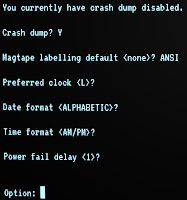
    Crash dump? y
    Magtape labelling default <none>? ANSI
    Preferred clock <L>?         <Ctrl+J>
    Date format <ALPHABETIC>?    <Ctrl+J>
    Time format <AM/PM>?         <Ctrl+J>
    Power fail delay <1>?        <Ctrl+J>


Ahora iniciamos ya el generador de sistema SYSGEN en nuestro emulador.

Option: <Ctrl+J>
    <ingresamos fecha, hora>
   

El sistema devolverá "?Can't find file or account" y ofrecerá un prompt con un "." (el prompt del sistema operativo DEC RT-11 que se usaba como base de configuración para RSTS/E).

Debemos hacernos peritos en montar el disco de distribución (SYSGNG) como solo-lectura, y utilizarlo para copiar los archivos desde el mismo.

. MOUNT DL1:SYSGNG/RO
. R DL1:CREATE.SAV


Luego de copiar los ficheros, el programa CREATE correrá automáticamente el programa SYSGEN.

Habremos de responder todas las interrogantes que nos solicite SYSGEN, la primera sección principal es importante porque le informa a SYSGEN desde dónde obtener los ficheros y parches:

    Form ?                 #S #    L
    Same system ?          #Y #                   <Ctrl+J>
    Distribution medium ?  #DL#                   <Ctrl+J>
    Output medium ?        #DL#    SY
    Delete files ?          #Y #                   <Ctrl+J>
    LP for SYSGEN ?        *Y *    N
    Generate monitor ?     #Y #                   <Ctrl+J>
    Monitor name ?         #RSTS#                 <Ctrl+J>
    Monitor patching ?     #??#    YES
    Patch file medium ?     #DL#                   <Ctrl+J>
    Pack ID ?              #??#    PATCHG
    Patch file name ?       #$MONITR.CMD#          <Ctrl+j>
    Generate BASIC-PLUS ?  #Y #                   <Ctrl+J>
    BASIC-PLUS RTS name ?  #BASIC#                <Ctrl+J>
    BASIC-PLUS patching ?  #??#    YES
    Patch file medium ?     #Identical to monitor# <Ctrl+J>
    Patch file name ?       #$BASIC.CMD#           <Ctrl+J>
    RSX as default RTS ?   #NO#                   <Ctrl+J>


...el resto de las preguntas simplemente podremos responder ingresando Ctrl+j para aceptar la opción por defecto. Eventualmente, se nos devolverá al prompt de RT-11: un simple ".".

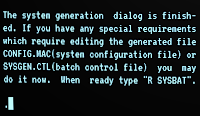
Desde este RT11 muleto, compilamos el sistema corriendo el programa SYSBAT con:

.R SYSBAT

...y se nos presentará salida y luego nos solicitará la unidad para almacenar, inidicamos DL1:

MOUNT AX-D527G-BC ON A DISK DRIVE

READY AND WRITE PROTECT THE DRIVE

Mount DL:"SYSGNG"-write locked
Unit ? DL1


...con esta orden se compilará PIP, LINK, MACRO, LIBR, y SILUS, indicando en el terminal:

MOUNT THE MONITOR PATCH FILE DISK "PATCHG" ON A DISK DRIVE

READY AND WRITE PROTECT THE DRIVE

Mount DL:"PATCHG"-write locked
Unit ? 
 

Nuevamente interrumpiremos el emulador presionando Ctrl+e y cargaremos el disco con los parches del sistema operativo RSTS/E (solucionaban ciertos bugs), Para ello ingresamos los siguientes comandos al prompt SIM> de SIMH:

 sim> att rl1 rsts_patchg.dsk
 sim> c
 DL1

Con este accionar, se emparchará el intérprete de comandos Monitor y el intérprete de BASIC-Plus, presentando todo lo relativo a dicho procedimiento. Finalmente, deberá indicar "Batch job completed."

Sin duda podremos ya apagar el sistema emulado de generación SYSGEN, y correr el programa UTILTY.SAV

. R UTILTY.SAV
*NO LOGINS
*SHUTUP


Esto cargará ya el RSTS/E v7 que hemos creado desde el disco DL0. Solicitaremos nuevamente la rutina INS con el instalador creado, y pediremos entonces instalar nuestro propio RSTS/E peronista.

Options: INS
Sil <SYSGEN>? RSTS

Configuraremos las opciones por defecto del RSTS SIL peronista emparchado:

Options: DEF
JOB MAX or SWAP MAX changes? Y
 New JOB MAX?                 <Ctrl+J>
 New SWAP MAX? 31
JOB MAX or SWAP MAX changes? <Ctrl+J>
Run Time System? BASIC
Error message file? ERR
Installation name?  <elegir un nombre>
Table suboption?             <Ctrl+J>
Crash dump? y
Magtape labelling default <none>? ANSI
Preferred clock <L>?         <Ctrl+J>
Date format <ALPHABETIC>?    <Ctrl+J>
Time format <AM/PM>?         <Ctrl+J>
Power fail delay <1>?        <Ctrl+J>

Acto seguido montamos SYSL1G a la unidad RL2 (PATCHG aún permanecerá en DL1), y luego reiniciamos. Para ello ingresamos lo indicado en negrita:

    <presionamos Ctrl+e para detener SIMH>
Simulation stopped, PC: 034534 (WAIT)
 sim> att rl2 rsts_sysl1g.dsk
 sim> set rl2 lock
 sim> b rl0

Tras un instante arrancará nuevamente el sistema desde DL0. Ahora arrancamos el sistema de tiempo compartido.

Options: <Ctrl+J>
    <fecha,hora>

El sistema aparecerá en BASIC con el prompt "Ready":

    ?Can't find file or account
    ?Program lost-Sorry
    
    Ready

Ahora Montaremos los discos SYSL1G y PATCHG en la unidad RL02:

MOUNT DL1:PATCHG/RO
MOUNT DL2:SYSL1G/RO

De ahora en adelante instalamos el sistema BASIC corriendo la aplicación BUILD.BAS desde el disco DL2:

RUN DL2:$BUILD
BUILD   V7.0-07 RSTS V7.0-07 Peron
System Build <No> ? YES
Source Input Device <DL2:>   
<Ctrl+J>
Library Output Device <SY:>  
<Ctrl+J>
Target System Device <SY0:>  
<Ctrl+J>
Library Account <[1,2]> ?    
<Ctrl+J>

 *** Copying file DL2:[1,2]BUILD.CTL to BLD01.TMP ***

Locate logical 'LB:' on <SY:[1,1]>  
<Ctrl+J>
Function (Build/Patch, Patch, Build) <Build/Patch>
<Ctrl+J>
Patch file input location <SY:[200,200]> ? DL1:[1,2]
Save patched sources <No>    
<Ctrl+J>
Run-Time System <BASIC >     
<Ctrl+J>
Locate ERROR Package on <SY:[1,2]>  
<Ctrl+J>
Additional Control File is <None>   
<Ctrl+J>

En este instante, BUILD comenzará a cargar, emparchar e instalar DEC BASIC-PLUS CUSPS. Luego de un tiempo terminará con el mensaje:

!*** BUILD Complete ***"

Finalizada todo este burocrático accionar, podremos apagar el sistema. Lo haremos corriendo la aplicación SHUTUP.

RUN $SHUTUP
Minutes until system shutdown (0-99) <5>?  0

¡Enhorabuena! Encomio lo actuado pues a partir de ahora podrán contar con un un RSTS V7.0 mínimo instalado (ej. como rl0.minsys).

Para ejecutar RSTS v7 ingresa la Option: BOOT. Cuando te solicite Boot Device, indica RL0. Indicará ahora algo como:

RSTS V7.0-07 rsts_peronista (DL0)

Option:

Indica la Option START.

Introduce fecha y hora, y presiona Ctrl+j para responder con la opción por defecto a todas las preguntas de inicialización, hasta que presente el mensaje de prompt:

PLEASE SAY HELLO

E introduce en mayúsculas:

HELLO

Y te presentará finalmente el ingreso al sistema:

RSTS V7.0-07 rsts_peronista  Job 2  KB0  01-Jan-77  04:07 PM
#


Para ejecutar más de dos trabajos necesitaremos agregar algo de espacio de intercambio al sistema. Para hacerlo debemos escoger dónde queremos poner el almacén de intercambios (ya sea en el disco de sistema que acabamos de crear, o en otra unidad).
 
Para poner un intercambio extra al disco de sistema:

  1. Option: REF
  2. <fecha, hora>
  3. Disk? DL0
  4. No usamos clean, elegimos la subopción "CHA"
  5. Seguimos las preguntas con Ctrl+j y cambiamos el tamaño de "SWAP0.SYS" a un valor (ej. 1024 bloques)
  6. arrancamos el sistema
  7. editamos "$RTS.CMD" usando el editor TECO
  8. agregamos la línea "FORCE KB0: ADD SWAPFILE 0 DL0:SWAP0" a la línea posterior a "RUN $UTILTY"

Para colocar una unidad de intercambio extra en otra unidad virtual, primero debemos contar con un fichero de archivo válido (use la opción "DSK" para formatear una). Luego hemos de seguir el procedimiento indicado (con el nombre de disco correcto, para agregar un fichero SWAP0.SYS a la unidad y configurarla en el sistema. Además, habremos de editar $START.CTL para montar el disco nuevo antes que corra RTS.CMD. Por ejemplo, si agregamos un disco DL1 con la etiqueta "PRIVAD" podríamos ingresar la siguiente línea en la parte superior de $START.CTL:


MOUNT DL1:PRIVAT

------------------------------------------------------------------------------

En la medida que tengamos el sistema mínimo, podremos compilar e instalar otros paquetes que anhelemos. Para compilar un paquete habremos de correr el programa $BUILD.

Por ejemplo, si SYSL1G está montado en DL2: y PATCHG se haya montado en DL3:, por lo tanto instalar el paquete HELP , tras el prompt Ready podríamos ingresar SY/D para listar y luego RUN $BUILD para iniciar el programa de compilación, de esta manera:

Ready

SY/D

Disk Structure:
Disk    Open    Free    Cluster Errors  Name    Comments
DL0       2     3480       2      0     SYSTEM  Pub, DLW
DL1       1     4332       2      0     PRIVAT  Pri, DLW
DL2       0     1422       1      0     SYSL1G  Pri, R-O
DL3       0     3800       1      0     PATCHG  Pri, R-O, DLW

Ready

RUN $BUILD
BUILD   V7.0-07B        RSTS V7.0-07 Peron
System Build <No> ?
Source Input Device <SY:> ? DL2:
Library Output Device <SY:> ?
Target System Device <SY0:> ?
Library Account <[1,2]> ?
Control File is ? HELP

*** Copying file DL2:[1,2]HELP.CTL to BLD02.TMP ***

Function (Build/Patch, Patch, Build) <Build/Patch> ?
Patch file input location <SY:[200,200]> ? DL3:[1,2]
Run-Time System <BASIC > ?
Locate HELP Package on <SY:[1,2]> ? SY:[1,8]

%Can't find file or account - SY:[1,8]
Attempt to create account SY:[1,8] <No>? YES
Account SY:[1,8] created with your password
Additional Control File is <None> ?


El programa de compilación correrá y compilará el paquete HELP. Podremos repetir lo mismo con los siguientes programas:

Los siguientes paquetes están disponibles en aras de la justicia social:

En la imagen SYSGNG:
MAINT.CTL = usado para recompilar RSX (no tan útil)
RSX.CTL = el sistema ejecutable de RSX
SORT.CTL = SORT (patches fail since we don't have RMS distribution)
TECO.CTL = el editor TECO (SQU, TYPE, TECKBM...)

En la imagen SYSL1G:
BUILD.CTL = el sistema básico de compilación (debería ya estar instalado)
SPLER.CTL = programas de spooling (QUE, OPSER, BATCH, etc.)
UNSUPP.CTL = programas no soportados (DSKDMP, STATUS, DEMO55)
BIGPRG.CTL = programas "grandes"(RUNOFF, FIT, FLINT, PMDUMP, BPCREF, MAKSIL).
BACKUP.CTL = Paquete de respaldo
DEVTST.CTL = Prueba de dispositivos
HELP.CTL = los ficheros de ayuda

Recordemos corriendolos con RUN. Podremos salir del sistema con RUN $SHUTUP y finalmente Ctrl+e para volver al emulador. Saldremos del emulador SIMH con el comando introduciendo en el prompt sim> el comando BYE.