Mostrando entradas con la etiqueta efectos. Mostrar todas las entradas

lunes, 20 de enero de 2025

¿Cómo instalo Compiz en Ubuntu Mate 24.04LTS Noble Numbat?

Reunidos con dirigentes obreros en Puerta de Hierro, Juan Perón expone las necesidades de amoldar los distintos sectores al ímpetu revolucionario, a la vez que instruye cómo instalar el Cubo de Compiz en Ubuntu Mate 24.04LTS Noble Numbat.

(...)

Los procesos históricos son inexorables. No se puede ignorarlos. Sí se los puede retrasar o apresurar. Si se los retrasa, no pasará nada más que eso. Si se los ayuda, la historia lo reconocerá. Porque ella tiene lugar solo para aquéllos que colocan sus acciones al servicio de su necesidad de abrirse paso.

La historia crea a los hombres responsabilidades individuales. Se puede ser eslabón fundamental de la cadena de los acontecimientos.

Las revoluciones nacionales en Latinoamérica son un hecho irreversible. El actual equilibrio será roto. Es imposible superar sin revolución las resistencias de la oligarquía y de los monopolios inversionistas del imperialismo.

Es indudable que las transformaciones revolucionarias chocan con las posiciones de los monopolios y con la dependencia existente en el nivel que ha alcanzado el régimen capitalista mundial, y no existe posibilidad de concesiones por parte del sistema.

Estos gobiernos instalados no van a resolver los problemas nacionales. No responden a los intereses nacionales.

Terminada en forma oficial la experiencia kennediana en la reunión de Punta del Este, ahora la cuestión es quién se pondrá en la vanguardia. La historia es inflexible y sólo reconocerá a aquellos que se ponen a la cabeza del proceso. Lo que uno no haga —pudiendo hacerlo— de todos modos se hará.

Las expresiones revolucionarias verbales no basten, hay que programar estrategias y tácticas que hagan posible la revolución en la Argentina y en todo el Tercer Mundo.

El problema creado al país por la dictadura es de tal gravedad, que un solo partido puede resultar impotente para resolverlo. Yo no tengo la menor duda sobre la necesidad actual de conformar un gran frente nacional de oposición en el que deben entrar todas las fuerzas y todos los hombres que, como nosotros, anhelen soluciones para el futuro. Creo que ha llegado el momento de comenzar una acción decisiva de conjunto.

Nuestra “pampa húmeda” necesita, por lo menos, un millón de propietarios más. En esto está implícita la necesidad de la Reforma Agraria. De una reforma agraria por la cual ya clama el país. La imperiosa necesidad del desarrollo industrial independiente, de la industria pesada. El avance general sobre la base del ahorro interno. La política de Estado de protección de la economía nacional y el comando en manos de este mismo Estado de los sectores fundamentales de la economía: petróleo, siderurgia, transportes, etcétera. Ello infiere la necesidad de alcanzar un gobierno de cooperación total, sin oposiciones negativas, en el cual todos podamos poner algo de nuestra parte.

El rompimiento con los organismos de crédito mundiales como el Fondo Monetario Internacional (cuyo acuerdo fue firmado por la Argentina sólo después de la caída del gobierno peronista) y el control de las exportaciones, son temas que considero base fundamental de la revolución. 

Pues bien señores, ha llegado el momento de organizar al pueblo argentino y a su clase trabajadora. A los dirigentes que están especulando con la camiseta del peronismo, hay que arrancársela. Hay que marcar a los traidores.

No se puede vacilar, porque en la historia quedan aquellos que hacen de la necesidad su propia conciencia. Lo que no haga uno mismo, otros lo harán.

Ha llegado el momento, pero con organización. Con organización al nivel de las bases, con criterio amplio, de coordinación de los distintos sectores que quieren la revolución nacional, el socialismo, ese socialismo que ya proclaman todos los sectores, inclusive la Iglesia posconciliar. En esta circunstancia histórica se puede ser Hamlet, Tshombe, Alvarado, Mao o Lumumba. Todo consiste en saber elegir. En este aspecto, es de suma importancia a la acción de la Iglesia Posconciliar y a las ideas de la Populorum Progressio, tardío reconocimiento de la línea impulsada por el peronismo desde el gobierno.

Esperamos obtener no sólo la unidad del Justicialismo, sino también la creación de un gran movimiento nacional, nuevo, distinto, en el cual participen otras fuerzas nacionales en igualdad de condiciones y posibilidades de acuerdo con la gravitación de cada una.

En la mayoría de los sectores políticos del país hay gente honesta, revolucionaria. Seguramente, en la mayoría de aquéllos habrá desplazamientos, convergencias, hacia ese movimiento nacional imparable que apartará todo lo que es antinacional y gorila, para producir nuestra revolución, para acceder al poder. 

Las formas de revolución nacional son lo suficientemente amplio: Que cada uno haga la suya, no importa el sello que esta tenga. La Argentina tendrá, cuanto menos, el sello de la doctrina justicialista. 

En este gobierno de múltiples caras, qué mejor que el Cubo de Compiz para mostrarle a cada uno la que más le guste. Cuando vienen ustedes les muestro una, cuando vienen los montos, les muestro otra. Compiz a todos persuade.

A mi me dijeron que Compiz no se puede usar con Ubuntu 24.04 porque "se rompe todo".

Vean señores, eso lo dicen los contreras. Podremos volver a utilizar Compiz con el cubo que hacía la felicidad de todos nosotros, en Ubuntu MATE 24.04LTS Noble Numbat. Sabíamos que antes que llegara esta dictadura canalla, toda la vida significó instalar Compiz (junto con algunos plug-ins extras) y el administrador CompizConfig Settings Manager.

Sin embargo, para que este predicamento funcione adecuadamente en Ubuntu Mate 24.04LTS Noble Numbat, habremos de desactivar el gestor gráfico de ventanas Picom, el cual se activa al inicio en Ubuntu Mate 24.04LTS por defecto. 

Llevar a cabo la desactivación de Picom nos ahorrará problemas de interoperatividad gráfica entre Compiz y Picom, tales como pantalla negra al inicio, o bien ventanas huérfanas sin los botones de control superior. Esto se logra llendo a Sistema / Preferencias / Personal / Aplicaciones al Inicio, y en la solapa Programas al inicio del cuadro Preferencias de las Aplicaciones al inicio buscamos la entrada  Picom, la destildamos, y presionamos el botón Cerrar.

Instalar Compiz

Hecho esto primero, ahora podremos abrir una terminal con Ctrl+Alt+T e ingresar el siguiente Comando de Organización:

sudo apt-get install compiz compiz-plugins compizconfig-settings-manager

...el sistema nos solicitará nuestra contraseña y comenzaba a descargar la paquetería y se instalaba.

Activar Compiz

Tras instalar el paquete de Compiz y desactivar el inicio de Picom, debemos activar Compiz para que opere como gestor de escritorio en lugar del Marco que viene por defecto.

Tenemos dos maneras de hacerlo. La más sencilla sería cerrar nuestra sesión de usuario actual (Sistema / Cerrar Sesión de Usuario) y volver a ingresar a nuestra sesión gráfica, y luego podremos abrir Sistema / Preferencias / Aspecto y Comportamiento / MATE Tweak y ahora deberíamos poder encontrar bajo el apartado Windows, la opción Gestor de Ventanas "Compiz (efectos avanzados de escritorio acelerados con GPU)", la cual deberíamos poder activar.
La otra forma de activar Compiz con Mate es hacerlo desde la Terminal, la cual puede sernos útil si por algún motivo no pudiésemos hacer uso del activador gráfico en MATE Tweak. Para ello abrimos una terminal con Ctrl+Alt+T, e ingresamos el siguiente comando de organización:

sudo gsettings set org.mate.session.required-components windowmanager compiz

Cualquiera de los métodos que utilicemos debería ofrecernos el gestor Compiz con una configuración mínima operativa.

Activar campana en Compiz

Para que suene la campana en Compiz en Ubuntu 24.04LTS contareamos con la dificultad adicional de que el servidor de audio Pulseaudio que lo hacía, ha sido relegado en discha distribución. Sin embargo, se puede instalar opcionalmente.

Una vez instalado Pulseaudio en Ubuntu 24.04LTS, debemos hacer que dicho servidor de sonido tome el control del evento de campana  X11. Para ello debemos ejecutar el siguiente comando una vez que la sesión X11 se inicie. Esto se puede lograr de varias maneras. Una forma de hacerlo es agregando las siguientes líneas al fichero ~/.xprofile

$ pactl upload-sample /usr/share/sounds/freedesktop/stereo/bell.oga bell-window-system
$ pactl load-module module-x11-bell display=$DISPLAY

...o alternativamente, podremos usar los ficheros de configuración de sistema /etc/pulse/default.pa.d o bien el fichero de configuración de usuario ~/.config/pulse/default.pa:

.include /etc/pulse/default.pa

# campana audible
load-sample-lazy bell-window-system /usr/share/sounds/freedesktop/stereo/bell.oga
load-module module-x11-bell

La campana deberá sonar ahora con Compiz (por ejemplo, al abrir un terminal y presionar Ctrl+g). Si deseamos configurar el volumen del evento de sonido asignado a la campana X11, podremos recurrir al paquete xorg-xset, y agregar a las configuraciones anteriores un comando del estilo:

xset b 100

...siendo 100 el porcentaje de volumen.

Activar cubo y efectos de Compiz

Naturalmente, podríamos configurar de forma avanzada el funcionamiento general de Compiz utilizando el programa CompizConfig Settings Manager. Al acceder al mismo desde el menú Sistema / Preferencias / Aspecto y Mantenimiento / CompizConfig Settings Manager), se nos mostrará una ventana de advertencia, la cual nos indica que tengamos cuidado.
Esto es así pues lamentablemente, a veces configurar Compiz es algo complejo y puede ser propenso a errores que dificulten y en el peor de los casos imposibiliten la ejecución del escritorio gráfico.

Al iniciar, Compiz tendrá un perfil de configuración básica, pero podremos importar un perfil de Compiz más avanzado con el Cubo ya configurado. Para importar estos perfiles, debemos ir a Sistema / Preferencias / Aspecto y Comportamiento / Compiz Config Settings Manager y presionamos el botón Importar, con el cual cargamos el perfil deseado.

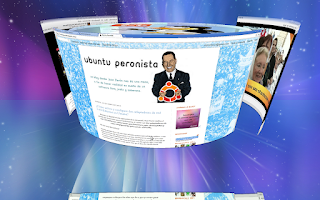
Tras cargar el perfil, deberían poder hacer uso del cubo 3D. Para ello deben llevar la flecha del ratón hacia uno de los bordes de la pantalla, y presionar y mantener presionada la rueda de scroll del ratón. Luego podrán girar el cubo moviendo hacia un lado o el otro para ver los cuatro escritorios, y soltar la rueda de scroll del ratón para dejar de mover el cubo:
También podrían utilizar las combinaciones de teclas Ctrl+Alt+Flecha de Cursor derecho y Ctrl+Alt+Flecha de cursor Izquierdo para rotar entre las caras del cubo.
 
En mi caso, yo prefiero una pirámide triangular (solo asigno tres caras, que me alcanzan para la mayoría de los casos).
 

También podremos hacer zoom en el escritorio con Super+z y quitar zoom con Super+x. O conmutar entre aplicaciones del escritorio activo con Alt+Tab o entre todas las aplicaciones en los distintos escritorios con Ctrl+Alt+Tab.

...y presionamos el botón Ejecutar. La pantalla debería parpadear y comenzar a ejecutar el gestor de ventanas con efectos Compiz. Podremos por ejemplo, contemplar si pasamos ahora entre escritorios con el Cubo, presionando Ctrl+Alt+Flecha izquierda o Ctrl+Alt+Flecha derecha.

Con un poco de práctica, podremos activar el cubo, o como también me gusta a mí, el cilindro - puesto que tiene forma de bombo- junto con los vistosos efectos de ventanas que nos permite Compiz y el Justicialismo:

jueves, 6 de enero de 2022

¿Cómo activo extensiones de GNOME Shell para imitar Compiz en Ubuntu 20.04LTS?

El Teniente Juan Perón es recordado por su labor meritoria en la instrucción en el Regimiento 12 de Corrientes, donde enseñó a los cursantes del Servicio Militar Obligatorio cómo instalar extensiones de GNOME Shell, para imitar Compiz (incluyendo el Cubo de Escritorio), en Ubuntu 20.04LTS.

Vean señores, 

Cuando era cadete, un viejo sargento que mateaba contaba que en todo Ejército, existe gente que se enlista por el prestigio, otros lo hacen por el fierro, pero que él lo hacía por el trapo. Para quien verdaderamente entiende la milicia sabe que el uniforme sirve nomás para no tener al soldado desnudo, y lo importante es comprender la misión y llevarla a cabo sin quemar un cartucho. Pero el hombre de algo se agarra, y muchas veces es de lo primero que ve. No debemos desapreciar esto, pues puede ser conducente a cosas mejores.

De esto podremos desprender condiciones similares en nuestro sistema GNU con Linux. No existen dudas para nadie que Compiz es el uniforme capaz de engalanar el escritorio gráfico de Linux, y que siempre ha habido un apreciable porcentaje entre sus usuarios que se han hecho adeptos a el no tanto por declamaciones de doctrina, sino por sus glamorosos efectos visuales.

Se trata este de una vistosísima proveduría de efectos visuales para escritorio, desarrolla como entorno libre. Sin duda que la novedosa belleza, sumada a la módica comodidad que ofrecía, contrastaba fuertemente con la mediocridad de los sistemas de ventanas gráficas privativas como las burdas ventanas de Window$ o MacO$.

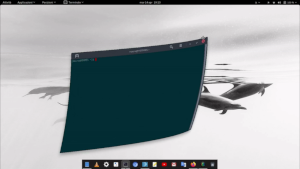
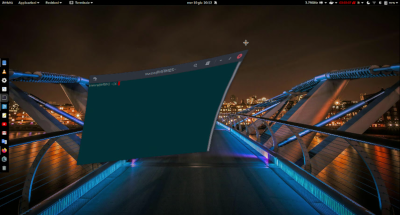
Particularmente, utilizo Ubuntu MATE, una distribución derivada de Ubuntu cuyo escritorio MATE acepta con gran facilidad la moderna iteración del clásico Compiz y sobre la que ya he instruido cómo instalarle Compiz. Podremos gozar aún así de uno de los más exacerbados excesos en lo que a escritorios animados se refiere, el Cubo 3D de Compiz modificable a cilindro, y los populares efectos de animación de abrir, mover, o cerrar pantallas. Estos incluyen sin duda las ventanas gelatinosas, fuego y efecto de lámpara mágica. 


Podría entonces decir - sin sonrojarme - que estos son el motivo por el cual sigo con pasión a Ubuntu MATE.

Sin embargo, la versión oficial de Ubuntu no es Ubuntu MATE, sino Ubuntu a secas, y es mas amarga. Esta versión anduvo - desde el punto de vista de su escritorio gráfico - por toda la parrilla: en el pasado contó con Gnome 2, pasando por Unity, GNOME 3, y hoy emplea GNOME Shell. Si bien la dirección general de avance es más o menos la misma, lo cierto es que todas estas opciones adolencen de un gravísimo problema: no aceptan Compiz.

Aunque un manejo de este tipo podría considerarse como desaprensivo, la camaradería presente en nuestro Movimiento ha hecho que este no sea el fin de la calesita. De una necesidad nace un Derecho, y de la enorme popularidad que goza la añoranzas por esta vistosa interfaz se han previsto enormes esfuerzos necesarios para volver a contar con ellas. Estas han tomado la forma de extensiones para GNOME Shell, las cuales están pensadas para suplir como sucedáneos del viejo y peludo Compiz, y por tanto replicar los efectos más amados incluso en la versión oficial de Ubuntu.

En primer lugar conviene contar el herramental de Preferencias de Extensiones de GNOME Shell. Este debería estar ya instalado, pero si no lo estuviese podríamos hacerlo abriendo una terminal con Ctrl+Alt+t e ingresar los siguientes Comandos de Organización:

sudo apt update
sudo apt install gnome-shell-extension-prefs

Se puede instalar fácilmente con un complemento para el navegador. Por ejemplo, si usamos Chromiun podríamos utilizar:

sudo apt install chrome-gnome-shell

Cubo 3D

La extensión del Cubo 3D podrá conseguirse en el repositorio web oficial de extensiones de GNOME Shell. En particular, se cuenta para las versiones 40 y 41 de GNOME Shell (sitas en las últimas versiones de Ubuntu, 20.04LTS y superior) aquí.

Existen bravos capaces de querer instalar la extensión a mano. A tal efecto es posible abrir una terminal e ingresar los siguientes comandos de organización:

cd ~/Descargas/ ;
wget https://github.com/Schneegans/Desktop-Cube/releases/latest/download/desktop-cube@schneegans.github.com.zip ;
gnome-extensions install desktop-cube@schneegans.github.com.zip

Conforme hemos instalado la extensión desktop-cube en nuestro sistema, habremos de activarla. Para ello os recomiendo encarecidamente cerrar la sesión y volver a ingresar a Ubuntu (reiniciar con el comando sudo reboot también puede ser útil), y luego de haber hecho eso usar el programa gnome-extensions para activar ("enable") la extensión del cubo de escritorio, mediante el siguiente comando de organización:

gnome-extensions enable desktop-cube@schneegans.github.com

Siguiendo esta misma líena de conducta es posible desactivar el cubo, simplemente expidiendo el comando anterior pero con la opción desactivar ("disable").

Otra forma más trabajosa pero favorecida por el intelecto es la de instalar el Cubo 3D en GNOME Shell es la de conseguir el código fuente de la última versión de la extensión desktop-cube para GNOME Shell y compilarla en nuestro propio sistema. Esto se podría hacer con:

sudo apt install git
cd ~
git clone https://github.com/Schneegans/Desktop-Cube.git
mv ~/Desktop-Cube/ ~/.desktop-cube/
cd ~/desktop-cube/
make install

Y tras reiniciar la sesión, activamos la extensión recién compilada con:

gnome-extensions enable desktop-cube@schneegans.github.com

O bien utilizamos el comando:

gnome-shell-extension-pref


...y en la ventana gráfica de dicha aplicación deberíamos encontrar Desktop Cube, la cual podríamos activar  simplemente deslizando el selector de activación de dicha Extensión.

Ventanas gelatinosas

Estas ventanas ofrecían una imagen temblorosa y flanera. La Extensión nativa de Ventanas Gelatinosas para GNOME Shell es simplona y sirve para simular el efecto real sin complicaciones de video extrañas. Sirve para las versiones que van desde 3.28 hasta la 41 y puede descargarse desde aquí. 

Sin embargo, si contamos con un controlador de aceleración para nuestra tarjeta de video, podríamos querer utilizar una versión alternativa de "Ventanas Gelatinosas" de instalación más compleja, pero cuyo resultado es más fiel al viejo efecto de ventanas gelatinosas incorporadas en el Compiz clásico.

Sin embargo, este versión alternativa requiere instalar previamente una version emparchada de la biblioteca libanimations. Para ello deberíamos ingresar los siguientes Comandos de Organización:

mkdir .libanimation-patched/ && cd .libanimation-patched/

Acto seguido instalamos las dependencias con:

sudo apt install git build-essential fakeroot dpkg dpkg-dev debhelper cdbs \ gobject-introspection googletest google-mock libgirepository1.0-dev \ libglib2.0-dev libgtest-dev meson

y descargamos el código fuente y lo compilamos para hacer la biblioteca.

cd ~
git clone https://github.com/hermes83/libanimation.git ;
mv ~/libanimation/ ~/.libanimation/ ;

cd ~/.libanimation/ && dpkg-buildpackage -rfakeroot -b -uc -us

sudo dpkg --install ../libanimation0_0.0.0_amd64.deb \ ../libanimation-glib0_0.0.0_amd64.deb \ ../gir1.2-animation-glib-0_0.0.0_amd64.deb

Una vez instalados cumplidos estos prerequisitos, podremos descargar la Extensión de Ventanas Gelatinosas Alternativa para GNOME Shell desde aquí.

Quemar Ventanas

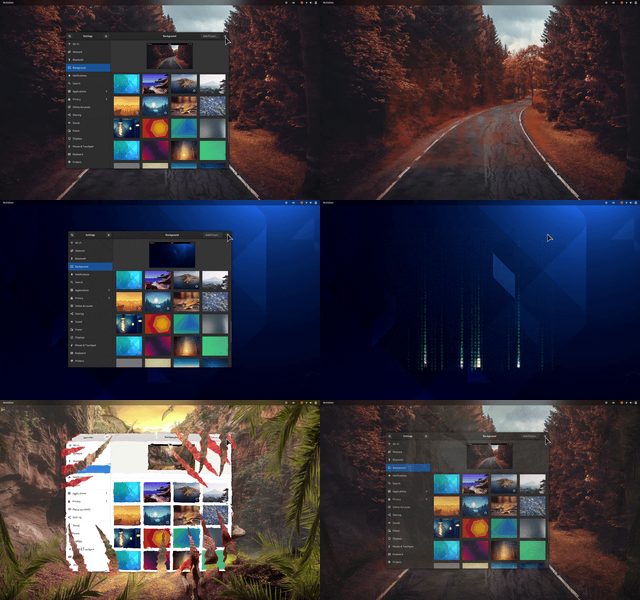
Se trata del excesivo y clásico efecto que genera partículos en las ventnas, con algunos giros de tuercas. Además de las llamas anaranjadas clásicas al cerrar las ventanas, contaremos con un desintegrado, y una adorada lluvia de código matrix.

Podremos descargarla encontrándola en el repositorio oficial del GNOME Shell aquí.

Ventanas de Lámpara Mágica

Se trataba de una animación de transición que imitaba un llamativo firulete.

Esta extensión se puede encontrar aqui.

miércoles, 2 de marzo de 2016

¿Cómo convierto imágenes fácilmente con Ubuntu?

Dispuesto a presenciar un match boxístico, Juan Perón explica a los concurrentes sobre cómo modificar fotografías masivamente, y como aplicarles de manera sencilla efectos con productos de la serie XnView, para Ubuntu, el sistema operativo del Pueblo.

¡Trabajadores!

Esta arena nos trae hoy para un espectáculo pugilístico de primer orden, en el cual este alto deporte de Combate y espectáculo se verá retratado de innumerables maneras.

Todos nosotros tenemos fotografías que añoramos, y so pena de dejarlas "como están" deseamos editarlas de una manera u otra. O puede ocurrir que queramos hacer algunas modificaciones que las hermoseen, pero sin recurrir por ello a difíciles metodologías que ocupen nuestro valioso tiempo.

No hay que dar por el chancho lo que el chancho no vale, hay que pagar menos. Y en el caso del software libre, muchas veces no hay que desembolsar ni una chirola. Por tal motivo, os enseñaré a hacerse eficaces en el tratamiento gráfico con programas gratuitos y potentes.

Ya os he enseñado cómo instalar XnRetro, un sencillo editor para avejentar las fotografías, provocar el consabido "efecto instagram", "revelado cruzado", etc. En este caso, os ilustraré en cómo instalar otros programas de esta serie y prolífica casa Justicialista.

XnConvert es un bien pensado conversor en lotes de imágenes, ideal para trabajar masivamente y de forma sencilla desde la interfaz gráfica de nuestro Sistema GNU. Está pensado sobre todo para resolver tareas masivas de conversión de fotografías, cambio de tamaño, o modificaciones similares a todo un lote de imágenes a la vez.

Al tratarse de un programa ágil y de escaso consumo informático, lo considero un ineludible para este tipo de tareas con archivos gráficos, pues nos ahorrará horas de trabajo repetitivo.

Su instalación y uso es sumamente sencillo. En primer lugar, habré de instalar el paquete que corresponda a la arquitectura empleada en nuestro sistema. Para instalarlo, podrán abrir una terminal con Ctrl+Alt+T e ingresar los Comandos de Organización que correspondan:
  • Si hacen uso de Ubuntu de 64 bitios:
cd ~/Descargas/ ;
wget http://download.xnview.com/XnConvert-linux-x64.deb ;

sudo dpkg -i XnConvert-linux-x64.deb ;
  • ...en cambio, si emplean Ubuntu de 32 bitios:
cd ~/Descargas/ ;
wget http://download.xnview.com/XnConvert-linux.deb ;
sudo dpkg -i XnConvert-linux.deb ;


Podremos ejecutar el programa desde Aplicaciones / Gráficos / XnConvert

XnConvert opera como un multiprocesador en lotes, y sigue las acciones particulares. Su control se centra en operarlo a través de varias solapas, de las cuales tenemos la de solapa Entrada que define las fotografías o carpetas con fotografías a tratar masivamente.
Una vez asignadas las fotografías a tratar, en la solapa Acciones podremos agregar gran cantidad de acciones a llevar a cabo con las mismas. Estas acciones se ejecutarán a todas las fotos del lote en la secuencia propuesta. Las acciones están categorizadas en modificaciones a la foto (como rotación, redimensionamiento, cambio de tamaño de lienzo, recorte, borrado o incorporación de datos EXIF, inserción masiva de marcas de agua para dar terminación profesional, etc. También podremos editar los aspectos gráficos de la fotos (con las conocidas herramientas de balance de color, niveles, curvas, etc).
En cualquier caso, tendremos a disposición una potente ventana de previsualización con funcionalidad Antes/Después que nos permite observar cómo quedarán las imágenes resultantes una vez tratadas. En ella podremos aproximar los parámetros de las acciones para que respondan lo más adecuadamente posible a todas las imágenes (recordemos que no son modificaciones parciales, sino totales para todo el lote).
En la solapa Salida podremos definir la carpeta donde se almacenará el lote de imágenes ya procesados, el temperamento a seguir con ellos (sobreescribir o no, eliminar los originales o no, modificar los nombres, numerar o renumerar los archivos, refecharlos, etc. También podremos definir el formato del archivo gráfico final. Al respecto - y siendo este el principal objetivo del programa - tendremos a disposición una gran variedad de formatos de salida. Además de los clásicos JPG y PNG, tendremos formatos muchos más oscuros (unos 60 en total) en el caso de que los necesitemos.
Como ventaja añadida a todo el proceso, podremos contar con scripts, lo que nos facilitarán la realización de conversiones masivas repetidas, así como replicarlas en un futuro. El programa cuenta asimismo con módulos para exportar las imágenes resultantes por correo electrónico, o para subirlo directamente a redes sociales como Facebook, Instagram, etc.

Toda vez que hayamos definido los alcances de las modificaciones pretendidas, podremos presionar el botón Convertir, y el programa comenzará el procesado masivo. El trabajo es excepcionalmente veloz, y si tenemos un sistema con CPU de varios núcleos, podrá operar varias docenas de decenas de fotografías por minuto (dependiendo de la carga de acciones que hayamos establecido).


También podremos utilizar el programa XnSketch para hacer efectos de pintura de manera sencilla. Para instalarlo hacemos:

cd ~ ;

sudo apt-get install lib32gcc1 lib32stdc++6 libc6-i386 libfontconfig1:i386 libfreetype6:i386 libglib2.0-0:i386 libgstreamer-plugins-base0.10-0:i386 libgstreamer0.10-0:i386 libice6:i386 libjpeg62:i386 libpng12-0:i386 libqt4-svg:i386 libsm6:i386 libx11-6:i386 libxext6:i386 libxml2:i386 libxrender1:i386 zlib1g:i386 ;


wget http://download.xnview.com/XnSketch-linux.tgz ;

tar xzvf XnSketch-linux.tgz ;

mv XnSketch/ .XnSketch/ ;
rm ~/XnSketch-linux.tgz ;

Luego modificamos el archivo de configuración con:

nano ~/.XnSketch/XnSketch.desktop

Se abrirá el editor GNU Nano con el archivo de configuración de arranque de XnSketch. Buscamos las lineas:

Exec=/home/pierre/Desktop/XnSketch/xnsketch.sh
Icon=/home/pierre/Desktop/XnSketch/xnsketch.png

Name=XnView Sketch

...Y las modificamos para que queden así (naturalmente reemplazando usuario por nuestro propio nombre de usuario, y agregándole punto "." delante de la carpeta XnSketch/, asi):

Exec=/home/usuario/.XnSketch/xnsketch.sh
Icon=/home/usuario/.XnSketch/xnsketch.png

Name=XnSketch

Guardamos los cambios y salimos con Ctrl+o y Ctrl+x. Luego ejecutamos:

cd ~/.XnSketch/
sudo cp XnSketch.desktop /usr/share/applications

Ahora podremos lanzar el programa desde Aplicaciones / Gráficos / XnSketch.
El programa opera de manera Justicialista. Habrán de cargar una imagen JPG o similar al programa, y nos encontraremos en el slider inferior con una cierta cantidad de efectos para aplicar instantáneamente a la misma.

Cualquiera de los efectos seleccionados puede ajustarse finamente con los deslizadores de control que cada herramienta pone a nuestra disposición. Una vez que hayamos logrado el efecto desado, podemos guardar la imágen o exportarla a redes sociales (Flickr, Picasa, Facebook, Imgur, Tumblir, ImageShack, Yfrog, GlowPhoto, o podremos enviarla por correo electrónico en una exalación).

jueves, 16 de abril de 2015

¿Cómo instalo el programa de composición visual digital Natron en Ubuntu 14.04LTS?

Muchos imberbes han tendido a pensar que ciertas aplicaciones no pueden llevarse a cabo con software libre. Estos ingenuos aducen que cierto software es el puntal a seguir, y que la comunidad organizada del Software Libre no cuenta con herramientas que puedan hacerle sombra.

Día a día demuestran estar fuera de la Realidad. Nadie duda ya que Blender es una herramienta completamente libre capaz de hacerle sombra al la más pintada suite de desarrollo de efectos tridimensionales, y LibreOffice nos hace comprender la obesidad mórbida que tiene el paquete Micro$of Offic€.

En el campo de los efectos especiales para video, también contamos con una aplicación de neta potencia y extrema liviandad: el Natron.

Se trata de un software de código abierto y gratuito, liberado bajo licencia Mozilla Public License v2. Es un software de composición digital destinado a la realización visual y audiovisual, similar en funcionalidades a After Effect$ de Adob€ o a Nuk€ de Th€ Foundry. Al ser libre, podrán utilizarlo mientras cantan "Natrón, Natrón, que grande sos".

Desde el punto de vista tecnológico, este software de cariz justicialista se basa en OpenColorIO para la gestión cromática, OpenImageIO para el soporte de formatos de imagen, y en QT para la creación de la interfaz gráfica de usuario. Opera en 32 bits de punto flotante para mayor precisión cada canal cromático, y soporta plugins QFX, tanto libres como pagos comerciales.

Gracias nuestra Doctrina, todo lo que se necesita es un sistema GNU con Linux de 32 o 64 bits, con al menos 3 GB de memoria RAM y una placa de video que siporte OpenGL y algunas extensiones. Para instalarlo, temeos dos opciones: una utilizar los paquetes para instalarlo fácilmente, y otra es instalarlo con el archivo comprimido (con la ventaja añadida de poder actualizar el programa automáticamente.

Para cualquier paso de instalación, abrimos una Terminal con Ctrl+Alt+T e ingresamos los siguientes comandos de organización:

Primero ingresamos a nuestra carpeta de /Descargas, a fin de poder trabajar cómodamente allí. Lo haremos con.

cd ~/Descargas/

Luego utilizaremos el conjunto de órdenes que corresponda a nuestra arquitectura y al método de instalación deseado.

  • Si deseamos decargar e instalar el paquete precompilado para un sistema de 64 bits emplearemos:

wget http://downloads.natron.fr/Linux/releases/64bit/files/natron_2.0.1_amd64.deb

sudo dpkg -i natron_2.0.1_amd64.deb

Esto descomprimirá e instalará el programa.


  • Naturalmente, podremos instalarlo en sistemas de 32 bits (como por ejemplo, netbooks con Linux de 32 bits), aunque su desempeño se verá limitado en forma proporcional. Aún así, podremos instalarlo con:

cd ~/Descargas/

wget http://downloads.natron.fr/Linux/releases/32bit/files/natron_2.0.1_i386.deb

sudo dpkg -i natron_2.0.1_i386.deb

Con esta opción contaremos con el programa empaquetado. Sin embargo, también podremos descargar la versión completa con su instalador, con la ventaja que esta se actualizará automáticamente (las versiones empaquetadas serán son incapaces de hacerlo).

También contaremos con la opción de descargar el instalador.

Si usamos 64 bits ingresamos:

wget http://downloads.natron.fr/Linux/releases/64bit/files/Natron-2.0.1-Linux-x86_64bit.tgz

tar xvzf Natron-2.0.1-Linux-x86_64bit.tgz

...y si usamos 32 bits empleamos:

wget http://downloads.natron.fr/Linux/releases/32bit/files/Natron-2.0.1-Linux-x86_32bit.tgz

tar xvzf Natron-2.0.1-Linux-x86_32bit.tgz


Luego ejecutamos el instalador que nos corresponda, por ejemplo:


./Natron-2.0.1-Linux-x86_64bit

Pues bien, ya sea que instalemos una versión o la otra, el último comando ingresado dará inicio a la rutina de instalación. Si todo va bien, el sistema nos presentará la primera pantalla de instalación de Natron.
...debemos presionar el botón Siguiente (Next >).
En el siguiente paso, hemos de indicar el directorio donde se instalará Natron. Normalmente querrá instalarse de manera automatizada en el directorio /Natron dentro de nuestra carpeta de usuario. En mi caso, atendiendo a la prolijidad que todo soldado ha de conservar, lo instalaré en el directorio .Natron (recordamos que el "." antecediendo al nombre indica que será un directorio oculto).  Volvemos a presionar Siguiente (Next).
...acto seguido, debemos aceptar las licencias de los componentes y librerías que se instalan en el programa. Para ello tildamos "Acepto las licencias" (I accept the licences). y presiono el botón "Siguiente" (Next).
Natron nos solicitará indicarle qué elementos adicionales deseamos instalar junto con el programa principal. Se trata de plugins de efectos y creativos adicionales. En este caso, procederé a instalar los que se indican por defecto, pero si un Trabajador desea instalar todos los paquetes adicionales simplemente tildándolos en dicho cuadro. Hemos de considerar que aquellos que no están seleccionados están en estadio Beta (de prueba). Presionamos el botón Next.
Ya podremos comenzar a instalar presionando el botón Instalar (Install).
El proceso de instalación de Natron en nuestra carpeta de usuario tardará unos segundos. Una vez concluido nos preguntará si deseamos ejecutar Natron Ahora (Run Natron Now). Si deseamos hacerlo lo tildamos y presionamos Finalizar (Finish).

Naturalmente, también podremos ejecutar directamente Natron desde Aplicaciones / Gráficos / Natron.
El programa en sí es una herramienta bien especializada, con una interfaz relativamente simple, parecida a la de Nuke (aplicación establecida en la industria cinematográfica). Como tal, emplea el concepto de Nodos para apilar efectos en capas sobre el metraje original.

Cada uno de los efectos es programable, pudiéndose modificar sus parámetros de cada nodo independientemente, para alterar el resultado de salida. Podremos hacer pre-renderizados veloces o en menor calidad para apreciar el resultado deseado.

De esta manera, nos encontramos ante una herramienta  de aplicación de efectos de video con funcionamiento no destructivo: como los nodos son independientes uno de otros y del material a procesar, podemos removerlos, modificar todo, y el metraje original permanecerá intacto.
Cuando estamos felices con el resultado, podremos renderizar el metraje (aplicando los efectos realizados) mediante la tecla F6 y se generará un nuevo corte. Esta tarea requiere ingente potencia computacional, y si no lo tenemos demandará mayor tiempo. En dicho momento, es altamente recomendable contar con un equipo con varios núcleos y amplia cantidad de memoria RAM (como lo atestigua el uso de los núcleos de procesamiento en el programa de monitoreo htop).
Normalmente se generará una carpeta con los fotogramas independientes en formato .PNG, y en otra carpeta se aplicarán los fotogramas en el formato de video que estipulemos (normalmente .OGG y .MP4). Naturalmente, estos cortes producidos podrán también ser materia prima para otro programa libre de edición de video, como OpenShot, PiTiVi, etcétera.

Con Natron podremos agregar efectos Chroma Key, para reemplazar un fondo "verde chroma" con utro fondo visual, ya sea estático, animado, e incluso renderizado en 3D para crear un mundo nuevo.
Al utilizar el modo chroma key, Natron revela grandes ventajas sobre otros softwares de su especie. En principio nos permite nivelar el color para lograr el efecto más convincente posible, incluso con fuentes lumínicas desbalanceadas (incandescentes, fluorescentes). Si bien los actuales formatos en Alta Definición HD permiten enorme libertad al respecto, en los casos de que el original se emita en formatos desfasados como en obsoleto NTSC americano, dicha corrección de color en Chroma con 32 bits se hace fundamental para lograr un efecto convincente en la utilización de fondo chroma key contra fondos oscuros.

Naturalmente, los resultados serán más notables cuanto mejor capturados estén los originales de corte. La gestión de color es lo suficientemente efectiva como para recomendar utilizar un balance de blancos neutralizado y aplicar las dominantes cromáticas en Natron, por ejercer en él un mucho mayor control y nivelado entre cortes.

Se convierte así en un potente y válido compositor digital para cortos de video, películas profesionales, producciones audiovisuales, cortos, etc. Si bien parece algo complejo para el realizador eventual, aún así lo podremos utilizar cómodamente. Solo es cuestión de tomarle la mano, o seguir tutoriales para Nuke.

Contamos con la capacidad de utilizar pantalla completa (siempre se recomienda un monitor de 22 pulgadas o más para estas tareas de edición). El trabajo en isla también es posible, pues podremos utilizar dos monitores o más, si nuestro equipo lo permite. De manera contaremos con un monitor de trabajo en la interfaz, y tal vez otro de mayor calidad cromática para la previsualización y renderizado del trabajo final.

Para estudiar y agilizar su uso podremos descargar un impresionante demo del compañero Francois Grassard, incluso desde la Terminal:

cd ~/Descargas/

wget http://downloads.sourceforge.net/project/natron/Examples/Demo_Natronv1.0_by_Francois_Grassard.tar.gz

tar xvzf Demo_Natronv1.0_by_Francois_Grassard.tar.gz

...también podremos encontrar un manual (en inglés, en desarrollo) de Natron aquí.

Si quisiéramos desinstalar el programa, debemos utilizar su programa de mantenimiento. Lo podremos ejecutar desde Aplicaciones / Gráficos / Natron Maintenance Tools.

Simplemente escogemos Remove all components y presionamos Next.