Mostrando entradas con la etiqueta editores de video. Mostrar todas las entradas

martes, 4 de julio de 2017

¿Cómo instalo el editor de video Shotcut en Ubuntu?

El 7 de febrero de 1974 Juan Perón sostiene una primera reunión con la Juventud Peronista en la Residencia Presidencial de Olivos, durante la cual cuenta cómo instalar y utilizar Shotcut, el potente editor de video en Ubuntu.

Vean señores,

Organizar no es juntar gente; es aunar voluntades conscientes con una finalidad, es decir, con un objetivo. Cuando digo voluntades conscientes, quiero decir hombres a los cuales se les haya dicho: "Nosotros queremos esto; ¿Lo quiere usted?'' Entonces venga con nosotros". "¿No quiere usted esto? Allá usted". Nosotros, durante treinta años, hemos venido haciendo esto. Claro que hemos soportado dieciocho años, donde primero nos quisieron destruir por el terror, fusilándonos; después nos quisieron absorber engañosamente para asimilamos a otras cosas que nosotros nunca hemos querido. A continuación nos quisieron dividir. Otros emplearon las tres cosas juntas. Ninguno de los cuatro métodos les permitió sacar la menor ventaja sobre el peronismo; pero ahora hemos llegado a un momento en que todos gritamos las mismas cosas, aun cuando todos no tenemos las mismas intenciones.
Cada organización tiene una finalidad, desde que es un instrumento. No le vamos a dar a un dentista una pala, ni a un jardinero un escalpelo, porque no le va a servir. Tenemos que hacer una organización para lo que debemos realizar. Esa organización ha de ser para la Reconstrucción Nacional en primer término y para la Liberación del software en segundo término.

En política, la perspectiva es inversa a la de la naturaleza. En ésta, los objetos lejanos se ven chiquititos y los cercanos se ven agrandados; pero en política es a la inversa. Hay muchos hombres que cuando están lejos uno los ve grandes y cuando los trae cerca y los conoce los ve así de chiquitos. Es una cosa que, naturalmente, sucede en la acción del gobierno, porque ésta se hace con hombres.

Ahora bien, esto se replica en el software privativo. Descargue usted un software privativo, y verá lo enorme que lo ve y lo pesado que es, y lo poco útil que tendrá a cambio de ninguna libertad. Por sano constraste, un software libre puede ser chiquito a la distancia, y cuando lo descargamos e instalamos, podremos notar el poderío y la utilidad que tiene por sus pocos Megabytes.

Esto es así pues en  nuestro Movimiento hemos dicho que donde existe una necesidad nace un derecho, y un software libre capaz de saciarlo. Esto es así pues el Software Libre es antes que nada una representación de los anhelos de un pueblo encarnado en un sistema informático de tipo comunitario.

Realmente existen pocos ejemplos de software que no tienen el destino de ser distribuidos. El software constituye en ese sentido una materia que ha de repartirse, y cuanto más y más libremente, mejor.

Ahora bien, existen ejemplos de software que por potencia, inteligencia, pero por sobre todas las cosas, por la libertad de su concepción, destacan como luminarias en nuestra Comunidad Organizada.

Uno de tales paquetes es el peronista Shotcut. Se trata de un paquete de edición de video potente, multiplataforma, y liberado bajo licencia GNU GPLv3.


sudo apt update ;
sudo apt install swh-plugins libsox3 libsdl1.2debian ;

cd ~/Descargas/ ;

wget https://github.com/mltframework/shotcut/releases/download/v18.09.16/shotcut-linux-x86_64-180916.tar.bz2 ;

tar xvjf shotcut-linux-x86_64-180916.tar.bz2 ;

mv ~/Descargas/Shotcut/ ~/.Shotcut/; 

Una vez descargado el programa, bien podríamos crear un lanzador, o acceso directo, para facilitar su ejecución. Si usamos Mate, pdoremos hacer clic con botón derechos sobre el panel superior, y escoger la opción Editar Menús. Se abrirá la ventana Menú Principal, y en su sección izquierda debemos escoger la categoría Sonido y Video. Acto seguido presionamos el botón +Elemento nuevo y se desplegará el cuadro de dialogo "Propiedades del Lanzador" donde podremos crear un lanzador nuevo.


En el campo "Nombre:" puedo ingresar algo como "Editor de video Shotcut", y en el campo "Comando:" debe decir:

sh -c "/home/peron/.Shotcut/Shotcut.app/shotcut"


Acto seguido presiono el botón Crear para que quede guardado. Podremos ya ejecutar el programa desde Aplicaciones / Sonido y Video / Editor de video Shotcut.

Se trata de un editor de video no lineal, capaz de las tareas mas interesantes en cuanto a edición de video.

El editor presenta un esquema clásico, de escasa dificultad comparado con otros, y relativamente potente para encarar el trabajo de edición semiprofesional. Las ventanas son ampliamente configurables en tamaño y disposición. El programa arranca "pelado", pero podremos agregar fácilmente una pista de video con Ctrl+Y, o una de audio con Ctrl+U. Estas se localizarán en la línea de tiempo inferior. Con Ctrl+ y Ctrl- puedo agrandar o achicar el tamaño de estas pistas para verlas mejor.

Al cargar un video, presionando mayúsculas y moviendo el ratón lateralmente podremos mover detalladamente en el cabezal/cursor de reproducción en la línea de tiempo. También podremos utilizar el conocido estándar de teclas "JKL". Estas están colocadas en el teclado en un orden lógico: l inicia la reproducción y si la volvemos a presionar duplica su velocidad de reproducción, k pausa la reproducción, y j inicia la reproducción en reversa y si la presionamos de nuevo aumenta su velocidad. De este modo podemos simular el movimiento del viejo cabezal de reproducción por medio de un jog dial en una vieja reproductora de videocasette.

Mientras estemos pausados, podremos usar las flechas izquierda o flecha derecha del cursor para avanzar o retroceder cuadro a cuadro. Si seleccionamos un clip de video en la línea de tiempos, usando la tecla s podremos dividir el clip en el punto preciso indicado.
  • z, Supr o Retroceder levanta el clip seleccionado de la línea de tiempo sin afectar las posiciones relativas de los otros clips en la pista.
  • x, Mayúsculas+Supr o Mayúsculas+Retroceder remueve el clip seleccionado de manera tal que los clips siguientes se desplacen hacia la izquierda (se muevan a un tiempo anterior).
  • c coloca un corte en la pista actual
  • v inserta un corte en la posición a continuación del cabezal de reproducción, dividiendo la toma bajo el indicador de reproducción en caso de ser necesario, y actúa en una forma de corte cambiando todas las tomas a continuación del cursor de reproducción hacia la derecha.
  • b sobreescribe en la pista actual con el clip del reproductor sin afectar las posiciones relativas de los demás cortes, siguiendo la duración del clip.
  • Flecha Arriba y Flecha Abajo cambia la pista seleccionada.
  • 0, ?, ¿ ajustan el nivel de zoom de la línea de tiempo (0 lo resetea al nivel por defecto y centra la posición en el slider; = hace zoom y ¿ lo quita.)
De la misma forma que JKL se usan para el control del cabezal de reproducción, las teclas i, o, x, c y b son teclas de control muy comunes en uso con otros programas de edición de video de Appl€, Avid, Lightworks y otros.

Shotcut nos permite activar una ventana con diferentes filtros de video, aplicables individualmente a cada clip de video de cada pista. Estos pueden copiarse y pegarse entre clips, lo que facilitan enormemente la coherencia de efectos en la edición

Normalmente estos se activan empleando nuestra CPU, pero podremos hacer que funcionen gracias a la GPU de nuestra placa aceleradora de video (si contamos con ella), con lo cual obtendremos resultados mas velozmente. Para ello debemos activar la función de procesamiento gráfico por GPU, desde Preferencias / Procesamiento GPU (experimental). El programa nos indicará que para activar esta funcionalidad, debemos reiniciar el programa.

Entre los filtros contamos con los clasicos difuminados (fade in o fade out). pasajes diapo, pasaje claqueta, etc.

Para tituladores también empleamos filtros, con la ventaja que estos se aplican por GPU si es el caso. Contaremos entonces con filtro de Texto 3D con las fuentes que tengamos en el sistema, Sobreimpresión HTML - Shotcut nos permitirá editar visualmente la placa de texto - y directamente el filtro Texto, que nos permite un editor mas bien espartano. También podremos usar imágenes con canal Alfa transparente, y hacer una composición de video (composting). Este caso debemos asegurarnos de activar la función Composting en el Encabezado de la pista de video, ya que normalmente esta función se encuentra desactivada para ahorrar CPU.
Los filtros también hacen a la mejora del sonido, con filtros antiviento, ecualizadores paramétricos, y varios efectos de sonido sencillos. Naturalmente que podremos hacer uso de otros programas de audio para mejorar este aspecto, pues fácilmente integrable con otros. Desde el punto de vista del programa, directamente contamos en él con vúmetros de control, así como espectómetros para analizar el audio, lo cual es ideal si editamos para cine o queremos tener un control preciso de los bajos y agudos.

Para la exportación contaremos con una amplísima variedad de formatos de audio y video predefinidos para varias aplicaciones, así como resoluciones y características técnicas. Estos a su vez los encontraremos pormenorizados según sus parámetros. De acuerdo a la resolución, modo de resolución (se recomienda actualmente progresivo) y tipo de desentrelazado (si hemos de usar), variará la carga del procesador durante la exportación del rendering. El estándar de alta calidad hoy en día es Full HD, con unos 1920x1080 pixels progresivos, a 30 cuadros por segundo, idealmente con el códec de video H.264 y códec de audio AAC.

Contaremos con la posibilidad de activar la opción Procesado en Paralelo, que activa el uso de varios núcleos en nuestra CPU para el rendering. Esta función opera muy bien en los equipos con procesadores multinúcleo, pero de momento provoca errores si la combinamos con el desentrelazado YADIF (de alta calidad e impuesto por defecto en algunos preajustes de exportación). Podremos optar por desactivar Procesado en Paralelo, o cambiar el desentrelazado a uno menos exigente como Un Campo (rápido).


Naturalmente si nuestro video compone un cortometraje sin muchos efectos los valores no deberían ser elevados, pero debemos siempre pensar que el procesado de video puede hacer amplio uso de la potencia de hardware instalada, y por ello debemos analizar el uso de CPU y la temperatura alcanzada por la misma.
Como todo este tipo de programas de edición de video, es de fundamental importancia el aprendizaje de uso del mismo y Shotcut es relativamente sencillo. Podremos encontrar una muy interesante serie de tutoriales en inglés en la web oficial, aquí.

domingo, 5 de febrero de 2017

¿Cómo puedo recortar videos con precisión en Ubuntu?

El imprescindible documento Doctrina Peronista sienta las bases y detalla las concepciones del Movimiento Justicialista, además de conceptualizar cómo instalar Vidcutter en Ubuntu.

¡Descamisados!


Los gobiernos que pretenden solucionar sólo las cuestiones del presente, lo hacen con cortas vistas. Se gobierna para el porvenir, porque la solución de los problemas ha de ser objeto de una racionalidad absoluta, sin la cual no son medidas de verdadero gobierno, sino enmiendas a una solución que ya ha pasado. No somos de los que opinamos que el arte de gobernar los pueblos sea arte de intrigas y habilidades en que toda formación doctrinal es innecesaria y que en la improvisación pueda suplir la falta de preparación y de estudio. Reflexivamente hemos llegado a establecer las normas generales del ordenamiento económico-social y estamos dispuestos a cumplirlas y hacerlas cumplir; no para regatear las mejoras sociales, sino para que estas sean sólidas,
robustas y perdurables.

Es necesario, asimismo, comprender que el Estado es una máquina que funciona dentro de la Nación, pero lo definitivo y lo que obedece a la tradición histórica es la Nación y no el Estado.

Nuestra Revolución tiene un fundamento significativamente social, vale decir: ha dado el centro de gravedad de su actividad al fenómeno social, y no al económico y al político, que los ha considerado, como elemento coadyuvantes al social. Porque en la conciencia de la Revolución íbamos práctica y positivamente observando que el mundo, fue en su fenomenología actual, se desplaza de lo económico y político hacia lo social.

El gobierno de un pueblo es un problema social. Aquel se tecnifica y la política se racionaliza a medida que la vida colectiva adquiere mayor complejidad. Esto mismo, sin diferencias, se traslada al mundo del software.

El software libre no responde exclusivamente a un factor económico, ni a un factor político, pero responde fundamentalmente al factor social. De la misma manera, consideraciones político-económicas oxigenan su ser, pero sin duda el verdadero alimento lo adquiere a través de su raíz social.

El software libre está diseñado en principio para compartirse, entendiendo este acto como de fundamental vertiente social. Compartir el software sin ataduras significa que el mismo puede utilizarse - además de sus funciones normales - como un sagrado Maná del Cielo, para instruir y para comulgar una sociedad entera en el ámbito del software.

Por ello la creación del software libre debe estar en manos de todos, y en especial de aquellos quienes hayan probado innegable vocación y capacidad para el estudio y solución de las cuestiones sociales, y de quienes representan intereses legítimos y aspiraciones justas. Quienes sientan la programación como una urgencia vocacional y no como una actividad lucrativa, deben desempeñarse en la creación de software libre porque así cumplirán su actividad como función pública y social.


Sólo de esa manera conseguiremos aplicaciones potentes y robustas, que sirvan a todos por igual y se fundamenten apreciables para el bienestar de nuestros Hermanos de Nación.

Veamos un ejemplo. Indudablemente la función de dirección o compaginación audiovisual era una tarea que en sus orígenes históricos estaba reservada al Oligarca. Era difícil por condicionantes de los costos de la técnica, que la Masa pudiese generar dicho tipo de material con facilidad.

Hoy, la técnica y el software libre creado bajo la estrella social nos permiten editar contenidos audiovisuales con gran efectismo y capacidad. Editores como OpenShot, Lightworks, Cinelerra, Flowblade,son prueba palpable de que el Justicialismo da a los Trabajadores las mejores herramientas y sin que cuesten una chirola.

Sin embargo, existen situaciones donde sólo queremos recortar de un video ya terminado, alguna sección en particular. O que contemos con un archivo "en crudo" y deseemos trozarlo en partes individuales (por ejemplo, una grabación de video hecha con un celular).

Para estos casos, podremos utilizar un software pequeño y especializado, el Vidcutter.

En el caso de nuestro sistema operativo Ubuntu, la instalación es bien sencilla operando desde la Terminal. Abirmos una con Ctrl+Alt+T e ingresamos los siguientes Comandos de Organización:

sudo add-apt-repository ppa:ozmartian/apps 
sudo apt-get update
sudo apt-get install vidcutter

Si contamos con Ubuntu 18.04 o similares de 64 bits podremos decargar dependencias y el paquete binario ejecutable:

wget https://download.opensuse.org/repositories/home:/ozmartian/xUbuntu_18.04/amd64/vidcutter_6.0.0-1_amd64.deb ;

sudo dpkg -i vidcutter_6.0.0-1_amd64.deb ;

sudo apt install -f ;


También podremos instalarlo descargando un paquete.

Una vez instalado el programa, podremos ejecutarlo desde Aplicaciones / Videos y Sonido / Vidcutter.
Presionando el botón Open Media podremos cargar un clip de de video de cualquier formato al programa.

Una vez cargado, podremos reproducir el video haciendo clic en Play/Pause Video, y controlar el volumen del sonido con el deslizador correspondiente. Podremos desplazarnos fácilmente a lo largo de la duración del video completo través del slider inferior. Usando las teclas AvPg o RePg podremos hacerlo con una resolución de 10 fotogramas (cuadros). Usando las flechas del teclado o la rueda de scroll del ratón, podremos avanzar o retroceder en la barra de video con una resolución de un cuadro. Esto nos permite la mayor precisión, pues dependiendo del formato de video, significa una precisión al corte de 1/24, 1/25, 1,2997, 1/30, 1/60 de segundo o incluso menos.

Una vez que estamos en el punto deseado para iniciar el corte, podremos presionar la Barra Espaciadora y el botón Clip Start. Luego nos deplazamos al final del área de corte que deseamos y presionamos Barra Espaciadora nuevamente o podremos hacer clic en el botón Clip End. Una vez hecho esto, el clip se sumará a la lista de clips realizados.

Una vez que tenemos todos los videos, podríamos querer realizar un clip aparte para compilar los mismos. Para ello hacemos clic en el botón Save Video, y nos quedaremos con un archivo MP4 o similar con el o los cortes individualizados.


jueves, 26 de mayo de 2016

¿Cómo instalo Flowblade en Ubuntu?


Reunido en el Teatro Nacional Cervantes con motivo del Congreso Nacional Justicialista, Juan Perón expone sobre la existencia de herramientas ortodoxas y heterodoxas para la edición de video, y nos enseña cómo instalar y utilizar en Ubuntu el editor Flowblade, el justo medio entre los creadores audiovisuales libres.


Nota: Si tras instalar o actualizar el sistema Flowblade 1.6.0 falla al arrancar con Ubuntu 16.04LTS, e indica error del paquete Python-mlt, debemos recurrir a esta solución.

(...)
Algunos en nuestro Movimiento y por fuera de nuestro Movimiento - que son los mas - nos han criticado, porque dicen que estamos un poco desorganizados. Señores, yo pregunto si en la historia política del mundo existen muchos ejemplos que después de veinte años de persecución, de fusilamientos, de cárceles y de todas las arbitrariedades que se han cometido con el Movimiento Nacional Justicialista, hasta colocarlo fuera de la ley, si hay muchos Movimientos que después de todo eso, hayan resistido y estén firmes como una piedra, como está nuestro Movimiento.
Pertenecemos a un Movimiento que mantiene firme su doctrina, que muchos niegan - porque una de las cosas más curiosas que ha sucedido con nuestro Movimiento es que hay todavía algunos políticos que no conocen la doctrina peronista, que no saben lo que es el Movimiento Peronista, y que ignoran qué ideología tiene el Movimiento Peronista. Y lo más curioso es que yo vengo de Europa, vecina al África, y en Francia se han escrito ya varios libros sobre el Justicialismo, y que en Italia, hasta han abierto unidades básicas justicialistas. Y algo que es mucho más curioso: en la ciudad de Nueva York existe una Unidad básica peronista que se reúne, hace exteriorizaciones en la vía pública y tiene numerosos adherentes.

Ahora es curioso que frente a eso, todavía haya algunos argentinos que no sepan lo que es el justicialismo. Pero después de dieciocho años de proscripción, observamos el fenómeno justicialista en la Argentina de nuestros días, ¿y podemos temer que haya algunos tontos que simulen desconocernos?

A los muchachos les gusta ponerse calificativos. Los hay ortodoxos, los hay heterodoxos, los hay combativos, los hay contemplativos. Pero todos trabajan. No es malo la existencia de sectores así, pues solución para todo ha de dar la política. En el campo del software libre también suele ser el caso que contar con varias herramientas permite darnos una solución a medida de cada problema.

Tal vez uno de los programas más avanzados y ortodoxos del medio sea el Lightworks. Por otro lado, uno de los más sencillos y adecuados para proyectos simples y heterodoxos puede ser OpenShot. Entre ellos contaremos con un justo medio, que podremos considerar a Flowblade.

Flowblade es  un software de edición de video liberado bajo licencia GPLv3. Es una herramienta de producción de video completa y muy eficiente, pensada para proyectos más complejos que los que es posible hacer frente con el clásico Openshot.

Para instalarlo en nuestro sistema hemos de abrir una Terminal con Ctrl+Alt+T. Acto seguido instalaremos las dependencias requeridas por el programa. Ello lo haré ingresando en la consola el siguiente Comando de Organización:

sudo apt install frei0r-plugins libgavl1 libgl2ps1.4 libhdf5-openmpi-103 libmlt++3 libmlt-data libmlt6 libmovit8 libnetcdf-c++4 libopencv-calib3d4.2 libopencv-contrib4.2 libopencv-dnn4.2 libopencv-features2d4.2 libopencv-flann4.2 libopencv-highgui4.2 libopencv-ml4.2 libopencv-objdetect4.2 libopencv-photo4.2 libopencv-shape4.2 libopencv-stitching4.2 libopencv-superres4.2 libopencv-video4.2 libopencv-videostab4.2 libopencv-viz4.2 libvtk6.3 python3-mlt python3-opencv


El sistema nos solicitará nuestra contraseña de Conductor de Ubuntu y procederá a descargar e instalar esta paquetería. Conforme haya finalizado la descarga, podremos hacernos con el paquete de instalación con la siguiente orden:

cd ~/Descargas/ ;

wget https://github.com/jliljebl/flowblade/releases/download/v2.8.0.2/flowblade-2.8.0.2-1_all.deb

...y luego ingresamos:

sudo dpkg -i flowblade-2.8.0.2-1_all.deb

Para ejecutar el programa, vamos a Aplicaciones / Sonido y Video / Flowblade Movie Editor.
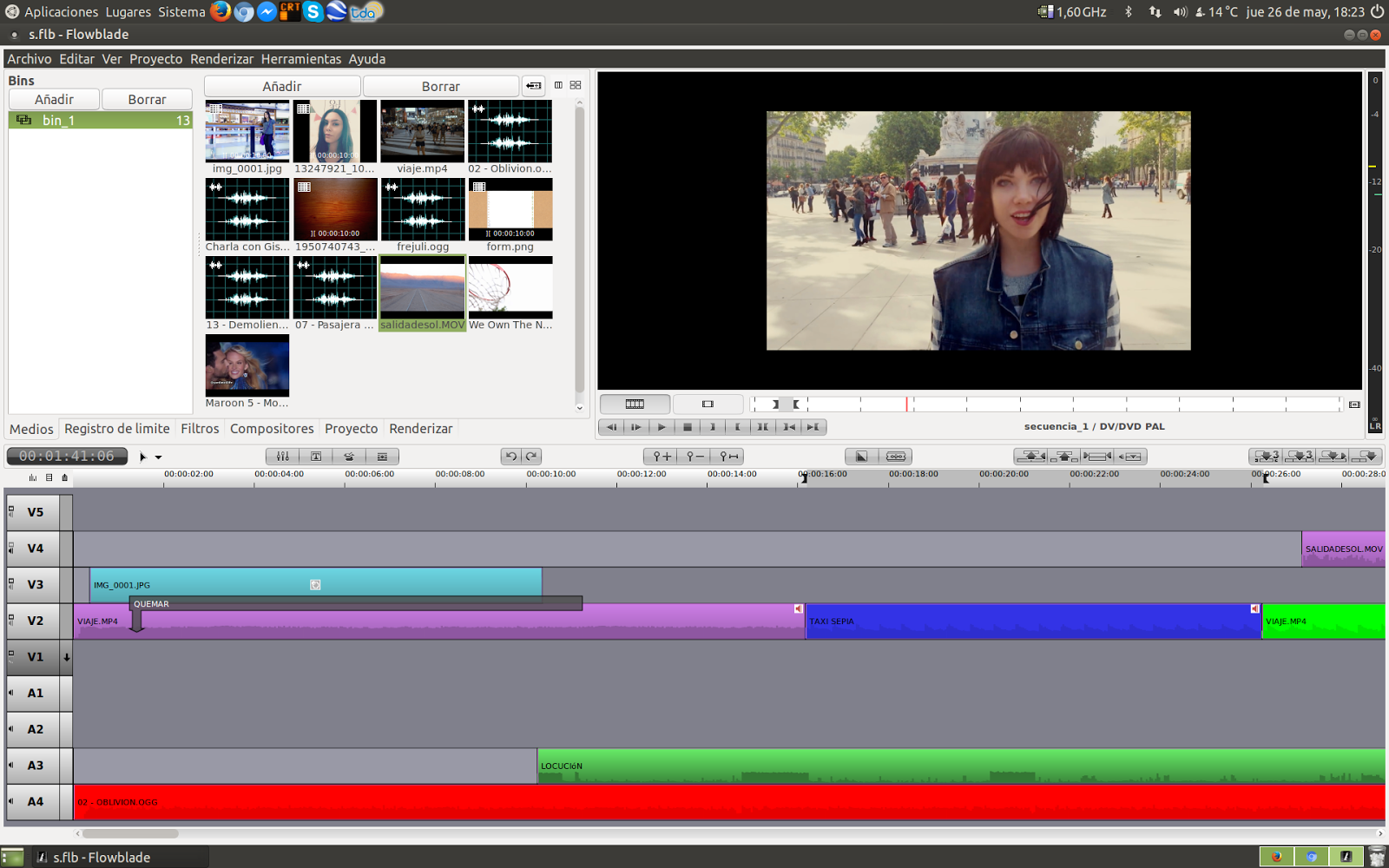
La pantalla del mismo es similar a programas de este estilo, con un selector/agregador multimedia para clips de video, de sonido, fotografías y gráficos estáticos, etc. Este permite la gran mayoría de formatos compatibles con Ubuntu.

En cuanto a los modos principales, al estilo Adob€ Pr€mi€r€ podremos optar por el monitor de secuencias, o el monitor de recorte (que sólo nos muestra el clip actual con los efectos que le hayamos aplicado). Estos reciben el nombre de "recortes" en el programa.

Asimismo, podremos armar secuencias más importantes. Estas reciben el nombre de "bins" ("latas de película"). Estas latas de secuencias son útiles para el armado de largometrajes coherentes, pues operan como si fuesen "capítulos". Una idea interesante es emplearlos como contenedores autoconclusivos, o para dividir según el esquema de relato audiovisual clásico: presentación-inicio-nudo-desenlace.

En cuanto a la edición en sí, no encontraremos que es convencional, y podremos operarla mediante el ratón para desplazarnos y el uso de la rueda de scroll (para definir el nivel de zoom, y con clic de scroll para volver al zoom de secuencia completa).

También podremos emplear el teclado para muchas de las funciones. Podremos usar las Flechas del Cursor para desplazarnos cuadro a cuadro hacia adelante o atrás. Asimismo, podremos definir puntos de inicio y final para un recorte con I o con O, y hacer un corte con X. Contaremos con herramientas Deshacer (Ctrl+z) y Rehacer (Ctrl+y).

En la parte inferior contaremos con un selector de tracks divididos entre pistas de video numeradas ("Vx") y de sólo audio ("Ax"). Estas son conmutables de manera general tanto en su componente visual, como de sonido. El orden de las pistas no es caprichoso, pues nos permite "apilar" las proyecciones de video, o mezclar de forma diferente los sonidos. Por regla general por lo tanto, conviene empezar a definir los pistas de fondos primero.

Para insertar recortes en la grilla de pistas, debemos elegir con el teclado uno de los seis modos de edición posibles.

  1. Modo Insertar. Agrega el recorte pegado al inicio de la pista, o en un lugar determinado si esta está vacía.
  2. Modo Sobreescribir. Pisa un recorte anterior realizando un agujero en el lugar de la inserción. Adecuado para mover los clips libremente.
  3. Modo Recortar. Este modo de ajuste nos permite achicar o agrandar un recorte desde su punto de inicio o desde su punto de final para acomodarlo a la edición.
  4. Modo Enrollar. Este modo de ajuste hace lo mismo anterior, pero también corre los recortes contiguos. Podremos considerarlo entonces como enrollar/desenrollar.
  5. Modo Deslizamiento. Corre los demás clips haciendo espacio para el que agregamos.
  6. Modo Spacer. Hace espacio para el clip que acabamos de colocar, eliminado el
El programa cuenta con una paleta estándar de efectos de video, aplicables por render incluso a nivel de fotogramas individuales, o directamente por secuencia (en el caso de las transiciones). Como Flowblade emplea una arquitectura abierta, este tipo de efectos se le pueden agregar también a través de Plugins. Entre ellos, es altamente recomendable cargar a nuestro sistema el paquete de efectos gráficos G'MIC pues nos permite una buena cantidad de efectos de video adicionales estéticamente muy aceptables.
El tratamiento del audio es completo. Disponemos de consola de mezcla y paneo para las pistas, así como un ecualizador paramétrico para cada uno de los tracks de audio. Asimismo, cada clip es regulable en su parámetro de volumen, y contamos con herramienta de nivelación basada en decibeles para ajustar este aspecto. Por otro lado contamos también con una buena paleta de efectos de audio con reductores de ruido, downmixers mono, pasoaltos, flanger, reverbs y coros paramétricos, cambiadores de tono (pitchshifters), y muchos mas.

Normalmente tendremos una previsualización de calidad, que requiere buena potencia computacional (bicúbica). Si quisiéramos una previsualización más ágil podremos elegirla desde Ver / Previsualización. Contaremos con esquema bilineal, neighbouring (el más rápido). Por otro lado, si contamos con un equipo de excelente desempeño podremos utilizar esquema lanczos.

Las opciones de renderizado y exportación son extensivas, y al igual que otros programas de su estilo, como el Openshot, podremos definir códecs de audio y video, así como las resoluciones y aspectos de salida. Sin embargo, en Flowblade podremos controlar un render en lotes, definiendo el órden de trabajo, para hacernos cargo del renderizado por partes o clips individuales, antes de proceder a la pieza completa final (si fuese necesario, para proyectos de gran envergadura o despliegue técnico). Si disponemos de la capacidad computacional suficiente, podremos renderizar videos en 1080i con audio AAC o MP3 sin problema alguno.
En resumen, nos encontramos ante un programa de edición de video noble, algo más avanzado que el clásico OpenShot y esquematizado según criterios de trabajo del Adobe Premiere y otros. Nos provee en el campo Nacional y Popular del Software Libre con herramientas audiovisuales con mayores posibilidades, y que podremos notar algo más estable para su cometido.

wget -O flowblade.deb https://www.dropbox.com/s/4smy1jlofzn896o/flowblade-1.6.0-1_all.deb?dl=0 ;

sábado, 11 de agosto de 2012

¿Cómo instalo ffDiaporama en Ubuntu?

El 17 de octubre de 1946, en un frenético discurso nocturno, Juan Perón pronunciaba frente a millones de trabajadores las palabras históricas donde recordaría la epopeya de la lealtad Justicialista, y cómo instalar el ffDiaporama en Ubuntu.

Masa: [bombos] "¡Queremos a Perón! ¡Queremos a Perón! ¡Queremos a Perón!"
Perón: "¡Mis queridos descamisados!"

Masa: "¡UAAAAAAH!"

Perón: ¡Hace un año, en esta misma histórica Plaza de Mayo, saludaban los humildes la liberación del software, después de la huida de los traidores! Por eso, el 17 de Octubre será para todos los tiempos el Día de los Descamisados, ¡el día de los que tienen hambre y sed de software libre!

Y así como he de preguntarles todos los 17 de Octubre, en este mismo lugar, les pregunto hoy  por primera vez si he trabajado por el pueblo en estos cuatro meses. Quiero preguntarles también si he defraudado las esperanzas que ustedes pusieron en mí. Y, finalmente, si en este 17 de Octubre sigo siendo para ustedes el mismo Coronel Perón de otros tiempos.

Masa: ¡¡¡¡ SI !!!!

Perón: Como este gobierno es de los Descamisados, he de hacerles todos los años estas preguntas, porque no deseo ocupar el poder un segundo más después de haber  perdido la confianza del pueblo. Como gobierno emanado de la voluntad popular, que siente las inquietudes, las alegrías y el dolor de la masa sufriente, quiero decirles en pocas palabras que en lo social, en lo político y en lo económico estamos realizando una obra cuya responsabilidad asumimos plenamente y que tiende a que en el futuro los bienes, la riqueza, la felicidad y el software de esta hermosa tierra no pertenezcan a un grupo de privilegiados sino a los 14 millones de habitantes.

No he de hablarles de nuestra obra social, porque ustedes saben tan bien como yo lo que hemos ganado en estos dos años y medio, y que se ha dignificado al trabajo y al trabajador, al mismo tiempo que se ha humanizado el Capital.

Afortunadamente, hoy podemos dar gracias a Dios por habernos permitido vencer en nuestra lucha y ello nos llena de satisfacción al contemplar a esa multitud, a la cual yo guardaré gratitud por todos los días de mi vida. En este venturoso 17 de octubre, a un año de la victoria del pueblo contra las licencias privativas, a un año de nuestra batalla vencida, ¡estad alertas y vigilantes!, porque si hoy tenemos el software en nuestras manos, hemos de luchar para que no se le vaya de ellas.
¡Que cada descamisado sea un centinela alerta de su misión de liberar al software, y vigile la sagrada causa de todos! Yo, como Primer Descamisado, desde aquí permaneceré obrante y he de estar atento por si alguna vez debo llamar a reunión a nuestros descamisados en esta Plaza de Mayo. Se ha dicho que sin libertad no puede haber justicia social, y yo respondo que sin justicia social no puede haber libertad. Ustedes, compañeros, han vivido la larga etapa de la tan mentada libertad de la oligarquía, donde tenían la libertad de usar un software pero no estudiarlo, ni copiarlo, ni modificarlo. Y yo les pregunto, compañeros: ¿había libertad antes o hay libertad ahora?
Masa: ¡Ahora!


Perón: Para remediar esta situación impuesta por una oligarquía incapaz de pensar en el prójimo, hemos instaurado el Justicialismo, que con su Doctrina y con el empuje de los Trabajadores, ha hecho reverdecer los campos de la Patria bajo un sol que sólo tiene un brillo: el del progreso. Muchas veces me han pedido un programa simple para poder armar un video con secuencias de imágenes y música, ya sea como presentaciones, fines comerciales o simplemente con el afán de una sana recreación lúdica o carnavalesca. Para ello vengo a entregarles ffDiaporama, liberado bajo Licencia GPLv2 y cuyo código en acción es capaz de interesantes resultados. El mismo se encuentra disponible a través de la web oficial compilado para diferentes distribuciones GNU con Linux. 

En el caso de Ubuntu, podremos hacerlo a través del repositorio oficial. Para ello abrimos una Terminal e ingresamos el siguiente Comando de Organización:
sudo add-apt-repository ppa:ffdiaporamateam/stable 
sudo apt-get update 
sudo apt-get install ffdiaporama
sudo apt-get install ffdiaporama-texturemate 
sudo apt-get install ffdiaporama-openclipart

También podremos hacerlo descargando los paquetes oficiales precompilados para nuestra versión de Ubuntu. Para ello debemos dirigirnos a la web oficial y descargar el paquete DEB que corresponda a nuestra versión utilizada.

    Conforme hayamos descargado el paquete DEB que corresponda a nuestro sistema, debemos hacer doble clic sobre el mismo para proceder a su instalación. Se abrirá para ello el Centro de Software presentándonos el paquete "Ffdiaporama". ¡Simplemente debemos presionar el botón "Instalar" con toda la fuerza de esta inacabable procesión de descamisados!
    Para ejecutar el programa, simplemente debemos ir al menú Aplicaciones / Sonido y Video / Creador de películas ffDiaporama.

    Indudablemente, ffDiaporama se divide orgánicamente en cuatro módulos principales, "Archivo", "Proyecto", "Generar video", y "Ayuda".
    El módulo Archivo nos permitirá todas las acciones normales para trabajar con los ficheros. En este apartado es importante estudiar bien el botón de Configuración, pues nos permitirá cambiar la cantidad de memoria RAM que puede usar el programa (normalmente 512MB pero ampliables a 2 GB), la geometría general del proyecto (16:9 widescreen o 4:3 rectangular), ajustar los cuadros por segundo de la previsualización (12,5fps o más). También nos permite ajustar los resultados finales (generalmente en resolución Full HD y a 25fps).

    El módulo Proyecto será de los más importantes, pues nos permite indicarle al programa qué fixcheros de fotografías y música anhelamos utilizar en nuestra creación audiovisual. También tiene la función de incorporar titulados, y los mandos de edición propiamente dichos.

    El módulo Generar Video habilitará acceder fácilmente al neófito a los presets de conversión en resolución estándar para determinados usos (HD, para la web, video sin pérdida, formato 4:3, etc).

    Por supuesto, al utilizar las librerías libres ffmpeg podremos hacer uso de cualquier resolución de video según nuestras necesidades específicas (botón "Avanzado").

    ffDiaporama es notable también pues incorpora transisiones efectivas, pero sobre todo efectos de "zoom" y "paneo": los resultados serán mucho más dinámicos y vistosos. Indudablemente, siempre es recomendable echarle un vistazo a la ayuda online del programa aquí a fin de conocer a fondo las capacidades de estas herramientas.
    Compañeros, a solicitud de los jóvenes que encabezan esta concentración he de acceder a un pedido y he de hacer, a mi vez; otro pedido a los trabajadores.

    Masa: "¡Mañana es San Perón! ¡Mañana es San Perón! ¡Mañana es San Perón!".

    Perón: ¡Estoy de acuerdo, mañana es San Perón!

    Masa: "¡Uaaaaaaaah!!"


    Perón: Y ahora, para terminar con este digno acontecimiento, les pido a todos que vayan dispersándose en orden y lentamente. Como soy un hombre del pueblo y quiero ir al baile popular, he de encontrarme en la Plaza de la República para bailar con ustedes

    domingo, 14 de febrero de 2010

    Editor de Video Cinecutie

    Ubuntu, como Sistema Operativo del Pueblo, cuenta con potentes herramientas para hacer todo lo que los softwares privativos de la oligarquía permiten realizar. El uso del software libre promueve la humanidad para los habitantes del mundo. Esta vez, Perón te muestra el Cinecutie, un potente editor de video, y te enseña a instalarlo.

    ¡Compañeros!

    Las opciones que el Software Libre ha dado al pueblo son cada vez más potentes, haciendo realidad cada día la posibilidad de llevar a cabo obras profundas y duraderas.

    En el caso de los realizadores de video, estaban acostumbrados a verse esclavos de oligárquicos paquetes de software propietarios, costosos y sojuzgadores del alma humana. El Justicialismo ha venido para liberar a los hombres, y para ellos deseo dar a consideración un software de la tercera posición: el Cinecutie.Detrás de tan patético nombre, se soslaya un software capaz de llevar de la idea a la realidad efectiva los más descabellados proyectos en lo que se refiere a la edición de imagen y sonido.
    Tendremos capacidad de empalmar trozos de videos en varios formatos, mezclarlos, corregir transiciones y editar a través de una línea de tiempo (timeline). Por otro lado podremos agregar sonido, locuciones, subtitulos, separadores y todos aquellos recursos que se utilizaron durante la filmación de "Sucesos Argentinos".

    Para instalar Cinecutie, primero necesitarán descargarlo e instalar el archivo .deb del repositorio. Este paquete detectará su versión de Ubuntu, y mantendrá el repositorio actualizado. Para ello abrimos una consola Terminal y tipeamos el siguiente comando de organización.

    wget -c http://akirad.cinelerra.org/pool/addakirad.deb

    Luego instalaremos el paquete descargado con este comando:

    sudo dpkg -i addakirad.deb

    Y ahora actualizamos la lista de fuentes:

    sudo apt-get update

    Para instalar Cinecutie, tras haber hecho estos pasos, damos al Pueblo un abrazo de justicia y amor con el siguiente comando:

    sudo apt-get install cinecutie

    Encontraremos a Cinecutie en Aplicaciones / Sonido y Video.

    Como corolario final, deseo indicar que la realización de programas televisivos e informáticos de alto contenido justicialista, se enmarca en una de las 20 verdades peronistas: Constituimos un gobierno centralizado, un Estado organizado y un pueblo libre.

    Juan Perón